

Una configuración productiva de laptop en una cafetería se basa en cuatro elementos innegociables: una VPN con función de desconexión automática (kill switch), una eSIM para respaldo celular, auriculares con cancelación de ruido y un power bank de alta capacidad. Si tienes esto, casi cualquier otro problema en un espacio de trabajo en una cafetería se resuelve solo.
Esto es lo que las mejores configuraciones comparten en 2026:
- Huella mínima. Un asiento, una zona de mesa, sin sillas adicionales ocupadas para bolsos.
- De espaldas a la pared. Reduce el "shoulder surfing" (miradas indiscretas por encima del hombro) y mantiene tus pertenencias a la vista.
- VPN siempre activa. Nunca te conectes a una red Wi-Fi pública sin ella.
- eSIM lista. Conmutación instantánea a la red celular cuando el Wi-Fi de la cafetería falla.
- Power bank cargado. Una unidad USB-C de 20,000+ mAh con Power Delivery significa que eliges tu asiento por comodidad, no por la proximidad del enchufe.
- Pide de nuevo. Si te quedas más de dos o tres horas, compra algo más.
- Lee la situación. Cuando la cafetería se llena, termina tu trabajo o muévete.
1. ¿Qué hardware y software necesitas realmente para trabajar en una cafetería?
El kit esencial para la cafetería es más corto de lo que la mayoría de la gente espera: una suscripción a VPN, un plan de datos eSIM, auriculares con cancelación de ruido y un power bank. Todo lo demás es opcional.
- VPN con kill switch y protocolo WireGuard. Conexión automática en redes no confiables para que nunca navegues accidentalmente sin protección. El kill switch bloquea todo el tráfico en el momento en que la VPN se desconecta, evitando cualquier exposición de datos.
- Plan de datos celular eSIM. Proporciona una conmutación instantánea a internet móvil. Cuando el Wi-Fi de la cafetería falla, habilita el punto de acceso de tu teléfono y reconéctate en aproximadamente 10-15 segundos.
- Auriculares con cancelación de ruido. Bloquean el ruido ambiental, mantienen el audio de las llamadas limpio y señalan a todos los que están cerca que estás concentrado. Usa la función "pulsar para hablar" en Zoom o Google Meet para evitar que el ruido de fondo se transmita.
- Power bank USB-C de 20,000+ mAh con Power Delivery. Un power bank compatible con laptops extiende tu sesión sin depender de una toma de corriente. Busca al menos 45 W de salida para laptops; los puertos USB-A estándar tienen un máximo de alrededor de 12 W y no pueden seguir el ritmo del uso activo.
- Laptop ligera, de 11 a 14 pulgadas. Los dispositivos de este tamaño mantienen tu huella en la cafetería pequeña y el espacio se siente social. Las pantallas más grandes crean una barrera visual que cambia la atmósfera de toda la sala.
- Teclado y ratón Bluetooth compactos. Opcional, pero vale la pena para sesiones de más de dos horas. Escribir en una laptop elevada es duro para el cuello; un teclado externo lo soluciona sin añadir mucho volumen.
Consejo profesional: Lleva un cable USB-C de 1,8 metros. Llega desde tu bolso hasta la mesa sin estirarse y evita el riesgo de tropiezo que un cable más largo crea para los clientes que pasan.
2. ¿Cómo debes organizar tu asiento y laptop para privacidad y comodidad?
Sentarse de espaldas a la pared es la medida física más efectiva para la privacidad de la pantalla y la seguridad personal en una cafetería. Elimina el ángulo desde el que se produce la mayoría del "shoulder surfing" y mantiene tus pertenencias a la vista.
Mantén todo en tu zona inmediata. Nada de bolsos en una silla vecina, ni equipo esparcido por la mitad de la mesa. Las cafeterías funcionan con fluidez, y el espacio es parte de lo que venden. Una configuración compacta también se considera respetuosa con el personal, lo que suele traducirse en un mejor servicio y una bienvenida más prolongada.
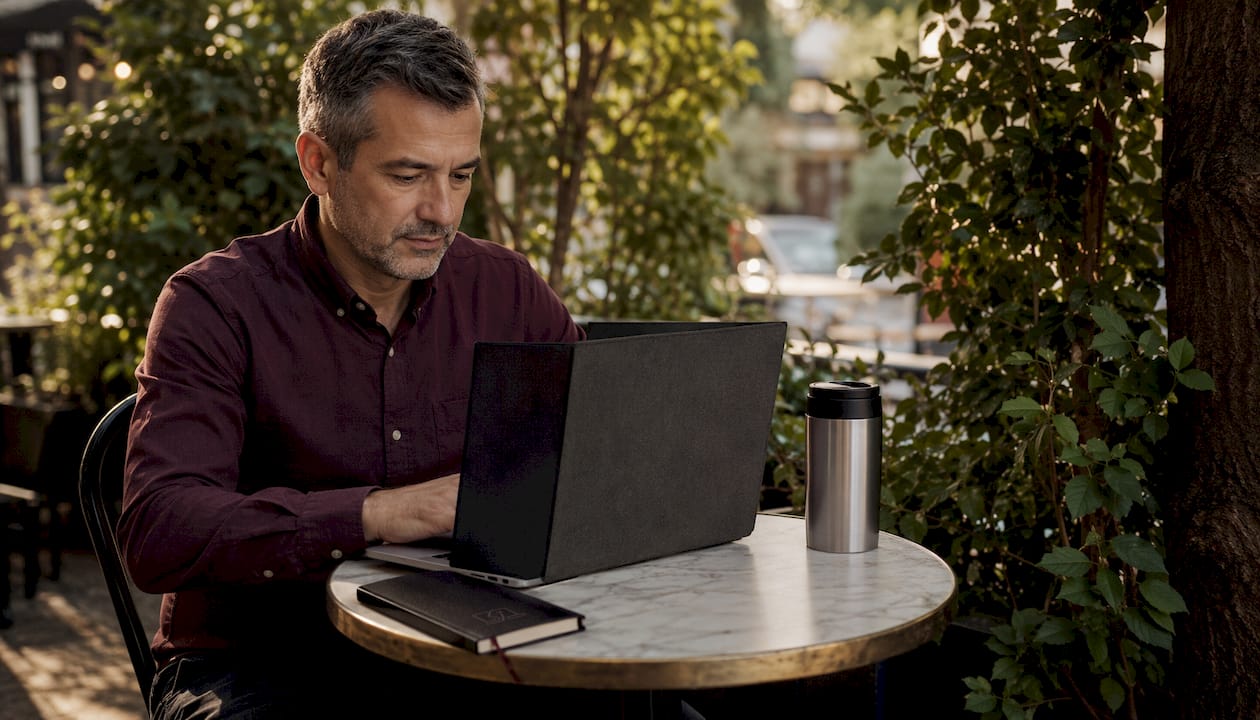
Para la ergonomía, un soporte plegable delgado para laptop eleva tu pantalla a un nivel visual más natural. El soporte invisible MOFT, por ejemplo, se pliega hasta aproximadamente 5 mm de grosor y no añade peso significativo a tu bolso. Combínalo con un teclado externo sobre la mesa y tu postura mejora de inmediato.
Consejo profesional: Un filtro de pantalla de privacidad combinado con un asiento junto a la pared te ofrece dos capas independientes de protección visual. Cualquiera de las dos por sí sola deja un hueco; juntas, cubren casi todos los ángulos.
Evita monitores externos grandes, múltiples periféricos y cualquier arreglo de dos asientos. Estas configuraciones señalan "Estoy aquí todo el día" incluso cuando no lo estás, y comúnmente provocan fricción con el personal y otros clientes en lugares populares.
3. ¿Cómo mantienes tu conexión segura y confiable en una cafetería?
El Wi-Fi público es el mayor riesgo de seguridad en cualquier configuración de oficina en cafetería. Una VPN cifra tu tráfico; la función de desconexión automática (kill switch) asegura que una caída momentánea no exponga nada. Configúrala para que se conecte automáticamente en redes no confiables, de modo que la protección nunca sea un paso manual que puedas omitir.
Para la conectividad, el enfoque más confiable es enrutar las tareas críticas a través de la red celular y usar el Wi-Fi de la cafetería solo para actividades en segundo plano. Las videollamadas, la colaboración en vivo y cualquier cosa orientada al cliente se realizan a través del punto de acceso de tu teléfono. Las descargas, sincronizaciones y navegación general utilizan la red de la cafetería. Esta división significa que tu trabajo más importante nunca depende de una conexión que no controlas.
- Conecta tu laptop a tu teléfono a través de anclaje USB o punto de acceso Wi-Fi para llamadas.
- Usa el Wi-Fi de la cafetería como una red secundaria para tareas no críticas.
- La mayoría de los sistemas operativos priorizan automáticamente la conexión activa.
Consejo profesional: Prueba tu punto de acceso antes de necesitarlo. Algunos operadores limitan la velocidad del punto de acceso o requieren un plan específico. Descubrir esa limitación a mitad de una llamada es algo que se puede evitar.
Haz una prueba de velocidad rápida al llegar. Menos de 10 Mbps de descarga hace que las videollamadas sean poco confiables. Si la red de la cafetería no es suficiente, cambia a la red celular antes de que comience tu sesión en lugar de hacerlo a mitad de una tarea.
4. ¿Qué etiqueta en la cafetería te mantiene bienvenido a largo plazo?
Las cafeterías que prohíben a los trabajadores con laptop lo hacen por el comportamiento, no por las laptops. Algunos hábitos consistentes te mantienen bienvenido en los lugares de los que dependes.
- Un asiento, una zona. No pongas bolsos en sillas adicionales ni extiendas tus cosas por las mesas vecinas. Durante las horas pico, esta es la forma más rápida de generar fricción con el personal.
- Pide de nuevo después de dos o tres horas. Comprar una segunda bebida apoya el negocio de la cafetería y señala que no solo estás ocupando espacio. También tiende a generar buena voluntad con el personal con el tiempo.
- Adáptate cuando haya mucha gente. Termina tu trabajo, muévete a una mesa más pequeña o desocupa una más grande si la cafetería se llena. Ser flexible es parte del acuerdo tácito entre los trabajadores de cafeterías y los lugares que utilizan.
- Nunca uses el altavoz. Las videollamadas con el altavoz de la laptop son la principal queja sobre los trabajadores con laptop en cafeterías. Los auriculares son imprescindibles para cualquier audio. Si no los tienes, sal o sáltate la llamada.
- Mantén tu configuración mínima. Un kit simplificado indica al personal que respetas su espacio y que no planeas ocuparlo indefinidamente. Más equipo a menudo reduce la aceptación social, no solo el espacio en la mesa.
Una configuración compacta y atenta es la estrategia a largo plazo más efectiva para mantener el acceso a buenos asientos en cafeterías. Los mejores trabajadores de cafeterías tratan el entorno como un recurso compartido, no como una oficina privada.
Clarmuse simplifica la privacidad de pantalla para usuarios de MacBook
La privacidad de la pantalla es uno de los problemas más difíciles de resolver en una cafetería, y la posición del asiento por sí sola no cierra completamente la brecha. Clarmuse fabrica pantallas de privacidad magnéticas diseñadas específicamente para modelos MacBook Air y MacBook Pro, por lo que el ajuste es exacto y la colocación toma segundos.
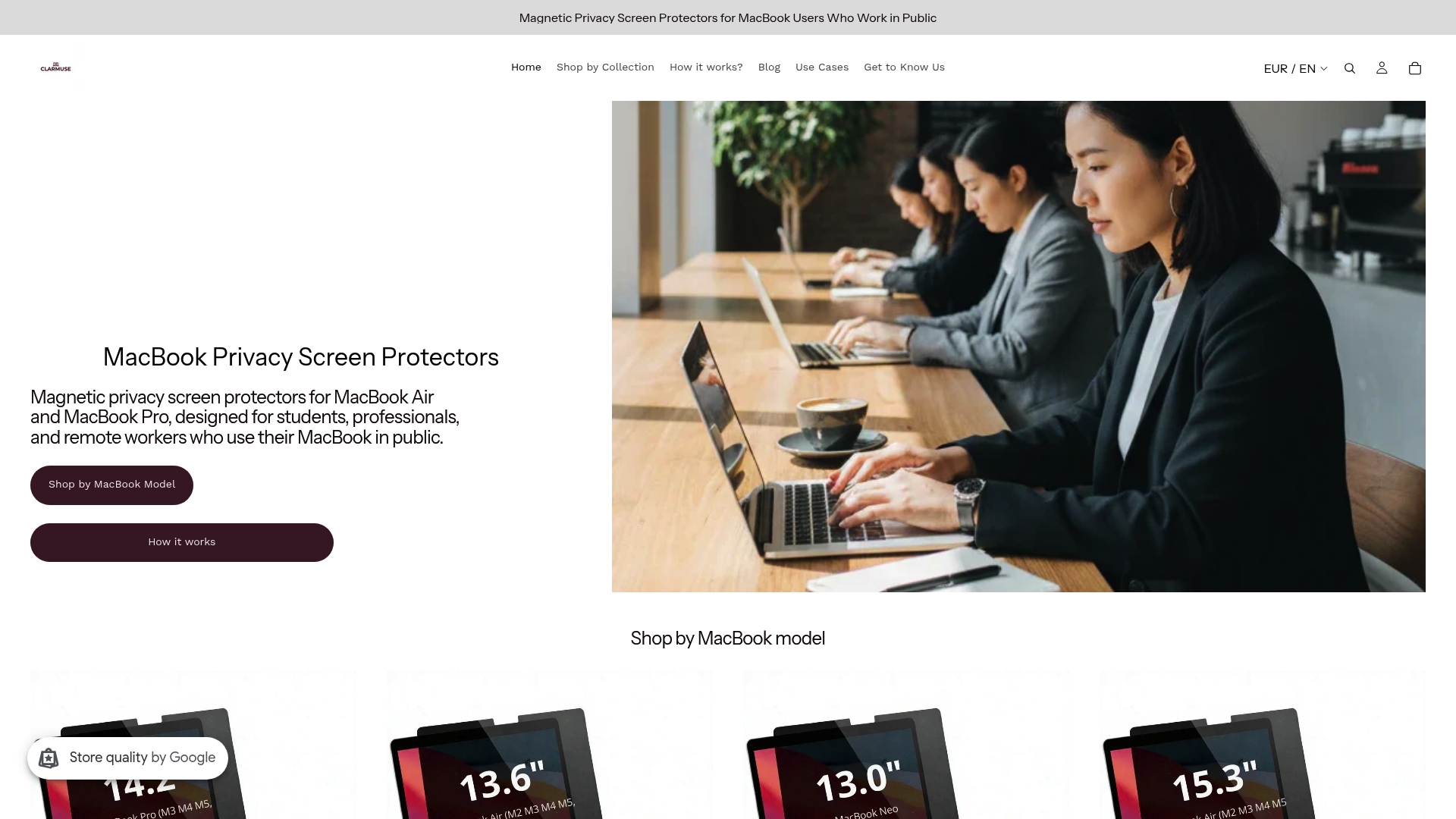
El sistema magnético permite colocar el filtro antes de abrir tu laptop en un lugar concurrido y retirarlo en el momento en que estás en un lugar privado, sin residuos de adhesivo y sin complicaciones. Las pantallas estrechan el ángulo visible desde los lados, de modo que cualquier persona que no esté directamente frente a tu pantalla ve un panel oscuro en lugar de tu trabajo. Para cualquiera que maneje datos de clientes, información financiera o cualquier cosa sensible en un espacio compartido, esa protección es práctica en lugar de precautoria.
Clarmuse cubre los tamaños actuales de MacBook Air y MacBook Pro, incluyendo el MacBook Pro 16.2", el MacBook Air 15.3" y el MacBook Air 13.6" para M2 a M5. La gama completa está disponible en la página de colección de Clarmuse.
Puntos clave
Una configuración productiva de laptop en una cafetería requiere una huella física mínima, seguridad de red constante y hábitos de etiqueta deliberados que te mantengan bienvenido en los lugares de los que dependes.
| Punto | Detalles |
|---|---|
| Cuatro elementos innegociables | Una VPN con kill switch, un respaldo eSIM, auriculares con cancelación de ruido y un power bank de 20,000+ mAh cubren la mayoría de los puntos de falla en una cafetería. |
| Selección de asiento | Sentarse de espaldas a la pared reduce el "shoulder surfing" y mantiene tus pertenencias visibles sin equipo adicional. |
| Divide tu conexión | Enruta las llamadas en vivo y el trabajo crítico a través de la red celular; usa el Wi-Fi de la cafetería solo para tareas en segundo plano como descargas y sincronizaciones. |
| Etiqueta básica | Pide de nuevo después de dos o tres horas y mantén tu configuración en un asiento y una zona de mesa. |
| Clarmuse para privacidad de MacBook | Las pantallas de privacidad magnéticas de Clarmuse añaden una segunda capa de protección visual más allá de la posición del asiento, con ajuste específico para modelos MacBook Air y Pro. |
Preguntas frecuentes
¿Cuáles son los cuatro elementos esenciales para trabajar desde una cafetería?
Una VPN con función de desconexión automática (kill switch), un plan de datos celular eSIM, auriculares con cancelación de ruido y un power bank USB-C de 20,000+ mAh con Power Delivery. Estos cuatro elementos cubren la seguridad, conectividad, concentración y energía para una sesión completa de trabajo en la cafetería.
¿Cómo proteges tu pantalla de miradas indiscretas en una cafetería?
Siéntate de espaldas a la pared para reducir la exposición desde los ángulos laterales y utiliza un filtro de pantalla de privacidad para estrechar aún más el ángulo visible. Las pantallas de privacidad magnéticas de Clarmuse se colocan en segundos y están diseñadas específicamente para los modelos MacBook Air y MacBook Pro.
¿Con qué frecuencia debes comprar algo cuando trabajas desde una cafetería?
Pide algo al menos cada dos o tres horas. Esto apoya el negocio de la cafetería y es el estándar de etiqueta básico que mantiene a los trabajadores con laptop bienvenidos en la mayoría de los establecimientos.
¿Es seguro usar el Wi-Fi de la cafetería para el trabajo con clientes?
No sin una VPN. Conéctate siempre a través de una VPN con el kill switch activado antes de acceder a cuentas sensibles o datos de clientes en una red pública. Para llamadas en vivo y colaboración en tiempo real, usar el punto de acceso celular de tu teléfono es más fiable y seguro.
¿Qué tamaño de laptop funciona mejor para las configuraciones de cafetería?
Una laptop de 11 a 14 pulgadas mantiene tu huella pequeña y cabe cómodamente en la mayoría de las mesas de cafetería. Las pantallas más grandes crean una barrera visual que cambia la atmósfera social del espacio y pueden indicar al personal que tienes la intención de quedarte por un período prolongado.
Recomendado
- Lista de verificación de seguridad para laptops en público para 2026 – Clarmuse
- Lo básico de la seguridad de laptops para nómadas digitales: Guía 2026 – Clarmuse
- Consejos de configuración de MacBook para privacidad y comodidad en espacios compartidos – Clarmuse
- Consejos de privacidad de laptops en el campus para estudiantes en 2026 – Clarmuse


