

Un espacio de trabajo personalizado para MacBook se define como un entorno físico y digital configurado para coincidir con tu flujo de trabajo específico, herramientas y condiciones de espacio compartido. La mayoría de las personas tratan su MacBook como un único escritorio indiferenciado. Este enfoque crea fricción cada vez que cambias de tarea, te mueves de lugar o te sientas al lado de alguien en un café o espacio de coworking. Una configuración adecuada reduce esa fricción a casi cero. Este artículo cubre el hardware, las herramientas digitales, las técnicas de automatización y las estrategias de privacidad que hacen que un espacio de trabajo de MacBook sea verdaderamente tuyo.
¿Qué hardware físico y organización de escritorio son esenciales para un espacio de trabajo de MacBook personalizado?
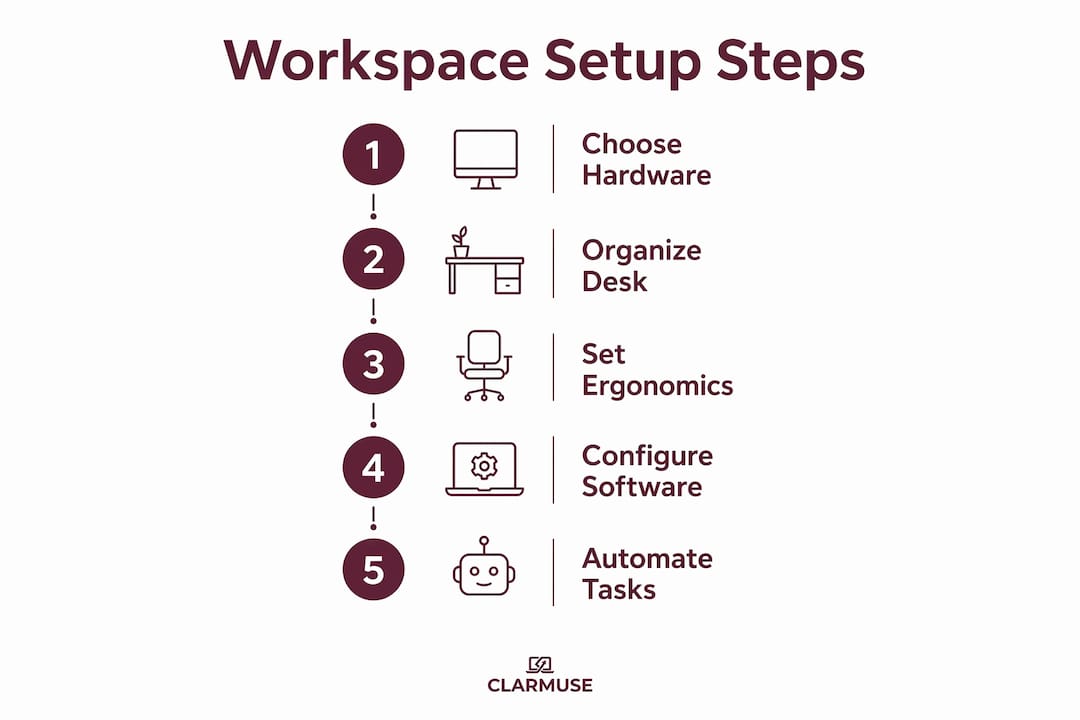
La base de cualquier configuración de productividad de MacBook es la capa física. Si esto no se hace bien, ninguna configuración de software te salvará.
Soportes ergonómicos y posicionamiento de la pantalla
Una pantalla de MacBook a la altura del escritorio obliga a bajar el cuello aproximadamente 30 grados. Durante una jornada laboral completa, ese ángulo genera una tensión real. Un soporte vertical o un brazo de monitor ajustable eleva la pantalla a la altura de los ojos y corrige inmediatamente la postura. Cuando se utiliza en modo de tapa cerrada (clamshell), los soportes verticales requieren espacio libre para el flujo de aire para evitar el sobrecalentamiento. La refrigeración del MacBook depende en parte de la disipación de la superficie del teclado, por lo que un soporte que bloquee el flujo de aire reducirá el rendimiento durante tareas exigentes.

Estaciones de acoplamiento vs. hubs USB-C
La mejora más significativa en la organización del escritorio para usuarios de MacBook es una estación de acoplamiento Thunderbolt o USB-C. Una base de un solo cable maneja la energía, los datos y la pantalla simultáneamente. Esto significa que un solo cable conecta tu MacBook a toda la configuración de tu escritorio. Los hubs USB-C son más ligeros y económicos, pero la mayoría carecen del ancho de banda necesario para pantallas 4K con tasas de refresco completas. Las bases Thunderbolt cuestan más y ofrecen más. La elección correcta depende de si utilizas un monitor externo de más de 1080p y de cuántos periféricos necesitas conectar a la vez.
| Característica | Hub USB-C | Base Thunderbolt |
|---|---|---|
| Salida de pantalla máxima | 1080p–4K (varía) | 4K–8K a máxima velocidad de refresco |
| Entrega de energía | Hasta 100W | Hasta 140W |
| Ancho de banda de datos | USB 3.2 (10 Gbps) | Thunderbolt 4 (40 Gbps) |
| Cantidad de puertos | 4–7 puertos | 8–12 puertos |
| Ideal para | Viajes, uso ligero | Escritorio fijo, múltiples monitores |
Gestión de cables y fricción diaria
La gestión organizada de cables reduce la fricción al iniciar y finalizar las sesiones de trabajo. Las bandejas para cables debajo del escritorio, las bridas de velcro y una única dirección de carga para todos los dispositivos reducen el tiempo que pasas desenredando antes de poder empezar a trabajar. En entornos compartidos como espacios de coworking o bibliotecas, una configuración de cables limpia también denota profesionalidad y evita desconexiones accidentales debido al tránsito de personas.
Consejo profesional: Etiqueta tus cables en ambos extremos con pequeñas etiquetas adhesivas. Cuando recojas tus cosas rápidamente en un espacio compartido, nunca volverás a coger el cable equivocado.
¿Cómo puedes optimizar tu espacio de trabajo digital de MacBook para la multitarea y el cambio de contexto?
El espacio de trabajo digital de macOS es la capa que la mayoría de la gente subutiliza. Las funciones de Spaces, Modos de Enfoque y los contextos nombrados de macOS son las tres herramientas que distinguen una configuración productiva de una desordenada.
Espacios de macOS y escritorios virtuales
macOS Spaces te permite crear múltiples escritorios virtuales, cada uno con un conjunto diferente de ventanas abiertas. Una configuración común asigna un Espacio a las aplicaciones de comunicación (Mail, Mensajes, Slack), otro a un proyecto principal y otro a material de referencia. Cambiar entre Espacios con un deslizamiento de tres dedos o un atajo de teclado lleva menos de un segundo. La clave es asignar aplicaciones a Espacios específicos de forma permanente para que siempre se abran en el lugar correcto.
Modos de enfoque y cambio de espacio de trabajo
Los modos de enfoque de macOS hacen más que silenciar notificaciones. Filtran qué aplicaciones y contactos pueden contactarte, y se integran con la pantalla de bloqueo y la pantalla de inicio en los dispositivos Apple conectados. Establecer un modo de enfoque de "Trabajo Profundo" que bloquee todas las aplicaciones de comunicación mientras estás en tu espacio de proyecto principal crea un límite de contexto genuino. Los contextos nombrados que cambian visual y técnicamente para adaptarse a los proyectos actuales reducen la fatiga cognitiva. Esa reducción es medible en cuánto tiempo puedes mantener un trabajo concentrado antes de necesitar un descanso.
Errores comunes en la organización del espacio de trabajo digital
- Dejar todas las aplicaciones abiertas en un solo Space crea ruido visual que desvía la atención de la tarea actual.
- No asignar aplicaciones a Spaces fijos significa que cada reinicio desordena tu diseño.
- Usar los Modos de Enfoque solo para No Molestar desaprovecha todo su potencial para el cambio de espacio de trabajo.
- Confiar en la navegación con el ratón para cambiar de Space añade 2-3 segundos por transición. Los atajos de teclado personalizados para acciones del sistema como el cambio de aplicaciones y el mosaico de pantalla reducen ese tiempo a casi cero.
- Construir un Space gigante para todo el trabajo en lugar de contextos específicos para proyectos obliga a tu cerebro a filtrar información irrelevante constantemente.
Consejo profesional: Asigna atajos de Mission Control en los Ajustes del Sistema para que Control+1 salte a tu Space de comunicación y Control+2 salte a tu Space de proyecto. Dejarás de usar el trackpad en una semana.
¿Qué herramientas de software y soluciones de automatización permiten una rápida restauración de espacios de trabajo personalizados de MacBook?
La configuración manual del espacio de trabajo lleva tiempo. Las herramientas de automatización eliminan ese tiempo por completo.
Gestores de contexto: Ikuna y herramientas similares
Los gestores de contexto como Ikuna guardan y restauran las configuraciones de aplicaciones, los diseños de ventanas, las pestañas del navegador y los modos de enfoque activos con un atajo de teclado. Esto significa que cambiar de un contexto de "Trabajo con clientes" a un contexto de "Finanzas personales" requiere una sola pulsación de tecla. La herramienta se encarga de todo: qué aplicaciones están abiertas, dónde se encuentran sus ventanas en la pantalla, qué pestañas del navegador están cargadas y qué modo de enfoque está activo. Los flujos de trabajo profesionales requieren este nivel de agrupación porque macOS Spaces por sí solo no puede guardar los estados de las pestañas del navegador ni restaurar las posiciones de las ventanas después de un reinicio.
Qué incluye una configuración de automatización completa
- Guardado del estado de la aplicación: Qué aplicaciones están abiertas y en qué configuración.
- Restauración del diseño de la ventana: Posiciones y tamaños exactos de cada ventana en la pantalla.
- Grupos de pestañas del navegador: Conjuntos de pestañas guardados para cada contexto nombrado.
- Activación del modo de enfoque: Filtrado automático de notificaciones vinculado a cada contexto.
- Activadores de atajos de teclado: Un atajo por contexto para un cambio instantáneo.
Un contexto de espacio de trabajo completo se restaura en menos de 5 segundos con este enfoque. Esa es la diferencia entre un ritual de configuración manual de 30 segundos y un cambio de entorno instantáneo.
Automatización avanzada para usuarios avanzados
Los usuarios avanzados que desean un sistema totalmente reproducible van más allá. Herramientas como Nix y nix-darwin permiten la recreación completa del sistema en aproximadamente 30 minutos sin supervisión. Esto significa que toda la configuración de tu MacBook, incluidas las aplicaciones instaladas, las preferencias del sistema y el entorno de shell, se puede reconstruir a partir de un único archivo de configuración. Para las personas que trabajan en varias máquinas o viajan con frecuencia, esto elimina por completo la ansiedad de un portátil perdido o reemplazado.
| Nivel de automatización | Ejemplo de herramienta | Qué restaura | Tiempo de configuración |
|---|---|---|---|
| Básico | macOS Spaces | Solo diseño de ventana | Manual |
| Intermedio | Ikuna | Apps, pestañas, modo de enfoque, diseño | Menos de 5 segundos |
| Avanzado | Nix + nix-darwin | Entorno de sistema completo | ~30 minutos sin supervisión |
¿Cómo personalizar la configuración del espacio de trabajo de tu MacBook para entornos compartidos, garantizando privacidad y comodidad?
Trabajar en un café, aeropuerto o espacio de coworking presenta dos problemas que una oficina en casa no tiene: exposición visual y distracción. Ambos se pueden resolver con la configuración adecuada.
Privacidad de pantalla en espacios compartidos
La visibilidad de la pantalla desde un lado es el riesgo de privacidad más común en entornos compartidos. Un protector de pantalla de privacidad magnético limita el ángulo de visión para que solo la persona directamente enfrente de la pantalla pueda leerla. Clarmuse fabrica protectores de privacidad magnéticos específicos para modelos de MacBook Air y MacBook Pro que se adhieren y quitan sin herramientas ni adhesivos. Esto es importante en espacios compartidos porque puedes quitar el filtro cuando trabajes solo y volver a colocarlo en segundos cuando alguien se siente cerca.
Modo de tapa abierta vs. tapa cerrada en espacios compartidos
El modo de tapa abierta ofrece flexibilidad de comunicación, mientras que el modo de tapa cerrada maximiza el espacio del escritorio y el enfoque. En una cafetería concurrida con espacio de mesa limitado, el modo de tapa cerrada con un teclado y ratón externos compactos libera un espacio significativo. En una sala VIP de aeropuerto donde necesitas estar atento a los anuncios de salida, la tapa abierta mantiene la cámara y el micrófono integrados accesibles. La elección correcta depende de tu entorno compartido específico, no de una única regla.
Consejos prácticos para la comodidad en espacios compartidos
- Coloca la pantalla con una ligera inclinación hacia atrás para reducir el deslumbramiento de la iluminación superior.
- Usa un teclado y ratón compactos para reducir tu huella en mesas compartidas.
- Activa un Modo de Enfoque antes de sentarte en un espacio compartido. Esto indica a los dispositivos conectados que estás trabajando y bloquea interrupciones no urgentes.
- Mantén los cables enrutados a lo largo del borde de la mesa en lugar de a través de la superficie para evitar desconexiones accidentales.
- Ajusta el brillo de la pantalla para que coincida con la luz ambiental. Una pantalla demasiado brillante en un café tenue atrae la atención de las personas cercanas.
Consejo profesional: Configura un “Modo de Enfoque” dedicado para “Trabajo Público” que silencie todas las notificaciones y establezca tu estado en No Molestar en las aplicaciones de mensajería. Actívalo con un solo atajo en el momento en que abras tu MacBook en un espacio compartido.
Puntos clave
Un espacio de trabajo de MacBook bien configurado combina hardware ergonómico, contextos digitales nombrados, herramientas de automatización y accesorios de privacidad para reducir el tiempo de configuración y la fricción cognitiva en cualquier entorno.
| Punto | Detalles |
|---|---|
| Acoplamiento de un solo cable | Una base Thunderbolt conecta la alimentación, los datos y la pantalla a través de un solo cable para un escritorio ordenado. |
| Contextos digitales nombrados | Asigna aplicaciones a Spaces fijos y usa los Modos de Enfoque para crear entornos específicos para proyectos. |
| La automatización ahorra tiempo | Herramientas como Ikuna restauran un contexto de espacio de trabajo completo en menos de 5 segundos con un solo atajo. |
| Privacidad en espacios compartidos | Una pantalla de privacidad magnética limita la visibilidad lateral sin añadir volumen a tu configuración. |
| Tapa abierta vs. cerrada | Elige tapa abierta para flexibilidad de comunicación y tapa cerrada para concentración y espacio en el escritorio. |
Lo que he aprendido al crear espacios de trabajo de MacBook en espacios compartidos
El mayor cambio en mi forma de pensar sobre la personalización del espacio de trabajo de mi MacBook se produjo cuando dejé de tratar mi portátil como un único entorno. Antes de eso, cada tarea competía por el mismo espacio en la pantalla. Cambiar de un proyecto de escritura a una llamada con un cliente significaba cerrar y abrir aplicaciones manualmente, buscar las pestañas correctas del navegador y restablecer mi estado mental. Era lento y molesto.
Los contextos con nombre cambiaron eso. En el momento en que asigné aplicaciones, diseños y modos de enfoque específicos a estados de trabajo con nombre, el costo cognitivo de cambiar disminuyó drásticamente. Las ganancias de productividad de tratar los espacios de trabajo como contextos no son teóricas. Las sientes en la primera semana.
La capa física importa más de lo que la mayoría de la gente admite. Un escritorio limpio con un cable y una pantalla correctamente posicionada no es una elección estética. Es una elección funcional. Cada pedazo de desorden o cable enredado es un pequeño impuesto a tu atención cada vez que te sientas.
Mi consejo: empieza con un cambio a la vez. Primero, configura una estación de acoplamiento Thunderbolt. Luego, crea dos Spaces con nombre. Después, añade un gestor de contexto. Intentar reconstruirlo todo a la vez conduce a una configuración a medias que abandonarás. Los cambios graduales perduran. Y si trabajas regularmente en espacios compartidos, añade pronto una pantalla de privacidad para tu MacBook. La confianza de saber que tu pantalla no es legible desde el lateral cambia la forma en que trabajas en público de una manera difícil de explicar hasta que lo experimentas.
— Gabriel
Pantallas de privacidad magnéticas Clarmuse para tu configuración de MacBook
Un espacio de trabajo personalizado para MacBook no está completo sin privacidad en la pantalla en entornos compartidos. Clarmuse fabrica protectores de pantalla de privacidad magnéticos diseñados específicamente para modelos de MacBook Air y MacBook Pro, con un ajuste preciso para cada tamaño de pantalla.
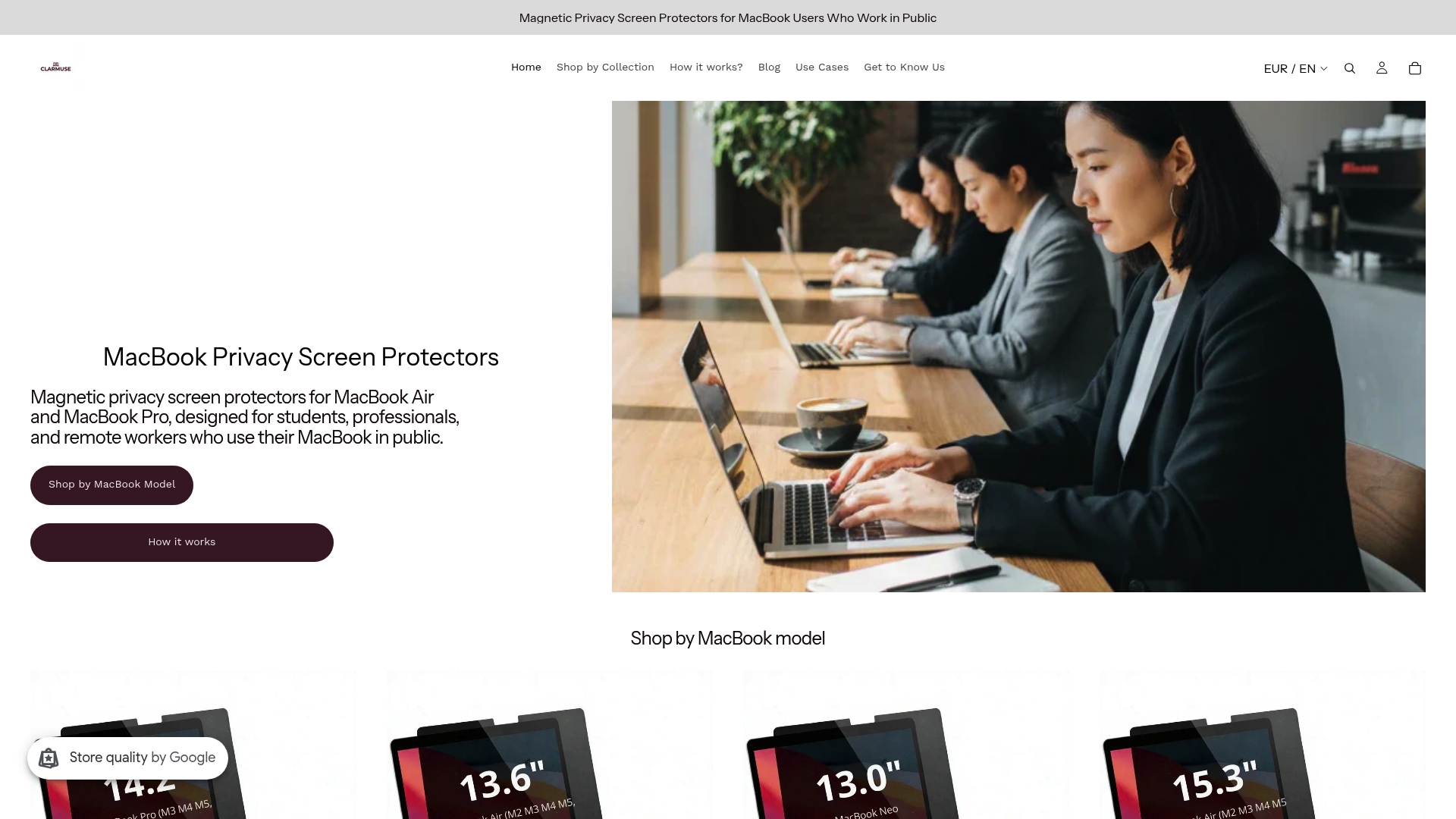
El sistema de fijación magnética significa que no hay adhesivo, residuos ni herramientas. Colocas la pantalla en segundos y la quitas con la misma rapidez. Cada protector limita la visibilidad lateral para que solo tú puedas leer tu pantalla, ya sea que estés en un café, una sala VIP de aeropuerto o una oficina de planta abierta. Las pantallas Clarmuse están disponibles para el MacBook Pro de 16.2", el MacBook Air de 13.6" y otros modelos actuales de MacBook. Explora la colección completa de pantallas de privacidad para MacBook para encontrar la opción adecuada para tu configuración.
Preguntas frecuentes
¿Qué significa personalizar la configuración del espacio de trabajo de tu MacBook?
Personalizar la configuración del espacio de trabajo de tu MacBook significa configurar tanto el entorno físico del escritorio como el entorno digital de macOS para que coincidan con tu flujo de trabajo, herramientas y ubicación. Esto incluye hardware como bases y soportes, herramientas digitales como los Espacios y Modos de Enfoque de macOS, y accesorios de privacidad para espacios compartidos.
¿Cómo ayudan los Espacios de macOS a la productividad?
macOS Spaces crea escritorios virtuales separados, cada uno con un conjunto diferente de aplicaciones y ventanas. Asignar aplicaciones a Espacios fijos y cambiar con atajos de teclado reduce el tiempo y el esfuerzo mental necesarios para cambiar de tarea.
¿Cuál es la forma más rápida de restaurar un contexto de espacio de trabajo de MacBook?
Los gestores de contexto como Ikuna restauran un espacio de trabajo completo, incluyendo aplicaciones, diseños de ventana, pestañas del navegador y Modos de Enfoque, en menos de 5 segundos utilizando un solo atajo de teclado.
¿Debo usar el modo con la tapa abierta o cerrada en un espacio compartido?
El modo con la tapa abierta es adecuado para espacios compartidos donde necesitas acceso a la cámara y al micrófono. El modo con la tapa cerrada funciona mejor cuando el espacio de escritorio es limitado y quieres minimizar las distracciones.
¿Cómo mejora un filtro de privacidad un espacio de trabajo de MacBook en entornos compartidos?
Un filtro de privacidad magnético limita la visibilidad desde los ángulos laterales para que las personas sentadas a tu lado no puedan leer tu pantalla. Las pantallas específicas del modelo Clarmuse se adhieren y desprenden sin adhesivo, lo que las hace prácticas para el uso diario en cafés, oficinas y espacios de tránsito.
Recomendado
- Mejoras de confort para el espacio de trabajo del MacBook para trabajadores remotos – Clarmuse
- Consejos de configuración de MacBook para privacidad y confort en espacios compartidos – Clarmuse
- Accesorios para MacBook para la productividad en espacios compartidos – Clarmuse
- Cómo optimizar tu configuración de MacBook para viajes de negocios – Clarmuse


