

La privacidad de la pantalla se define como la práctica de limitar el acceso visual al contenido en pantalla solo a los espectadores autorizados, y es una salvaguarda no negociable al preparar y entregar presentaciones que contienen información sensible. Ya sea que esté ensayando un discurso para un cliente en un espacio de coworking o ejecutando una demostración en vivo a través de Zoom, su pantalla es visible para más personas de las que cree. Tanto profesionales como estudiantes exponen rutinariamente datos confidenciales, estados financieros no publicados o registros personales simplemente porque la privacidad de la pantalla no formaba parte de su lista de verificación de preparación. La combinación de herramientas de intercambio digital y entornos físicos abiertos convierte esto en un problema complejo, que requiere tanto controles técnicos como salvaguardias físicas para resolverlo.
Por qué la preparación de presentaciones necesita privacidad de pantalla
La privacidad de la pantalla durante las presentaciones no se trata solo de bloquear su dispositivo. Se trata de controlar exactamente qué se ve, quién lo ve y cuándo. Durante el uso compartido de pantalla en vivo en Zoom o Microsoft Teams, el comportamiento predeterminado comparte todo su escritorio a menos que lo cambie activamente. Eso significa que cada pestaña abierta, insignia de notificación y elemento de la barra lateral es potencialmente visible para cada asistente en la llamada. Para los profesionales que manejan datos de clientes o los estudiantes que presentan investigaciones, esa configuración predeterminada es un riesgo.
El principio fundamental detrás de la privacidad de la pantalla en las presentaciones es la minimización de datos. Muestra solo lo que es necesario para la presentación, nada más. El Artículo 5(1)© del RGPD requiere limitar los datos personales visibles durante las reuniones remotas, lo que significa que el contenido compartido en pantalla está sujeto a los mismos estándares de protección de datos que cualquier otra forma de manejo de datos. Esto no es una tecnicidad. Es una obligación legal para cualquiera que trabaje con información personal o sensible en un contexto profesional.
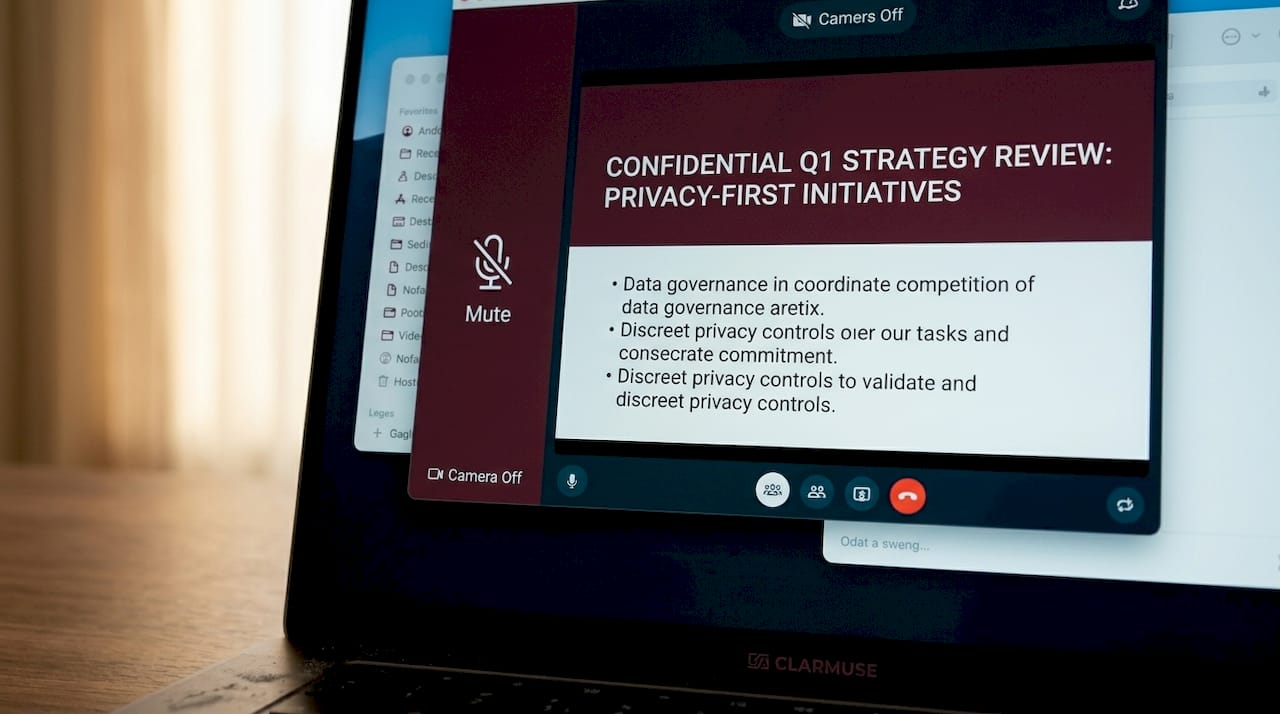
Los entornos físicos añaden otra dimensión. Preparar diapositivas en una biblioteca, ensayar un discurso en una cafetería o finalizar una presentación en la sala de un aeropuerto crea oportunidades para el "shoulder surfing" (mirada por encima del hombro). Alguien sentado cerca puede leer su pantalla sin ningún acceso técnico. La privacidad de la pantalla aborda la exposición digital y física simultáneamente.
¿Cuáles son los riesgos comunes de una privacidad de pantalla insuficiente durante las presentaciones?
Los riesgos son específicos, predecibles y, en gran medida, evitables una vez que sabes dónde buscar. Aquí están las formas más comunes en que la información sensible se filtra durante las presentaciones:
- Compartir el escritorio completo. Compartir toda la pantalla en lugar de una ventana de aplicación específica expone cada archivo abierto, pestaña del navegador y notificación. Una guía de 2026 recomienda seleccionar "Compartir una ventana" en Zoom y cerrar todas las aplicaciones no relacionadas antes de iniciar una sesión.
- Notificaciones del sistema. Microsoft Teams suprime sus propias notificaciones durante el uso compartido de pantalla, pero las notificaciones a nivel de sistema requieren una activación separada de No molestar a nivel del sistema operativo. Un recordatorio de calendario o un mensaje personal que aparece a mitad de la presentación es un fallo de privacidad común y vergonzoso.
- Títulos de pestañas del navegador y barras laterales. Compartir una ventana del navegador puede exponer títulos de pestañas, barras de marcadores, sugerencias de autocompletado y distintivos de notificación que las plataformas de conferencias no pueden ocultar selectivamente. Herramientas como ContextBlur añaden un desenfoque a nivel de elemento para enmascarar componentes sensibles de la interfaz de usuario dentro de una ventana compartida.
- Espionaje visual físico (shoulder surfing). En espacios de coworking, bibliotecas y oficinas abiertas, cualquiera que esté sentado en el ángulo correcto puede leer su pantalla. Esto no es un riesgo teórico. Es un patrón documentado en entornos de trabajo compartidos.
- Sesiones grabadas. Cuando se graba una presentación en Teams o Zoom, el contenido de la pantalla compartida pasa a formar parte de esa grabación. Cualquier divulgación accidental ahora se conserva y está potencialmente sujeta a solicitudes de acceso o auditorías de datos.
Cada uno de estos riesgos es una consecuencia directa de tratar la pantalla compartida como un simple botón de alternancia en lugar de una decisión de privacidad. La importancia de la privacidad de la pantalla se vuelve obvia en el momento en que se mapea todo lo que es técnicamente visible durante una sesión de presentación estándar.
¿Cómo se diferencian y complementan entre sí las herramientas de privacidad técnicas y físicas?
Las herramientas de privacidad de pantalla se dividen en dos categorías: controles basados en software y filtros físicos. Ambas tienen puntos fuertes distintos, y ninguna es suficiente por sí sola.
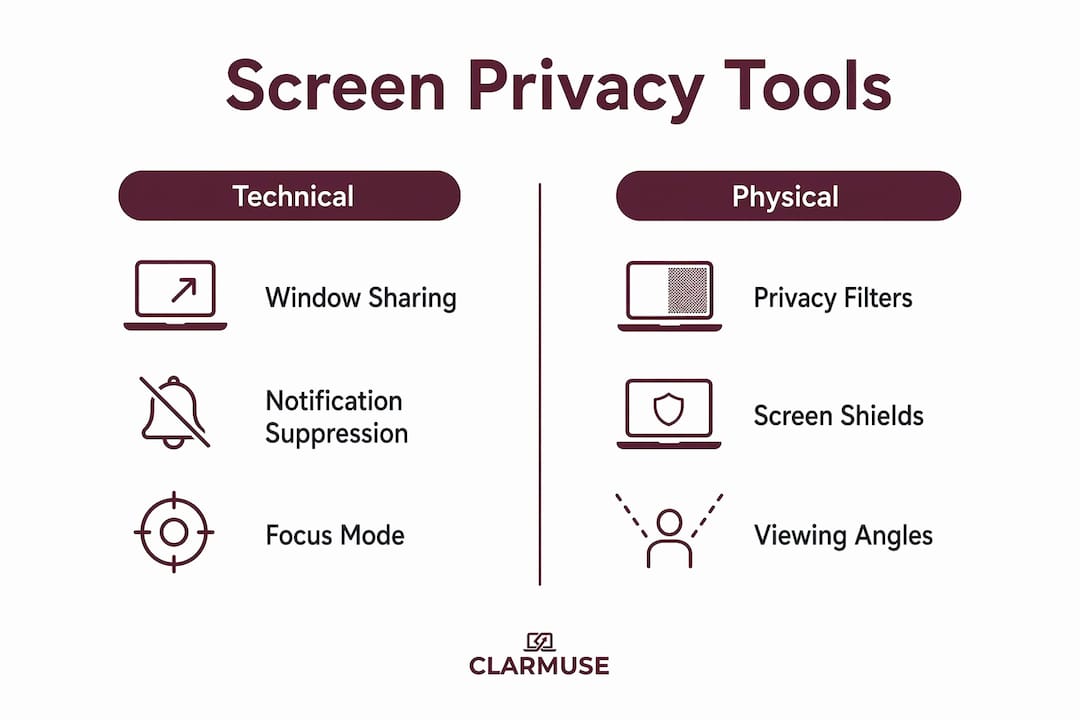
| Tipo de herramienta | Ejemplos | Contra qué protege | Inconvenientes |
|---|---|---|---|
| Compartir ventana específica | Zoom, Microsoft Teams | Expone solo la ventana de la aplicación seleccionada | Requiere configuración manual antes de cada sesión |
| Supresión de notificaciones | Modo Concentración de macOS, No molestar de Windows | Bloquea las alertas del sistema durante el uso compartido | Debe activarse por separado a nivel del SO |
| Desenfoque a nivel de elemento | ContextBlur | Oculta elementos sensibles de la interfaz de usuario dentro de ventanas compartidas | Requiere la instalación de una extensión del navegador |
| Filtro de privacidad físico | Pantallas magnéticas Clarmuse | Bloquea la visualización desde ángulos laterales en espacios físicos | Ligero oscurecimiento de la pantalla en ángulos directos |
Los controles de software abordan lo que los espectadores remotos ven a través de la pantalla compartida. Los filtros físicos abordan lo que las personas físicamente cercanas a usted pueden ver en su pantalla. Estos son dos vectores de amenaza separados, y la privacidad de la pantalla es un problema por capas que requiere que ambos se gestionen juntos.
Las pantallas de privacidad física limitan los ángulos de visión a aproximadamente 60 grados, lo que hace que las pantallas sean ilegibles para cualquiera sentado a un lado. Los filtros en el rango de $25 a $60 proporcionan una protección significativa contra las fugas de datos visuales casuales en entornos de coworking. El inconveniente es real. La pantalla de privacidad integrada del Microsoft Surface Laptop 8 demuestra que la tecnología de filtro de privacidad introduce oscurecimiento y artefactos visuales en los ángulos de visión directos. Los filtros magnéticos diseñados para modelos específicos de MacBook, como los de Clarmuse, reducen este problema mediante un ajuste preciso y una densidad de filtro optimizada.
Consejo profesional: Active el Modo Concentración de macOS antes de cada ensayo de presentación, no solo durante la sesión en vivo. Esto crea el hábito y detecta fugas de notificaciones durante las pruebas de práctica cuando hay menos en juego.
El enfoque más efectivo combina el uso compartido de ventanas específicas en su aplicación de conferencias, la supresión de notificaciones a nivel del sistema operativo, el desenfoque a nivel de elemento para el contenido basado en el navegador y un filtro de privacidad físico para cualquier trabajo de preparación presencial o híbrido.
¿Cuáles son las mejores prácticas para preparar tu pantalla antes de una presentación?
La preparación es donde la privacidad de la pantalla se integra o se deja completamente fuera. Estos pasos se aplican tanto si presenta de forma remota, en persona o en un entorno híbrido.
- Cree un perfil de navegador dedicado. El uso de perfiles de navegador separados para las presentaciones evita que los datos de navegación personales, las contraseñas guardadas y las sugerencias de autocompletar aparezcan durante una transmisión en vivo. Chrome, Firefox y Safari admiten múltiples perfiles.
- Habilite el modo No molestar a nivel del sistema operativo. En macOS, active el Modo Concentración antes de abrir su aplicación de conferencias. En Windows, habilite Asistencia de concentración. Esto suprime las alertas del calendario, los mensajes y las notificaciones de las aplicaciones a nivel del sistema, no solo dentro de la plataforma de conferencias.
- Cambie a compartir ventana específica. En Zoom o Teams, seleccione siempre la ventana de aplicación específica que desea compartir en lugar del escritorio completo. Este único cambio elimina la mayoría de los riesgos de divulgación accidental.
- Cierre o desenfoque los elementos sensibles de la interfaz de usuario. Si su presentación implica una ventana del navegador, use ContextBlur o cierre manualmente cualquier pestaña, barra lateral o panel que contenga datos personales o confidenciales antes de compartir.
- Posicione su pantalla para la privacidad física. Sentarse con la espalda contra una pared y usar un filtro de privacidad físico reduce la exposición de la pantalla en espacios de coworking y lugares públicos. Para los usuarios de MacBook, una pantalla de privacidad magnética de Clarmuse se coloca y quita en segundos, lo que la hace práctica tanto para la preparación como para las sesiones en vivo.
- Bloquee su pantalla al ausentarse. Incluso dejar su computadora portátil desatendida brevemente durante la preparación expone su trabajo a cualquiera que esté cerca. En macOS, Comando + Control + Q bloquea la pantalla instantáneamente.
- Realice un ensayo de privacidad. Antes de la presentación real, realice una prueba completa con un colega y pídales que señalen cualquier cosa visible que no debería serlo. Considere esto como una parte estándar de su lista de verificación de consejos de seguridad para presentaciones.
Consejo profesional: Incorpore su configuración de privacidad en una lista de verificación de dos minutos previa a la presentación guardada en su aplicación de notas. Ejecútela antes de cada sesión, incluidas las internas. La mayoría de las divulgaciones accidentales ocurren en reuniones de bajo riesgo donde la gente se salta la configuración.
¿Cómo respalda la privacidad de la pantalla el cumplimiento normativo y la confianza organizacional?
La privacidad de la pantalla no es solo una salvaguarda personal. Es un requisito de cumplimiento para cualquier organización que maneje datos personales bajo el RGPD o marcos similares. El principio de minimización de datos del RGPD exige limitar la información personal visible durante el uso compartido de pantalla, lo que significa que el contenido visible durante una presentación está sujeto a los mismos controles que los datos almacenados en una base de datos.
Cuando se graba una sesión de presentación, el contenido de la pantalla compartida se convierte en un registro de datos. Ese registro está sujeto a controles de acceso, políticas de retención y, potencialmente, a solicitudes de acceso de los interesados. No ocultar el contenido sensible durante una sesión grabada puede constituir una violación de datos, con sanciones que se escalan en función de la gravedad y el alcance de la exposición.
La documentación de sus medidas técnicas de privacidad respalda las auditorías de cumplimiento. La responsabilidad del RGPD requiere que las organizaciones registren qué medidas técnicas y organizativas están implementadas para la privacidad de la pantalla compartida, incluyendo qué se difumina, oculta o restringe. Un protocolo escrito que cubra el uso compartido de ventanas específicas, la supresión de notificaciones y los controles de privacidad física le da a su organización una posición defendible durante una auditoría.
Más allá del cumplimiento legal, la privacidad de la pantalla afecta directamente la confianza del cliente. Un cliente que lo vea exponer accidentalmente los datos de otro cliente durante una presentación no lo olvidará. Mantener la confidencialidad de las presentaciones es una señal de profesionalismo que genera confianza a largo plazo. Las organizaciones que tratan la privacidad como una práctica visible, no como una política de fondo, consistentemente obtienen relaciones con los clientes más sólidas.
Puntos clave
La privacidad de la pantalla en la preparación de presentaciones requiere combinar controles de software, filtros físicos y protocolos organizacionales documentados para prevenir la exposición accidental de datos y cumplir con los estándares de cumplimiento del RGPD.
| Punto | Detalles |
|---|---|
| La configuración predeterminada de uso compartido expone demasiado | Seleccione siempre el uso compartido de ventanas específicas en Zoom o Teams, nunca el escritorio completo. |
| Las notificaciones son un riesgo oculto | Active el modo No molestar a nivel del sistema operativo por separado de su aplicación de conferencias antes de cada sesión. |
| Las amenazas físicas y digitales son distintas | Utilice controles de software para los espectadores remotos y un filtro de privacidad físico para entornos presenciales. |
| El RGPD se aplica al uso compartido de pantalla | Las reglas de minimización de datos requieren limitar los datos personales visibles durante las presentaciones y sesiones grabadas. |
| La preparación de la privacidad debe ser rutinaria | Una lista de verificación de dos minutos previa a la presentación elimina la mayoría de los riesgos de divulgación accidental. |
La privacidad de la pantalla es un hábito, no una solución puntual
He visto a profesionales experimentados compartir su escritorio completo en una demostración para clientes, solo para que aparezca una notificación de correo electrónico personal a mitad de la frase. He visto a estudiantes presentar datos de investigación con información personal de otro participante visible en una barra lateral del navegador durante toda la sesión. Ninguno de los incidentes fue malicioso. Ambos eran completamente prevenibles.
El patrón que veo con más frecuencia es tratar la privacidad de la pantalla como algo que se debe abordar después de que ocurra un problema, en lugar de antes. Las plataformas de conferencias como Zoom y Teams han mejorado su configuración predeterminada a lo largo de los años, pero no pueden protegerlo de sus propias pestañas del navegador, sus notificaciones del sistema operativo o la persona sentada a dos mesas de distancia en un café. Las herramientas existen. La brecha está en hacer que su uso sea habitual.
Lo que realmente funciona es tratar la configuración de su privacidad de la misma manera que trata su presentación de diapositivas. No presentaría sin revisar sus diapositivas. No debería presentar sin ejecutar su lista de verificación de privacidad. Los filtros físicos como los de Clarmuse manejan el vector de exposición en persona sin agregar complejidad a su configuración. Los controles de software manejan el vector digital. Juntos, cubren toda la superficie del problema.
Los profesionales y estudiantes que hacen esto bien no son más sofisticados técnicamente. Son más deliberados. Han decidido que proteger la información sensible es parte de su preparación estándar, no un extra opcional. Esa decisión está disponible para cualquiera.
— Gabriel
Proteja la pantalla de su MacBook durante cada presentación
Si prepara o presenta en una MacBook en espacios compartidos, una pantalla de privacidad magnética de Clarmuse es la forma más directa de cerrar la brecha de exposición física. Clarmuse diseña filtros de privacidad específicamente para modelos MacBook Air y MacBook Pro, con un accesorio magnético que tarda segundos en aplicarse o quitarse.
Los filtros limitan la visibilidad lateral sin requerir ninguna configuración de software, lo que los hace prácticos para espacios de coworking, bibliotecas, aulas y oficinas de clientes. Para los usuarios de MacBook Pro, la colección de pantallas de privacidad para MacBook Pro cubre varios tamaños de pantalla con un diseño limpio y discreto que se adapta naturalmente a una configuración profesional. Los estudiantes y profesionales que deseen una visión más amplia de las opciones pueden explorar la colección completa de pantallas de privacidad para MacBook para encontrar el ajuste adecuado para su dispositivo y entorno.
Preguntas frecuentes
¿Qué es la privacidad de la pantalla en el contexto de las presentaciones?
La privacidad de la pantalla es la práctica de controlar quién puede ver el contenido de su pantalla durante una presentación, tanto digitalmente a través de controles para compartir pantalla como físicamente a través de restricciones de ángulo de visión. Se aplica a demostraciones en vivo, sesiones remotas y preparación en persona en espacios compartidos.
¿Cómo evito que aparezcan notificaciones durante una presentación en Zoom o Teams?
Active el modo No molestar o Concentración de su sistema operativo antes de abrir su aplicación de conferencias. Microsoft Teams suprime sus propias notificaciones durante la compartición, pero las alertas a nivel de sistema requieren una configuración separada del sistema operativo para bloquearlas.
¿Se aplica el RGPD a la pantalla compartida durante las presentaciones?
El principio de minimización de datos del RGPD se aplica directamente a la pantalla compartida. El artículo 5(1)© exige limitar los datos personales visibles durante las reuniones remotas, lo que significa que cualquier presentación que implique datos personales debe utilizar controles técnicos para restringir lo que se muestra.
¿Cuál es la diferencia entre compartir ventana y compartir escritorio?
Compartir ventana limita la vista compartida a una aplicación específica, mientras que compartir escritorio expone todo lo visible en su pantalla, incluyendo notificaciones, archivos abiertos y pestañas del navegador. Compartir ventana es la configuración recomendada para cualquier presentación que contenga contenido sensible.
¿Afectan los filtros de privacidad físicos a la legibilidad de la pantalla?
Los filtros de privacidad físicos provocan cierto oscurecimiento en los ángulos de visión directos, y algunos modelos producen pequeñas imperfecciones visuales. Los filtros diseñados para modelos de dispositivos específicos, como las pantallas magnéticas de Clarmuse para MacBook, minimizan estos inconvenientes mediante un ajuste preciso y una densidad de filtro optimizada.
Recomendado
- Cómo colocar la pantalla de tu MacBook para proteger tu privacidad en público – Clarmuse
- Mejor filtro de privacidad para trabajar en espacios públicos | Clarmuse
- Mejor filtro de privacidad para estudiantes que usan un MacBook | Clarmuse
- Protege la privacidad de tu MacBook en las salas comunes de las residencias – Clarmuse


