

Trabajar en un MacBook en aeropuertos, vestíbulos de hoteles y salones compartidos crea un conjunto específico de problemas que la mayoría de los viajeros nunca resuelven por completo. Las pantallas miran en la dirección equivocada. Los cuellos duelen después de una hora. El WiFi no seguro pone en riesgo los datos del cliente. Y cualquiera que esté sentado cerca puede leer la pantalla sin esfuerzo. Una configuración de viaje bien planificada elimina toda esa fricción, convirtiendo cualquier superficie plana en un espacio de trabajo funcional, privado y ergonómico. Esta guía cubre qué empacar, cómo configurar rápidamente y cómo proteger su pantalla y datos cada vez que abre su MacBook en un espacio compartido.
Índice
-
Lo que necesita para una configuración de viaje de MacBook eficaz
-
Configurando su espacio de trabajo en salas VIP de aeropuertos y hoteles
-
Protegiendo sus datos y la privacidad de la pantalla en entornos compartidos
-
Optimice su configuración de viaje con soluciones premium de privacidad para MacBook
Puntos clave
| Punto | Detalles |
|---|---|
| Herramientas de viaje esenciales | Un soporte Roost, un teclado compacto y un ratón ergonómico aumentan la comodidad y la productividad para los usuarios de MacBook en la carretera. |
| Estrategias de empaque eficientes | Organice los accesorios tecnológicos en una bolsa y priorice el equipo ligero y protector para un fácil acceso y configuración. |
| Privacidad y seguridad | El uso de VPN y pantallas de privacidad es fundamental para proteger su trabajo y sus datos en espacios compartidos. |
| Optimización del espacio de trabajo | La configuración rápida y la ergonomía en las salas VIP de los aeropuertos y hoteles ayudan a maximizar la productividad durante el viaje. |
| Las rutinas de expertos importan | Las rutinas de espacio de trabajo simples y repetibles a menudo superan las configuraciones tecnológicas complejas para los viajeros de negocios. |
Lo que necesita para una configuración de viaje de MacBook eficaz
Los accesorios adecuados marcan la diferencia entre una sesión de trabajo productiva de dos horas y una frustrante. No necesita llevar mucho. Necesita llevar las cosas correctas.
Una configuración ergonómica de viaje construida alrededor del soporte para portátil Roost, el teclado Keychron B1 Pro y el ratón Logitech MX Master se puede montar en menos de 60 segundos. El soporte Roost pesa solo 164 g y se ajusta de 15 a 35 cm, elevando la pantalla de su MacBook a la altura de los ojos. El Keychron B1 Pro pesa 0,42 kg, utiliza interruptores de tijera, funciona hasta 1.200 horas con una sola carga y utiliza un diseño específico para Mac. El ratón MX Master añade precisión y reduce la tensión en la muñeca en comparación con un trackpad para sesiones largas.
Más allá de la ergonomía, un dock Thunderbolt expande su conectividad sin añadir múltiples cables. Un hub USB-C compacto funciona para necesidades más ligeras. Y una pantalla de privacidad para viajeros bloquea las vistas laterales, que es uno de los elementos más pasados por alto en cualquier kit de viaje.
Aquí hay una comparación de los accesorios principales:
| Accesorio | Peso | Característica clave | Ideal para |
|---|---|---|---|
| Soporte para portátil Roost | 164 g | Altura ajustable, plegable | Elevación de la pantalla |
| Keychron B1 Pro | 0,42 kg | Batería de 1200 h, diseño Mac | Comodidad de escritura |
| Logitech MX Master | 139 g | Forma ergonómica, desplazamiento preciso | Uso prolongado del ratón |
| CalDigit TS5 Dock | 0,64 kg | Thunderbolt 5, carga de 140 W | Monitor múltiple de hotel |
| Pantalla de privacidad Clarmuse | Varía según el modelo | Fijación magnética, ajuste específico para MacBook | Privacidad de la pantalla |
Elementos clave para incluir en su kit tecnológico de viaje:
-
Soporte Roost o similar soporte plegable para portátil
-
Teclado inalámbrico compacto con diseño Mac
-
Ratón de viaje ergonómico
-
Hub o dock USB-C o Thunderbolt
-
Pantalla de privacidad magnética para su modelo de MacBook
-
Cable USB-C corto para cargar
-
Adaptador de corriente con compatibilidad con enchufes internacionales
Consejo profesional: Guarde todos los accesorios en una única bolsa tecnológica compacta. Cuando llegue a su asiento o escritorio, sacará una sola bolsa en lugar de buscar en todo su equipaje de mano. El tiempo de configuración se reduce de varios minutos a menos de 90 segundos.
Empaquetado para la privacidad y la productividad
Empacar bien no se trata de meter más cosas. Se trata de organizar lo que tiene para que todo sea accesible y esté protegido. Para viajar con un MacBook, eso significa tratar sus accesorios como un sistema, no como una colección de elementos individuales.
El soporte Roost y el teclado Keychron caben en una mochila estándar sin ocupar mucho espacio. Una funda rígida para su ratón lo protege de daños por presión en los compartimentos superiores. Priorice las salas VIP del aeropuerto sobre los asientos de la puerta siempre que sea posible, ya que las salas VIP ofrecen tomas de corriente dedicadas, entornos más silenciosos y superficies más estables para su configuración.
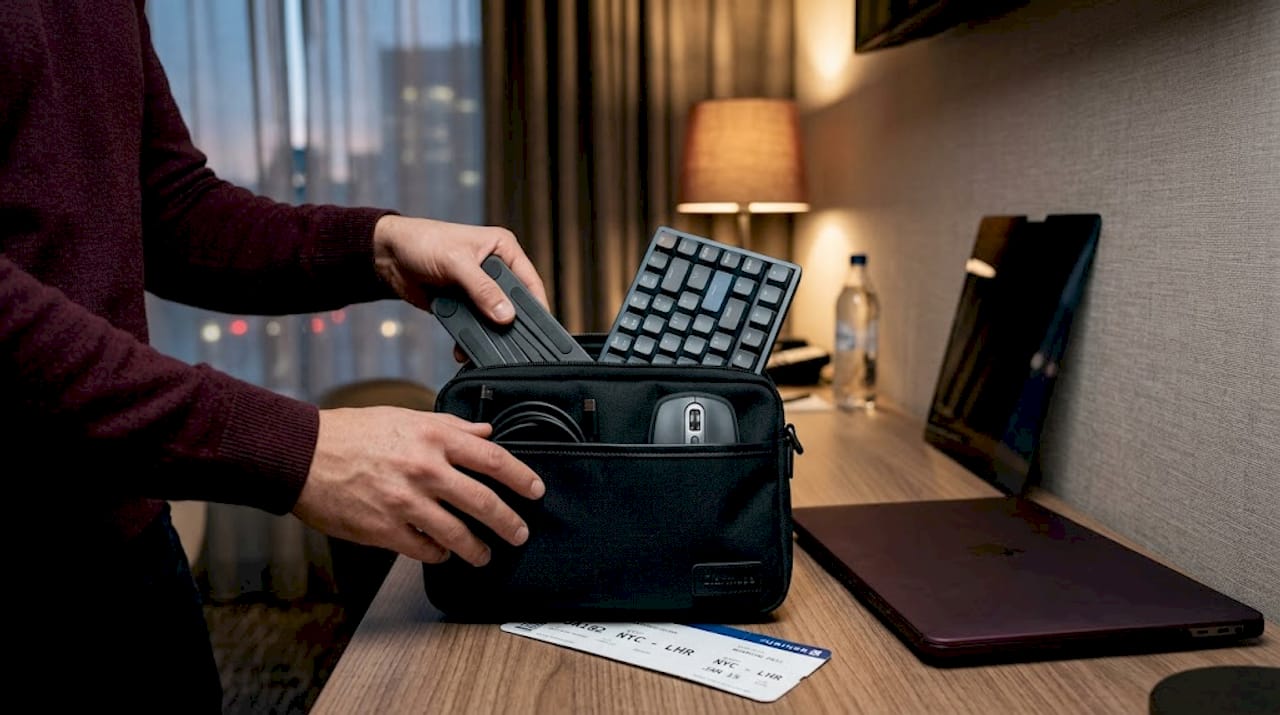
Su MacBook debe viajar en una funda dentro de su bolso principal, no en un bolsillo exterior. Los bolsillos exteriores son más vulnerables a golpes y robos. Una funda acolchada añade protección sin un peso significativo.
Lista de verificación de embalaje para una configuración de viaje centrada en la privacidad:
-
MacBook en funda acolchada, guardado en el compartimento principal
-
Bolsa tecnológica con soporte, teclado, ratón, hub y cables
-
Pantalla de privacidad guardada plana contra la funda del MacBook
-
Aplicación VPN preinstalada y configurada antes de la salida
-
Cable USB-C de respaldo en un bolsillo secundario
-
Batería externa para sesiones sin acceso a la toma de corriente
Para la pantalla de privacidad específicamente, los modelos de fijación magnética son los más fáciles de empacar y usar. No necesita alinear bordes adhesivos ni despegar capas protectoras. Lo coloca cuando se sienta y lo quita cuando empaca. Esa simplicidad es importante cuando se mueve entre espacios varias veces al día.
Consejo profesional: Oriente el teclado y el ratón en la bolsa tecnológica para que el teclado quede plano y el ratón encima. Cuando abra la bolsa en su destino, todo estará listo para colocar sin reordenar.
Configurando su espacio de trabajo en salas VIP de aeropuertos y hoteles
Empacar el equipo adecuado es solo el comienzo. Convertir una silla de salón o un escritorio de hotel en un espacio de trabajo real requiere una rutina constante.
Las salas VIP de los aeropuertos ofrecen escritorios, tomas de corriente y estaciones de trabajo dedicadas. El acceso está disponible a través de billetes de clase ejecutiva o primera clase, membresía Priority Pass o tarjetas como la Amex Platinum. Llegar tres horas antes de su vuelo le da tiempo suficiente para configurar, trabajar una sesión completa y aún así abordar cómodamente.
Para las habitaciones de hotel, la configuración del escritorio suele ser más controlada. Tiene una superficie fija, una toma de corriente cercana y nadie que le mire por encima del hombro. Dicho esto, los escritorios de hotel suelen ser bajos y mal iluminados. Llevar su soporte y teclado marca una diferencia significativa en la postura y la calidad del trabajo.
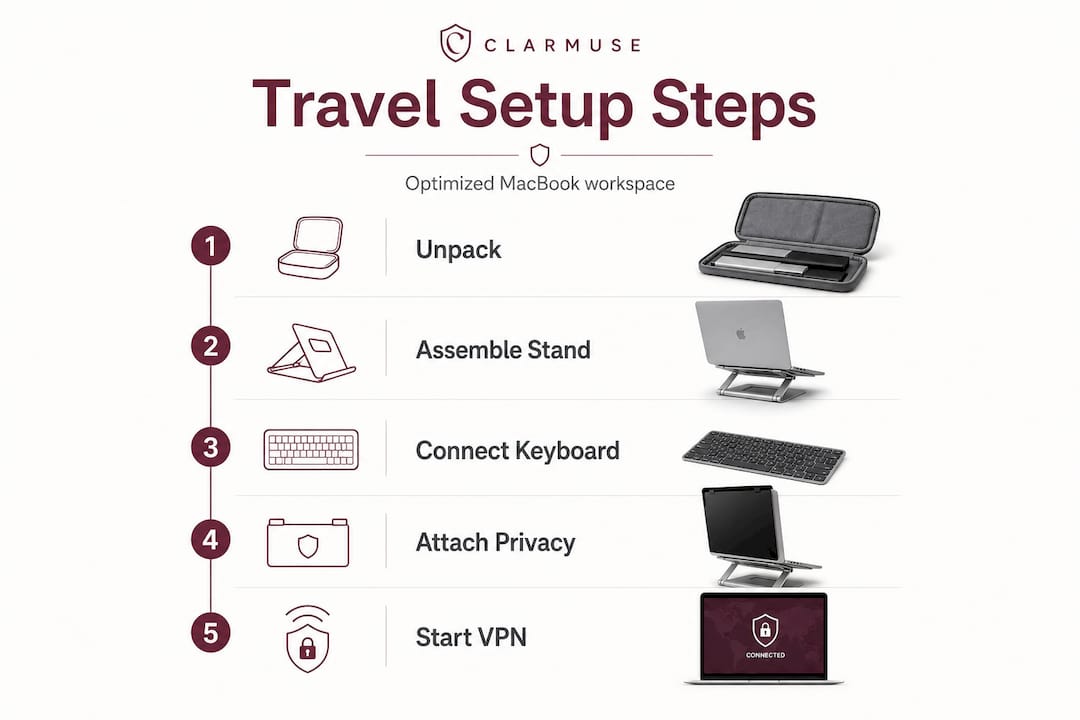
Configuración paso a paso para cualquier espacio de trabajo compartido:
-
Elija su asiento. De espaldas a una pared, la pantalla mirando en dirección contraria al tránsito peatonal.
-
Coloque el soporte Roost en el escritorio y abra su MacBook sobre él.
-
Conecte su estación de acoplamiento Thunderbolt o concentrador USB-C al MacBook.
-
Coloque el teclado y el ratón delante del soporte.
-
Fije magnéticamente su pantalla de privacidad a la pantalla del MacBook.
-
Conéctese a WiFi y active su VPN antes de abrir cualquier aplicación de trabajo.
-
Ajuste la altura del soporte para que la parte superior de la pantalla quede a la altura de los ojos o ligeramente por debajo.
Para configuraciones de hotel con monitores externos, un dock Thunderbolt como el CalDigit TS5 admite hasta dos pantallas 6K a 60 Hz en macOS y proporciona 140 W de carga a través de un solo cable. Esto significa que un solo cable conecta su MacBook a la alimentación, la pantalla y los periféricos simultáneamente. Es una mejora significativa para las habitaciones de hotel con un monitor disponible.
Nota ergonómica: Elevar la pantalla a la altura de los ojos mantiene el cuello en una posición neutra. Colocar el teclado a la altura de los codos mantiene las muñecas neutras. Colocar los codos a la altura de los hombros abre los hombros. Estos tres ajustes, respaldados por la investigación de los CDC y NIOSH sobre la altura del monitor y la tensión musculoesquelética, reducen el riesgo de dolor de cuello, presión del túnel carpiano y tensión cervical durante largas sesiones de trabajo.
Aquí hay una comparación de las características del espacio de trabajo en entornos de viaje comunes:
| Característica | Sala VIP del aeropuerto | Habitación de hotel | Asientos de la puerta de embarque | Cafetería |
|---|---|---|---|---|
| Escritorio dedicado | A menudo disponible | Generalmente disponible | Raramente disponible | Generalmente disponible |
| Tomas de corriente | Sí | Sí | Limitadas | Varía |
| Nivel de privacidad | Medio | Alto | Bajo | Bajo a medio |
| Nivel de ruido | Bajo a medio | Bajo | Alto | Medio |
| Fiabilidad WiFi | Buena | Buena | Variable | Variable |
| Espacio de configuración | Moderado | Amplio | Mínimo | Moderado |
Consejo profesional: llegue temprano al salón y reclame un asiento cerca de una toma de corriente y una pared. Los asientos de esquina le brindan la mejor privacidad de pantalla sin necesidad de depender completamente de un filtro.
Considere también usar pantallas de privacidad para oficinas si trabaja con frecuencia en centros de negocios de hoteles, donde la configuración es más parecida a una oficina abierta que a una habitación privada.
Protegiendo sus datos y la privacidad de la pantalla en entornos compartidos
La comodidad del espacio de trabajo es importante, pero también lo es la privacidad y la seguridad. El WiFi público en aeropuertos y hoteles es un riesgo real, no teórico.
El uso de una VPN en redes públicas evita varios tipos de ataques. Los tiempos de espera de la API en redes restringidas ocurren en el 60 % de los casos sin una VPN, y el rastreo de paquetes en redes abiertas puede exponer credenciales de inicio de sesión, tokens de sesión y transferencias de archivos. WireGuard es actualmente el protocolo VPN más rápido disponible, ofreciendo menor latencia y mejor rendimiento que OpenVPN o IKEv2, especialmente en redes de hotel congestionadas. Configurar su VPN para que se conecte automáticamente al despertar significa que nunca trabaja accidentalmente sin protección después de abrir su MacBook.
La privacidad física de la pantalla es igualmente importante. En un salón o cafetería, cualquiera sentado en un ángulo de 45 grados con respecto a su pantalla puede leer su contenido sin esfuerzo. Un filtro de privacidad reduce el ángulo de visión para que solo la persona directamente enfrente de la pantalla pueda verla claramente. Comprender cómo funcionan los filtros de privacidad le ayuda a elegir el correcto y usarlo correctamente.
Mejores prácticas para la seguridad de datos y pantalla mientras viaja:
-
VPN: Habilítela antes de conectarse a cualquier WiFi público o de hotel. Use el protocolo WireGuard cuando esté disponible.
-
Pantalla de privacidad: Colóquela antes de abrir documentos, correos electrónicos o datos financieros sensibles.
-
Ángulo de la pantalla: Coloque su MacBook de manera que la pantalla mire hacia una pared o ventana, no hacia el tráfico de personas.
-
Bloqueo automático: Configure su MacBook para que se bloquee después de 60 segundos de inactividad.
-
FileVault: Mantenga el cifrado de disco completo activo en su MacBook en todo momento.
-
Airdrop: Configúrelo en "Solo contactos" o "Nadie" en espacios públicos.
La combinación de una VPN y una pantalla de privacidad física cubre tanto la exposición digital como la visual. Ninguna de las dos por sí sola es suficiente. Una VPN no impide que alguien lea su pantalla. Una pantalla de privacidad no protege sus datos en una red no segura.
Consejo profesional: Habilite la conexión automática de la VPN y utilice el protocolo WireGuard para obtener el mejor equilibrio entre velocidad y seguridad. Pruebe su conexión VPN antes de su viaje para confirmar que funciona en su modelo de MacBook y no entra en conflicto con ninguna herramienta de seguridad de trabajo.
Por qué la mayoría de los viajeros pasan por alto la privacidad del espacio de trabajo y lo que realmente funciona
La mayoría de los viajeros de negocios se centran en el equipo y pasan por alto la rutina. Compran el soporte adecuado, el teclado adecuado y luego se saltan la pantalla de privacidad porque la configuración parece un paso de más. Ahí es donde ocurren los problemas.
El deslumbramiento de la pantalla, la falta de privacidad, las configuraciones apresuradas y la mala postura no son inconvenientes aleatorios. Son resultados predecibles de saltarse hábitos consistentes. El viajero que se configura de la misma manera cada vez, soporte primero, teclado segundo, pantalla de privacidad tercero, VPN antes de abrir las aplicaciones, construye una rutina que requiere menos esfuerzo mental con el tiempo.
Los consejos sobre pantallas de privacidad para viajes apuntan consistentemente a una idea: la mejor herramienta de privacidad es la que realmente usas. Las pantallas de fijación magnética ganan aquí porque eliminan la fricción de la instalación. No hay proceso de alineación, ni adhesivo, ni esperas. Lo colocas y funciona.
La misma lógica se aplica a las soluciones de pantallas de privacidad para oficinas. Ya sea que se encuentre en un centro de negocios de un hotel o en un espacio de coworking de planta abierta, una pantalla que se instala en segundos se usa en cada sesión. Una que requiere una alineación cuidadosa se queda en la bolsa.
Las VPN siguen el mismo patrón. La conexión automática elimina la decisión por completo. Abres tu MacBook, la VPN se conecta y trabajas. No hay un momento en el que lo olvides y pases 20 minutos en una red abierta.
Los viajeros que protegen sus datos y su pantalla de forma constante no son los que tienen las configuraciones más sofisticadas. Son los que tienen las más repetibles. Invierta en herramientas que reduzcan la fricción, cree una rutina de configuración que pueda ejecutar en menos de dos minutos, y trabajará de forma más segura y cómoda que la mayoría de las personas en cualquier sala de espera o escritorio de hotel en el que se siente.
Optimice su configuración de viaje con soluciones premium de privacidad para MacBook
Una configuración de viaje completa aborda tanto la comodidad como la privacidad. El filtro de pantalla físico es una de las adiciones más prácticas que puede hacer, y es la que más a menudo se pasa por alto.
Clarmuse diseña filtros de pantalla de privacidad específicamente para modelos MacBook Air y MacBook Pro, con un accesorio magnético que tarda segundos en aplicarse y retirarse. No hay adhesivos, guías de alineación ni volumen añadido a su configuración. La pantalla de privacidad magnética para MacBook Pro de 14 pulgadas es un ejemplo directo: ajuste específico del modelo, diseño limpio y bloqueo de ángulo lateral que funciona en salones, cafés, trenes y vestíbulos de hotel. Si trabaja regularmente en espacios compartidos, pertenece a su estuche tecnológico junto con su soporte y teclado.
Preguntas frecuentes
¿Cuáles son los mejores accesorios para MacBook para viajes de negocios?
El soporte Roost, el teclado Keychron y el ratón MX Master crean una configuración rápida y ergonómica que cabe en una mochila estándar y se ensambla en menos de 60 segundos.
¿Cómo mantengo la pantalla de mi MacBook privada en espacios compartidos?
Utilice una pantalla de privacidad magnética y coloque su asiento de espaldas a una pared para que la pantalla quede orientada en dirección contraria al tránsito peatonal.
¿Qué protocolo VPN es el más rápido para Wi-Fi de hotel o aeropuerto?
El protocolo WireGuard ofrece consistentemente la mejor velocidad y estabilidad en redes públicas congestionadas, con menor latencia que OpenVPN o IKEv2.
¿Cómo puedo trabajar cómodamente en las salas VIP de los aeropuertos?
Llegue con tres horas de antelación, elija un asiento en una esquina cerca de una toma de corriente y utilice un soporte para elevar su pantalla a la altura de los ojos en las zonas de trabajo designadas.
¿Merece la pena llevar docks Thunderbolt para viajar?
Sí, si su hotel tiene un monitor externo o necesita múltiples periféricos. La estación de acoplamiento CalDigit TS5 admite dos pantallas 6K y una carga de 140 W a través de un único cable, lo que simplifica significativamente cualquier configuración de escritorio de hotel.
Recomendado
-
Mejor pantalla de privacidad para viajeros que usan un MacBook | Clarmuse
-
Mejor pantalla de privacidad para estudiantes que usan un MacBook | Clarmuse
-
Mejor pantalla de privacidad para trabajadores de oficina que usan un MacBook | Clarmuse
Protector de pantalla de privacidad magnético para MacBook Pro 14.2" – Clarmuse


