

La forma más rápida de reducir la visibilidad de la pantalla mientras se trabaja en escritorios compartidos es un conjunto de herramientas de tres partes: colocar un filtro de privacidad magnético, sentarse de espaldas a una pared y configurar la pantalla para que se bloquee automáticamente después de 5 a 10 minutos. Las tres opciones se implementan en menos de diez minutos y no tienen costo más allá del filtro en sí.
Pasos inmediatos al sentarse:
- Coloque su filtro de privacidad antes de abrir cualquier documento.
- Elija un asiento contra una pared o en una esquina, lejos de pasillos y estaciones de impresora.
- Cierre las pestañas o aplicaciones que no esté utilizando activamente.
- Configure el bloqueo automático para un intervalo corto si aún no está configurado.
Consejo profesional: Un acoplamiento magnético de cinco segundos más el atajo Control+Comando+Q (Mac) o Win+L (Windows) al levantarse supera la mayoría de los intentos casuales de "shoulder surfing" antes de que comiencen.
Tabla de Contenidos
- ¿Por qué la visibilidad de la pantalla es un riesgo real en los espacios de trabajo compartidos?
- ¿Cómo reducen realmente los filtros de privacidad la visibilidad desde ángulos laterales?
- ¿Cómo influye la elección del asiento en lo que otros pueden ver?
- ¿Qué configuraciones del dispositivo reducen la exposición accidental de la pantalla?
- Realice esta auditoría previa a la sesión antes de instalarse
- ¿Cuánto tiempo tardan estas soluciones y cuánto cuestan?
- Cuando un filtro de privacidad no es suficiente
- Conclusiones Clave
- Filtros de privacidad magnéticos Clarmuse para usuarios de MacBook
- Preguntas frecuentes
¿Por qué la visibilidad de la pantalla es un riesgo real en los espacios de trabajo compartidos?
El "visual hacking", la práctica de leer la pantalla de otra persona sin su conocimiento, no es un ataque dirigido. Un estudio de campo de 2025 encontró que el "shoulder surfing" ocurre naturalmente en espacios compartidos concurridos y es una causa común de exposición accidental de datos. En un entorno de escritorio compartido, es posible que se siente a poca distancia de extraños durante horas. Una mirada en el momento equivocado puede exponer nombres de clientes, cifras financieras o credenciales de inicio de sesión.
El riesgo se agrava porque los escritorios compartidos están diseñados para el rendimiento, no para la privacidad. Los asientos miran en múltiples direcciones, el tráfico de personas es constante y la persona que se sentó allí antes que usted pudo haber dejado sesiones de navegador abiertas.
Estadística destacada: El estudio de campo de 2025 citado por PrivacyOn confirma que el "shoulder surfing" casual es común en entornos de coworking cotidianos, no solo en escenarios de espionaje corporativo dirigido.
Las contramedidas prácticas funcionan precisamente porque la mayoría del "visual hacking" es oportunista, no deliberado. Un enfoque de Confianza Cero, que trata cada nueva sesión como potencialmente insegura, combina bien con herramientas físicas: asuma que alguien puede ver su pantalla y actúe en consecuencia.
Los principales vectores de riesgo en los escritorios compartidos:
- Visibilidad de la pantalla desde ángulos laterales a asientos adyacentes.
- Transeúntes leyendo pantallas desde la altura de pie.
- Notificaciones que aparecen en una pantalla desbloqueada durante ausencias breves.
- Documentos impresos dejados en el escritorio.
¿Cómo reducen realmente los filtros de privacidad la visibilidad desde ángulos laterales?
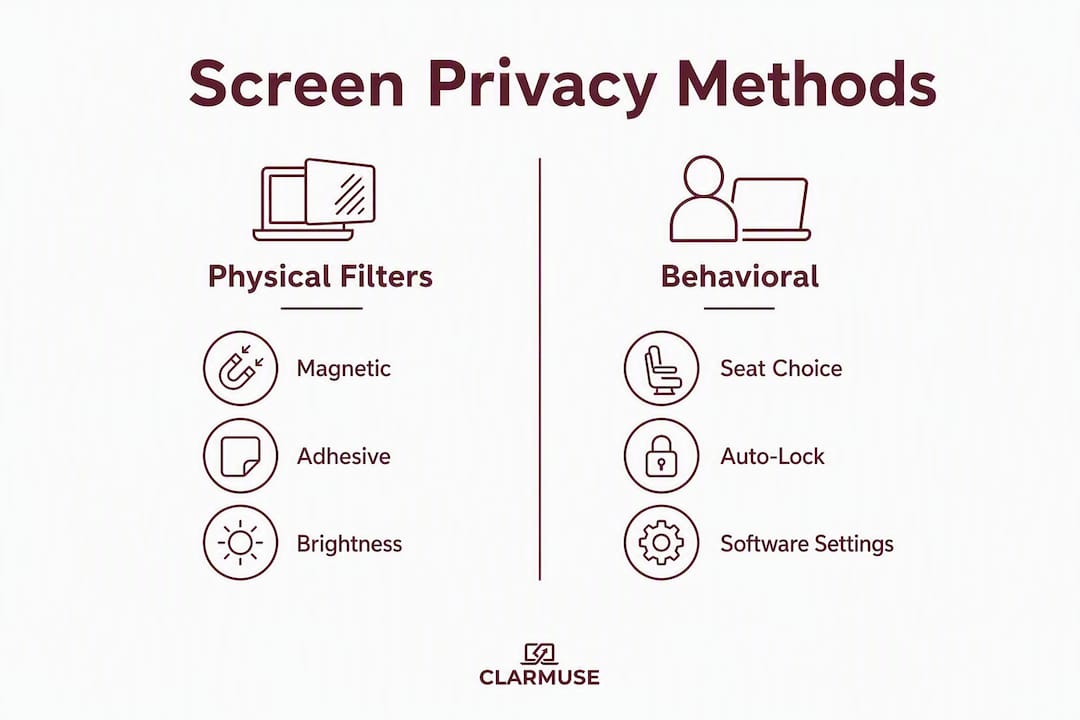
Las pantallas de privacidad reducen el ángulo de visión a aproximadamente 60 grados, haciendo que la pantalla sea ilegible para cualquier persona que no esté sentada directamente frente a ella. El filtro funciona incrustando una capa de microláminas, una cuadrícula de diminutas persianas verticales, que bloquea la luz que viaja en ángulos amplios. La persona a su lado ve un panel oscuro o borroso; usted ve una pantalla normal.
Tipos de filtros de privacidad y sus compromisos
Los filtros magnéticos específicos para MacBook se adhieren y desprenden en segundos utilizando imanes incorporados alineados con el bisel del MacBook. Sin adhesivo, sin residuos, sin riesgo de rayar la pantalla. Esto es importante en los escritorios compartidos porque tendrá que colocar y quitar el filtro varias veces al día. Los filtros magnéticos diseñados para modelos específicos de MacBook, como los que cubren el MacBook Air de 13,6" (M2 a M5, 2022-2026), se ajustan al borde de la pantalla y no interfieren con la bisagra ni con el trackpad.
Los filtros de película adhesiva se adhieren directamente a la pantalla. Ofrecen un rendimiento óptico similar, pero son poco prácticos para el uso en espacios compartidos: quitarlos repetidamente degrada el adhesivo y corre el riesgo de dañar la pantalla.
Las cubiertas portátiles para pantallas son escudos físicos que se sujetan a la parte superior y a los lados de un portátil. Bloquean más ángulos que un filtro solo, pero añaden volumen, lo que los hace menos adecuados para el transporte diario.
Compromisos prácticos que debe conocer antes de comprar:
- Los filtros magnéticos reducen la transmisión de luz, lo que normalmente hace que la pantalla parezca ligeramente más tenue; compense esto aumentando el brillo de la pantalla en un 20-30%.
- Los revestimientos antirreflejos de algunos filtros reducen los reflejos en oficinas luminosas, un beneficio real en espacios de planta abierta con iluminación cenital.
- La precisión del color cambia ligeramente bajo un filtro, lo que importa para el trabajo de diseño pero es insignificante para documentos y código.
- El ajuste específico del modelo evita la fuga de luz en los bordes, lo que las películas genéricas de corte a medida no pueden garantizar.
Para un desglose detallado de cómo cambia el brillo bajo un filtro, la guía de transmisión de luz para usuarios de MacBook cubre los detalles técnicos.
Consejo profesional: Aumente el brillo de la pantalla de su MacBook al máximo antes de colocar el filtro, luego reduzca a un nivel cómodo. Esto le da una base calibrada y evita que el filtro haga que la pantalla se sienta inusualmente tenue.
Consejo profesional: Cuando se aleje por menos de dos minutos, deje el filtro colocado y bloquee la pantalla. Quitar el filtro para ir a tomar un café y olvidarse de volver a colocarlo es la brecha más común en una configuración de privacidad por lo demás sólida.
Consejo profesional: Limpie el filtro con un paño de microfibra seco antes de colocarlo. El polvo atrapado entre el filtro y la pantalla crea manchas visibles que distraen durante sesiones largas.
¿Cómo influye la elección del asiento en lo que otros pueden ver?
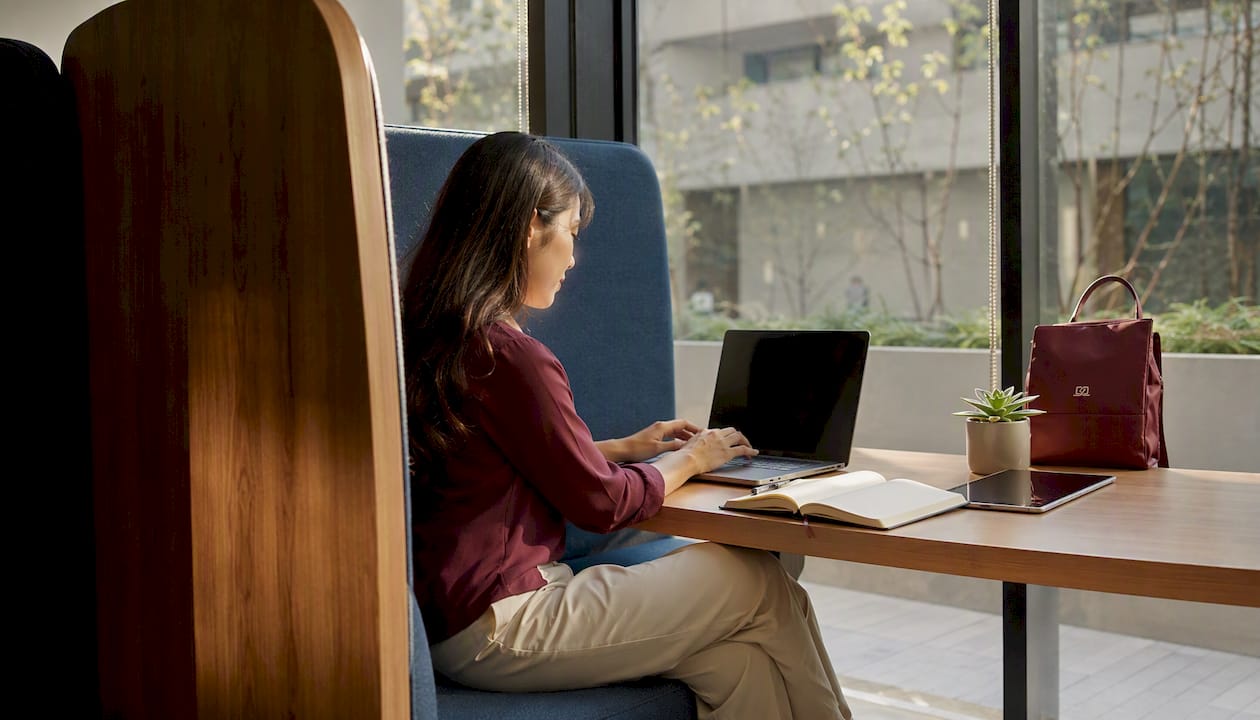
Sentarse de espaldas a una pared o elegir un escritorio en una esquina es el hábito de privacidad sin coste más eficaz en cualquier espacio compartido. Elimina completamente el ángulo de aproximación trasero y limita la exposición a la persona sentada directamente a su lado, lo que luego gestiona un filtro de privacidad.
Cuando llegue a una planta, dedique 60 segundos a escanear antes de sentarse:
- Identifique los asientos contra las paredes exteriores o en las esquinas.
- Observe dónde están la entrada principal, la cocina y la estación de impresoras, y evite los escritorios en sus líneas de visión directas.
- Compruebe si algún asiento da a una partición de cristal o a un pasillo de mucho tránsito.
- Busque diseños de escritorio escalonados donde los monitores miren en diferentes direcciones.
Las herramientas de reserva de escritorios y los mapas de zonas le permiten reservar asientos en zonas tranquilas designadas antes de llegar, lo que elimina por completo las conjeturas. Si su espacio de coworking ofrece esto, utilícelo para cualquier sesión que implique trabajo sensible.
Sobre la etiqueta: si la pantalla de un vecino es visible para usted, la suya probablemente lo sea para ellos. Cambiar a una cabina o pedir amablemente a las instalaciones un divisor temporal es una solicitud razonable en la mayoría de los espacios de coworking de EE. UU., y la mayoría de los operadores tienen paneles de tela para escritorios disponibles.
¿Qué configuraciones del dispositivo reducen la exposición accidental de la pantalla?
Los hábitos de software cierran las brechas que las herramientas físicas no pueden cubrir. Configure su computadora portátil para que se bloquee automáticamente después de un corto período de inactividad y considere esto como un requisito innegociable, no como una configuración opcional.
Secuencia de configuración numerada para una nueva sesión de escritorio compartido:
- Configure el bloqueo automático de la pantalla a 5 minutos (Configuración del sistema > Pantalla de bloqueo en macOS; Configuración > Personalización > Pantalla de bloqueo en Windows).
- Habilite "No molestar" para suprimir las vistas previas de notificaciones.
- Abra solo las aplicaciones y pestañas que necesite para la tarea actual.
- Cambie los documentos confidenciales al modo de pantalla completa, lo que oculta la barra de menú y el dock.
- Utilice un escritorio virtual (Mission Control en macOS, Vista de tareas en Windows) para mantener el trabajo confidencial en un escritorio separado de la navegación general.
- Desactive las contraseñas guardadas en cualquier perfil de navegador compartido; utilice un gestor de contraseñas centralizado como 1Password o Bitwarden en su lugar.
Las prácticas de Confianza Cero extienden esto aún más: exija MFA para cada aplicación que lo admita, evite el inicio de sesión automático en cualquier máquina compartida y nunca guarde credenciales en un navegador que no haya configurado usted mismo.
Hábitos adicionales de hardware:
- Use un cable de seguridad para el portátil si necesita alejarse del escritorio por más de unos pocos minutos.
- Guarde los documentos impresos en una carpeta inmediatamente después de imprimirlos; las directrices de escritorio compartido recomiendan recoger los documentos impresos de inmediato y cerrar la sesión de los equipos compartidos después de cada sesión.
- Use auriculares con cancelación de ruido para las llamadas para evitar la exposición de audio junto con la exposición visual.
Consejo profesional: Reduzca el tamaño de la fuente en su cliente de correo electrónico y editor de documentos en un paso cuando trabaje en un espacio abierto concurrido. El contenido sigue siendo legible para usted a distancia normal, pero se vuelve más difícil de descifrar desde dos metros de distancia.
Realice esta auditoría previa a la sesión antes de instalarse
Una breve auditoría antes de abrir su primer documento previene la mayoría de las exposiciones accidentales. Ajuste la duración de la auditoría a la sensibilidad de la tarea.
Escaneo rápido de 1 minuto (tareas de baja sensibilidad):
- Elija un asiento en la pared o en la esquina.
- Coloque su filtro de privacidad.
- Active el modo "No molestar".
- Cierre las aplicaciones no utilizadas de su sesión anterior.
Auditoría exhaustiva de 10 minutos (tareas sensibles):
- Explore la planta y reserve o reclame un asiento en la pared/esquina.
- Verifique las líneas de visión hacia las entradas, los escritorios adyacentes y las áreas de pie.
- Coloque su filtro de privacidad y aumente el brillo de la pantalla.
- Cierre todas las pestañas y aplicaciones no esenciales; abra solo lo que requiera la tarea.
- Active el modo "No molestar" y verifique que el bloqueo automático esté configurado en 5 minutos.
- Guarde cualquier documento impreso en una carpeta.
- Confirme que la MFA está activa para las aplicaciones que utilizará.
- Decida si la tarea es apropiada para un escritorio abierto (consulte la regla a continuación).
Regla general: si el trabajo requeriría una puerta cerrada en su oficina habitual, muévase a una cabina privada o a una sala de reuniones reservada. Ningún filtro o elección de asiento sustituye completamente una puerta cerrada para trabajos verdaderamente confidenciales.
Consejo profesional: Convierta el acoplamiento magnético más Control+Comando+Q en un reflejo físico cada vez que se levante, incluso para una caminata de 30 segundos hasta el dispensador de agua. Las pantallas desbloqueadas sin supervisión son el punto de exposición más común en las oficinas abiertas.
¿Cuánto tiempo tardan estas soluciones y cuánto cuestan?
| Solución | Tiempo de implementación | Costo típico en EE. UU. |
|---|---|---|
| Filtro de privacidad magnético (específico para MacBook) | 5 segundos para colocar | $25–$60 |
| Auditoría de privacidad previa a la sesión | 1–10 minutos | Gratis |
| Configuración de bloqueo automático y No molestar | 2 minutos (una sola vez) | Gratis |
| Divisor de escritorio de tela portátil | 5 minutos para colocar | $30–$60 |
| Auriculares con cancelación de ruido | Inmediato | $60–$300 |
| Oficina privada o cabina telefónica reservada | Requiere reserva anticipada | Varía según el espacio |
El mayor retorno de la inversión proviene del filtro más los cambios de comportamiento. Las pantallas de privacidad cuestan entre $25 y $60 en el nivel de entrada y cubren la mayoría de la exposición casual desde ángulos laterales. Inversiones más grandes, como auriculares premium o reservas recurrentes de oficinas privadas, solo valen la pena si usted maneja trabajo confidencial en espacios compartidos a diario.
Para los trabajadores remotos e híbridos que se mueven con frecuencia entre ubicaciones, el artículo beneficios de la privacidad de la pantalla para trabajadores remotos cubre el caso de ROI con más detalle.
Cuando un filtro de privacidad no es suficiente
Algunas tareas requieren realmente un entorno cerrado. Un filtro reduce el ángulo de visión; no lo elimina, y no hace nada por el audio.
Situaciones que requieren más que un filtro:
- Documentos legales, médicos o financieros con información de identificación personal.
- Videollamadas en las que la cara o la voz de la otra persona son visibles para la sala.
- Revisar credenciales, claves de acceso o configuraciones de seguridad.
- Cualquier trabajo que su empleador clasifique como confidencial bajo una política formal.
Mitigaciones a corto plazo cuando una sala privada no está disponible:
- Use una cubierta de pantalla (un escudo físico más alto que se sujeta al portátil) para una cobertura adicional de ángulo.
- Divida la tarea: complete los pasos sensibles en casa o en una sala de reuniones reservada, y maneje los pasos no sensibles en el escritorio abierto.
- Use un dispositivo secundario, como un teléfono con VPN, para la parte sensible mientras mantiene el portátil en tareas generales.
Aplique una mentalidad de Confianza Cero al entorno mismo: asuma que el espacio es inseguro, limite lo que aparece en pantalla al mínimo necesario para el paso actual y cierre los documentos en el momento en que termine con ellos. Si la tarea requeriría una puerta cerrada en la sede de su empleador, requiere una oficina privada o una cabina en un espacio de coworking; esa regla se mantiene independientemente de las herramientas físicas que tenga consigo.
Consejo profesional: Para trabajos que implican muchos viajes, la guía de privacidad en salas de aeropuerto cubre los desafíos específicos de las líneas de visión en los asientos de las terminales y cómo adaptar el mismo conjunto de herramientas para entornos de tránsito.
Conclusiones Clave
Un filtro de privacidad magnético combinado con un asiento contra la pared y un hábito constante de bloqueo automático cubre la mayoría de los riesgos de visibilidad de la pantalla en entornos de escritorio compartido y coworking.
| Punto | Detalles |
|---|---|
| La elección del asiento es gratuita y de gran impacto. | Sentarse de espaldas a una pared elimina los ángulos de aproximación traseros antes de que se necesite cualquier herramienta. |
| Los filtros reducen el ángulo de visión a ~60 grados. | Los espectadores desde ángulos laterales ven un panel oscuro; usted ve una pantalla normal con brillo aumentado. |
| El bloqueo automático de 5 a 10 minutos es la base. | Configure esto una vez; use Control+Comando+Q o Win+L para un bloqueo manual inmediato en cada ausencia. |
| Adapte la duración de la auditoría a la sensibilidad de la tarea. | Un escaneo de 1 minuto cubre trabajos de baja sensibilidad; una auditoría de 10 minutos es apropiada antes de abrir documentos confidenciales. |
| Los filtros magnéticos Clarmuse se ajustan precisamente a los modelos de MacBook. | El ajuste específico del modelo (Air 13.6", Air 15.3", Pro 14.2", Pro 16.2", Neo 13.0") evita la fuga de luz en los bordes y se coloca en segundos. |
El reflejo del filtro que realmente funciona
El consejo convencional sobre la privacidad en escritorios compartidos se centra casi por completo en el software: bloquear la pantalla, usar una VPN, habilitar la MFA. Ese consejo es correcto, pero pasa por alto el modo de falla más común. La mayoría de las exposiciones accidentales de datos en espacios compartidos ocurren en los primeros 30 segundos después de que alguien se sienta, antes de que haya configurado algo, o en los 90 segundos que está lejos del escritorio sin bloquear.
Un filtro físico resuelve el primer problema de forma pasiva. Funciona desde el momento en que se coloca, sin necesidad de configuración. El reflejo conductual de colocar y bloquear en un solo movimiento cada vez que se sienta o se levanta, resuelve el segundo. Juntos, cubren las dos ventanas de exposición de mayor frecuencia sin requerir ninguna decisión consciente en el momento.
La contrapartida es real: un filtro atenúa ligeramente la pantalla y cambia ligeramente el color. Aumentar el brillo lo compensa en su mayor parte. Para la reducción del riesgo de la “mirada de reojo” (shoulder surfing), es un intercambio aceptable. Para trabajos verdaderamente delicados, una sala privada sigue siendo la respuesta correcta, y ningún filtro cambia ese cálculo.
Protectores de pantalla de privacidad magnéticos Clarmuse para usuarios de MacBook
Para los usuarios de MacBook que comparten escritorio (hot-desk) con regularidad, un filtro magnético específico para el modelo es la elección de hardware más práctica. Las películas genéricas cortadas a medida dejan huecos en los bordes que permiten la fuga de luz; las películas adhesivas no son prácticas para ciclos diarios de colocación/retirada. Un filtro diseñado para su modelo exacto de MacBook se ajusta a la perfección, se coloca en segundos y se retira sin dejar residuos.
Clarmuse fabrica protectores de pantalla de privacidad magnéticos para los siguientes modelos:
- MacBook Pro 16.2"
- MacBook Air 15.3"
- MacBook Pro 14.2"
- MacBook Neo 13.0"
- MacBook Air 13.6" (M2, M3, M4, M5 — 2022–2026)
Haga coincidir el filtro con el tamaño y el año de la pantalla de su MacBook. Si utiliza un MacBook Pro, la colección completa de filtros de privacidad para MacBook Pro enumera todas las opciones disponibles con detalles de compatibilidad. Elija su modelo, compruebe la especificación antirreflejos y añádalo a su kit estándar de escritorio compartido junto con su cable de seguridad y sus auriculares.
Fuentes útiles
Las siguientes fuentes informaron esta guía y vale la pena guardarlas en marcadores para una lectura más profunda sobre la política de privacidad de los escritorios compartidos y la mecánica de la protección de pantalla.
- Privacidad de pantalla, llamadas y trabajo confidencial en espacios de coworking — Blog de CoworkingCafe: cubre la selección de asientos, la eficacia de los filtros y la regla general de puerta cerrada.
- Mejores prácticas para escritorios compartidos en 2026 — Soporte técnico de Joe Apps: configuración de bloqueo automático, hábitos de confianza cero y aplicación de la política de escritorio limpio.
- Directrices para escritorios compartidos: Reserva, higiene y normas de privacidad — LegalClarity: orientación sobre políticas operativas que incluyen la higiene de impresión y los procedimientos de cierre de sesión de dispositivos compartidos.
- Cómo proteger su privacidad al usar espacios de coworking — PrivacyOn: investigación de campo sobre la frecuencia del “shoulder surfing” en entornos compartidos.
- Guía de etiqueta para escritorios compartidos: Reglas y herramientas para una mejor oficina compartida — Skedda: reserva de escritorios, mapas de vecindarios y designación de zonas tranquilas para administradores de instalaciones.
- Confianza cero para profesionales de TI: Una guía práctica — Blue Team Academy: implementación práctica de la Confianza Cero para entornos de escritorio compartido e híbridos.
Preguntas frecuentes
¿Cómo evita que otros vean la pantalla de su portátil?
Coloque un filtro de privacidad magnético para reducir el ángulo de visión a aproximadamente 60 grados, siéntese de espaldas a una pared y bloquee la pantalla cada vez que se levante. Estos tres pasos juntos cubren los vectores de exposición más comunes en espacios compartidos.
¿Una pantalla de privacidad reduce el deslumbramiento?
Muchos filtros de privacidad incluyen un revestimiento antirreflejos que reduce los reflejos de la iluminación superior, lo que es un beneficio genuino en oficinas de planta abierta. La contrapartida es una ligera reducción del brillo, que puede compensar aumentando la configuración de brillo de su pantalla.
¿Cómo oculta su pantalla de las personas cercanas?
Un filtro de privacidad hace que la pantalla parezca oscura o en blanco para cualquiera que la vea desde un lado. Combinarlo con un asiento junto a la pared elimina los ángulos de aproximación traseros, por lo que la única persona con una vista clara es la que está sentada directamente frente a la pantalla.
¿Cómo hace que una pantalla de ordenador no sea visible para los demás?
Utilice un filtro de privacidad físico para la cobertura de ángulo lateral, configure el bloqueo automático para 5 a 10 minutos y cierre cualquier documento o pestaña que no esté utilizando activamente. Para trabajos muy sensibles, reserve una oficina privada o una cabina telefónica en lugar de depender únicamente de un filtro.
Recomendado
- Visibilidad de la pantalla del MacBook explicada para espacios de trabajo compartidos – Clarmuse
- Pantallas de privacidad en espacios de coworking: Su guía 2026 – Clarmuse
- Beneficios de la privacidad de pantalla para trabajadores remotos en 2026 – Clarmuse
- Soluciones de privacidad de escritorio para usuarios de MacBook en lugares de trabajo abiertos – Clarmuse


