

Asegurar datos confidenciales en una laptop pública significa proteger tu dispositivo contra robos, cifrar tus archivos, conectarte solo a través de redes de confianza y bloquear vistas no autorizadas de tu pantalla. Estas cuatro capas funcionan en conjunto. Si descuidas una de ellas, las demás se debilitan. El 48% de los profesionales conscientes de la privacidad siguen trabajando regularmente en espacios públicos de alto riesgo a pesar de conocer los peligros. Esa brecha entre la conciencia y la acción es precisamente donde ocurren las filtraciones de datos.
Cómo proteger datos confidenciales en una laptop pública: seguridad física primero
La seguridad física es la base de la protección de datos de laptops. Un dispositivo robado elude todos los controles de software que hayas configurado.
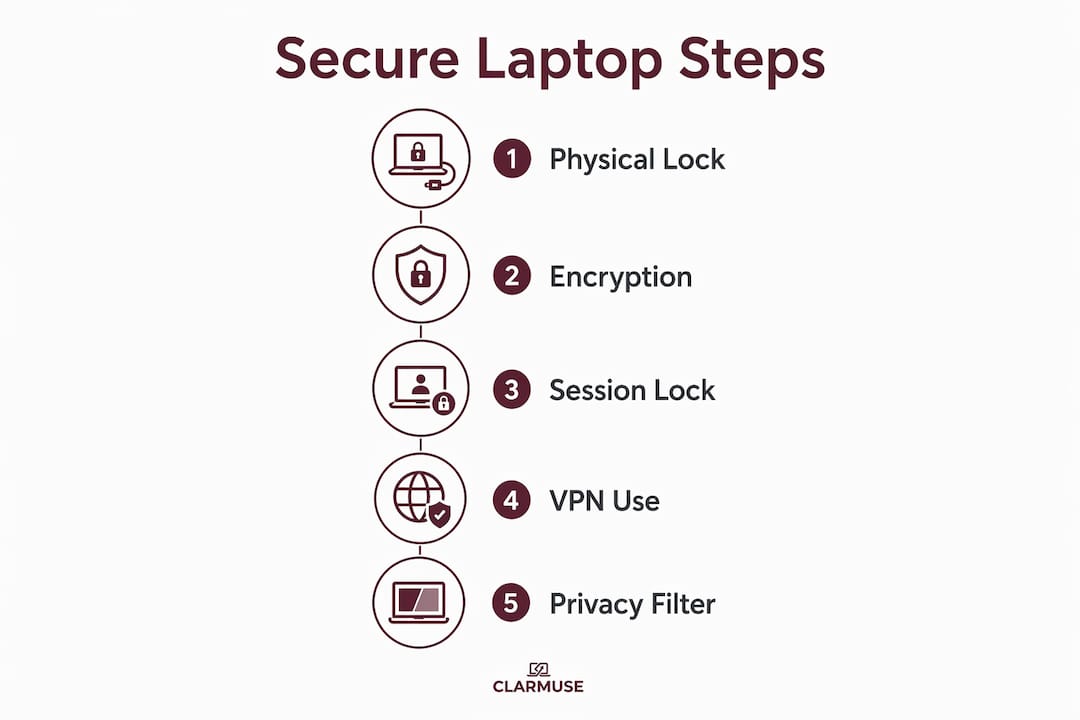
Cerraduras Kensington y seguridad por cable
El 95% de las laptops incluyen una ranura de seguridad Kensington, el pequeño puerto rectangular en el lateral de la mayoría de las máquinas empresariales y de consumo. Un cable de seguridad pasa por esta ranura y se ancla a un objeto fijo como la pata de un escritorio o una tubería de radiador. Las cerraduras de esta categoría suelen costar entre 20 y 30 dólares, lo que las convierte en una de las inversiones de seguridad más económicas disponibles.
Los cables de seguridad actúan principalmente como elementos disuasorios. Indican a los ladrones oportunistas que robar tu laptop rápidamente no vale la pena el esfuerzo. Un atacante decidido con herramientas puede vencer cualquier cable de seguridad, pero la mayoría de los robos públicos son oportunistas, no planificados.
Para los viajeros frecuentes, el tipo de cerradura importa. Las cerraduras de combinación son preferibles a las de llave, porque perder una pequeña llave en un bolso o en la habitación del hotel te obliga a cortar tu propio cable. Una combinación de cuatro dígitos elimina por completo ese riesgo.
Qué hacer si tu laptop no tiene ranura K
Muchos modelos ultradelgados de MacBook carecen de ranura Kensington nativa. Los adaptadores tipo abrazadera y las placas adhesivas se adhieren al cuerpo de la laptop y proporcionan una ranura compatible. Las anclas adhesivas se fijan a la parte inferior de la laptop y deben instalarse cuidadosamente en una superficie limpia y plana. Se sujetan bien en condiciones normales, pero no están clasificadas para ataques de alta fuerza.
Prácticas clave de seguridad física:
- Ancla siempre a un objeto fijo e inamovible. La pata de una silla se mueve; una mesa atornillada al suelo no.
- Bloquea tu laptop incluso para ausencias cortas. La mayoría de los robos oportunistas ocurren en menos de 60 segundos.
- Nunca dejes tu bolso desatendido con tu laptop dentro, incluso si la laptop misma está asegurada a la mesa.
- Usa un bolso para laptop con un compartimento oculto con cremallera para reducir la visibilidad del dispositivo durante el tránsito.
Consejo profesional: Nunca asumas que un candado de cable hace que tu laptop sea a prueba de robos. Trátalo como una táctica de demora y combínalo con protecciones de software para que, incluso si el dispositivo es robado, no se obtengan datos utilizables.
¿Qué configuraciones de software protegen la información confidencial en un dispositivo compartido?
Los candados físicos protegen el hardware. Los controles de software protegen los datos que contiene. Ambos son necesarios.
Cifrado de disco y sus límites
El cifrado de disco completo, disponible a través de BitLocker en Windows y FileVault en macOS, revuelve cada archivo de tu unidad. Sin las credenciales correctas, los datos se leen como ruido. Esta es la línea base correcta para cualquiera que maneje archivos confidenciales.
El cifrado protege los datos en reposo, no cuando el dispositivo está activo. Cuando has iniciado sesión y estás trabajando, la unidad se descifra en la RAM y es totalmente legible. Un ladrón que coge una laptop encendida y desbloqueada tiene acceso completo a todo lo que hay en la pantalla y en la memoria. Bloquear la pantalla en el momento en que te alejas no es opcional. Es el control que cierra esta brecha.
Gestión de sesiones y autenticación
Configura tu laptop para que se bloquee automáticamente después de dos minutos de inactividad. En macOS, esto se encuentra en Configuración del sistema > Pantalla de bloqueo. En Windows, encuéntralo en la configuración del protector de pantalla o en la directiva de grupo. Agrega una contraseña de BIOS como una segunda capa. Esto evita que alguien arranque desde una unidad USB para eludir completamente el inicio de sesión de tu sistema operativo.
Prácticas de contraseñas seguras para la seguridad de laptops públicas:
- Usa un gestor de contraseñas como 1Password o Bitwarden para generar y almacenar credenciales únicas. Nunca reutilices contraseñas.
- Habilita la autenticación multifactor en todas las cuentas que la admitan, especialmente el correo electrónico y el almacenamiento en la nube.
- Configura tu sistema operativo para que solicite una contraseña inmediatamente al despertar, no después de un período de gracia.
- Habilita el borrado remoto a través de Buscar mi (macOS/iOS) o Buscar mi dispositivo (Windows) para que puedas borrar la unidad si la laptop es robada.
Consejo profesional: Habilita "Buscar mi dispositivo" antes de que lo necesites. Activarlo después de un robo es demasiado tarde. Tardas menos de dos minutos en configurarlo y puede ahorrar horas de control de daños.
¿Cómo puedes mantenerte seguro en redes Wi-Fi públicas?
El Wi-Fi público es la superficie de ataque más explotada por viajeros y trabajadores remotos. Las redes Wi-Fi abiertas son vulnerables a la interceptación y a puntos de acceso maliciosos. Un punto de acceso malicioso es una red falsa con un nombre convincente, como "Wi-Fi gratuito del aeropuerto", que enruta tu tráfico a través del dispositivo de un atacante antes de enviarlo. Tú ves una navegación normal. El atacante ve tus credenciales.
VPN y hábitos de conexión más seguros
Una VPN (Red Privada Virtual) cifra todo el tráfico entre tu laptop e internet antes de que salga de tu dispositivo. Incluso si alguien intercepta los datos en la red local, solo verá ruido cifrado. Utiliza un servicio VPN de confianza siempre que te conectes a cualquier red que no controles personalmente.
Prácticas de red más seguras para espacios públicos:
- Deshabilita la conexión Wi-Fi automática en tu laptop. Conéctate manualmente y solo a redes que reconozcas.
- Desactiva el uso compartido de archivos antes de conectarte a cualquier red pública. En macOS, consulta Configuración del sistema > General > Compartir. En Windows, configura el tipo de red como Pública.
- Usa tu teléfono como punto de acceso móvil para trabajos confidenciales. La red celular de tu operador es mucho más difícil de interceptar que el Wi-Fi de una cafetería.
- Evita iniciar sesión en portales bancarios, de nóminas o de atención médica en redes públicas, incluso con una VPN activa.
Consejo profesional: Verifica que cada sitio sensible muestre HTTPS en la barra de direcciones antes de ingresar credenciales. HTTPS cifra la conexión entre tu navegador y el servidor, añadiendo una capa de protección incluso en redes comprometidas.
¿Cómo puedes prevenir el hacking visual en espacios públicos?
El hacking visual es la práctica de leer la pantalla de alguien sin su conocimiento. El 88% de los intentos de hacking visual tienen éxito en entornos controlados. Esa cifra no es una estimación del peor de los casos. Refleja lo fácil que es leer una pantalla de laptop estándar desde un ángulo lateral en una cafetería o sala de aeropuerto.
Filtros de privacidad y posicionamiento de la pantalla
Un filtro de pantalla de privacidad reduce el ángulo de visión de tu pantalla. Cualquier persona sentada a tu lado o detrás de ti verá una pantalla oscurecida. Tú verás el brillo completo directamente de frente. Este accesorio elimina la forma más común de robo de datos visuales sin cambiar tu forma de trabajar.
El posicionamiento de la pantalla es importante incluso con un filtro. Si es posible, siéntate de espaldas a una pared. Mira hacia la habitación en lugar de hacia la entrada. Coloca la pantalla de manera que el ángulo mire en dirección opuesta al paso de personas. Estos hábitos tardan segundos en formarse y reducen significativamente la exposición.
Errores comunes de hacking visual a evitar:
- Sentarse de espaldas a una habitación o ventana abierta donde los transeúntes puedan ver tu pantalla.
- Trabajar en documentos sensibles en espacios concurridos sin un filtro de privacidad instalado.
- Ignorar los reflejos. Las paredes y ventanas de cristal detrás de ti pueden reflejar tu pantalla a personas al otro lado de la habitación.
- Dejar la pantalla visible y desbloqueada cuando te alejas, incluso brevemente.
Para los usuarios de MacBook, la seguridad visual de la laptop comienza por comprender exactamente cuánto de tu pantalla es visible desde los ángulos de asiento comunes en una cafetería.
Consejo profesional: Trata cada espacio público como si alguien estuviera mirando tu pantalla. Esa mentalidad tarda 30 segundos en adoptarse y previene la forma más común de exposición de datos en la que la mayoría de la gente nunca piensa.
Puntos clave
Asegurar una laptop en público requiere cerraduras físicas, cifrado activo, hábitos de red seguros y controles de privacidad visual que funcionen juntos como un sistema completo.
| Punto | Detalles |
|---|---|
| Los candados físicos disuaden el robo | Un candado de cable Kensington de $20 a $30 detiene el robo oportunista al indicar un alto esfuerzo a los ladrones que intentan robar y huir. |
| El cifrado tiene una brecha crítica | El cifrado de disco protege los datos solo en reposo. Bloquea tu pantalla cada vez que te alejes de una sesión activa. |
| El Wi-Fi público es una amenaza real | Usa una VPN o un punto de acceso móvil para cualquier trabajo sensible. Nunca confíes en redes abiertas para inicios de sesión o tareas financieras. |
| El hacking visual tiene éxito a menudo | El 88% de los intentos tienen éxito. Un filtro de pantalla de privacidad y sentarse de cara a la pared reducen este riesgo inmediatamente. |
| La seguridad por capas es el estándar | Ninguna herramienta es suficiente. Combina controles físicos, de software, de red y visuales para una protección fiable. |
Lo que he aprendido de trabajar en espacios públicos
El riesgo que subestimé durante más tiempo fue el del hacking visual. Pasé años concentrándome en contraseñas y VPN mientras estaba sentado en cafés abiertos con mi pantalla mirando hacia la habitación. Los datos estaban cifrados en el disco duro. Las credenciales eran fuertes. Y cualquiera con una línea de visión clara podía leer cada palabra que escribía.
El cambio que modificó mis hábitos no fue una filtración de datos. Fue ver a alguien en un espacio de coworking fotografiar la pantalla de otra persona con su teléfono desde tres asientos de distancia. La víctima nunca se dio cuenta. Ese momento hizo que los riesgos del uso de laptops en público se sintieran concretos de una manera que las estadísticas nunca lo habían hecho.
El otro hábito que la mayoría de la gente omite es el bloqueo de pantalla de dos minutos. La gente se levanta para tomar un café, ir al baño o charlar rápidamente y deja una sesión activa y desbloqueada abierta. El cifrado es irrelevante en ese momento. La unidad está descifrada, la sesión está activa y cualquiera que se siente tiene acceso completo. Configurar el bloqueo automático a dos minutos no cuesta nada y cierra una brecha que ningún software puede solucionar después.
La verdad es que la seguridad pública es principalmente conductual. Las herramientas son baratas y están ampliamente disponibles. La brecha está en usarlas realmente, siempre, sin excepción.
— Gabriel
Protectores de privacidad magnéticos Clarmuse para usuarios de MacBook
Los usuarios de MacBook que trabajan en espacios compartidos se enfrentan a un riesgo específico de hacking visual. La pantalla del MacBook es brillante, de alto contraste y legible desde ángulos amplios, lo que la convierte en una de las pantallas más visibles en cualquier cafetería o sala de aeropuerto.
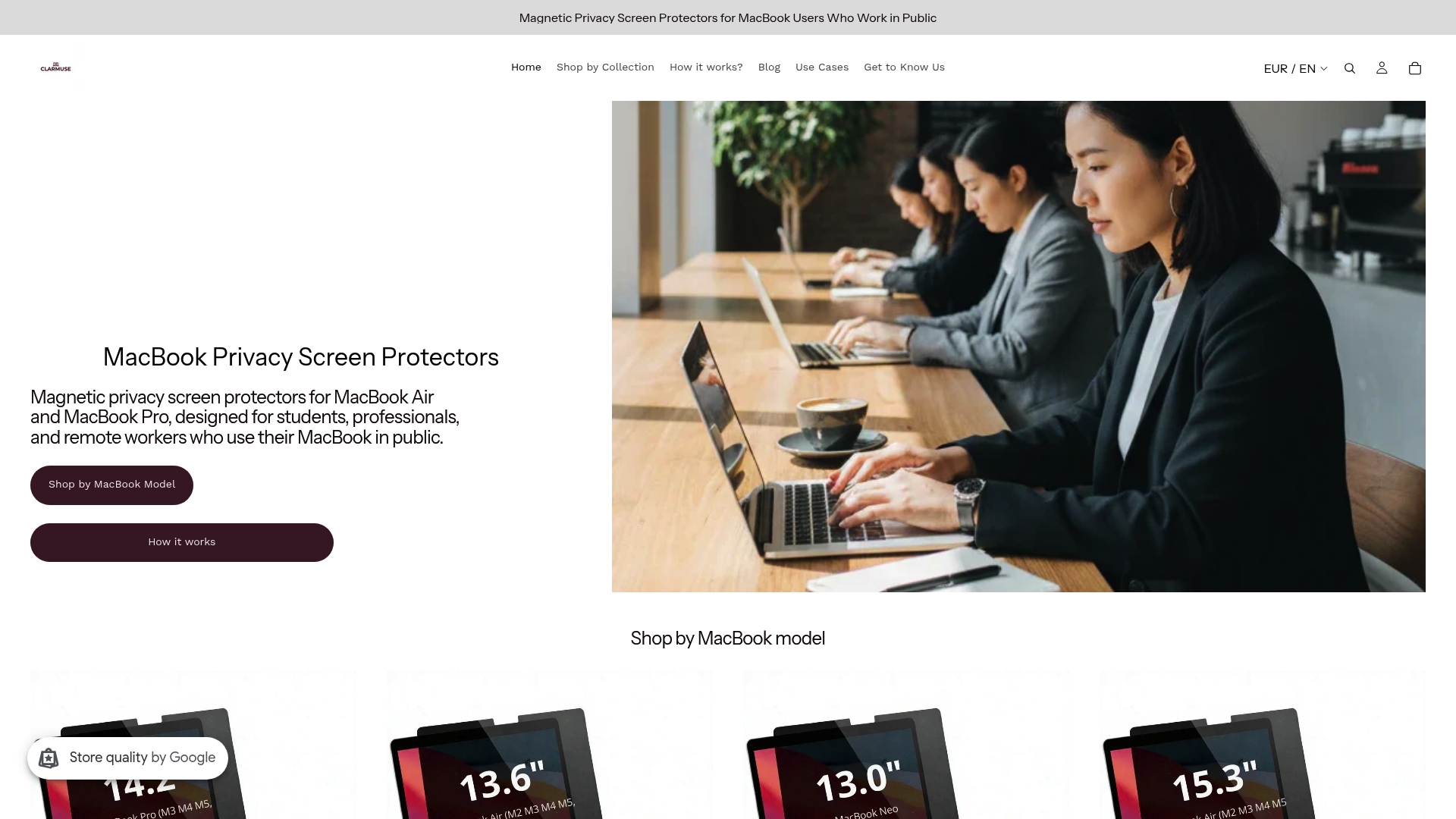
Clarmuse fabrica protectores de pantalla de privacidad magnéticos diseñados específicamente para los modelos MacBook Air y MacBook Pro. Se colocan y se quitan en segundos sin adhesivo, sin herramientas y sin residuos. El filtro reduce el ángulo de visión de tu pantalla para que solo tú la veas claramente de frente. Hay modelos disponibles para el MacBook Pro de 16,2", el MacBook Air de 15,3" y el MacBook Air de 13,6", entre otros. Cada filtro también reduce la luz azul, lo que ayuda a la comodidad ocular durante largas sesiones de trabajo. Combina un filtro Clarmuse con las prácticas de seguridad física y de red de este artículo para una configuración completa de trabajo en público.
Preguntas frecuentes
¿Cuál es el mayor riesgo al usar una laptop en público?
El hacking visual y el robo oportunista son las dos amenazas más comunes. El 88% de los intentos de hacking visual tienen éxito, lo que convierte a las pantallas desprotegidas en la vulnerabilidad más explotada en espacios públicos.
¿Protege el cifrado de disco mis datos si me roban la laptop?
El cifrado de disco solo protege los datos cuando el dispositivo está apagado o bloqueado. Si la sesión está activa, la unidad se descifra en la memoria y un ladrón con acceso físico puede leer tus archivos.
¿Es seguro usar Wi-Fi público con una VPN?
Una VPN reduce significativamente el riesgo al cifrar tu tráfico antes de que salga de tu dispositivo. El Wi-Fi abierto sin una VPN expone tus datos a la intercepción y a puntos de acceso no autorizados. Usa una VPN y evita inicios de sesión sensibles en cualquier red que no controles.
¿Qué es una ranura de seguridad Kensington?
Una ranura de seguridad Kensington es un pequeño puerto integrado en la mayoría de las laptops que acepta un cable de seguridad. El 95% de las laptops la incluyen, y los candados compatibles cuestan entre 20 y 30 dólares. Es el anclaje de seguridad físico estándar para laptops en espacios públicos.
¿Cómo funciona un filtro de pantalla de privacidad?
Un filtro de pantalla de privacidad utiliza una película de microláminas que bloquea la luz en ángulos amplios. Cualquiera que vea tu pantalla desde un lado verá un panel oscuro. Tú verás el brillo completo directamente de frente. Es la contramedida más directa contra la exposición visual de datos en espacios compartidos.
Recomendado
- Seguridad básica para laptops de nómadas digitales: guía 2026 – Clarmuse
- Consejos de privacidad para laptops en el campus para estudiantes en 2026 – Clarmuse
- Seguridad visual de laptops: protegiendo tu MacBook en espacios públicos – Clarmuse
- Por qué el uso de laptops en público se siente expuesto y cómo solucionarlo – Clarmuse


