

Te acomodas en tu asiento, sacas tu MacBook y empiezas a trabajar en una propuesta para un cliente. La persona del asiento del medio echa un vistazo. El pasajero de atrás tiene una vista clara de tu pantalla. El Wi-Fi de la cabina se conecta automáticamente y, en algún lugar entre 30.000 pies de altura y tu destino, tus datos comerciales quedan expuestos de maneras que nunca imaginaste. Los vuelos de larga duración son momentos de alta productividad para los viajeros frecuentes, pero también concentran tres riesgos graves en un solo lugar: piratería visual, redes inseguras y vulnerabilidad física del dispositivo. Esta guía cubre cada paso, desde la configuración previa al vuelo hasta los hábitos durante el vuelo, para mantener tu MacBook y tus datos totalmente protegidos.
Tabla de Contenidos
-
Protege tu trabajo de miradas indiscretas: Pantallas de privacidad y seguridad física
-
Avanzado: Modo de Bloqueo y consejos para viajes de alto riesgo
-
Consigue verdadera tranquilidad con las soluciones de privacidad para MacBook
Puntos clave
| Punto | Detalles |
|---|---|
| Protege antes de abordar | Configura FileVault, Firewall y Buscar mi Mac antes de tu viaje para una máxima protección. |
| La VPN es innegociable | Conecta siempre una VPN antes de usar el Wi-Fi del avión para defender tus datos de las amenazas de la red pública. |
| Usa una pantalla de privacidad | Un filtro de pantalla magnético protege tu trabajo de miradas indiscretas cuando trabajas en cabinas de avión estrechas. |
| Avanza para viajes de alto riesgo | Considera el Modo de Bloqueo y un dispositivo solo para viajes para trabajos altamente sensibles o viajes a destinos de riesgo. |
| Verifica, no asumas | Revisa todas las configuraciones de seguridad y prueba las protecciones antes y durante tu vuelo. |
Lo que necesitas para proteger tu MacBook en un vuelo
Ahora que estás listo para proteger tu MacBook, comencemos por reunir las herramientas y configuraciones adecuadas. Antes de abordar, necesitas un inventario claro de lo que realmente defiende tu dispositivo en altitud. La seguridad en un vuelo es multicapa: el cifrado digital, la protección de red y las barreras físicas trabajan en conjunto.
Aquí tienes una tabla de referencia que cubre las herramientas principales y su propósito específico:
| Herramienta o configuración | Propósito | Dónde habilitar |
|---|---|---|
| FileVault | Cifrado de disco completo | Ajustes del Sistema > Privacidad y Seguridad |
| VPN | Cifra todo el tráfico de red | Aplicación VPN, habilitar antes de conectarse a Wi-Fi |
| Cortafuegos Mac / Modo Sigiloso | Bloquea las conexiones entrantes no solicitadas | Ajustes del Sistema > Red > Cortafuegos |
| Filtro de privacidad | Evita el espionaje visual | Colocar magnéticamente antes del vuelo |
| Buscar mi Mac | Localización, bloqueo o borrado remoto | Ajustes del Sistema > ID de Apple > iCloud |
| Modo de Bloqueo | Bloquea funciones de alto riesgo | Ajustes del Sistema > Privacidad y Seguridad |
El cifrado de disco completo FileVault protege todos los datos almacenados si tu MacBook se pierde o es robado durante el viaje. Funciona silenciosamente en segundo plano una vez habilitado, sin afectar el rendimiento diario. En cuanto a la red, el tráfico Wi-Fi del avión está inherentemente expuesto, por lo que una VPN cifra todo lo que sale de tu dispositivo.
Más allá del software, el equipo físico también es importante. Un filtro de privacidad para trabajar en público reduce drásticamente la visibilidad lateral, que es el ángulo exacto desde el que un pasajero vecino ve tu pantalla. Consulta los consejos de seguridad de datos de viaje para obtener contexto adicional sobre qué datos están más en riesgo al cruzar fronteras.
Adiciones opcionales que vale la pena considerar:
-
YubiKey o clave de seguridad de hardware para autenticación de dos factores sin depender de SMS
-
Bloqueador de datos USB-C para evitar el "juice jacking" en las estaciones de carga del aeropuerto
-
iCloud Private Relay como una opción de tráfico ligera a nivel de Safari
-
Gestor de contraseñas cifrado almacenado sin conexión para usarlo durante el vuelo
Paso a paso: Preparar tu MacBook antes del vuelo
Con tu kit de seguridad listo, es hora de configurar tu MacBook para una máxima protección antes de tu viaje. Realizar estos pasos en casa, no en una sala de espera del aeropuerto, te da tiempo para solucionar problemas y verificar cada configuración correctamente.
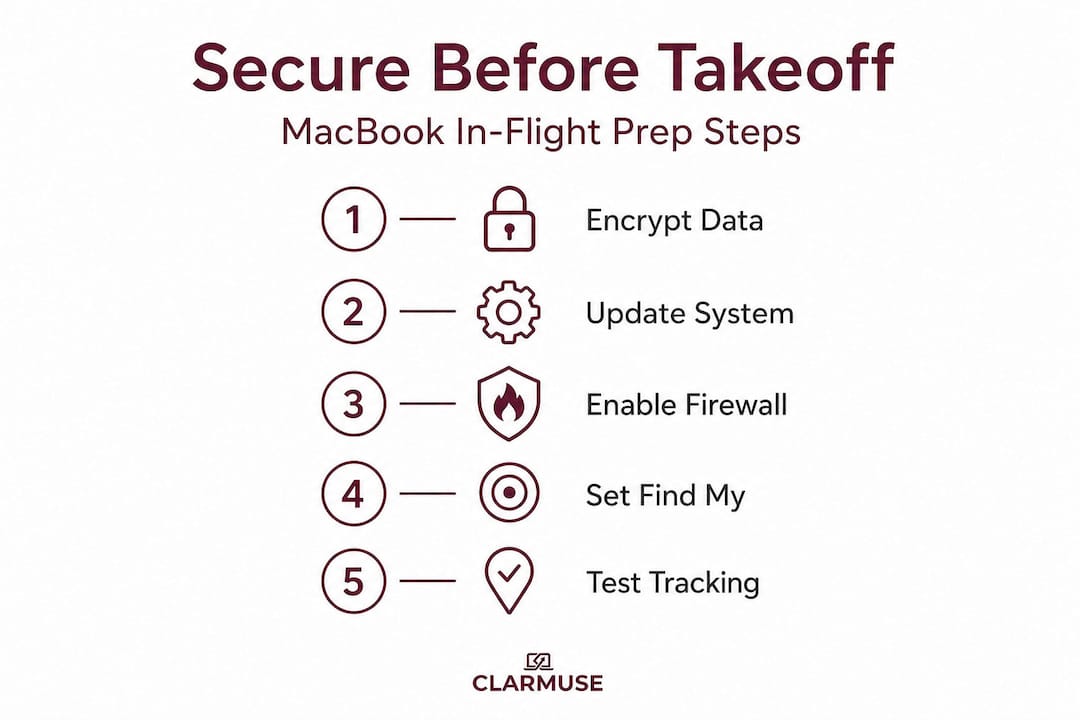
1. Habilita el cifrado de disco FileVault. Ve a Ajustes del Sistema > Privacidad y Seguridad > FileVault. Actívalo. macOS te pedirá que crees una clave de recuperación. FileVault está desactivado por defecto en algunas configuraciones, por lo que debes verificar esto sin importar cuánto tiempo hayas tenido tu máquina. El cifrado se ejecuta en segundo plano y se completa en unas pocas horas.
2. Guarda tu clave de recuperación de forma segura. La clave de recuperación desbloquea tu unidad si olvidas tu contraseña de inicio de sesión. No la guardes en el mismo MacBook.
Advertencia: Guardar tu clave de recuperación de FileVault en un documento de tu MacBook anula todo el propósito del cifrado. Anótala en papel y guárdala en un lugar físicamente separado, o utiliza una bóveda segura sin conexión.
3. Activa el cortafuegos y el Modo Sigiloso. Navega a Ajustes del Sistema > Red > Cortafuegos. Activa el cortafuegos, luego haz clic en Opciones y habilita el Modo Sigiloso. Esto evita que tu MacBook responda a sondas de red no solicitadas, que son comunes en redes Wi-Fi compartidas. El Modo Sigiloso de Mac evita que tu dispositivo aparezca como un objetivo para los escáneres de red.
4. Activa Buscar mi Mac. Ve a Ajustes del Sistema > ID de Apple > iCloud y habilita Buscar mi Mac. Esto activa el Bloqueo de Activación, lo que significa que incluso si alguien reinstala macOS, no podrá usar el dispositivo sin tu ID de Apple. El Bloqueo de Activación con Buscar mi te permite rastrear, bloquear y borrar tu MacBook de forma remota si se pierde.
5. Prueba el rastreo del dispositivo antes de salir de casa. Inicia sesión en iCloud.com desde otro dispositivo y confirma que tu MacBook aparece en el mapa. Haz esto en casa, no en la puerta de embarque.
Consejo profesional: Configura un perfil de filtro de privacidad para estudiantes o una cuenta de invitado separada en tu MacBook para usarla en el vuelo. Esto limita qué aplicaciones y archivos son accesibles durante el viaje, reduciendo la exposición si alguien obtiene acceso físico.
Mantén tus datos seguros en el Wi-Fi del avión
Con las funciones de seguridad principales de tu dispositivo listas, el siguiente desafío es el Wi-Fi público del avión. El Wi-Fi de la cabina es conveniente, pero es una de las redes menos seguras que jamás utilizarás. Se comparte entre cientos de pasajeros y no hay garantía de que el operador aplique un cifrado o filtrado serio entre los usuarios.
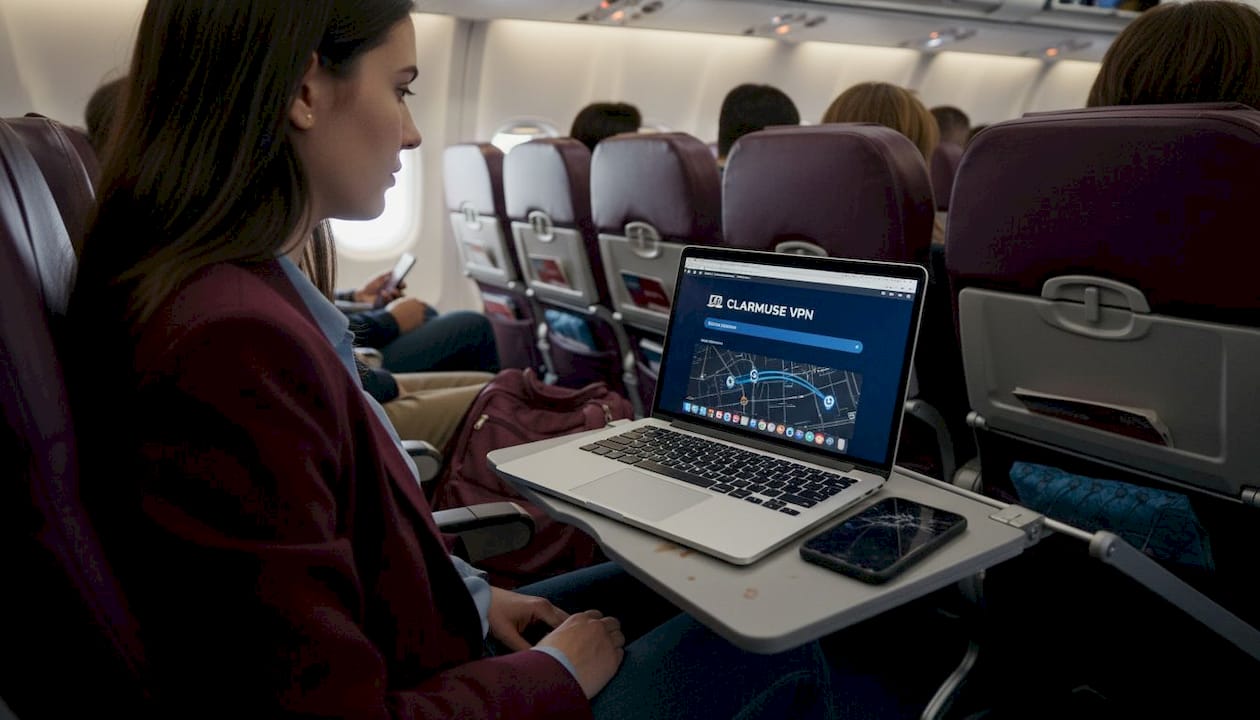
Incluso con HTTPS, el Wi-Fi del avión expone metadatos, incluyendo qué dominios visitas, cuánto tiempo permaneces y cuántos datos transfieres. Esa información es suficiente para que un observador determinado construya un perfil de tu actividad laboral. Una VPN elimina esto al encapsular todo tu tráfico en un único túnel cifrado antes de que salga de tu MacBook.
Aquí tienes una comparación de los enfoques de VPN que vale la pena conocer para viajar con frecuencia:
| Tipo de VPN | Ventaja clave | Mejor para |
|---|---|---|
| Aplicación VPN comercial | Cifrado consistente, interruptor de apagado fiable | La mayoría de los viajeros |
| VPN corporativa | Se conecta a la infraestructura del empleador | Usuarios de negocios |
| iCloud Private Relay | Integrado, solo para Safari, sin aplicación adicional | Navegación web ligera |
| VPN autoalojada | Máximo control, sin terceros | Usuarios avanzados |
Usar una VPN en redes públicas es una de las acciones individuales de mayor impacto que puedes tomar para la seguridad de los datos durante el vuelo. Habilita tu VPN antes de conectarte al Wi-Fi de la cabina, no después. Algunas aplicaciones VPN ofrecen una función de conexión automática que se activa cada vez que te unes a una red no confiable, lo cual vale la pena configurar antes de la salida.
Consejo profesional: Si solo navegas en Safari, iCloud Private Relay proporciona un enmascaramiento básico del tráfico sin necesidad de una aplicación separada. Para cualquier cosa que involucre correo electrónico de trabajo, almacenamiento en la nube o aplicaciones comerciales, una VPN completa es la opción correcta.
Para un contexto más amplio sobre la protección de todos tus dispositivos mientras viajas, los consejos de seguridad móvil describen los mismos principios aplicados a teléfonos y tabletas.
Protege tu trabajo de miradas indiscretas: Pantallas de privacidad y seguridad física
Más allá de las amenazas digitales, el "visual hacking" en espacios compartidos es una preocupación real. Aquí te mostramos cómo mantener tu pantalla fuera del radar de los demás. Un pasajero cercano en clase económica tiene una línea de visión natural hacia tu pantalla que no puedes ajustar cambiando un ángulo o aumentando una configuración digital.
Los filtros de privacidad magnéticos reducen la visibilidad lateral, bloqueando la vista de cualquiera que no esté mirando directamente tu pantalla. Esto protege contraseñas, datos financieros, archivos de clientes y cualquier otra cosa que no quieras que se vea en la cabina. Los protectores de pantalla de privacidad utilizan una película de microláminas que reduce el ángulo visible sin degradar tu experiencia de visualización frontal.
Colocación y retirada de un filtro de privacidad magnético:
-
Abre tu MacBook en tu ángulo de trabajo normal.
-
Alinea el filtro de privacidad magnético con el borde superior de la pantalla.
-
Deja que los imanes asienten el protector plano contra la pantalla sin presionar.
-
Para retirarlo, desliza o levanta desde una esquina. Sin adhesivo, sin residuos.
-
Guarda el protector en su estuche cuando no lo uses para proteger la superficie de la película.
Un filtro de privacidad para viajeros es una inversión única que sigue siendo útil en cada vuelo, viaje en tren y sala de hotel. El protector magnético para MacBook Air se adapta a modelos específicos sin necesidad de recortes o ajustes genéricos.
Prácticas adicionales de seguridad física:
-
Elige un asiento de ventanilla siempre que sea posible. Elimina un ángulo de exposición por completo.
-
Baja ligeramente el ángulo de tu pantalla para que los pasajeros detrás de ti vean menos.
-
Nunca dejes tu MacBook desatendido en el compartimento superior o en la bandeja durante las escalas.
-
Usa una bolsa para portátil aprobada por la TSA con una funda separada para que tu MacBook no se mezcle con el contenido general durante el control de seguridad.
-
Ten en cuenta la visibilidad de las pulsaciones de teclas. Un filtro de privacidad protege tu pantalla, pero tus dedos siguen siendo visibles. Para las contraseñas, usa el autocompletar de un gestor de contraseñas en lugar de escribir las credenciales manualmente.
Avanzado: Modo de Bloqueo y consejos para viajes de alto riesgo
Si tu viaje implica mayores riesgos o datos sensibles, considera añadir estas defensas avanzadas. El Modo de Bloqueo es una característica integrada en macOS Ventura y posteriores que reduce drásticamente la superficie de ataque de tu MacBook al deshabilitar funciones que rara vez se necesitan pero que con frecuencia son explotadas.
El Modo de Bloqueo está diseñado para periodistas, ejecutivos, profesionales legales y cualquier persona que viaje a regiones con riesgo de vigilancia elevado. No es la configuración adecuada para todos los vuelos, pero vale la pena conocerla.
| Restricción del Modo de Bloqueo | Lo que bloquea |
|---|---|
| Archivos adjuntos de mensajes | La mayoría de los tipos de archivos adjuntos bloqueados, excepto las imágenes |
| Navegación web | Tecnologías web complejas como la compilación JIT deshabilitadas |
| Conexiones Wi-Fi | Impide unirse a configuraciones Wi-Fi no estándar |
| Conexiones de dispositivos cableados | Accesorios bloqueados cuando el dispositivo está bloqueado |
| Perfiles de configuración | No se pueden instalar durante el Modo de Bloqueo |
Para destinos de alto riesgo, incluso una mayor separación es sensata. Un MacBook de viaje dedicado sin datos personales, sin credenciales guardadas y sin tokens de acceso corporativos es el estándar de oro. Revisa los consejos de seguridad de eSIM para obtener una guía paralela sobre la seguridad de los datos móviles en esos entornos.
Medidas avanzadas adicionales:
-
Crea una cuenta de usuario de viaje separada con acceso limitado a aplicaciones y sin privilegios de administrador.
-
Desactiva el desbloqueo biométrico (Touch ID) en las fronteras si es necesario, para que solo funcione tu contraseña.
-
Elimina los archivos sensibles de tu MacBook antes del viaje y accede a ellos a través de un servicio en la nube seguro una vez en tu destino.
-
Revisa lo que hay en tus ítems de inicio y desactiva las aplicaciones que se conectan automáticamente a redes o servicios.
-
Establece un temporizador de bloqueo automático corto para que tu pantalla se bloquee dentro de los 60 segundos de inactividad.
Verifica tu seguridad: Pruebas y resolución de problemas
Después de la configuración, asegúrate de que todas las defensas funcionen y sepas qué hacer si encuentras problemas. Una lista de verificación solo es útil si la ejecutas antes de abordar.
Lista de verificación rápida:
-
Abre Ajustes del Sistema > Privacidad y Seguridad. Confirma que FileVault se muestre como "Activado".
-
Ve a Ajustes del Sistema > Red > Firewall. Confirma que el firewall esté activo y que el Modo Incógnito esté habilitado.
-
Abre tu aplicación VPN. Confirma que el interruptor de apagado esté habilitado y que se conecte antes de unirte a redes públicas.
-
Inicia sesión en iCloud.com desde tu teléfono y confirma que Buscar mi Mac muestre la ubicación de tu MacBook.
-
Coloca tu filtro de privacidad y visualízalo desde un ángulo de 45 grados para confirmar que limita la visibilidad.
-
Verifica Ajustes del Sistema > General > Ítems de inicio de sesión y elimina cualquier cosa que no deba iniciarse automáticamente.
Resolución de problemas comunes:
-
FileVault aparece como pausado: Esto sucede después de una actualización de macOS. Reinicia tu MacBook para reanudar el cifrado.
-
La VPN se desconecta en el Wi-Fi de la cabina: Cambia a un protocolo UDP o prueba IKEv2 en la configuración de tu VPN. Algunas redes de aerolíneas limitan ciertos protocolos VPN.
-
La pantalla de privacidad causa reflejos en altitud: Aumenta el brillo de la pantalla de tu MacBook entre un 20 y un 30 por ciento. El revestimiento antirreflejos de la mayoría de las pantallas magnéticas funciona de manera diferente bajo la iluminación de la cabina que con las luces de oficina interiores.
-
Buscar mi Mac no muestra la ubicación: Habilita los Servicios de ubicación para los Servicios del sistema en Ajustes del Sistema > Privacidad y seguridad > Servicios de ubicación.
Consejo profesional: Prueba el Modo Incógnito sin perder el acceso a internet ejecutando el comando "nmap -sP [tu IP local]" desde otro dispositivo en la misma red. Si tu MacBook no aparece en los resultados, el Modo Incógnito está activo y funcionando sin afectar el tráfico saliente.
| Capa de seguridad | Verificación de estado | Solución común |
|---|---|---|
| FileVault | Ajustes del Sistema > Privacidad y seguridad | Reiniciar para reanudar después de la actualización |
| Firewall / Modo Incógnito | Ajustes del Sistema > Red > Firewall | Volver a habilitar después de la actualización del SO |
| VPN | Estado de la aplicación VPN | Cambiar protocolo si se desconecta |
| Buscar mi Mac | iCloud.com | Habilitar Servicios de ubicación |
| Pantalla de privacidad | Verificación visual de 45 grados | Limpiar la película, aumentar el brillo |
Por qué la privacidad en las aerolíneas no es solo 'paranoia' y lo que la mayoría de las guías de tecnología omiten
La mayoría de las listas de verificación de seguridad se centran en la configuración del software. Te guían para habilitar FileVault, activar una VPN y darlo por hecho. Esos pasos son importantes. Pero las verdaderas brechas en la seguridad de los vuelos no son técnicas. Son conductuales.
El hacking visual es demostrablemente común en las cabinas de clase ejecutiva donde los ejecutivos procesan información genuinamente sensible. Un pasajero bien vestido que observa a otra persona teclear una contraseña o revisar un documento de adquisición no es un escenario de película. Sucede en rutas donde se concentra el viaje de negocios de alto valor. La exposición física no es contemplada por ninguna configuración de software.
La fuga de metadatos de Wi-Fi es otra área que las listas de verificación subestiman. Incluso con una VPN activa, los patrones de tiempo y volumen de conexión se pueden observar a nivel de red. Esto no es una amenaza para la mayoría de los viajeros en la mayoría de las rutas, pero es una consideración real para cualquier persona en una industria regulada o trabajando con información que sería valiosa para un competidor.
Lo que casi ninguna guía menciona: el momento en que tu MacBook pasa por el control de seguridad del aeropuerto. Lo colocas en una bandeja, pasa por el escáner y, durante 20 a 40 segundos, es físicamente accesible para cualquiera que esté cerca de la salida de la cinta transportadora. La manipulación de dispositivos en los puntos de control de seguridad está documentada en contextos de viaje de alto riesgo. Establecer un temporizador de bloqueo corto y exigir una contraseña inmediatamente al despertar aborda esto directamente.
La observación de pulsaciones de teclado es otra brecha. Una pantalla de privacidad para trabajar en público protege lo que hay en tu pantalla, pero un pasajero sentado justo detrás y a un lado aún puede observar tus manos. Para credenciales de alto valor, usar la función de autocompletar de un administrador de contraseñas en lugar de teclear elimina por completo esa exposición.
La incómoda realidad es que la seguridad en un vuelo no es un interruptor que activas antes del despegue. Es una postura que mantienes. La tecnología crea la base. La conciencia la mantiene intacta.
Obtén verdadera tranquilidad con las soluciones de privacidad para MacBook
Para un nivel de privacidad superior en movimiento, las herramientas de grado profesional marcan la diferencia. Los pasos digitales de esta guía te brindan una sólida base técnica, pero la protección física de la pantalla es la capa que aborda directamente lo que el pasajero a tu lado puede ver en tiempo real.
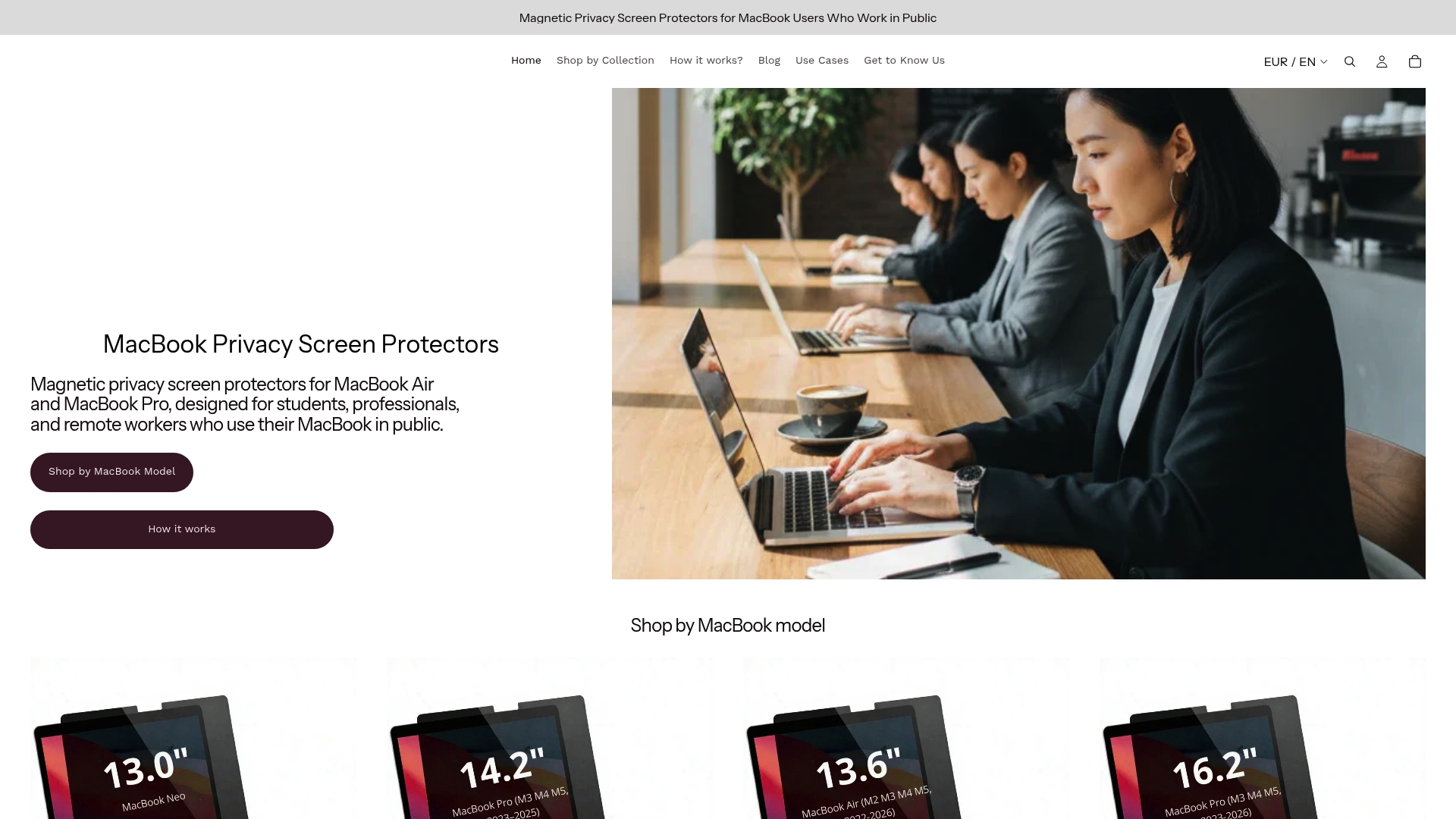
Clarmuse diseña pantallas de privacidad para MacBook específicamente para modelos de MacBook Air y MacBook Pro, con un accesorio magnético que se aplica y se quita en segundos. No hay adhesivo, no hay recortes genéricos ni marcos voluminosos. Explora toda la gama de filtros de privacidad para MacBook Pro para encontrar el ajuste exacto para tu modelo, incluido el filtro de privacidad para MacBook Pro de 14,2. Combínalo con la configuración de software de esta guía para una cobertura completa en cada vuelo.
Preguntas frecuentes
¿Es seguro el Wi-Fi de los aviones para los usuarios de MacBook?
El Wi-Fi de los aviones es inherentemente inseguro. Conéctate siempre a una VPN de confianza antes de realizar cualquier trabajo sensible, ya que incluso el tráfico HTTPS puede exponer metadatos en redes de cabina no confiables.
¿Cómo sé si FileVault está funcionando?
Ve a Ajustes del Sistema > Privacidad y seguridad y busca la sección FileVault. El panel de estado mostrará claramente si el cifrado está activado, desactivado o actualmente en ejecución.
¿Puedo usar una pantalla de privacidad de MacBook en el control de seguridad del aeropuerto?
Sí. Las pantallas de privacidad magnéticas se desmontan en segundos para las verificaciones del dispositivo y se vuelven a colocar sin dejar residuos, lo que las hace prácticas para los controles de seguridad frecuentes.
¿Qué es el Modo de Aislamiento y quién lo necesita?
El Modo de Aislamiento desactiva funciones vulnerables de macOS y se recomienda para periodistas, ejecutivos o cualquier persona que transporte datos sensibles y viaje a regiones de alto riesgo o entornos de alta vigilancia.
Recomendado
-
Cómo optimizar la configuración de tu MacBook para viajes de negocios – Clarmuse
-
Mejor pantalla de privacidad para viajeros que usan un MacBook | Clarmuse
-
Configura tu MacBook para privacidad y comodidad en público – Clarmuse
-
Protector de pantalla de privacidad magnético para MacBook Pro de 14,2" – Clarmuse


