

Trabajar cómodamente en un viaje en tren con tu MacBook significa combinar el hardware adecuado, los accesorios, los hábitos ergonómicos y la planificación de tareas para superar las limitaciones de espacio, conectividad y privacidad en los espacios de tránsito compartidos. El término que usan los profesionales para esta práctica es "configuración de estación de trabajo móvil", y se aplica ya sea que estés en Amtrak, Eurostar o una línea de cercanías regional. El desafío principal es predecible: los asientos de tren están construidos para pasajeros, no para trabajadores. Con el equipo y el enfoque adecuados, puedes convertir un viaje de dos horas en una sesión de trabajo productiva y concentrada.
Cómo trabajar cómodamente en un viaje en tren con tu MacBook
La primera decisión que determina tu comodidad en cualquier viaje en tren es qué MacBook llevar. Los modelos MacBook Air M3 y M5 ofrecen un funcionamiento silencioso y sin ventilador y de 9 a 10 horas de duración real de la batería, lo que los convierte en la opción predeterminada para la mayoría de los profesionales y estudiantes que viajan ligeros. Sin ventilador significa que no hay ruido de limitación térmica en los vagones silenciosos y que no se acumula calor en tu regazo durante sesiones largas.
El MacBook Pro 14 M5 Pro está dirigido a un usuario diferente. Si tu trabajo implica renderizado de video, grandes compilaciones de Xcode o la ejecución de modelos de IA locales, la refrigeración activa y el rendimiento sostenido del Pro bajo carga justifican el peso adicional. Con 1,5 kg (3,5 libras) frente a los 1,2 kg (2,7 libras) del Air, la diferencia es notable durante un día completo de viaje.
| Modelo | Peso | Duración de la batería | Ideal para |
|---|---|---|---|
| MacBook Air M3 | 1,2 kg | 9-10 horas | Escritura, navegación, programación ligera |
| MacBook Air M5 | 1,2 kg | Más de 10 horas | Viajes de todo el día, estudiantes, trabajadores remotos |
| MacBook Pro 14 M5 Pro | 1,5 kg | 11-12 horas | Video, compilación de código, procesamiento pesado |
El tipo de carga de trabajo es el factor decisivo. Un periodista que redacta copias necesita el Air. Un desarrollador que ejecuta contenedores Docker necesita el Pro. Adaptar la máquina a la tarea evita tanto el bajo rendimiento como el peso innecesario en tu bolso.
Consejo profesional: Si viajas más de tres días a la semana, el MacBook Air M5 es la opción predeterminada correcta. Su duración de batería cubre la mayoría de las rutas de día completo sin necesidad de una toma de corriente, eliminando completamente una variable de tu configuración.
¿Qué accesorios necesitas para un espacio de trabajo privado y cómodo en el tren?
Los accesorios determinan la calidad de tu espacio de trabajo de laptop en el tren más que cualquier elección de hardware individual. La combinación correcta añade privacidad, soporte ergonómico e independencia energética sin convertir tu bolso en un equipaje de mano.
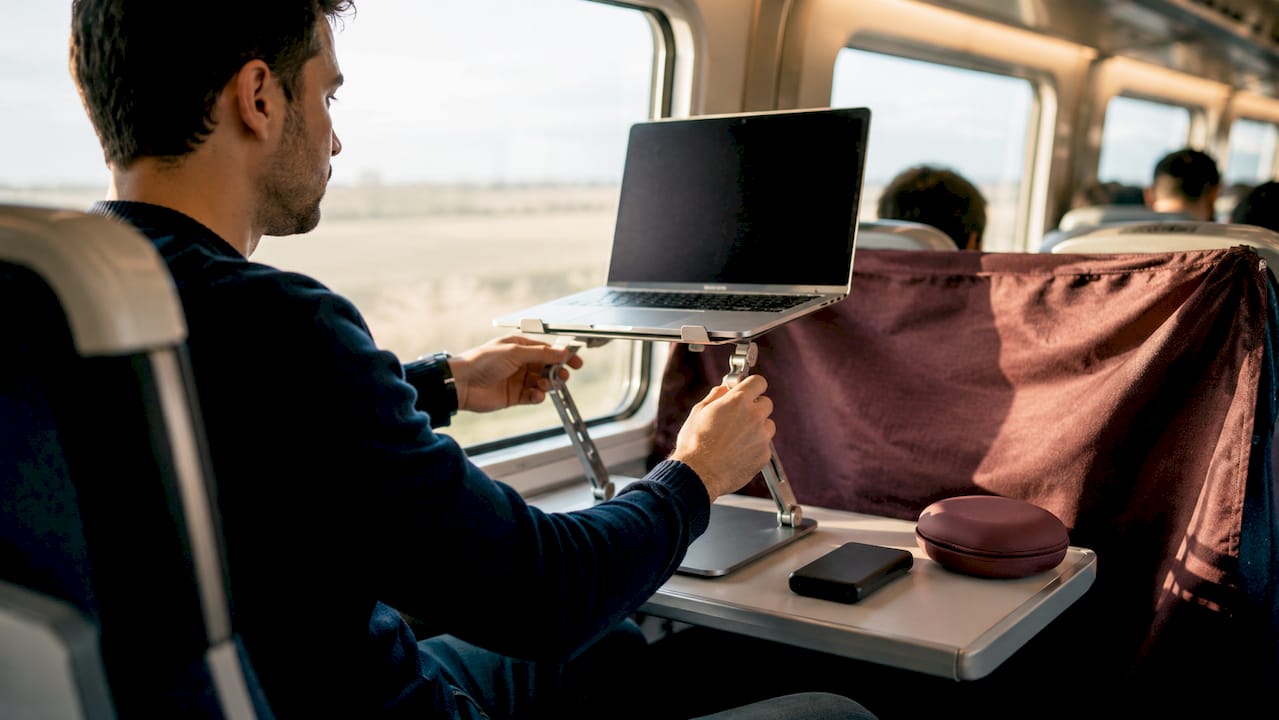
Las pantallas de privacidad son el accesorio de viaje más subestimado para los usuarios de MacBook. Las pantallas de privacidad magnéticas cuestan entre 49 y 79 dólares, añaden entre 50 y 65 gramos de peso y restringen los ángulos de visión laterales a aproximadamente 30 grados sin agotar la batería. Esto significa que la persona en el asiento adyacente no puede leer tu pantalla, pero tu vista directa permanece clara. Clarmuse diseña sus pantallas de privacidad magnéticas específicamente para los modelos MacBook Air y MacBook Pro, con un ajuste limpio que se coloca y se quita en segundos. Para cualquiera que maneje datos de clientes, documentos financieros o comunicaciones personales en público, esta es una adición innegociable.
El soporte ergonómico viene a continuación. Los soportes compactos para laptop como el Nexstand K2 y el Roost se pliegan y elevan tu pantalla a la altura de los ojos, reduciendo la tensión en el cuello durante sesiones de más de 30 minutos. Combina cualquiera de estos soportes con un teclado inalámbrico compacto como el Logitech MX Keys Mini, y tendrás una configuración ergonómica funcional que cabe en un compartimento delgado de tu mochila.
La gestión de energía es el tercer pilar. El Anker 737 PowerCore 24K ofrece una potencia de salida de 140 W y puede cargar un MacBook Pro por completo una o dos veces con una sola carga de la batería externa. Para una opción más ligera, el cargador Anker 735 GaNPrime de 65 W pesa 110 gramos y permite la carga simultánea de tu MacBook, teléfono y auriculares con un solo adaptador. Ambos son útiles según la duración del viaje.
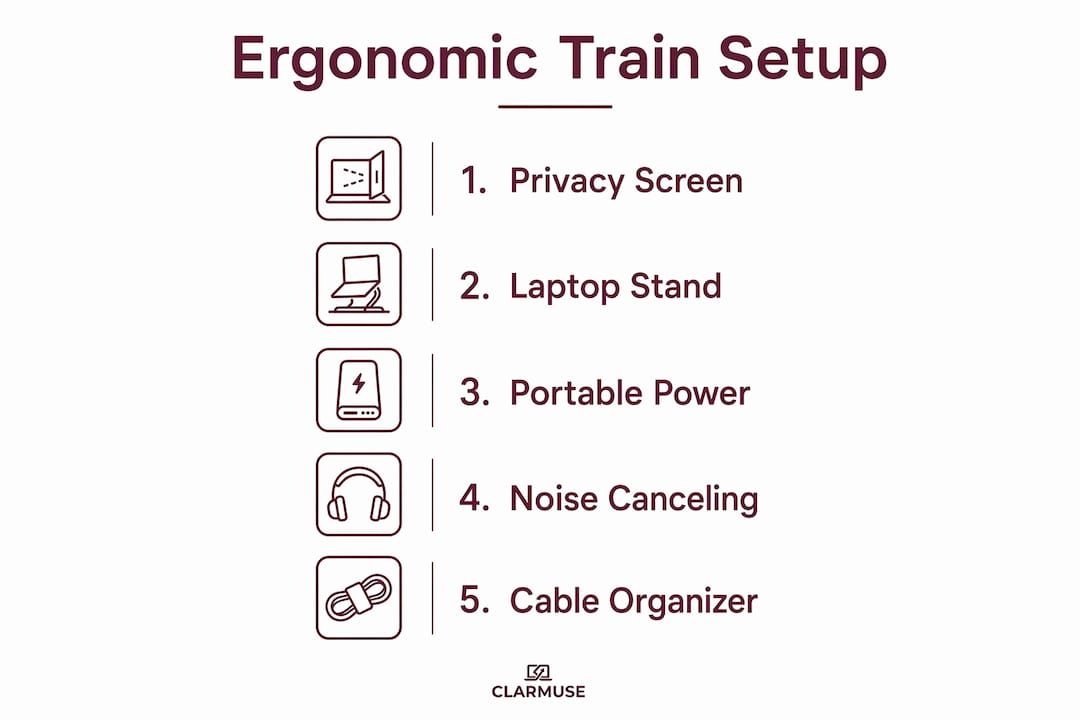
Aquí tienes una lista de verificación de accesorios prácticos para tu cómoda configuración de trabajo de viaje:
- Pantalla de privacidad magnética (Clarmuse): protege la visibilidad de la pantalla desde ángulos laterales, ajuste específico del modelo
- Soporte compacto para laptop (Nexstand K2 o Roost): eleva la pantalla a la altura de los ojos, se pliega de forma plana
- Teclado inalámbrico compacto (Logitech MX Keys Mini): reduce la tensión en la muñeca cuando se usa un soporte
- Batería externa de alta capacidad (Anker 737 PowerCore 24K): 140 W, carga completa del MacBook en movimiento
- Cargador de viaje multipuerto (Anker 735 GaNPrime 65 W): 110 g, carga tres dispositivos simultáneamente
- Auriculares con cancelación de ruido (Sony WH-1000XM5 o Apple AirPods Pro): bloquea el ruido del vagón para concentrarse
- Organizador de cables delgado: mantiene los cables USB-C y los adaptadores accesibles sin desordenar la bolsa
Consejo profesional: Empaca tu pantalla de privacidad y tu batería externa en el bolsillo exterior de tu bolso, no enterrados dentro. Subir a un tren con 90 segundos de sobra no es el momento de buscar entre tu equipo.
¿Cómo configurar un espacio de trabajo ergonómico para MacBook en un tren?
Los asientos de tren y el mobiliario del transporte público están diseñados para esperar, no para trabajar prolongadamente. El mayor desafío ergonómico es la ausencia de asientos ajustables. Puedes solucionar esto con un proceso de configuración estructurado que tarda menos de tres minutos en implementarse.
Sigue esta secuencia cuando subas:
- Siéntate en un asiento con mesa o junto a la ventana con una bandeja si está disponible. Los asientos junto a la ventana reducen el número de personas que pueden ver tu pantalla desde un lado.
- Coloca tu soporte para laptop en la bandeja y tu MacBook en él antes de abrir cualquier aplicación. La pantalla a la altura de los ojos evita la postura de cabeza adelantada que causa dolor de cuello después de 45 minutos.
- Conecta tu teclado inalámbrico y colócalo de manera que tus codos descansen aproximadamente a 90 grados. Si la bandeja está demasiado baja, coloca tu bolso en tu regazo como un elevador improvisado.
- Coloca tu pantalla de privacidad antes de abrir documentos sensibles. La fijación magnética de las pantallas Clarmuse tarda menos de cinco segundos.
- Ponte los auriculares con cancelación de ruido y activa No molestar en macOS antes de empezar a trabajar. Esto bloquea tanto las interrupciones de audio como las de notificaciones.
- Verifica tu situación de energía. Si el vagón tiene enchufes, conecta tu cargador. Si no, conecta tu batería externa ahora en lugar de esperar hasta que tu batería llegue al 20%.
La temperatura ambiente en los vagones del tren puede cambiar rápidamente entre estaciones y túneles. Empacar una capa ligera como un cárdigan o una chaqueta delgada con cremallera evita la distracción de la incomodidad térmica durante una sesión de dos horas.
Para la conectividad, considera el Wi-Fi a bordo como un extra, no como una dependencia. El Wi-Fi del tren tiene constantes interrupciones de cobertura, especialmente en túneles y tramos rurales. Un punto de acceso móvil personal de tu teléfono te proporciona una alternativa fiable. Habilita los modos sin conexión en Google Docs, Notion y Slack antes de subir para que puedas seguir trabajando en zonas sin cobertura sin interrupciones.
Consejo profesional: En macOS, ve a Ajustes del Sistema y configura tu iPhone como Punto de Acceso Personal con la opción Auto-Unirse activada. Tu MacBook se conecta automáticamente cuando el Wi-Fi del tren se cae, sin necesidad de cambiar manualmente.
¿Qué tareas deberías priorizar al trabajar en un tren?
Tratar un viaje en tren como una sesión de trabajo de producción completa establece expectativas poco realistas. Los días de tránsito funcionan mejor como días de tareas asíncronas, reservados para escribir, revisar, planificar y editar, en lugar de llamadas en vivo, sprints colaborativos o entregables críticos para plazos.
Los trabajadores de tren más productivos precargan sus sesiones antes de embarcar. Pon en cola las cargas de archivos, sincroniza tu espacio de trabajo de Notion para acceso sin conexión, descarga los documentos que necesitas revisar y configura tu cliente de correo electrónico para trabajar sin conexión. Esta preparación elimina por completo la dependencia de la conectividad durante la primera hora de tu viaje.
Las aplicaciones que mejor soportan este flujo de trabajo incluyen Notion con la sincronización sin conexión activada, Google Docs en modo sin conexión a través de Chrome, Bear u Obsidian para escribir sin dependencia de la nube, y Ulysses para la redacción de formato largo. Cada una de estas herramientas almacena tu trabajo localmente y se sincroniza cuando la conectividad se restablece.
«Trata el Wi-Fi a bordo como un extra; prepara archivos sin conexión y habilita los modos sin conexión antes de subir para evitar frustraciones». — Tour Daufuskie Journal
Planifica micro descansos cada 45 a 50 minutos. Ponte de pie en el vestíbulo entre vagones durante dos minutos, haz círculos con los hombros y descomprime tu columna vertebral. Este no es un consejo de comodidad opcional. La postura estática sostenida en un asiento estrecho acelera la fatiga más rápido que el propio trabajo. Proteger tu energía física protege la calidad de tu producción durante el resto del día después de llegar.
Fija una meta de producción realista antes de subir. Un borrador pulido, tres documentos revisados o un esquema de proyecto completado es un objetivo sólido para un viaje de dos horas. Adaptar tu objetivo a las condiciones evita la frustración de medir una sesión de tránsito en comparación con una sesión de escritorio.
Puntos clave
Trabajar cómodamente en un MacBook durante un viaje en tren requiere el modelo adecuado, un pequeño conjunto de accesorios específicos, una rutina de configuración ergonómica y tareas adaptadas a las condiciones del tránsito.
| Punto | Detalles |
|---|---|
| Elige el MacBook adecuado | MacBook Air M5 cubre la mayoría de las necesidades de viaje; MacBook Pro 14 M5 Pro se adapta a cargas de procesamiento pesadas. |
| Añadir una pantalla de privacidad | Las pantallas de privacidad magnéticas cuestan entre 49 y 79 dólares, añaden un peso mínimo y protegen la visibilidad de la pantalla desde los ángulos laterales. |
| Crea una configuración ergonómica | Un soporte compacto, un teclado inalámbrico y un soporte lumbar reducen la tensión durante sesiones de más de 30 minutos. |
| Gestionar la conectividad de forma proactiva | Utiliza un punto de acceso móvil personal y habilita los modos sin conexión en Notion y Google Docs antes de embarcar. |
| Planificar tareas asíncronas | Reserva el tiempo de tren para escribir, revisar y planificar en lugar de llamadas en vivo o colaboración en tiempo real. |
Lo que realmente me enseñó trabajar en trenes sobre las configuraciones móviles
Durante dos años, traté cada viaje en tren como un reemplazo completo de mi escritorio. El resultado fue una frustración constante: llamadas que se caían a mitad de una reunión, dolor de cuello al llegar y la ansiedad de bajo nivel de trabajar con documentos sensibles en un vagón lleno de gente sin ninguna protección de pantalla.
El cambio se produjo cuando dejé de optimizar para la máxima producción y empecé a optimizar para un trabajo sostenible y sin distracciones. El MacBook Air M3 reemplazó a mi Pro para los días de viaje. Una pantalla de privacidad Clarmuse se colocaba antes de abrir cualquier cosa relacionada con clientes. Un soporte Nexstand K2 se convirtió en un elemento fijo en mi bolso, no en un extra opcional.
La lección contraintuitiva: cuanto más ligera y sencilla es tu configuración, más logras. Cada accesorio que requiere tiempo de configuración o esfuerzo mental es un impuesto a tu concentración. Una pantalla de privacidad magnética que se coloca en cinco segundos se usa siempre. Un filtro voluminoso que requiere una alineación cuidadosa se queda en el bolso.
La parte ergonómica es la que la mayoría de los profesionales omiten hasta que tienen un problema. El soporte lumbar suplementario y los soportes portátiles no son artículos de lujo para trabajar en el tren. Son la diferencia entre llegar a tu destino listo para seguir trabajando y llegar rígido y distraído. El soporte Roost, en particular, se pliega al tamaño de un bolígrafo y no añade peso significativo al bolso.
Mi recomendación honesta: arma tu kit de viaje una vez, mantenlo empacado y deja de tomar decisiones al respecto en la estación. Los profesionales que mejor trabajan en los trenes son los que abordan con un sistema, no con un plan.
— Gabriel
Protege tu pantalla y tu concentración con Clarmuse
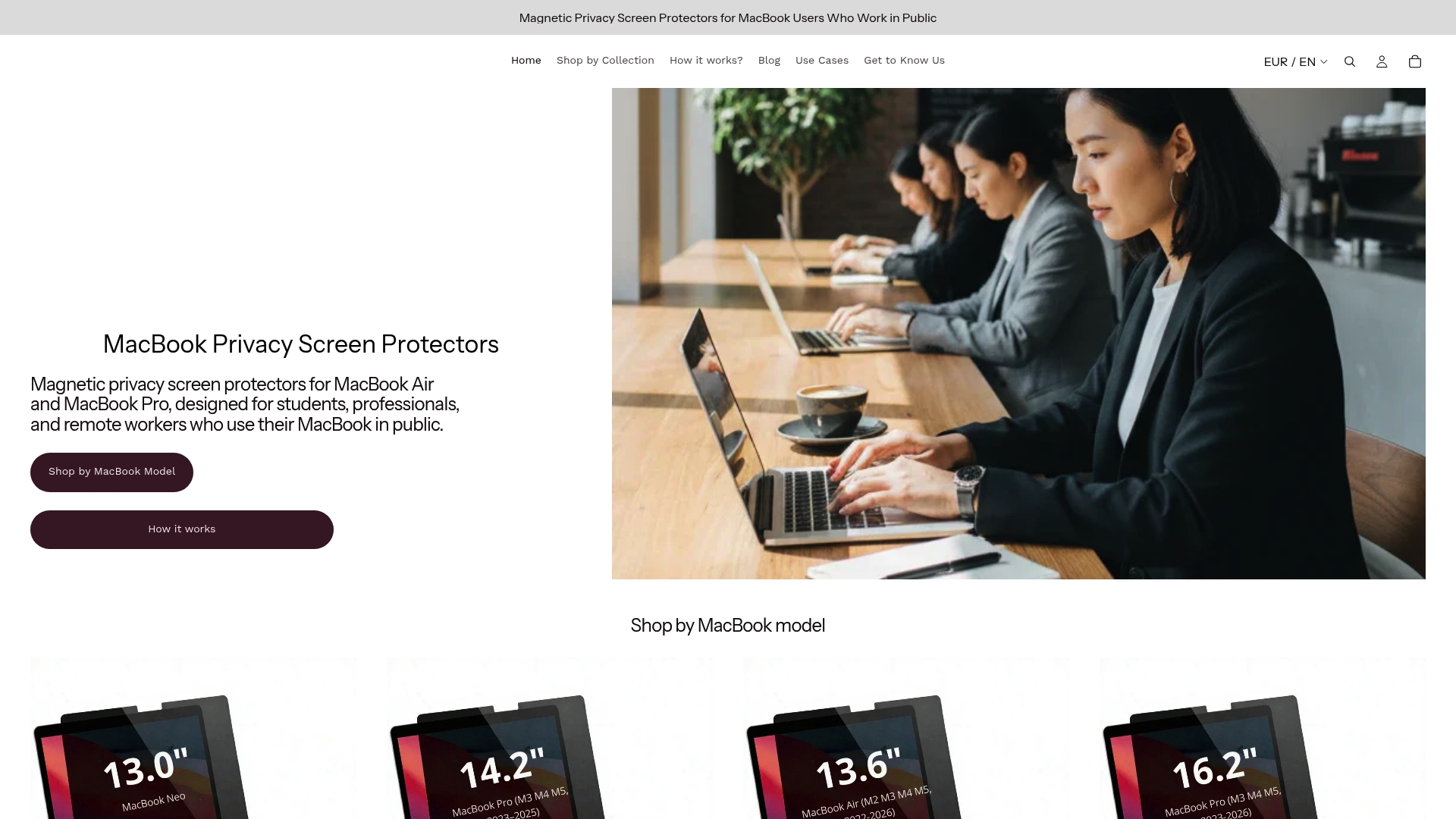
Clarmuse diseña pantallas de privacidad magnéticas construidas específicamente para los modelos MacBook Air y MacBook Pro, con un ajuste que se coloca en segundos y se quita con la misma rapidez. Cada pantalla restringe los ángulos de visión laterales a aproximadamente 30 grados, manteniendo tu trabajo visible para ti e invisible para la persona en el asiento contiguo.
Ya sea que viajes en tren de cercanías, estés en una sala de aeropuerto o trabajes desde un café, la pantalla de privacidad para MacBook Pro de Clarmuse añade una capa de control sin agregar volumen ni complejidad a tu configuración. Específicamente para los usuarios de MacBook Pro 14, el filtro de privacidad magnético para MacBook Pro de 14.2" está cortado con precisión para un ajuste limpio y específico del modelo. Explora la gama completa y encuentra la pantalla adecuada para tu MacBook en Clarmuse.
Preguntas frecuentes
¿Qué MacBook es el mejor para viajar y trabajar en tren?
El MacBook Air M5 es el mejor MacBook para viajar debido a su diseño sin ventilador, su peso de 1,2 kg y más de 10 horas de duración real de la batería. El MacBook Pro 14 M5 Pro es la mejor opción solo si tu trabajo requiere un procesamiento pesado sostenido, como renderizado de video o compilación de código grande.
¿Las pantallas de privacidad afectan la calidad de la pantalla del MacBook?
Las pantallas de privacidad magnéticas reducen los ángulos de visión laterales a aproximadamente 30 grados, pero no afectan la experiencia de visualización directa para el usuario. Las pantallas de calidad en el rango de $49 a $79 no añaden un consumo de batería medible y pesan entre 50 y 65 gramos.
¿Cómo gestionas la conectividad cuando trabajas en un tren?
Usa tu teléfono como punto de acceso móvil personal y considera el Wi-Fi a bordo del tren como poco fiable. Habilita los modos sin conexión en aplicaciones como Notion, Google Docs y Slack antes de subir para mantener la productividad a través de las interrupciones de cobertura.
¿Qué accesorios ergonómicos vale la pena llevar para trabajar en el tren?
Los soportes compactos para laptop como el Nexstand K2 o el Roost elevan tu pantalla a la altura de los ojos y se pliegan para un fácil embalaje. Combina cualquiera de ellos con un teclado inalámbrico compacto para reducir la tensión en el cuello y las muñecas durante sesiones de más de 30 minutos.
¿Qué tipos de trabajo son más adecuados para los viajes en tren?
Las tareas asíncronas como escribir, editar, revisar documentos y planificar son las más adecuadas para viajar en tren. Las llamadas en vivo, la colaboración en tiempo real y los entregables críticos para plazos se programan mejor para entornos de escritorio estables.
Recomendado
- Cómo proteger tu MacBook en vuelos de larga distancia – Clarmuse
- Cómo optimizar tu configuración de MacBook para viajes de negocios – Clarmuse
- Consejos de configuración de MacBook para privacidad y comodidad en espacios compartidos – Clarmuse
- Accesorios para MacBook para la productividad en espacios compartidos – Clarmuse


