

El diseño de una configuración minimalista de MacBook se define por un principio: cada accesorio debe consolidar funciones, no añadir complejidad. El papel de los accesorios de MacBook en una configuración minimalista es reemplazar un enredo de cables y adaptadores con un pequeño número de dispositivos multifuncionales que manejan la energía, la pantalla, los datos y la ergonomía de forma conjunta. Un concentrador USB-C, un soporte para portátil y una estrategia de cables disciplinada son las tres categorías que separan un espacio de trabajo limpio y productivo de uno desordenado. Este artículo cubre cómo seleccionar e integrar cada categoría para espacios compartidos, trabajo móvil y escritorios fijos por igual.
¿Cómo los concentradores y docks USB-C permiten estaciones de trabajo minimalistas para MacBook?
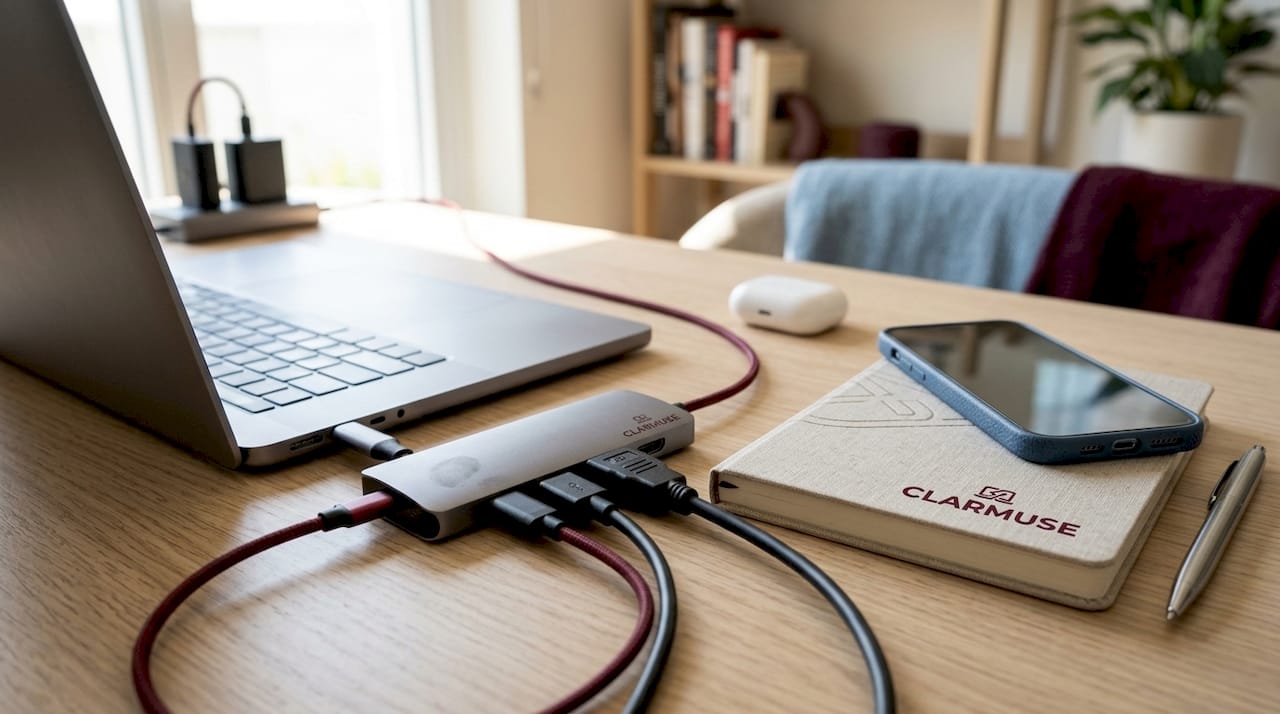
Una estación de trabajo de un solo cable es la característica definitoria de un escritorio minimalista para MacBook. Un solo cable Thunderbolt o USB-C conecta el MacBook a un concentrador o dock, que luego distribuye la energía, la salida de pantalla, el teclado, el ratón y el almacenamiento. Esa única conexión reemplaza cinco o seis cables individuales enchufados directamente al portátil. El resultado es un escritorio que luce despejado y se reinicia en segundos cuando necesitas irte.
Concentradores portátiles versus estaciones de acoplamiento completas
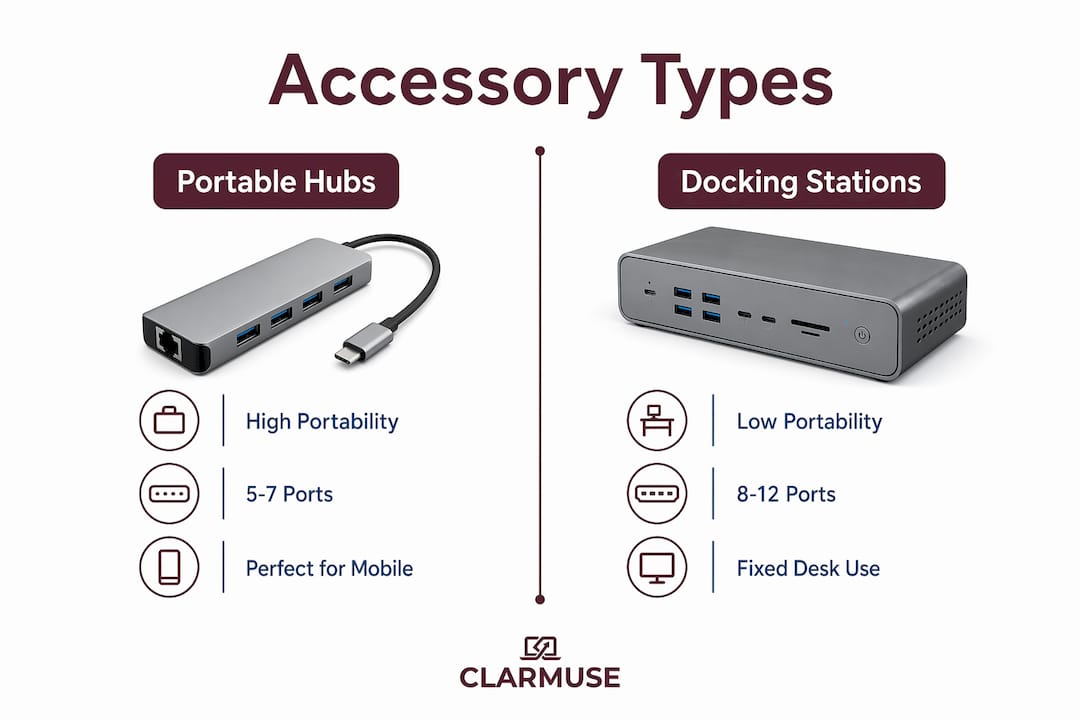
La elección entre un concentrador portátil y una estación de acoplamiento completa se reduce a la frecuencia con la que te mueves. Los concentradores portátiles, como el Essential Connection Kit Pro Hub, son unidades compactas que agrupan video, datos y carga en un dispositivo lo suficientemente pequeño como para llevarlo en un bolso. Suelen ofrecer salida HDMI, dos o tres puertos USB-A, un lector de tarjetas SD y carga Power Delivery de 100W. Una estación de acoplamiento completa, como la Manhattan 7 en 1, se coloca permanentemente en un escritorio y añade Ethernet, más puertos USB y, a veces, soporte para doble pantalla. Es más pesada y no está diseñada para el transporte diario.
| Característica | Concentrador portátil | Estación de acoplamiento |
|---|---|---|
| Portabilidad | Alta | Baja |
| Cantidad de puertos | 5-7 | 8-12 |
| Entrega de energía (Power Delivery) | Hasta 100W | Hasta 100W+ |
| Soporte para doble monitor | Limitado | Frecuentemente disponible |
| Ideal para | Trabajo móvil o compartido | Configuraciones de escritorio fijo |
La entrega de energía (Power Delivery) de 100W es el umbral que importa. Cualquier cosa por debajo de 60W cargará un MacBook Pro lentamente o no lo cargará en absoluto bajo carga. Confirma la potencia PD del concentrador antes de comprarlo.
Consejo profesional: Si trabajas en cafeterías o espacios de coworking más de tres días a la semana, elige un concentrador portátil en lugar de una base. El Essential Connection Kit Pro Hub cabe en un bolsillo de la chaqueta y maneja la salida HDMI 4K más la carga completa sin necesidad de una fuente de alimentación externa.
Una opción infravalorada para escritorios fijos es un soporte de dock debajo del escritorio. El SlideUnder Standard, por ejemplo, ofrece carga de 100W y 40Gbps de ancho de banda mientras oculta el MacBook completamente debajo de la superficie del escritorio. El portátil se vuelve invisible, los cables se enrutan fuera de la vista y la superficie del escritorio permanece completamente despejada.
¿Por qué los accesorios ergonómicos son importantes en las configuraciones minimalistas de MacBook?
La ergonomía en una configuración minimalista de MacBook no se trata de añadir más equipo. Se trata de tratar los accesorios que ya tienes como un sistema coordinado. Un soporte para portátil eleva la pantalla a la altura de los ojos, lo que previene la tensión del cuello durante largas sesiones. Pero elevar la pantalla solo funciona si también añades un teclado y un ratón externos, porque el teclado incorporado queda demasiado bajo una vez que la pantalla está elevada. Cambiar un accesorio afecta simultáneamente la posición del teclado, la ubicación del ratón, la alineación de la pantalla y el enrutamiento de los cables.
La lista de verificación práctica para una configuración minimalista ergonómica:
- Altura de la pantalla: La parte superior del monitor externo o de la pantalla elevada del MacBook debe estar a la altura de los ojos o justo por debajo.
- Posición del teclado: Las muñecas deben estar planas o ligeramente inclinadas hacia abajo, no dobladas hacia arriba. El Apple Magic Keyboard es lo suficientemente delgado como para mantener este ángulo de forma natural.
- Colocación del ratón: El ratón debe estar a la misma altura que el teclado, directamente al lado, sin necesidad de estirar el brazo.
- Enrutamiento de cables: Los cables deben pasar por detrás del soporte o del borde del escritorio, no por la superficie de trabajo, donde crean ruido visual y obstrucción física.
- Colocación del concentrador: El concentrador o dock debe estar fuera de la superficie de trabajo principal cuando sea posible, ya sea montado debajo del escritorio o colocado en un estante secundario.
El enfoque de accesorios integrados trata la configuración como una única unidad ergonómica en lugar de una colección de compras independientes. Esto es importante porque la mayor parte de la tensión en el cuello y las muñecas de los usuarios de portátiles proviene de la compensación por un componente desalineado, no del portátil en sí.
Consejo profesional: Antes de comprar un soporte para portátil, mide la altura de tu monitor. El soporte debe elevar la pantalla del MacBook a una distancia de dos pulgadas de esa altura. Las alturas de pantalla desparejas obligan a un movimiento constante de la cabeza, lo que anula por completo el propósito ergonómico del soporte.
¿Qué estrategias de gestión de cables son compatibles con las configuraciones minimalistas de MacBook?
La gestión de cables es la diferencia entre una configuración que parece minimalista y una que realmente funciona como tal. El objetivo no es solo ocultar cables por razones estéticas. Los cables mal enrutados crean tensión en el conector, acortan la vida útil de los puertos USB-C y dificultan el movimiento o la reconfiguración rápida del espacio de trabajo.
Cuatro estrategias prácticas que funcionan en todo tipo de escritorios:
- Diseñar holgura para el movimiento. Los escritorios ajustables en altura que se mueven entre 12 y 18 pulgadas verticalmente requieren cables con suficiente holgura para adaptarse a todo el rango de movimiento. Las soluciones de cables flexibles evitan la tensión en el punto de conexión, que es donde comienzan la mayoría de las fallas de los cables.
- Usa bridas de velcro, no bridas de cremallera. El velcro permite la reconfiguración sin cortar. Las bridas de cremallera son permanentes y crean puntos de presión que degradan el aislamiento del cable con el tiempo.
- Enrute los cables por detrás del brazo del monitor o del borde del escritorio. La mayoría de los brazos de monitor incluyen canales de cable incorporados. Úsalos. Los cables que atraviesan la superficie del escritorio son la mayor fuente visual de desorden en configuraciones que de otro modo serían limpias.
- Mantén el hub estacionario. Una base estacionaria con un solo cable al MacBook significa que conectas y desconectas el portátil, no los cables. Esto evita la confusión en la cadena de adaptadores que se acumula cuando mueves cables individuales cada vez que te sientas.
Evite colgar un concentrador directamente del puerto USB-C del MacBook sin soporte. El peso de un concentrador cargado de cables crea tensión lateral en el puerto con el tiempo. Un cable corto entre el concentrador y el portátil, con el concentrador apoyado en la superficie del escritorio, elimina este problema por completo.
¿Cómo elegir los mejores accesorios para una configuración minimalista de MacBook?
La selección de accesorios para un espacio de trabajo de MacBook optimizado comienza con una evaluación honesta de tus necesidades reales de puertos. La mayoría de los usuarios minimalistas necesitan salida HDMI, dos puertos USB-A para periféricos, carga Power Delivery y una ranura para tarjetas SD. Eso cubre el 90% de los casos de uso diario sin necesidad de un dock grande.
Siga esta secuencia de decisiones:
- Identifica tu situación de monitor. Un monitor externo funciona con cualquier concentrador USB-C en cualquier Mac con Apple Silicon. Dos monitores externos en un MacBook Air M1 o M2 requieren un dock DisplayLink y la instalación de controladores, porque los Mac con Apple Silicon tienen límites de pantalla nativos que ningún dock estándar puede anular.
- Decide sobre la movilidad. Si la configuración se mueve entre ubicaciones, un concentrador portátil que pese menos de 100 gramos es la elección correcta. Si el escritorio es fijo, una estación de acoplamiento con más puertos y mejor gestión térmica vale la pena por su tamaño.
- Combina el soporte con el hub. Un hub compacto al lado de un soporte alto para portátil se ve desparejo y crea problemas de enrutamiento de cables. Elige accesorios que funcionen juntos físicamente, no solo funcionalmente.
- Limita el número total de accesorios. El error más común en configuraciones minimalistas es comprar un adaptador para cada hueco en lugar de un concentrador que cubra todos los huecos. Tres adaptadores separados crean más desorden que el único concentrador que pretendían reemplazar.
- Verifica la compatibilidad de Thunderbolt versus USB-C. Thunderbolt y USB-C difieren en ancho de banda y soporte de funciones. Un concentrador Thunderbolt 4 admite transferencia de datos de 40 Gbps y conexión en cadena. Un concentrador USB-C estándar admite 10 Gbps y no tiene conexión en cadena. Para la mayoría de las configuraciones minimalistas con un monitor y periféricos básicos, USB-C es suficiente.
Para entornos compartidos o de viajeros, el enfoque de equipamiento orientado al nómada prioriza el peso y el tamaño del paquete sobre el número de puertos. Un concentrador que cabe en una pequeña bolsa con un soporte plegable y un teclado inalámbrico compacto cubre todos los escenarios, desde las salas de espera de los aeropuertos hasta los escritorios de los hoteles, sin añadir volumen.
Puntos clave
Una configuración minimalista de MacBook funciona porque un concentrador multifuncional, un soporte bien posicionado y un enrutamiento de cables disciplinado reemplazan todos los adaptadores redundantes y cables sueltos en el escritorio.
| Punto | Detalles |
|---|---|
| Concentrador como base | Un concentrador USB-C o Thunderbolt consolida energía, pantalla y datos en una única conexión de cable. |
| La ergonomía como sistema | Cambiar un accesorio afecta simultáneamente la altura de la pantalla, el ángulo del teclado y el enrutamiento de los cables. |
| Holgura del cable para el movimiento | Los escritorios ajustables en altura requieren una holgura de cable diseñada para evitar la tensión del conector y el daño del puerto. |
| Los límites de pantalla dependen del chip | Los monitores duales en Macs con Apple Silicon requieren docks DisplayLink, no concentradores USB-C estándar. |
| Menos accesorios, más funciones | Un concentrador que cubre todas las necesidades de puertos supera a tres adaptadores separados en claridad y fiabilidad. |
Lo que he aprendido al construir configuraciones minimalistas de MacBook
El mayor error que veo en las configuraciones minimalistas es tratar cada accesorio como una compra independiente. Alguien compra un soporte, luego un concentrador, luego se da cuenta de que el cable entre ellos es demasiado corto, luego añade una extensión de cable, y de repente el escritorio tiene más objetos que antes de empezar. Planificar el conjunto completo de accesorios antes de comprar cualquier cosa es la única manera de evitar esto.
La gestión de cables merece más atención de la que la mayoría de las guías le dan. La limpieza visual de una configuración está casi completamente determinada por cómo se enrutan los cables, no por cuántos accesorios están presentes. Un escritorio con cinco accesorios y cables ocultos se ve más limpio que un escritorio con dos accesorios y cables que atraviesan la superficie.
Para espacios compartidos y trabajo móvil, abogaría por el concentrador más pequeño que cubra tus necesidades reales, no las hipotéticas. La mayoría de la gente usa HDMI, dos puertos USB-A y carga. Eso es un concentrador 5 en 1, no una base de 12 puertos. Comprar para casos extremos crea un desorden permanente para el uso diario. La simplicidad en la selección de accesorios es una decisión, no un valor predeterminado.
— Gabriel
Mantén tu configuración de MacBook limpia y privada con Clarmuse
Una configuración limpia de MacBook no está completa si la pantalla es visible para todos a tu alrededor. Clarmuse diseña filtros de privacidad magnéticos construidos específicamente para modelos MacBook Air y MacBook Pro, que se adhieren sin adhesivo y se retiran en segundos. El ajuste es específico del modelo, el diseño se mantiene discreto y el filtro reduce la visibilidad desde ángulos laterales sin afectar tu propia vista de la pantalla. Para cualquiera que trabaje en cafeterías, espacios de coworking, aeropuertos u oficinas abiertas, es el accesorio que completa una configuración minimalista al proteger lo más importante: tu trabajo. Explora la gama completa de filtros de privacidad específicos para MacBook en Clarmuse.
Preguntas frecuentes
¿Cuál es el papel de los accesorios en una configuración minimalista de MacBook?
Los accesorios para MacBook en una configuración minimalista consolidan las conexiones de energía, pantalla y datos en uno o dos dispositivos multifuncionales, reduciendo el desorden de cables y simplificando el espacio de trabajo. El objetivo es menos objetos con más funciones, no más objetos con roles especializados.
¿Necesito un concentrador Thunderbolt o funcionará el USB-C?
Para la mayoría de las configuraciones minimalistas con un monitor externo y periféricos estándar, un concentrador USB-C es suficiente. Los concentradores Thunderbolt 4 solo valen la pena si necesitas una transferencia de datos de 40 Gbps, conexión en cadena o soporte para dos monitores en un modelo de Mac compatible.
¿Puedo conectar dos monitores a un MacBook Air con un concentrador?
Los modelos de MacBook Air con Apple Silicon solo admiten un monitor externo de forma nativa. Para conectar dos monitores, se requiere una base DisplayLink y la instalación de los controladores DisplayLink, ya que el límite de salida de pantalla nativo del chip no puede ser ignorado por un concentrador estándar.
¿Cómo evito daños en los cables en una configuración de escritorio de altura ajustable?
Diseña una holgura de cable que coincida con el rango de movimiento vertical completo del escritorio, típicamente de 12 a 18 pulgadas. Los cables enrutados sin holgura se tensarán en el punto de conexión durante los ajustes de altura, lo que causa daños en el puerto y fallas en el cable con el tiempo.
¿Qué accesorios son mejores para el trabajo compartido o móvil minimalista?
Un concentrador USB-C portátil de menos de 100 gramos, un soporte plegable para portátil y un teclado inalámbrico compacto cubren las necesidades básicas para entornos compartidos y móviles. Añadir un filtro de privacidad magnético protege la visibilidad de la pantalla en espacios públicos sin añadir volumen a la configuración.
Recomendado
- Accesorios para MacBook para la productividad en espacios compartidos – Clarmuse
- Accesorios esenciales para MacBook para la vida nómada: Guía de equipo 2026 – Clarmuse
- Consejos de configuración de MacBook para privacidad y comodidad en espacios compartidos – Clarmuse
- Por qué los accesorios de MacBook necesitan un ajuste preciso: una guía – Clarmuse


