

Trabajar en una cafetería, biblioteca o espacio de coworking parece sencillo hasta que te empieza a doler el cuello, tu pantalla es visible para todos los que están cerca y el único puerto USB-C de tu MacBook te obliga a elegir entre cargar o conectar un ratón. Los accesorios de MacBook adecuados para la productividad resuelven los tres problemas sin convertir tu bolso en un almacén de equipo. El 72% de los usuarios de Apple reportan un aumento del 25% en la productividad después de optimizar su espacio de trabajo, sin embargo, casi la mitad todavía tiene problemas de compatibilidad. Esta lista elimina ese ruido con opciones específicas y probadas, diseñadas para entornos de trabajo públicos reales.
Tabla de Contenidos
- Puntos Clave
- 1. Cómo evaluar los accesorios para MacBook en busca de productividad
- 2. Soportes portátiles para postura y gestión del calor
- 3. Teclados externos que reducen la fatiga en sesiones largas
- 4. Ratones inalámbricos optimizados para flujos de trabajo de macOS
- 5. Concentradores USB-C y estaciones de acoplamiento Thunderbolt para flujos de trabajo con múltiples dispositivos
- 6. Accesorios de privacidad y seguridad para espacios de trabajo públicos
- Mi opinión honesta sobre las configuraciones de trabajo en viajes y espacios públicos
- Trabaja con más privacidad con Clarmuse
- Preguntas Frecuentes
Puntos Clave
| Punto | Detalles |
|---|---|
| La compatibilidad es lo primero | Los accesorios que coinciden con los puertos de tu MacBook y el ecosistema de Apple ahorran tiempo y evitan frustraciones. |
| La ergonomía reduce las lesiones | La elevación adecuada del portátil reduce la tensión del cuello hasta en un 30%, lo que hace que los soportes sean imprescindibles para sesiones largas. |
| La privacidad protege la concentración | Una pantalla de privacidad magnética bloquea las vistas laterales en espacios abiertos y reduce el molesto resplandor. |
| La portabilidad permite la consistencia | Los mejores accesorios esenciales para MacBook de viaje pesan menos de 450 g en total y se instalan en menos de 60 segundos. |
| La combinación importa | Un soporte sin teclado y ratón externos traslada la tensión en lugar de eliminarla. |
1. Cómo evaluar los accesorios para MacBook en busca de productividad
Antes de comprar cualquier cosa, haz que cada candidato pase por una breve lista de verificación. Ese marco evita el dinero desperdiciado y el equipo que queda sin usar en un cajón.
Compatibilidad con tu modelo de MacBook. No todos los concentradores funcionan igual en un MacBook Air M2 y un MacBook Pro M4. Comprueba la versión de Thunderbolt, la compatibilidad con MagSafe y si el accesorio necesita un controlador. El ajuste del accesorio es más importante de lo que la mayoría de los compradores creen, especialmente para los accesorios magnéticos y los protectores de pantalla.
Portabilidad. Si trabajas en espacios compartidos, el peso y el tamaño del paquete son limitaciones reales. Un accesorio que dejas en casa porque es demasiado voluminoso no aporta ningún valor.
Ergonomía. Los asientos públicos rara vez están diseñados para largas sesiones de trabajo. Los accesorios que corrigen la postura o reducen la tensión repetitiva amortizan su costo en comodidad en cuestión de semanas.
Privacidad. Las cafeterías, los aeropuertos y las oficinas abiertas significan que los extraños pueden ver tu pantalla. Esto es importante para los datos del cliente, las contraseñas y la concentración básica.
Calidad de construcción y estética. Los MacBooks son máquinas de precisión. Los accesorios que parecen haber sido diseñados para una laptop genérica de 2015 chocan visualmente y a menudo encajan mal.
Consejo profesional: Antes de viajar, verifica cada accesorio con el número de modelo específico de tu MacBook, no solo con la generación del chip. Un concentrador clasificado para un MacBook Air M2 puede no suministrar toda la energía a un MacBook Pro M3.
2. Soportes portátiles para postura y gestión del calor
Un soporte es la compra ergonómica de mayor impacto para el trabajo público. Sin él, te encorvas hacia una pantalla que está plana sobre la mesa de una cafetería, que es la postura exacta que causa fatiga en el cuello y los hombros en una hora.

El MOFT Z es un buen punto de partida. Se pliega lo suficientemente plano como para caber en una funda para portátil y pesa tan solo 3 oz, añadiendo solo 0,12 pulgadas a su grosor. La configuración toma unos cinco segundos. El Roost Stand es la otra opción de peso pesado en la categoría ligera. Se pliega al tamaño de un estuche de lápices y mantiene cualquier MacBook estable en un ángulo elevado fijo. Ambas opciones hacen un buen trabajo sin complicaciones.
Para un escritorio permanente o un escritorio compartido de coworking, el mStand de Rain Design ofrece una construcción de aluminio que combina con el acabado del MacBook. También funciona como un elevador de enfriamiento pasivo, lo que evita que el estrangulamiento térmico ralentice su máquina durante largas sesiones de edición o codificación.
Consejo profesional: Usar un soporte sin un teclado y un ratón externos traslada la tensión del cuello a las muñecas. Siempre combina un soporte con al menos un dispositivo de entrada externo.
Esto es lo que debe buscar al comparar soportes:
- Altura mínima del paquete: Menos de 0,5 pulgadas para opciones de viaje
- Peso: Menos de 5 oz para llevar a diario
- Estabilidad: Sin tambaleo a la altura de escritura, especialmente en mesas de café irregulares
- Ventilación: Diseño de base abierta para permitir el flujo de aire debajo del MacBook
3. Teclados externos que reducen la fatiga en sesiones largas
El teclado integrado de tu MacBook es bueno. Para cuatro o más horas de escritura, no es lo suficientemente bueno. Los teclados con interruptores mecánicos o de tijera reducen la fatiga de forma medible en sesiones prolongadas, y la diferencia se hace evidente a la tercera hora.
El Keychron B1 Pro es la opción preferida para los usuarios de MacBook que desean una respuesta mecánica sin un teclado pesado. Se conecta a través de Bluetooth a tres dispositivos y cambia entre ellos con una sola pulsación de tecla, lo cual es importante cuando alternas entre un MacBook y un iPad en un escritorio de coworking. El Apple Magic Keyboard es la apuesta opuesta: interruptores de tijera, funcionamiento casi silencioso y un formato que desaparece en cualquier bolso. Ahora se carga por USB-C, lo que elimina por completo el incómodo cable Lightning de tu mochila.
Para los escritores que viajan con frecuencia, el Logitech MX Keys Mini para Mac ofrece un punto intermedio. Las teclas tienen una ligera forma cóncava que guía los dedos, y la retroiluminación se ajusta automáticamente según la luz ambiental, por lo que funciona tanto en cafeterías tenues como en vestíbulos de hotel luminosos.
Al empacar teclados, colócalos mirando hacia el lado opuesto de la pantalla del MacBook para evitar marcas de teclas en la pantalla. Una funda delgada o un bolsillo dedicado en tu bolso evitan que las teclas rocen con cualquier cosa.
4. Ratones inalámbricos optimizados para flujos de trabajo de macOS
Un trackpad está bien. Un ratón inalámbrico de precisión es más rápido para cualquier cosa que implique gestión de archivos, trabajo de diseño o sesiones prolongadas de navegación. La diferencia de velocidad es real y acumulativa a lo largo de un día de trabajo.
El Logitech MX Master 3S para Mac se conecta por Bluetooth o con el receptor USB incluido, ofrece un seguimiento de 8000 DPI en superficies de cristal (útil en mesas de cafetería sin alfombrilla de ratón) y tiene una rueda de desplazamiento horizontal que evita el constante cambio de ventana en el trabajo con hojas de cálculo. Se carga por USB-C al 70% en unos 60 segundos, lo cual es una característica práctica cuando se empaca rápidamente.
Para los estudiantes universitarios o cualquier persona que cuide el peso de su mochila, el Apple Magic Mouse se empareja instantáneamente con un MacBook y admite gestos Multi-Touch que imitan lo que ya se usa en el trackpad. No es el ratón más rápido para usuarios avanzados, pero apenas añade peso a la mochila.
Una nota: las fundas rígidas para ratones de viaje evitan clics accidentales que agotan las baterías y pueden activar acciones no deseadas. Una pequeña bolsa con cremallera funciona bien y apenas añade peso.
5. Concentradores USB-C y estaciones de acoplamiento Thunderbolt para flujos de trabajo con múltiples dispositivos
Un MacBook con dos puertos USB-C es realmente limitante cuando necesitas salida HDMI, una conexión por cable, acceso a tarjetas SD y carga simultáneamente. Un hub resuelve esto. Una estación de acoplamiento Thunderbolt lo resuelve de manera más completa.
Para viajar, un concentrador USB-C 7 en 1 o 9 en 1 de Anker o Satechi te ofrece salida HDMI 4K, puertos USB-A, ranuras para tarjetas SD y carga de paso en un paquete del tamaño de un estuche de bálsamo labial. La mayoría cuesta entre 35 y 80 dólares. Cubren el 90% de lo que necesita un usuario de MacBook que viaja sin el volumen de una estación de acoplamiento completa.
Para una configuración de coworking fija o una oficina en casa, las bases Thunderbolt 5 aumentan considerablemente el límite. La iVANKY FusionDock Ultra ofrece hasta 20 puertos y 140 W de suministro de energía, con un precio entre 299 y 749 dólares, según el modelo. Esa es una inversión significativa, pero reemplaza un enredo de adaptadores y cables con una única conexión.
| Tipo de Base | Cantidad de Puertos | Entrega de Energía | Mejor Para | Rango de Precios |
|---|---|---|---|---|
| Hub de viaje USB-C | 7 a 9 | Hasta 100W | Viajes, trabajo en cafetería | $35 a $80 |
| Base Thunderbolt 4 | 12 a 14 | 96 a 120W | Coworking, oficina en casa | $150 a $299 |
| Base Thunderbolt 5 | 16 a 20 | 140W+ | Usuarios avanzados, múltiples pantallas | $299 a $749 |
Una nota de diseño que vale la pena conocer: las bases Thunderbolt 5 de gama alta a menudo tienen puertos frontales que crean un desorden visual en un escritorio minimalista. Si la estética de un espacio de trabajo limpio te importa, verifica la ubicación de los puertos antes de comprar.
Consejo profesional: Busque una ranura de bloqueo Kensington en cualquier base que planee dejar desatendida en un espacio de coworking. Un cable de seguridad cuesta $20 y evita que todo el equipo se extravíe.
6. Accesorios de privacidad y seguridad para espacios de trabajo públicos
Trabajar en espacios abiertos conlleva un problema de visibilidad que la mayoría de la gente subestima hasta que están escribiendo una propuesta para un cliente y notan que alguien la lee desde dos asientos de distancia. Los protectores de pantalla de privacidad abordan esto directamente.
Una pantalla de privacidad magnética se adhiere sin pegamento, se coloca en segundos y se quita con la misma rapidez cuando regresas a un entorno privado. Estrecha el ángulo de visión para que solo la persona sentada directamente frente a la pantalla pueda leerla claramente. Para cualquiera que esté en la lista de los mejores accesorios para MacBook en espacios de trabajo abiertos, esto debe estar en la parte superior. Puedes leer más sobre cómo funcionan estos filtros en la práctica en esta guía sobre configurar tu MacBook para uso público.
Más allá de la visibilidad, la reducción del deslumbramiento es un beneficio secundario que la mayoría de los usuarios notan inmediatamente. Un filtro de privacidad mate reduce los reflejos de la iluminación superior de las cafeterías, lo que disminuye la fatiga visual en sesiones largas sin necesidad de un asiento oscuro en una esquina.
Aquí están las características que distinguen un filtro de privacidad de calidad de uno genérico:
- Ajuste específico para MacBook: Tamaño para tu modelo exacto, no un rango de tamaños que requiere recortar
- Fijación magnética: Sin residuos de adhesivo, sin problemas de reposicionamiento
- Acabado mate: Reduce el deslumbramiento mientras mantiene la precisión del color para trabajos de diseño o fotografía
- Capa anti-luz azul: Reduce la fatiga ocular durante las sesiones de trabajo nocturnas
Los filtros de pantalla mejoran tanto la privacidad como la comodidad en un solo accesorio, lo que los convierte en uno de los elementos más eficientes en cualquier lista de accesorios esenciales para MacBook.
Mi opinión honesta sobre las configuraciones de trabajo en viajes y espacios públicos
He visto a muchas personas construir configuraciones de MacBook que se ven geniales en un escritorio y se desmoronan en el momento en que viajan con ellas. El error más común es construir en exceso. Alguien compra una base Thunderbolt, un teclado mecánico de tamaño completo, un brazo para monitor de 27 pulgadas y un soporte para portátil, luego se da cuenta de que tarda 20 minutos en configurarlo y otros 15 en guardarlo. La fricción mata el hábito.
Lo que realmente funciona para mantenerse productivo en espacios compartidos es un kit básico y compacto. Para mí, eso es un soporte, un teclado compacto, un ratón inalámbrico, un concentrador USB-C delgado y una pantalla de privacidad. Esa combinación se configura en menos de dos minutos, cabe en el bolsillo principal de una mochila junto con el MacBook y cubre todos los escenarios que encuentro en cafeterías, salas de espera de aeropuertos y áreas de trabajo de hoteles.
La pantalla de privacidad es la pieza que la mayoría de la gente se salta, y es la que más notan una vez que la tienen. No por paranoia, sino porque saber que tu pantalla no es visible para la persona que está a tu lado cambia tu forma de trabajar. Dejas de alejarte de la gente. Dejas de minimizar las ventanas por costumbre. Simplemente trabajas.
La calidad de los accesorios importa más que la cantidad. Un concentrador bien hecho supera a tres baratos que se sobrecalientan o pierden la conexión. Y la compatibilidad, confirmada con tu modelo de MacBook específico antes de la compra, evita el tipo de frustración que hace que la gente abandone por completo la optimización de su configuración.
— Gabriel
Trabaja con más privacidad con Clarmuse
Si trabajas regularmente en espacios compartidos, tu pantalla es tu superficie más expuesta. Clarmuse diseña protectores de pantalla de privacidad magnéticos creados específicamente para modelos MacBook Air y MacBook Pro, con un ajuste tan preciso que la instalación toma segundos y la extracción no deja rastro.
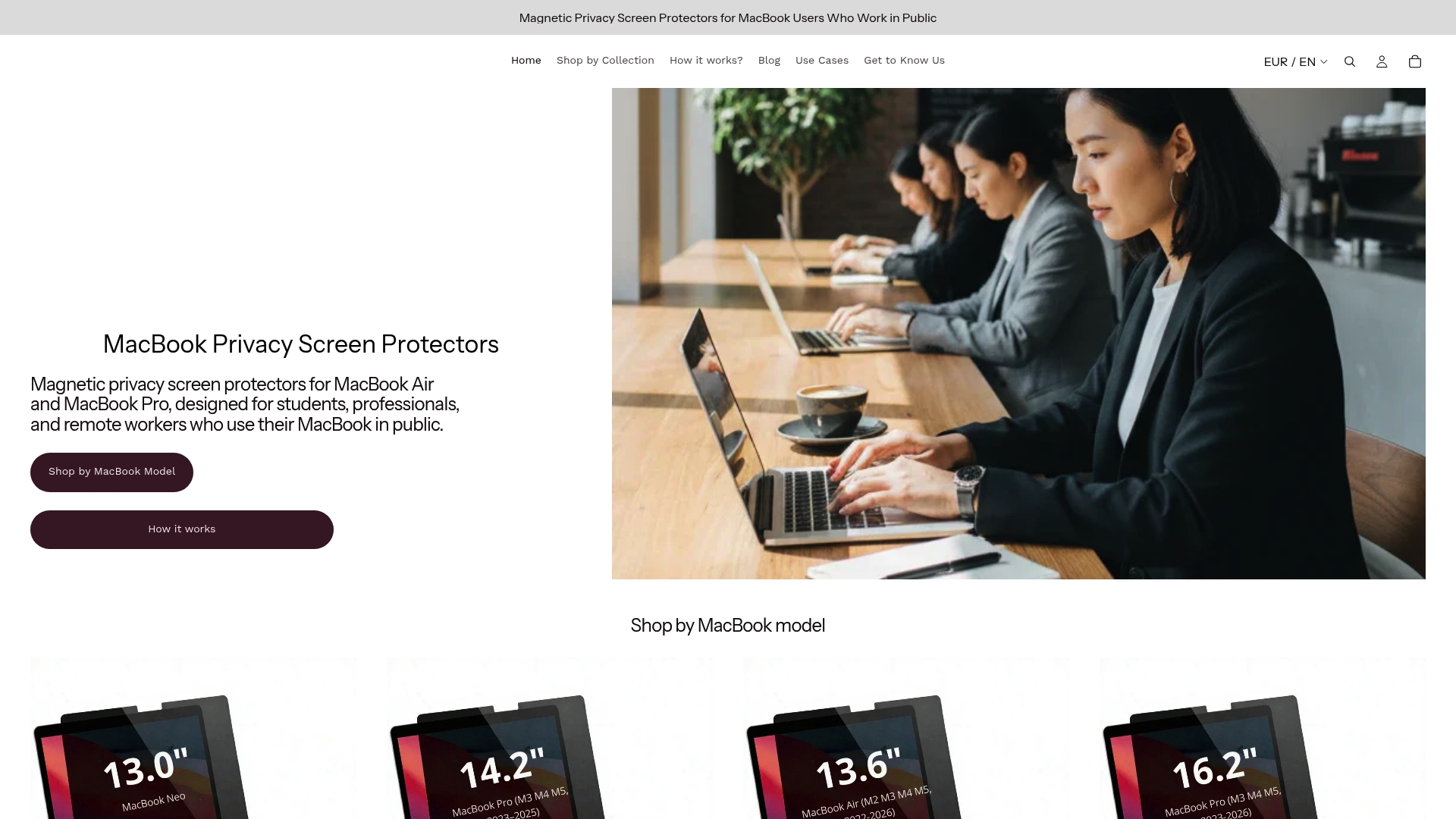
La colección de pantallas de privacidad para MacBook de Clarmuse cubre los modelos Air y Pro de las generaciones actuales y recientes. Cada filtro utiliza un sistema de fijación magnética en lugar de adhesivo, incluye un acabado mate que reduce el resplandor y estrecha el ángulo de visión sin distorsionar la pantalla para la persona que la utiliza. Para cualquiera que esté configurando su configuración de privacidad para MacBook Pro, Clarmuse ofrece opciones específicas para cada modelo sin conjeturas sobre el tamaño. Es un accesorio que reemplaza el hábito de reposicionar constantemente la pantalla cuando hay otras personas alrededor.
Preguntas Frecuentes
¿Cuáles son los mejores accesorios para MacBook para la productividad en público?
Un soporte portátil, un teclado inalámbrico compacto, un ratón inalámbrico, un concentrador USB-C y una pantalla de privacidad magnética cubren las necesidades básicas para trabajar en espacios públicos y compartidos. Juntos abordan la postura, la conectividad y la visibilidad de la pantalla sin añadir un peso significativo a tu bolsa.
¿Necesito una pantalla de privacidad si ya uso una VPN?
Una VPN protege tus datos en tránsito, pero no hace nada con la visibilidad física de la pantalla. Una pantalla de privacidad evita que las personas cercanas lean tu pantalla, lo cual es un riesgo diferente e igualmente real en cafeterías, trenes y oficinas abiertas.
¿Cómo organizo los accesorios del MacBook para viajar?
Guarda el hub y los cables en una bolsa dedicada, coloca el teclado boca abajo lejos de la pantalla del MacBook para evitar marcas de teclas, y mantén la pantalla de privacidad plana contra el MacBook dentro de su funda. Esto mantiene todo accesible y evita daños durante el transporte.
¿Valen la pena las estaciones de acoplamiento Thunderbolt para una configuración móvil?
Para un escritorio fijo de coworking o una oficina en casa, sí. Para uso exclusivo en viajes, un concentrador USB-C compacto de $35 a $80 cubre la mayoría de las necesidades con mucho menos peso y volumen. Un kit esencial de accesorios para MacBook para viajar comienza con un concentrador, un ratón inalámbrico y un soporte.
¿Qué debería incluir una lista de verificación de accesorios para MacBook de un estudiante?
Los accesorios principales para MacBook que los estudiantes universitarios deben priorizar incluyen un soporte ligero, un concentrador USB-C compacto, un ratón inalámbrico, auriculares con aislamiento de ruido y una pantalla de privacidad magnética para usar en la biblioteca y en el aula. Estos abordan los puntos de fricción más comunes sin requerir un gran presupuesto.
Recomendado
- Consejos de configuración de MacBook para privacidad y comodidad en espacios compartidos – Clarmuse
- Cómo optimizar la configuración de tu MacBook para viajes de negocios – Clarmuse
- Configura tu MacBook para privacidad y comodidad en público – Clarmuse
- Por qué los accesorios de MacBook necesitan un ajuste preciso: una guía – Clarmuse


