

Trabajar desde un café en Lisboa, la sala VIP de un aeropuerto en Seúl o un espacio de coworking en Medellín exige cosas diferentes de tu equipo que sentarte en un escritorio fijo. Elegir bien tus esenciales para el MacBook en la vida nómada significa seleccionar herramientas que viajen sin problemas, se conecten sin fricciones y protejan tu trabajo en entornos impredecibles. Esta guía cubre todas las categorías principales: energía, puertos, pantallas, ergonomía, privacidad y organización. Cada recomendación refleja las limitaciones reales que los nómadas enfrentan a diario.
Índice
- Puntos clave
- 1. Esenciales de energía para un trabajo ininterrumpido en la carretera
- 2. Esenciales de compatibilidad y hubs: haciendo que tus puertos funcionen en todas partes
- 3. Pantallas externas portátiles y configuraciones de múltiples monitores
- 4. Accesorios ergonómicos y de privacidad para trabajar en espacios compartidos
- 5. Esenciales de organización y copia de seguridad
- Mi opinión sobre cómo construir una configuración nómada sin fricciones
- Protege tu pantalla y tu trabajo con Clarmuse
- Preguntas frecuentes
Puntos clave
| Punto | Detalles |
|---|---|
| La configuración de energía es lo primero | Un cargador multipuerto GaN más un adaptador universal cubren la mayoría de las necesidades de energía globales en un pequeño kit. |
| Combina los accesorios con tu modelo de Mac | La generación de puertos y la compatibilidad con pantallas varían según el modelo de MacBook, así que confirma las especificaciones antes de comprar cualquier hub o estación de acoplamiento. |
| DisplayLink desbloquea monitores duales | Los usuarios de MacBook Air M1 y M2 necesitan una estación de acoplamiento y un controlador DisplayLink para usar dos pantallas externas simultáneamente. |
| La ergonomía supera la acumulación de gadgets | Un soporte portátil con un teclado y un ratón separados reduce la tensión más que añadir otro dispositivo a tu bolsa. |
| Las pantallas de privacidad protegen en público | Los filtros de privacidad magnéticos te permiten trabajar con confianza en espacios compartidos sin preocuparte por la visibilidad de la pantalla. |
1. Esenciales de energía para un trabajo ininterrumpido en la carretera
La energía es la base de toda tu configuración móvil. Sin ella, todo lo demás es irrelevante. El kit de energía adecuado para un nómada es compacto, de alta potencia y cubre múltiples escenarios a la vez.
Un cargador multipuerto GaN es el primer elemento de cualquier lista de verificación de equipo para MacBook de nómada digital por una buena razón. La tecnología de nitruro de galio permite a los fabricantes empaquetar de 65W a 100W en un bloque del tamaño de una baraja de cartas. Una unidad carga tu MacBook, teléfono y auriculares simultáneamente sin necesidad de una regleta. Eso es importante cuando compites por los enchufes en una sala común de un hostal o en una puerta de aeropuerto llena de gente.
Combínalo con un adaptador de viaje universal que maneje enchufes Tipo A, C, G e I en una sola carcasa. Los diseños de enchufe plegables son mucho más prácticos que llevar un juego de adaptadores sueltos. Busca uno con dos puertos USB-C de paso incorporados para no ocupar un enchufe solo para el adaptador.
Para las baterías externas, las baterías de respaldo reducen significativamente el tiempo de inactividad en lugares donde los enchufes confiables son escasos. Una batería de 20.000 mAh con salida USB-C de 65W puede cargar un MacBook Air aproximadamente un 60 por ciento, lo cual es suficiente para extender una sesión de trabajo varias horas. Las de mayor tamaño se vuelven pesadas rápidamente. Para la mayoría de los nómadas, 20.000 mAh se sitúa en el punto justo entre capacidad y peso.
Consejo profesional: Usa un cable USB-C clasificado para Thunderbolt 4 o al menos carga EPR de 100W. Los cables USB-C estándar a menudo se limitan a 60W y cargarán lentamente o no cargarán en absoluto bajo carga. La especificación del cable está impresa en el embalaje; verifícala antes de comprar.
2. Esenciales de compatibilidad y hubs: haciendo que tus puertos funcionen en todas partes
La situación de los puertos del MacBook es menos confusa de lo que solía ser, pero sigue causando problemas a la gente. Entender la compatibilidad con Thunderbolt y USB-C es lo más útil que puedes hacer antes de gastar dinero en hubs o estaciones de acoplamiento.
Los puertos Thunderbolt 3, 4 y 5 son físicamente idénticos a los puertos USB-C, pero tienen un ancho de banda significativamente mayor. Un hub Thunderbolt 4 puede conectar un monitor 4K, transferir archivos a 40 Gbps y cargar tu portátil simultáneamente. Un hub USB-C genérico no puede hacer todo eso a la vez sin compromisos. Esto es lo que significa en la práctica la compatibilidad de los accesorios de MacBook: el conector tiene el mismo aspecto, pero el puerto detrás de él determina lo que el accesorio puede hacer.
Para la mayoría de los nómadas, un hub USB-C de gama media con HDMI, dos puertos USB-A, ranura para tarjeta SD y carga de paso cubre el 90 por ciento de las necesidades diarias. Es ligero, económico y funciona con cualquier MacBook fabricado en los últimos cuatro años. Si estás editando vídeo o usando varios monitores, una estación de acoplamiento Thunderbolt 4 justifica el precio más alto porque utiliza todo el ancho de banda del puerto.

Consejo profesional: Antes de comprar cualquier hub o estación de acoplamiento, abre Información del Sistema en tu Mac, ve a Hardware y verifica tu chip y generación de puerto exactos. Los M2 Pro, M3 Pro, M4 y M4 Pro tienen capacidades de salida de pantalla significativamente diferentes. El principio de accesorios específicos para el modelo de MacBook explicado es importante aquí.
3. Pantallas externas portátiles y configuraciones de múltiples monitores
Más espacio en la pantalla casi siempre significa sesiones de trabajo más productivas. Para los nómadas, el desafío es que los monitores portátiles consumen energía de tu MacBook, lo que reduce directamente la autonomía de la batería. Debes sopesar honestamente la ganancia de productividad frente al coste de energía.
Los monitores portátiles USB-C en el rango de 15 a 16 pulgadas son el punto ideal práctico. Pesan menos de 1,5 kg, se pliegan en una funda delgada y funcionan con un solo cable USB-C. La desventaja: espera que el consumo de batería de tu MacBook aumente entre un 30 y un 40 por ciento durante el uso. Si estás cerca de una toma de corriente, esto no es un problema. Si estás trabajando sin conexión en un tren, una segunda pantalla se convierte en una desventaja.
Usar un iPad a través de Apple Sidecar es una opción más inteligente si ya tienes un iPad compatible. Sidecar requiere macOS Catalina o posterior, un modelo de iPad compatible y que ambos dispositivos estén en la misma red Wi-Fi a menos de 10 metros. Consume mucha menos energía que un monitor USB-C y no añade peso físico a tu mochila si el iPad ya va contigo. La pantalla es más pequeña, pero para material de referencia, Slack o un panel de notas, funciona bien.
Para monitores externos duales, la situación se complica rápidamente. Los modelos de MacBook Air M1 y M2 requieren bases DisplayLink para usar dos pantallas; sin una, solo admiten una única pantalla externa. Los modelos de Air M4 y M5 eliminaron esta restricción y manejan dos monitores de forma nativa.
| Opción | Peso | Consumo de energía | Ideal para |
|---|---|---|---|
| Monitor portátil USB-C | 1.2–1.5kg | Alto (impacto del 30–40% en la batería) | Espacios de trabajo con toma de corriente disponible |
| iPad vía Sidecar | 0kg añadido | Bajo | Nómadas que ya llevan un iPad |
| Base DisplayLink + monitor externo | Varía según el monitor | Moderado con energía de la base | Usuarios de M1/M2 Air que necesitan doble pantalla |
| Salida dual nativa (M4/M5 Air, Pro) | Varía | Moderado | Propietarios de Mac más nuevos cerca de una fuente de energía |
Consejo profesional: Las bases DisplayLink suelen funcionar de forma fiable, pero requieren la instalación de un controlador y actualizaciones de software ocasionales. Pruébala en casa antes de un viaje. Los artefactos de vídeo en casos extremos aparecen rara vez, pero descubrirlos a mitad de una llamada con un cliente no es el momento.
4. Accesorios ergonómicos y de privacidad para trabajar en espacios compartidos
La ergonomía se ignora hasta que algo duele. Para entonces, una semana de dolor de cuello o muñeca ya te ha costado productividad. La solución es más sencilla de lo que la mayoría de la gente espera.
Un soporte portátil para portátil mejora significativamente la postura durante largas sesiones de trabajo al elevar la pantalla a la altura de los ojos. Los soportes ajustables como el Roost se pliegan al tamaño de un lápiz y pesan menos de 200 gramos. Combínalo con un teclado y ratón Bluetooth compactos, y tendrás una estación de trabajo ergonómica que cabe en el bolsillo delantero de tu mochila principal.
La privacidad es el otro problema que la mayoría de los nómadas subestiman hasta que alguien se inclina y lee su pantalla en una cafetería. Una pantalla de privacidad magnética aborda esto directamente. Los filtros de privacidad magnéticos para MacBook se colocan y quitan en segundos sin adhesivo, sin dejar residuos ni complicaciones. El filtro estrecha el ángulo de visión desde los lados para que solo la persona directamente enfrente de la pantalla pueda leerla claramente.
Para los nómadas que trabajan en cafeterías, espacios de coworking, aeropuertos y salones de hotel, esta es una de las adiciones más prácticas a una configuración móvil. Puedes trabajar con documentos sensibles, datos de clientes o finanzas personales sin tener que proteger activamente tu pantalla con tu cuerpo. Clarmuse los fabrica específicamente para modelos de MacBook Air y Pro, lo que significa un ajuste preciso en lugar de un filtro genérico que sobresale por los bordes o deja huecos.
Características clave a buscar en accesorios ergonómicos y de privacidad:
- Soportes: Altura ajustable, peso inferior a 250 g, estable en múltiples ángulos
- Teclados: Diseño compacto del 75 por ciento, USB-C o Bluetooth, teclas de tipo tijera para un bajo nivel de ruido al teclear en espacios compartidos
- Ratones: Modelos con clic silencioso para uso en bibliotecas u oficinas abiertas; lo suficientemente compactos como para caber en el bolsillo de una chaqueta
- Pantallas de privacidad: Fijación magnética para una colocación/extracción rápida, tamaño específico del modelo, acabado mate para reducir los reflejos
Consejo profesional: Al elegir una pantalla de privacidad magnética para viajar, confirma que está hecha para tu modelo y año exactos de MacBook. Un filtro cortado para un Pro de 16 pulgadas no encajará correctamente en uno de 14 pulgadas. El ajuste determina si el estrechamiento del ángulo de visión realmente funciona como se pretende.
5. Esenciales de organización y copia de seguridad
La pérdida de datos y el caos de cables son los dos problemas más predecibles en la vida nómada. Ambos se pueden resolver con un peso adicional mínimo.
Para la seguridad de los datos, un SSD externo robusto es la opción de copia de seguridad física más fiable. Unidades como el Samsung T7 Shield resisten caídas, polvo y humedad, pesan menos de 100 gramos y se conectan a través de USB-C. Combina esto con Time Machine configurado para hacer copias de seguridad automáticamente cada vez que lo conectes, y tendrás un sistema de copia de seguridad funcional que no requiere atención continua. La copia de seguridad en la nube por sí sola no es suficiente cuando pasas tiempo en lugares con internet poco fiable.
Para cables y accesorios pequeños, una bolsa tecnológica de tela mantiene todo accesible sin convertirse en la pila enredada que te ralentiza durante la seguridad del aeropuerto. Las mejores tienen bucles elásticos individuales para cables, adaptadores y baterías externas para que puedas ver y coger cada elemento sin tener que desempacar toda la bolsa. Una configuración de MacBook para viajes bien organizada ahorra tiempo en los puntos de control de seguridad y reduce la posibilidad de dejar un adaptador de 50 dólares en la mesa de un café.
Herramientas de organización que vale la pena llevar:
- SSD USB-C resistente (500 GB mínimo) para copias de seguridad locales
- Bolsa tecnológica de tela con bucles elásticos para cables y adaptadores
- Cables USB-C a USB-C cortos (20 cm de longitud) para conexiones a hubs para reducir el desorden en el escritorio
- Una pequeña bolsa para cables o bridas de silicona para evitar que los cables de carga se enreden
Mi opinión sobre cómo construir una configuración nómada sin fricciones
He pasado mucho tiempo observando a nómadas que sobre-ingenian sus configuraciones y subestiman lo básico. El error más común es tratar la acumulación de equipo como progreso.
Según mi experiencia, la mayor mejora que puedes hacer es reducir la fricción al montar y desmontar. Si desempaquetar tu espacio de trabajo te lleva más de tres minutos, evitarás hacerlo en paradas cortas. Eso significa que pierdes tiempo productivo en salas VIP de aeropuertos, visitas rápidas a cafeterías y entre reuniones. Cada artículo que lleves debe justificar su lugar reduciendo el tiempo o resolviendo un problema recurrente real.
Lo que he aprendido sobre la gestión de energía es que la mayoría de la gente lleva demasiada redundancia y no suficiente capacidad. Un buen cargador GaN de 100W es mejor que dos mediocres. Una sola batería externa de 20,000mAh es mejor que tres pequeñas.
La ergonomía a menudo se pasa por alto porque un soporte y un teclado parecen opcionales hasta el tercer mes, cuando empieza el dolor de cuello. Empaca el soporte desde el primer día.
Las pantallas de privacidad cambiaron mi experiencia de trabajo en público más de lo que esperaba. Dejé de posicionarme mirando a las paredes y empecé a elegir asientos en función de la calidad de la luz. Eso suena pequeño, pero cambia dónde y con qué frecuencia trabajas. Prueba todo tu equipo en casa antes de un viaje. Un problema de compatibilidad descubierto en tu sala de estar tarda cinco minutos en solucionarse. El mismo problema en una ciudad extranjera tarda un día.
— Gabriel
Protege tu pantalla y tu trabajo con Clarmuse
Ya sea que estés trabajando en contratos de clientes en un café o revisando finanzas en la sala VIP de un aeropuerto, la privacidad de la pantalla es una preocupación diaria real. Clarmuse fabrica pantallas de privacidad magnéticas diseñadas específicamente para modelos de MacBook Air y Pro, con un tamaño preciso y un sistema de fijación magnética que se pone y se quita en segundos.
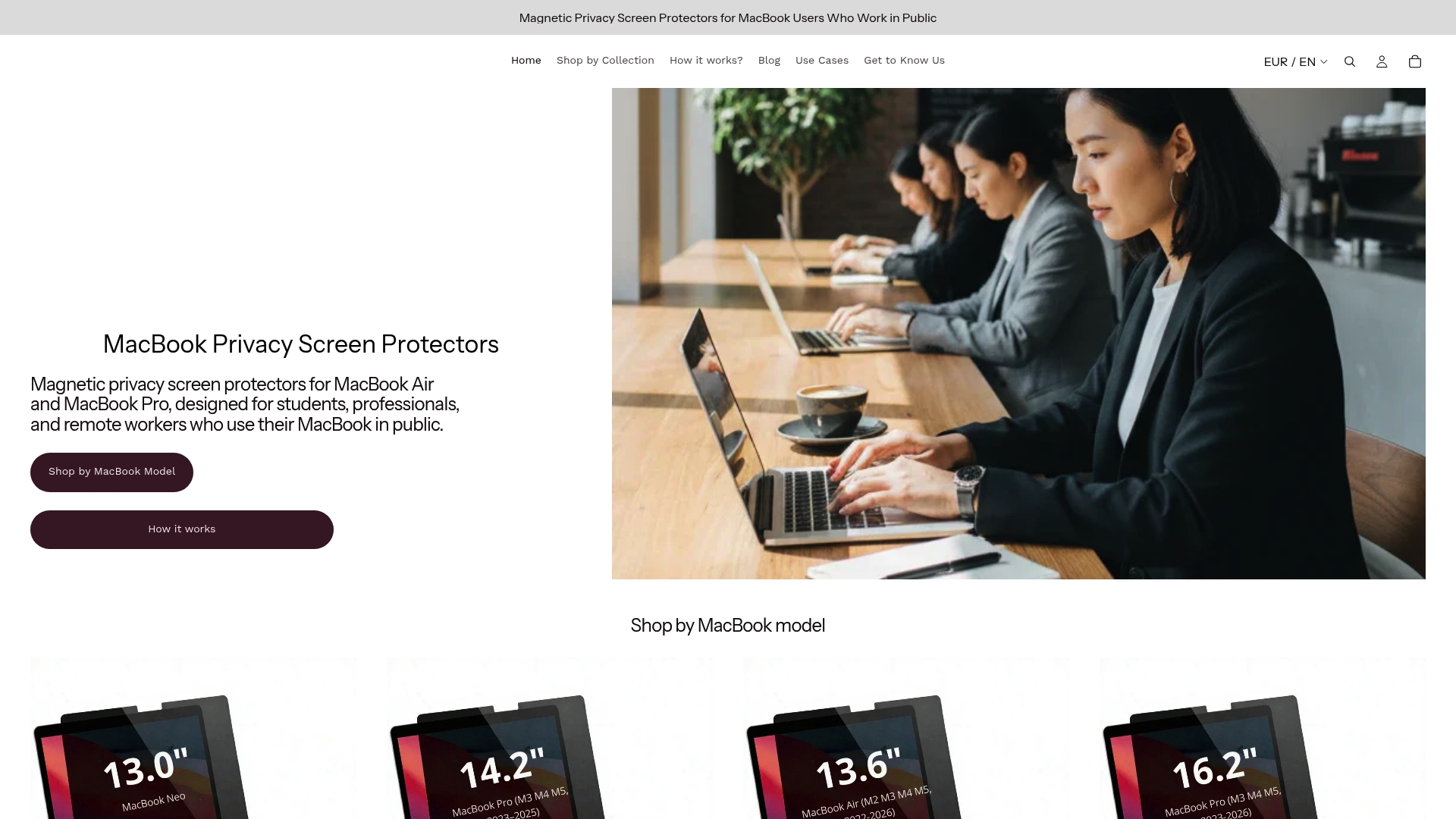
La colección de pantallas de privacidad para MacBook Pro cubre varios modelos Pro con filtros que reducen el ángulo de visión sin disminuir tu propia claridad. Si quieres entender exactamente cómo funciona la tecnología antes de comprar, la página explicativa de filtros de privacidad detalla la mecánica claramente. Para los modelos Air y Pro en toda la gama, la línea completa de protectores de pantalla muestra todas las opciones actuales por modelo.
Preguntas frecuentes
¿Qué accesorios de alimentación necesitan los nómadas para un MacBook?
Un cargador multipuerto GaN, un adaptador de viaje universal y un power bank USB-C de 20.000 mAh cubren la mayoría de los escenarios de alimentación global. Combínalos con un cable USB-C con clasificación de 100 W para una velocidad de carga completa.
¿Los modelos MacBook Air M1 y M2 son compatibles con monitores duales?
Los modelos MacBook Air M1 y M2 solo admiten una pantalla externa de forma nativa. Para usar dos pantallas se requiere una estación de acoplamiento DisplayLink con el controlador de software adecuado instalado.
¿Cómo funciona Apple Sidecar como segunda pantalla?
Sidecar convierte un iPad compatible en una segunda pantalla inalámbrica, pero requiere condiciones específicas de hardware y software: macOS Catalina o posterior, un iPad compatible, la misma red Wi-Fi y autenticación de ID de Apple de dos factores.
¿Por qué los nómadas utilizan pantallas de privacidad magnéticas?
Las pantallas de privacidad magnéticas reducen el ángulo de visión lateral de la pantalla de tu MacBook para que las personas cercanas no puedan leerla. Se colocan y quitan sin adhesivo, lo que las hace prácticas para un uso frecuente en cafeterías, espacios de coworking y durante el tránsito.
¿Cuál es la diferencia entre un hub USB-C y una estación de acoplamiento Thunderbolt?
Un hub USB-C utiliza el ancho de banda estándar de USB-C, lo que limita tareas simultáneas como la salida de video 4K y la transferencia rápida de archivos. Una estación de acoplamiento Thunderbolt 4 utiliza hasta 40 Gbps de ancho de banda, lo que permite la compatibilidad con múltiples dispositivos de alta demanda a la vez. Confirmar la generación del puerto de tu Mac antes de comprar determina qué tipo necesitas realmente.
Recomendado
- Consejos de configuración del MacBook para privacidad y comodidad en espacios compartidos – Clarmuse
- Cómo optimizar la configuración de tu MacBook para viajes de negocios – Clarmuse
- Por qué los accesorios de MacBook necesitan un ajuste preciso: una guía – Clarmuse
- Configura tu MacBook para privacidad y comodidad en público – Clarmuse


