

Trabajar en tu MacBook en una cafetería, biblioteca o espacio de coworking suena productivo hasta que la persona de al lado puede leer tu pantalla, te empiezan a doler los hombros después de una hora y una red Wi-Fi pública pone silenciosamente tus datos en riesgo. Estos no son casos aislados. Son realidades cotidianas para estudiantes, trabajadores remotos y nómadas digitales que confían en espacios compartidos para hacer su trabajo. Una configuración genérica de MacBook predeterminada no fue diseñada pensando en estos entornos. Este artículo te guía a través de un marco práctico que abarca la configuración de privacidad, los ajustes ergonómicos, la optimización del flujo de trabajo y la elección de hardware para que tu configuración funcione para ti dondequiera que abras tu portátil.
Tabla de Contenidos
- Establece tus criterios: Objetivos clave de configuración para espacios compartidos
- Esenciales de privacidad: Configuraciones probadas y soluciones de hardware
- Comodidad y ergonomía: Cómo trabajar sin dolor en movimiento
- Flujos de trabajo optimizados: Adaptando tu MacBook para la movilidad y el enfoque
- Configuraciones de escritorio: Aprovechando al máximo tu MacBook con equipo externo
- Lecciones aprendidas: Por qué la privacidad y la comodidad requieren ajustes continuos
- Lleva la protección de tu MacBook más allá con las pantallas de privacidad Clarmuse
- Preguntas frecuentes
Puntos clave
| Punto | Detalles |
|---|---|
| Define objetivos claros de configuración | Identifica tus principales prioridades de privacidad y comodidad antes de ajustar tu MacBook en espacios compartidos. |
| Soluciones de privacidad en capas | Combina configuraciones, hardware y hábitos para asegurar tu dispositivo y proteger la información en pantalla. |
| Prioriza los ajustes ergonómicos | Usa dispositivos externos y una postura correcta para mantenerte cómodo y prevenir el dolor durante sesiones largas. |
| Adapta los flujos de trabajo para la movilidad | Crea perfiles y ajusta las notificaciones para que tu MacBook se adapte tanto a viajes como a espacios de trabajo públicos. |
| Mantente flexible y actualiza con frecuencia | Ajusta continuamente tu configuración para cada nuevo entorno en lugar de mantener una configuración fija. |
Establece tus criterios: Objetivos clave de configuración para espacios compartidos
Ahora, definamos lo que una configuración efectiva de MacBook realmente busca lograr en entornos compartidos.
Antes de comprar accesorios o ajustar la configuración, ayuda saber exactamente qué estás tratando de resolver. La mayoría de los usuarios de MacBook en espacios compartidos necesitan abordar cinco objetivos principales:
- Privacidad: Evitar que personas no autorizadas vean tu pantalla o accedan a tus datos.
- Comodidad y ergonomía: Reducir la tensión física debido a una mala postura, el brillo de la pantalla y ángulos de escritura incómodos.
- Enfoque: Minimizar las distracciones de notificaciones, ruido y desorden visual.
- Movilidad: Mantener tu configuración ligera y rápida para empacar y mover cuando sea necesario.
- Adaptabilidad: Cambiar entre diferentes entornos, como una biblioteca tranquila o una sala de aeropuerto ruidosa, sin reconstruir tu flujo de trabajo desde cero.
Las configuraciones más sólidas abordan los cinco. Centrarse en solo uno, por ejemplo, solo la privacidad, deja lagunas. Alguien podría bloquear su pantalla pero seguir encorvado sobre una mesa baja durante tres horas, lo que le provocaría dolor de cuello que arruinaría su productividad el resto del día.
Un enfoque de múltiples capas funciona mejor. Esto significa combinar configuraciones de software (tecnología), herramientas físicas como soportes y filtros (hardware) y hábitos consistentes (comportamiento). Ninguna de estas capas funciona bien de forma aislada.
“La base de privacidad y seguridad de Apple para el trabajo público compartido incluye bloquear el Mac al alejarse, gestionar los permisos de las aplicaciones, usar la Navegación Privada de Safari e iniciar sesión con claves de acceso.”
Tómate un momento para reflexionar sobre tus propias prioridades. Si trabajas con frecuencia en oficinas de planta abierta o cafeterías, la visibilidad de la pantalla desde un lateral es probablemente tu mayor preocupación. Si viajas a menudo, el peso y el tiempo de configuración rápida importan más. Conocer tus principales prioridades te ayuda a aplicar las soluciones correctas primero. Puedes explorar una guía completa de configuración de privacidad y comodidad para elaborar tu lista de verificación personal. Para una visión más amplia de las prácticas de privacidad en línea, existen recursos sólidos que cubren hábitos más allá del dispositivo en sí.
Esenciales de privacidad: Configuraciones probadas y soluciones de hardware
Con los objetivos principales establecidos, centrémonos en la privacidad, posiblemente el componente más pasado por alto pero esencial en los espacios de trabajo públicos.
La mayoría de la gente piensa en la privacidad solo después de que algo sale mal. Un mejor enfoque es integrarla en tu configuración estándar antes de sentarte en un espacio público. Aquí tienes una lista numerada de acciones que cubren tanto el software como el hardware:
- Establece un bloqueo de contraseña inmediato. Ve a Ajustes del Sistema > Pantalla de Bloqueo y configura "Requerir contraseña después de que el salvapantallas se inicie o la pantalla se apague" en "Inmediatamente". Esto evita que cualquiera acceda a tu Mac si te alejas incluso por un minuto.
- Habilita la Navegación Privada de Safari por defecto. Cuando trabajes en espacios compartidos, utiliza ventanas de Navegación Privada para que los datos de tu sesión, el historial y la información de autocompletado no se almacenen localmente ni sean visibles para cualquiera que pueda echar un vistazo a tu pantalla.
- Audita los permisos de las aplicaciones regularmente. Ve a Ajustes del Sistema > Privacidad y Seguridad y revisa qué aplicaciones tienen acceso a tu cámara, micrófono, ubicación y contactos. Elimina el acceso a cualquier aplicación que no lo necesite claramente.
- Inicia sesión con claves de acceso donde estén disponibles. Las claves de acceso reemplazan las contraseñas tradicionales con autenticación basada en el dispositivo, lo que dificulta mucho que alguien robe tus credenciales incluso en una red comprometida. Los ajustes de privacidad del MacBook explican exactamente cómo configurarlo.
- Habilita Buscar mi Mac. Si tu MacBook se pierde o es robado en un espacio público, Buscar mi Mac te permite localizarlo, bloquearlo o borrarlo de forma remota. Esta es una red de seguridad básica pero crítica.
- Usa una VPN en Wi-Fi público. Las redes públicas en cafeterías y aeropuertos son objetivos frecuentes de interceptación de datos. Una VPN (Red Privada Virtual) encripta tu tráfico para que otros en la misma red no puedan leerlo.
- Añade una cubierta para la cámara web. Una simple cubierta física sobre tu cámara integrada evita que cualquier aplicación o persona no autorizada la active sin tu conocimiento.
- Usa una funda protegida con RFID. Si llevas tarjetas o pasaportes en tu bolsa del portátil, una funda RFID bloquea los intentos de skimming inalámbrico en espacios concurridos.
Consejo profesional: Si usas varios dispositivos Apple, las claves de acceso se sincronizan a través del Llavero de iCloud. Esto significa que configurar una clave de acceso en tu MacBook la hace automáticamente disponible en tu iPhone y iPad, reduciendo el riesgo de reutilización de contraseñas débiles en todos los dispositivos.
La mejora de hardware más importante para los espacios públicos es un filtro físico de privacidad. La configuración del software protege tus datos de las amenazas de la red, pero no hace nada por la persona sentada a tu lado que lee tu pantalla. Las mejores pantallas de privacidad para MacBook utilizan una tecnología de microláminas que reduce el ángulo de visión para que solo la persona directamente delante de la pantalla pueda verla claramente. Cualquiera que mire desde un lado ve una pantalla oscura e ilegible. Para obtener una guía exhaustiva sobre cómo salvaguardar tus datos en público, combinar software y capas físicas es consistentemente el enfoque más efectivo.
Comodidad y ergonomía: Cómo trabajar sin dolor en movimiento
Con la privacidad cubierta, prevenir el dolor y la fatiga mediante una ergonomía inteligente es la siguiente práctica imprescindible.
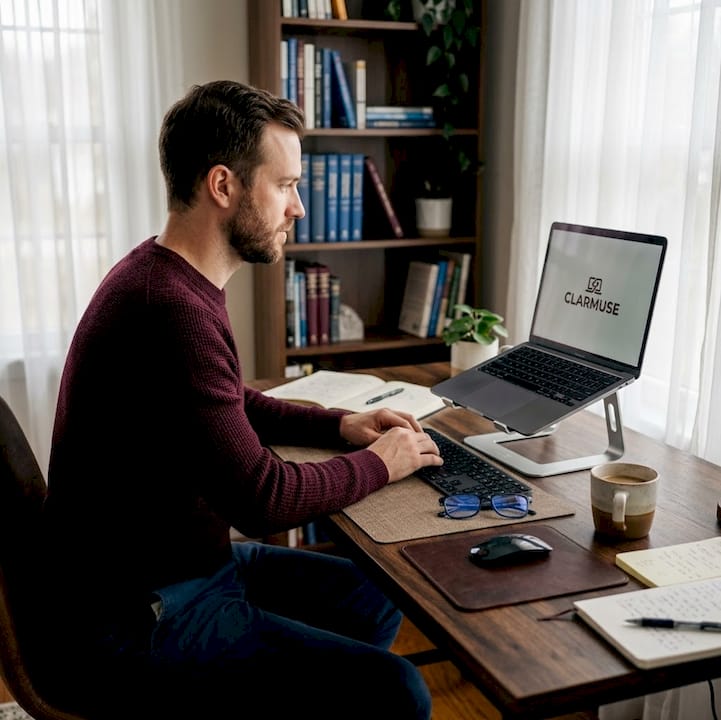
Los problemas ergonómicos derivados del uso del portátil se acumulan lentamente. Es posible que no notes la tensión en el cuello después de una sesión, pero después de una semana de trabajar encorvado sobre una mesa de cafetería, el dolor se vuelve difícil de ignorar. Aquí están las molestias más comunes y las soluciones prácticas:
| Molestia común | Causa | Solución ergonómica rápida |
|---|---|---|
| Dolor de cuello y espalda superior | Pantalla demasiado baja, cabeza inclinada hacia adelante | Eleva el MacBook en un soporte a la altura de los ojos |
| Tensión en muñecas y antebrazos | Teclado en ángulo incorrecto | Usa un teclado externo a la altura de los codos |
| Fatiga ocular y dolores de cabeza | Brillo, luminosidad de la pantalla, ángulo incorrecto | Ajusta el ángulo de la pantalla, reduce el brillo, añade un filtro de privacidad |
| Tensión en los hombros | Brazos estirados hacia adelante o hacia arriba | Relaja los hombros, posiciona el teclado más cerca |
| Dolor de espalda baja | Sin soporte lumbar, largos períodos sentado | Usa una silla con soporte lumbar, toma descansos cada 45 minutos |
Ajustes ergonómicos clave para integrar en tu rutina:
- Ajusta el ángulo de la pantalla para reducir el deslumbramiento y los reflejos. La guía de comodidad ergonómica de Apple recomienda específicamente inclinar la pantalla para minimizar la fatiga visual.
- Mantén los hombros relajados y alejados de tus orejas. La tensión en los hombros a menudo proviene de un teclado o trackpad demasiado adelantado.
- Mantén una línea de muñeca neutra. Tus muñecas deben estar aproximadamente planas y en línea con tus antebrazos al escribir, no dobladas hacia arriba o hacia abajo.
- Cambia la posición de las manos regularmente. Permanecer en una posición durante demasiado tiempo, incluso una correcta, genera fatiga. Alterna entre el uso del trackpad y el teclado, y estira las manos cada 30 a 40 minutos.
Consejo profesional: Para sesiones de más de 90 minutos, eleva tu MacBook en un soporte portátil y conecta un teclado y ratón externos. La guía ergonómica universitaria apoya la separación de la altura de la pantalla de la posición de escritura para que tus muñecas permanezcan neutrales mientras la pantalla se sitúa más cerca del nivel de los ojos. Hay soportes plegables ligeros disponibles por menos de 40 $ que caben fácilmente en una bolsa para portátil.
Si desarrollas dolor persistente en las muñecas, hombros o cuello, consulta a un especialista antes de que se convierta en un problema crónico. Para obtener más detalles sobre cómo adaptar tu configuración para viajes y espacios compartidos, la página de consejos de configuración para viajes de negocios cubre equipo práctico y consejos de posicionamiento. Otros ajustes ergonómicos para el espacio de trabajo valen la pena revisar si trabajas en múltiples ubicaciones regularmente.
Flujos de trabajo optimizados: Adaptando tu MacBook para la movilidad y el enfoque
Una vez que la comodidad está bajo control, los ajustes correctos del flujo de trabajo te permiten trabajar rápido y sin distracciones, incluso en entornos impredecibles.
Una de las estrategias más efectivas es usar perfiles o conjuntos de configuración separados para diferentes contextos. Una mentalidad de perfil para viajar significa ajustar la sincronización, las notificaciones y el comportamiento de bajo consumo para cada entorno, en lugar de ejecutar una configuración estática en todas partes.
| Configuración | Configuración predeterminada | Perfil de enfoque para espacios compartidos |
|---|---|---|
| Notificaciones | Todas las aplicaciones activas | Solo alertas críticas habilitadas |
| Actualización de aplicaciones en segundo plano | Activado para todas las aplicaciones | Desactivado o limitado |
| Modo de bajo consumo | Desactivado | Activado cuando se usa la batería |
| Tiempo de espera de pantalla | 5 minutos | 1 a 2 minutos |
| Bluetooth | Activado y detectable | Activado pero no detectable |
| Control Universal | Activado | Desactivado en público |
Consejos prácticos para el flujo de trabajo en espacios compartidos:
- Crea un perfil de "espacio compartido" en Enfoque en Ajustes del Sistema > Enfoque. Silencia las notificaciones no esenciales y oculta los distintivos de las aplicaciones personales cuando estés en una cafetería o biblioteca.
- Reduce ligeramente el brillo de la pantalla para ahorrar batería y reducir la visibilidad desde ángulos, especialmente en entornos con poca luz.
- Activa el modo de bajo consumo cuando trabajes lejos de un cargador para prolongar la duración de la batería sin interrumpir tu sesión.
- Desactiva el Control Universal en público. El Control Universal es útil para flujos de trabajo con varios dispositivos, pero la configuración "permitir que el puntero y el teclado se muevan entre cualquier Mac o iPad cercano" puede crear conexiones involuntarias en espacios compartidos. Desactívalo cuando trabajes cerca de otros usuarios de dispositivos Apple que no conozcas.
Adaptar tu flujo de trabajo a cada nueva ubicación es un hábito, no una configuración única. Cuanto más consistentemente apliques estos ajustes, más rápido se volverán automáticos. Para obtener más consejos sobre el flujo de trabajo sobre la marcha, hay un desglose detallado de cómo configurar tu MacBook para diferentes escenarios de viaje. Si eres un estudiante que busca dispositivos para el trabajo móvil, combinar hábitos de software con las herramientas adecuadas marca una diferencia significativa.
Configuraciones de escritorio: Aprovechando al máximo tu MacBook con equipo externo
Para el trabajo de escritorio semipermanente o de estilo oficina, puedes llevar tu comodidad y privacidad aún más lejos con configuraciones externas.
El modo “clamshell” es una de las funciones más infrautilizadas para los usuarios de MacBook que trabajan en bibliotecas, espacios de coworking u oficinas en casa. Permite cerrar la tapa de tu MacBook y usar un monitor externo como pantalla principal, lo que mejora tanto la postura como la privacidad de la pantalla. Así es como se configura:
- Conecta tu MacBook a un monitor externo mediante un cable USB-C, Thunderbolt o HDMI.
- Conecta un teclado y un ratón o trackpad externos a través de Bluetooth o USB.
- Conecta tu MacBook a una fuente de alimentación (el modo “clamshell” requiere alimentación).
- Cierra la tapa del MacBook. El monitor externo se convertirá automáticamente en la pantalla activa.
- Ajusta la altura del monitor para que la parte superior de la pantalla esté a la altura de los ojos o ligeramente por debajo.
La configuración del monitor externo en Mac sigue el principio de separar la pantalla de la posición del teclado, que es la base de una buena ergonomía para laptops. Con la pantalla a la altura de los ojos, se elimina la inclinación hacia adelante de la cabeza que provoca tensión en el cuello.
Para los viajeros, los soportes plegables ligeros combinados con teclados Bluetooth compactos replican muchos de los beneficios del modo "clamshell" sin necesidad de un monitor externo. Esta configuración funciona bien en habitaciones de hotel, salas de aeropuerto y espacios de coworking. Para aquellos que necesitan pantallas de privacidad listas para la oficina, existen opciones diseñadas específicamente para los modelos de MacBook utilizados en entornos de planta abierta.
Lecciones aprendidas: por qué la privacidad y la comodidad requieren ajustes continuos
El error más común que cometen los usuarios de MacBook es tratar su configuración como si estuviera terminada. Pasan una tarde configurando los ajustes de privacidad, compran un soporte y consideran que el problema está resuelto. Luego se sientan en un nuevo espacio de coworking con diferente iluminación, diferente altura de mesa y diferente gente, y los mismos problemas regresan.
La verdad es que las amenazas a la privacidad y los riesgos ergonómicos cambian con cada ubicación. Una configuración que funciona perfectamente en tu cafetería habitual se vuelve inadecuada en una terminal de aeropuerto concurrida donde la gente camina constantemente detrás de ti. Un soporte que ayuda en una habitación de hotel no sirve de nada cuando el único asiento disponible es un sofá bajo.
La experiencia del mundo real lo confirma. Consideremos un escenario común: un estudiante configura la Navegación privada y un bloqueo con contraseña, luego se sienta en una biblioteca universitaria. Los ajustes de privacidad son correctos, pero la disposición abierta de los asientos significa que tres personas pueden ver la pantalla desde un lado. La solución no es un nuevo ajuste. Es un filtro de privacidad físico que reduce el ángulo de visión. Faltaba una capa de protección, y ninguna cantidad de ajuste de software podría reemplazarla.
La misma lógica se aplica a la ergonomía. Un soporte que funciona en una mesa de café estándar se vuelve inútil en una mesa de café baja. Debes reevaluar tu configuración cada vez que te mueves.
“La mejor configuración es la que estás dispuesto a ajustar cada vez que te mueves.”
Elabora una breve lista de verificación personal para cada tipo de lugar que frecuentas. Una lista de verificación para la biblioteca podría incluir: filtro de privacidad activado, modo de concentración activo, brillo de la pantalla reducido y teclado externo conectado. Una lista de verificación para la cafetería podría añadir: VPN activada, pantalla orientada lejos del tráfico de personas y modo de bajo consumo activado. Como punto de partida, la guía de configuraciones personalizadas para espacios públicos proporciona una plantilla sólida que puedes adaptar.
Lleva la protección de tu MacBook más allá con las pantallas de privacidad Clarmuse
¿Listo para poner en práctica tus planes de privacidad? Veamos las soluciones diseñadas para mantener tu trabajo seguro en cualquier espacio.
Los ajustes de software gestionan las amenazas a nivel de red, pero no pueden evitar que la persona de la mesa de al lado lea tu pantalla. Ahí es donde un filtro de privacidad físico se vuelve esencial. Clarmuse diseña pantallas de privacidad magnéticas específicamente para los modelos MacBook Air y MacBook Pro, por lo que el ajuste es preciso y la fijación es limpia, sin adhesivos ni marcos voluminosos.
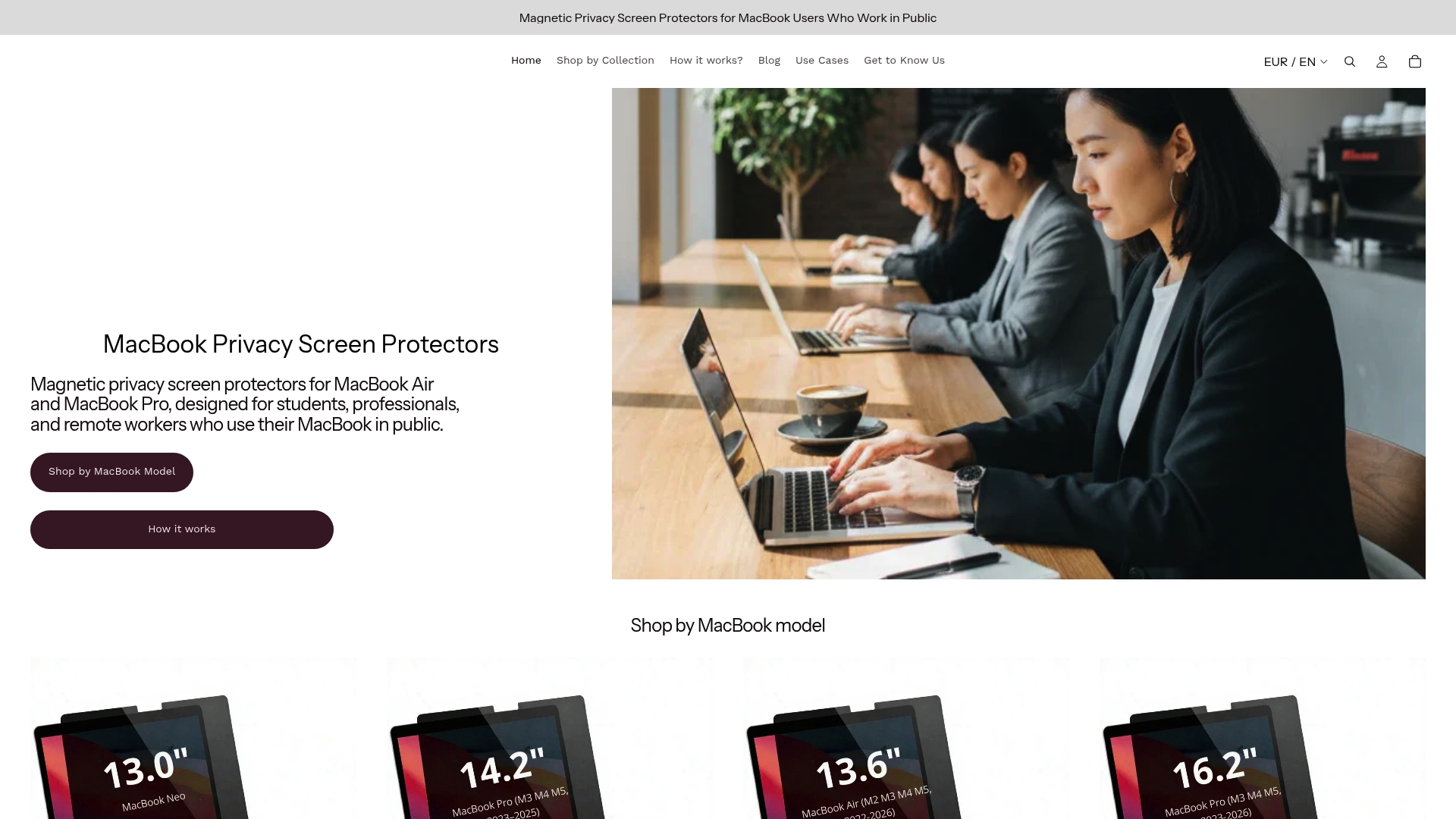
Ya seas un estudiante trabajando en una biblioteca, un nómada digital en una cafetería o un profesional en un espacio de coworking, Clarmuse tiene un modelo para tu MacBook. La colección de pantallas de privacidad para MacBook Pro cubre una variedad de tamaños de pantalla con filtros que reducen la visibilidad del ángulo lateral sin afectar la claridad de tu vista directa. Para una comparación completa de las mejores opciones de pantalla por caso de uso, la guía detalla qué filtro funciona mejor para cada tipo de espacio compartido. También puedes ir directamente a la página del producto de filtros de privacidad para MacBook Pro para encontrar el ajuste adecuado para tu modelo.
Preguntas frecuentes
¿Qué ajuste de MacBook bloquea mi pantalla automáticamente en público?
Configura tu Mac para que requiera una contraseña inmediatamente después de que entre en reposo o se active el protector de pantalla para una seguridad instantánea. Esta opción se encuentra en Ajustes del Sistema > Pantalla de bloqueo, y Apple la recomienda como base para el uso en espacios compartidos.
¿Cómo puedo prevenir el dolor de hombros y muñecas durante largas sesiones con el MacBook?
Ajusta el ángulo de la pantalla, mantén los hombros relajados, las muñecas en línea recta y cambia la posición de las manos con frecuencia. Las guías ergonómicas de Apple recomiendan estos ajustes como hábitos fundamentales para usar el portátil sin dolor.
¿Es necesaria una pantalla de privacidad física si uso la Navegación Privada?
Una pantalla de privacidad bloquea las miradas laterales y el "hacking visual", añadiendo una capa que la Navegación Privada por sí sola no puede proporcionar. Los ajustes de privacidad del MacBook protegen tus datos en la red, pero un filtro físico protege lo que es visible en tu pantalla.
¿Qué es el modo clamshell y cómo ayuda?
El modo "clamshell" te permite cerrar tu MacBook y usar una pantalla externa, teclado y ratón para mejorar la ergonomía. Esta configuración eleva la pantalla al nivel de los ojos y la separa de la posición de escritura, reduciendo significativamente la tensión en el cuello y las muñecas.
¿Cómo puedo evitar conectarme al dispositivo equivocado con Control Universal?
Desactiva la opción "permitir que el puntero y el teclado se muevan entre cualquier Mac o iPad cercano" en los ajustes para evitar cambios accidentales de dispositivo. Los ajustes de Control Universal te dan un control preciso sobre qué dispositivos pueden conectarse.
Recomendado
- Configura tu MacBook para la privacidad y la comodidad en público – Clarmuse
- Cómo optimizar tu configuración de MacBook para viajes de negocios – Clarmuse
- Mejor pantalla de privacidad para estudiantes que usan un MacBook | Clarmuse
- Mejor pantalla de privacidad para viajeros que usan un MacBook | Clarmuse


