

La mayoría de la gente cree que una contraseña de inicio de sesión es suficiente. No lo es. El bloqueo de pantalla protege contra el fisgoneo casual, pero no hace nada contra alguien que arranca su laptop desde una unidad USB, realiza un ataque de arranque en frío a su RAM o registra silenciosamente sus pulsaciones de teclas a través de un punto de acceso Wi-Fi no autorizado. Usar una laptop en cafeterías, aeropuertos, bibliotecas o espacios de coworking lo expone a una categoría de amenazas que la mayoría de los consejos de seguridad estándar ignoran por completo. Esta lista de verificación de seguridad para laptops públicas cubre cada capa: firmware, red, acceso físico, comportamiento de sesión y hábitos diarios.
Tabla de Contenidos
- Puntos clave
- 1. Su lista de verificación de seguridad para laptops públicas comienza con el firmware
- 2. Seguridad de red: gestión segura de Wi-Fi y Bluetooth
- 3. Gestión de sesiones: control de acceso durante el uso activo
- 4. Seguridad física: cerraduras, posicionamiento y privacidad visual
- 5. Hábitos de comportamiento que aumentan su seguridad general
- 6. Higiene del software: actualizaciones, permisos y configuraciones del navegador
- Mi perspectiva sobre la seguridad de las laptops públicas
- Proteja la visibilidad de su pantalla con Clarmuse
- Preguntas frecuentes
Puntos clave
| Punto | Detalles |
|---|---|
| Las contraseñas del sistema operativo son insuficientes | Se requieren bloqueos de BIOS/UEFI y cifrado de disco completo para bloquear ataques a nivel de arranque. |
| Deshabilitar conexión automática, no radios | Apagar la detección de Wi-Fi reduce el riesgo de puntos de acceso no autorizados en un 94% sin afectar las funciones del sistema. |
| Bloqueo de pantalla en menos de 60 segundos | Los tiempos de espera de bloqueo cortos con biometría o PIN reducen drásticamente las ventanas de exposición de credenciales. |
| La visibilidad física es una amenaza real | El posicionamiento de la pantalla y los filtros de privacidad detienen a los “shoulder surfers” sin necesidad de configuración de software. |
| Las defensas en capas aumentan la protección | Cinco controles principales juntos reducen el riesgo de acceso no autorizado a datos en más del 99,4%. |
1. Su lista de verificación de seguridad para laptops públicas comienza con el firmware
Esta es la capa que la mayoría de la gente nunca toca. Y es exactamente a donde van primero los atacantes sofisticados.
Su contraseña de inicio de sesión de Windows o macOS bloquea el acceso casual. No bloquea a alguien que reinicia su laptop y arranca desde una unidad USB que contiene un entorno Linux o una herramienta de extracción de contraseñas. Una contraseña de BIOS/UEFI bloquea cambios de arranque no autorizados y ataques de persistencia a nivel de firmware que una contraseña del sistema operativo no puede alcanzar. Esto se configura en la configuración de su firmware, a la que se accede presionando una tecla como F2 o Supr al inicio, según su fabricante.
Además de la contraseña de la BIOS, desactive el arranque desde USB y habilite el Arranque Seguro. El Arranque Seguro verifica que solo el software de confianza y firmado se cargue al inicio, lo que cierra una clase significativa de exploits a nivel de firmware.
La tercera parte de esta capa es el cifrado de disco completo. En Windows, es BitLocker. En macOS, es FileVault. En Linux, es LUKS. Sin cifrado, cualquiera que retire su disco duro puede leer cada archivo sin introducir una sola contraseña. Con él, los datos son ilegibles sin su clave.
Consejo profesional: Si está configurando BitLocker por primera vez en una laptop con una unidad grande, use la bandera "-usedspaceonly" durante la configuración para cifrar solo los sectores asignados primero. Esto reduce el tiempo de cifrado inicial de horas a minutos.
2. Seguridad de red: gestión segura de Wi-Fi y Bluetooth
El Wi-Fi público es un riesgo conocido. Lo que la mayoría de las guías no mencionan es que simplemente estar cerca de una red pública crea exposición, incluso antes de conectarse.
Los sistemas operativos modernos buscan pasivamente redes guardadas en segundo plano. Este sondeo difunde los nombres de las redes a las que su laptop se ha conectado antes, lo que puede usarse para la huella digital o para engañar a su dispositivo para que se una a un punto de acceso no autorizado. La solución no es apagar el Wi-Fi por completo. Eso rompe demasiadas funciones y drena la batería innecesariamente. El enfoque mejor: deshabilitar la conexión automática por cada red y desactivar la detección de Wi-Fi.
Aquí hay una lista de verificación de red práctica:
- Desactive la conexión automática para cualquier red que no controle completamente. En macOS, vaya a Configuración del Sistema, Wi-Fi y desmarque “Conectar automáticamente” para las redes públicas guardadas.
- Desactive la detección de Bluetooth cuando no esté emparejando activamente un dispositivo. Mantenga la radio encendida si usa AirPods o un teclado, pero configúrela como no detectable.
- Establezca la prioridad de la red de confianza para que su laptop siempre prefiera las redes conocidas sobre las desconocidas.
- Aplique DNS sobre HTTPS a nivel del sistema operativo. DoH basado en el navegador solo cubre el tráfico del navegador. La aplicación a nivel del sistema cubre todas las aplicaciones. Las VPN gratuitas añaden un promedio de 412 ms de latencia por solicitud y a menudo rompen los modelos de seguridad de confianza cero. DoH del sistema es más específico y tiene menos fricción.
Consejo profesional: Cada pocos meses, abra su lista de Wi-Fi guardada y elimine cualquier red que ya no use. Desactivar la conexión automática reduce el riesgo de asociación con puntos de acceso no autorizados en un 94%. Podar la lista evita el sondeo en segundo plano de redes que olvidó que usó alguna vez.
3. Gestión de sesiones: control de acceso durante el uso activo
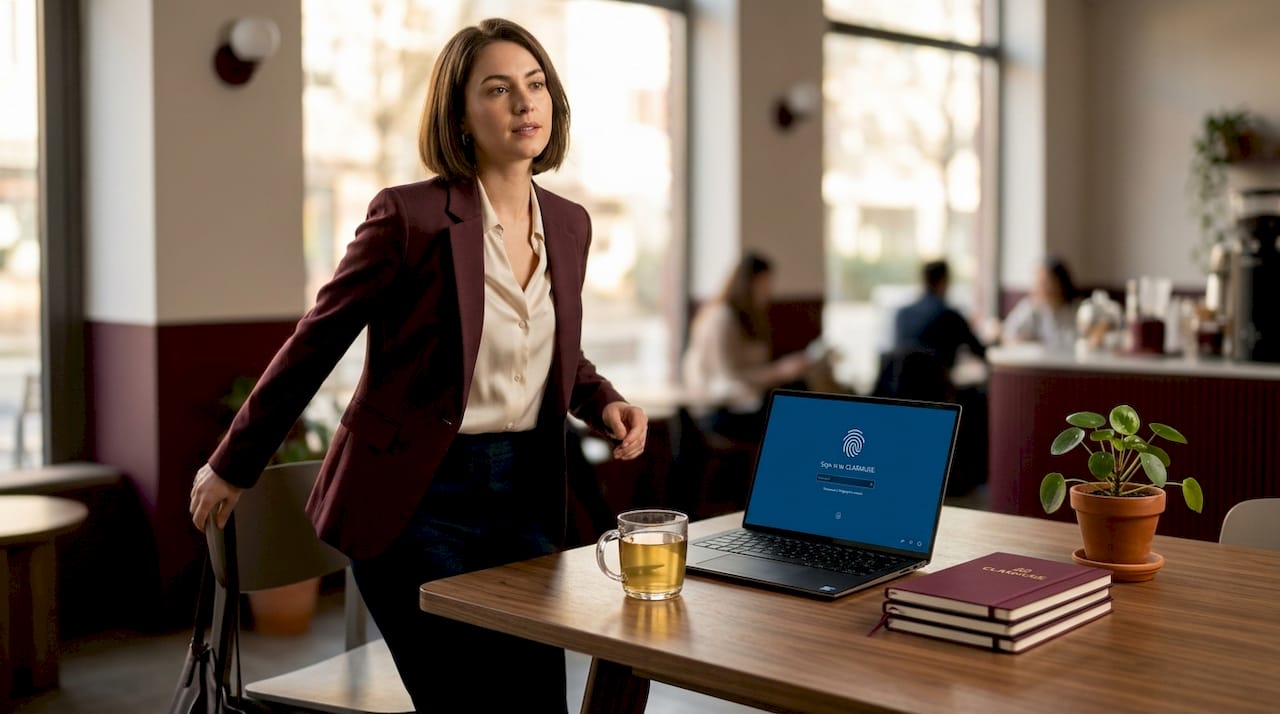
La ventana entre el momento en que usted se aleja de su laptop y alguien más se sienta frente a ella puede ser de menos de 30 segundos en una cafetería concurrida. Esa ventana es lo que la gestión de sesiones está diseñada para cerrar.
Configure el tiempo de espera de bloqueo de pantalla en 60 segundos o menos, con autenticación obligatoria con contraseña, PIN o datos biométricos para desbloquear. La mayoría de los sistemas tienen un valor predeterminado de cinco minutos o más. Ese valor predeterminado es demasiado largo para el uso público.
| Modo | Nivel de riesgo | Notas |
|---|---|---|
| Suspender (reposo) | Bajo | La RAM se conserva de forma segura; se requiere una rápida reautenticación |
| Hibernar | Medio | Escribe la sesión en el disco; el archivo de hibernación puede contener tokens sin cifrar vulnerables a ataques DMA |
| Apagado | Muy bajo | Sin datos de sesión activos; más lento para reanudar |
El modo de suspensión con reautenticación rápida reduce la exposición de credenciales en 8,3 veces en comparación con la hibernación. Para el uso público de laptops, prefiera la suspensión a la hibernación siempre que se aleje brevemente de su asiento.
Dos hábitos subestimados: borre el portapapeles regularmente y desactive las funciones de Handoff o continuidad entre dispositivos. Cuando copia una contraseña o un correo electrónico de cliente, permanece en su portapapeles indefinidamente. Varios administradores de portapapeles y campos de contraseña del navegador se autocompletan a partir del historial del portapapeles. En un espacio compartido, eso es un punto de exposición significativo. En macOS, deshabilitar Handoff (Configuración del sistema, General, AirDrop y Handoff) también evita que los tokens de sesión se filtren a dispositivos Apple cercanos.
Consejo profesional: Combine su bloqueo de pantalla de 60 segundos con una configuración de pantalla de privacidad para usuarios de MacBook. El bloqueo maneja la ausencia. El filtro maneja la presencia.
4. Seguridad física: cerraduras, posicionamiento y privacidad visual
Los controles técnicos solo llegan hasta cierto punto. Si alguien puede tomar físicamente su laptop o leer claramente su pantalla desde dos asientos de distancia, el software no puede ayudarle.
Los candados de cable y los candados Kensington anclan su dispositivo a un objeto fijo. No son invencibles, pero eliminan el robo oportunista, que representa la mayoría de los casos de robo de laptops en público. La mayoría de las laptops premium y las estaciones de acoplamiento incluyen una ranura Kensington.
Para la visibilidad de la pantalla, la amenaza es el "shoulder surfing" (mirar por encima del hombro). Es silencioso, no requiere herramientas y no deja rastro. Alguien puede leer su correo electrónico, ver su pantalla de inicio de sesión o fotografiar su pantalla desde un ángulo mientras parece estar mirando su propio dispositivo.
Algunas prácticas de seguridad física que vale la pena adoptar:
- Coloque su pantalla de modo que su espalda esté hacia una pared. Esto elimina el ángulo de visión más común. Lea más sobre el posicionamiento óptimo de la pantalla para espacios públicos.
- Utilice un filtro de pantalla de privacidad que restrinja la visibilidad lateral a aproximadamente 60 grados. A diferencia de las soluciones de software, no requiere configuración y funciona en todas las aplicaciones y navegadores.
- Nunca deje su laptop desatendida, ni siquiera para ir al baño. Llévela consigo o pida a alguien de confianza que la cuide. Incluso una ausencia de 90 segundos es suficiente para que se instale un keylogger USB en un puerto desprotegido.
- Cubra su webcam cuando no esté en uso activo. Una cinta o un deslizador físico añade un elemento disuasorio visible con cero complejidad técnica.
Viajar con una MacBook añade otra capa de exposición que los usuarios de ubicación fija rara vez consideran. Las habitaciones de hotel, las salas de espera de los aeropuertos y los asientos de los trenes aumentan su ventana de vulnerabilidad física.
5. Hábitos de comportamiento que aumentan su seguridad general
La configuración de hardware y software crea su piso de seguridad. Sus hábitos diarios determinan cuánto se mantiene por encima de él.
Los comportamientos que más importan en la seguridad de laptops públicas:
- Apague el Wi-Fi y Bluetooth cuando se mueva entre ubicaciones. Los dispositivos en tránsito son especialmente vulnerables porque buscan agresivamente redes conocidas.
- Evite las estaciones de carga USB públicas. Una práctica conocida como "juice jacking" utiliza puertos de carga comprometidos para instalar malware o extraer datos. Lleve su propio cargador y use una toma de corriente alterna.
- Use una cuenta de usuario estándar para el trabajo diario, no una cuenta de administrador. Si el malware se ejecuta, lo hace con su nivel de privilegio. Una cuenta estándar limita significativamente el daño.
- Aplique las recomendaciones de contraseñas de NIST 2026: use frases de contraseña de un mínimo de 15 caracteres en lugar de contraseñas complejas más cortas, y deje de forzar restablecimientos periódicos a menos que haya una sospecha de violación.
- Realice copias de seguridad de su volumen cifrado regularmente. El cifrado protege sus datos de otros. Una copia de seguridad los protege de fallos de hardware. Hacer uno sin el otro es una lista de verificación incompleta.
- Manténgase atento a su entorno. Si alguien se sienta inusualmente cerca sin una razón obvia, reubíquese. Si un extraño se ofrece a ayudarle con su laptop, decline. Los ataques de acceso físico son tanto sociales como técnicos.
El trabajo híbrido aumenta drásticamente los riesgos de acceso físico, ya que las laptops se mueven constantemente entre el hogar, la oficina y los espacios públicos. Cuanto más viaje su laptop, más deberá compensar su comportamiento la ausencia de un entorno controlado.
6. Higiene del software: actualizaciones, permisos y configuraciones del navegador
Los controles de seguridad anteriores necesitan un entorno de software limpio para funcionar de manera confiable.
Mantenga su sistema operativo y aplicaciones actualizados. El software sin parches es el punto de entrada más común para ataques remotos en redes Wi-Fi públicas. Habilite las actualizaciones automáticas para su sistema operativo, navegador y cualquier aplicación que maneje datos confidenciales.
Audite sus extensiones de navegador. Las extensiones se ejecutan con permisos elevados y pueden leer el contenido de la página, incluyendo contraseñas y datos de formularios. Elimine cualquier extensión que no use activamente. Evite las extensiones gratuitas que prometen funciones de VPN o privacidad como una función secundaria.
Revise los permisos de sus aplicaciones regularmente. En macOS, vaya a Configuración del Sistema, Privacidad y Seguridad para ver qué aplicaciones tienen acceso a su cámara, micrófono, ubicación y contactos. Revoque el acceso de cualquier cosa que no lo requiera para su funcionalidad principal.
Cierre sesión en las cuentas que no esté utilizando activamente. Permanecer conectado al correo electrónico, la banca o el almacenamiento en la nube durante una sesión pública significa que esas cuentas quedan expuestas si su sesión se ve comprometida. El tiempo de bloqueo de pantalla es su primera línea de defensa, pero las cuentas cerradas eliminan por completo el objetivo.
Considere usar un perfil de navegador separado o el modo privado para transacciones sensibles en público. La navegación privada no cifra su tráfico, pero evita que las cookies de sesión y los datos de autocompletar persistan entre sesiones.
Mi perspectiva sobre la seguridad de las laptops públicas
He trabajado con equipos remotos e híbridos el tiempo suficiente como para ver cómo se repite el mismo error una y otra vez. Alguien establece una contraseña fuerte, instala un antivirus y se considera cubierto. Luego trabaja desde una cafetería con Wi-Fi inseguro, deja su pantalla desbloqueada durante tres minutos y nunca piensa en lo que permite su firmware.
La verdad es que la mayoría de los riesgos de las laptops públicas no son exóticos. Son físicos. Alguien mira su pantalla. Alguien toma su dispositivo desatendido. Alguien conecta una herramienta USB a un puerto desbloqueado. El comportamiento del usuario a menudo entra en conflicto con la seguridad, y la brecha entre lo que la gente sabe que debería hacer y lo que realmente hace en una cafetería concurrida es amplia.
Lo que he descubierto que funciona es tratar la seguridad como una secuencia, no como una configuración. Primero el bloqueo de firmware. Cifrado activado. Disciplina de red en segundo lugar. Bloqueo de pantalla a 60 segundos. Conciencia física por último. Ninguno de estos pasos es técnicamente difícil. Juntos, crean una postura que hace que su laptop sea un objetivo realmente poco atractivo.
El cambio de mentalidad más importante es que la seguridad no es una configuración única. Es un hábito que se repite cada vez que abre su laptop en un lugar nuevo.
— Gabriel
Proteja la visibilidad de su pantalla con Clarmuse
Si trabaja desde cafeterías, aeropuertos, bibliotecas o espacios de coworking, los controles técnicos anteriores se encargan de la capa digital. La visibilidad de su pantalla es un problema aparte, y tiene una solución más sencilla.
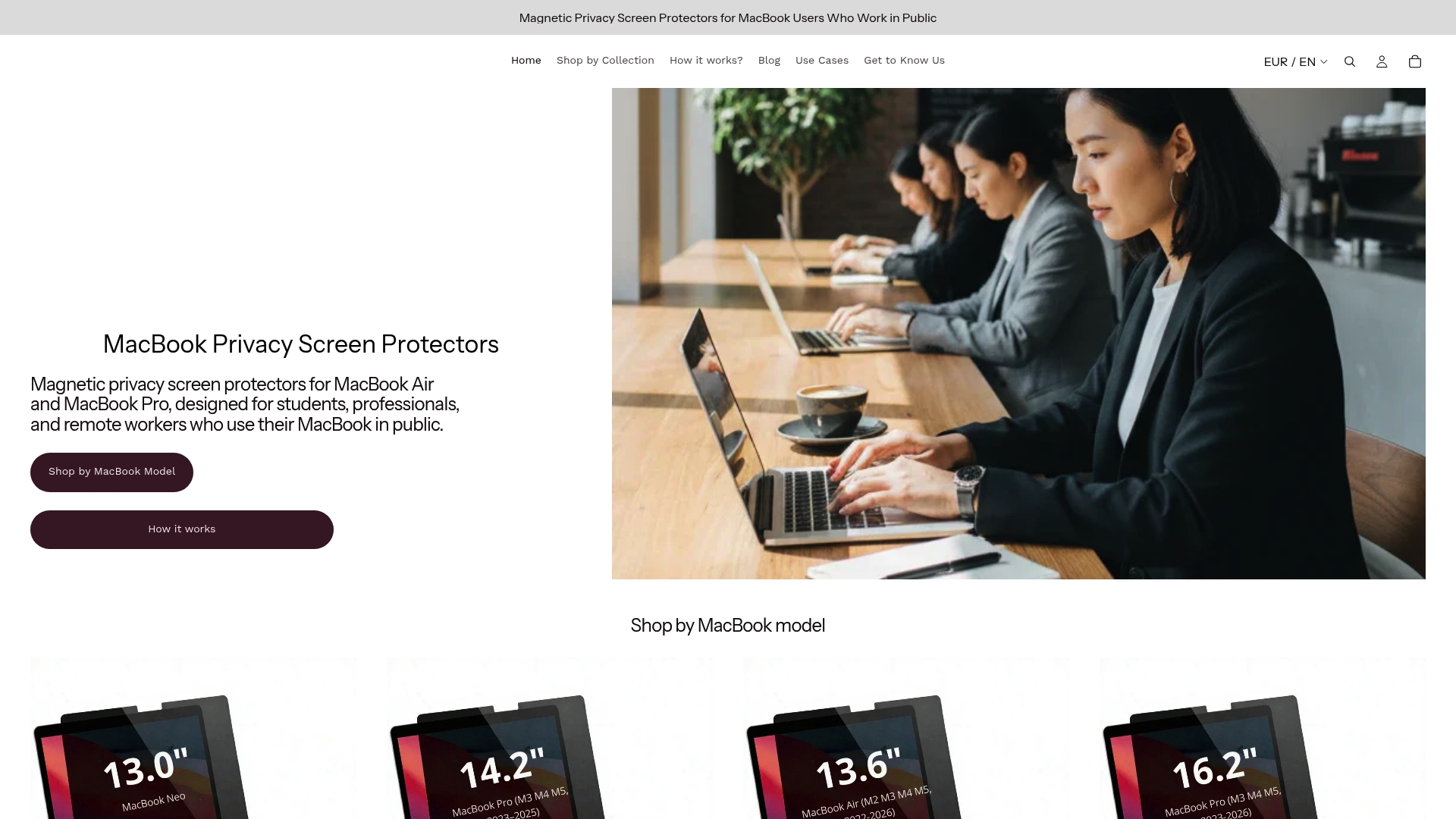
Clarmuse fabrica protectores de pantalla de privacidad magnéticos diseñados específicamente para modelos de MacBook Air y MacBook Pro. Se adhieren en segundos, restringen el ángulo de visión a aproximadamente 60 grados, filtran la luz azul y se quitan limpiamente cuando no los necesita. Sin adhesivo, sin volumen, sin configuración complicada.
Explore la gama completa de filtros de privacidad para MacBook Pro o encuentre el ajuste adecuado para su modelo en la colección de protectores de privacidad Clarmuse. Si desea comprender cómo funciona realmente la tecnología antes de comprar, la página cómo funcionan los filtros de privacidad lo explica claramente.
Preguntas Frecuentes
¿Qué incluye una lista de verificación de seguridad para portátiles en público?
Una lista de verificación sólida cubre bloqueos de firmware, cifrado de disco completo, configuración de conexión automática, temporizadores de bloqueo de pantalla de menos de 60 segundos, bloqueos de cable físico y posicionamiento de pantalla o filtros de privacidad para bloquear el "shoulder surfing".
¿Es suficiente una contraseña de inicio de sesión para proteger mi portátil en público?
No. Una contraseña de inicio de sesión de Windows o macOS bloquea el acceso casual, pero no los ataques a nivel de arranque. Las contraseñas de BIOS/UEFI combinadas con el cifrado de disco son necesarias para protegerse contra alguien que reinicia su dispositivo o extrae la unidad.
¿Debo usar una VPN en una red Wi-Fi pública?
Las VPN gratuitas y genéricas añaden latencia y pueden introducir nuevos riesgos. La aplicación de DNS-over-HTTPS a nivel de sistema es un enfoque más específico que protege todo el tráfico, no solo las solicitudes del navegador, con menos sobrecarga.
¿Cómo evito que mi portátil se conecte a puntos de acceso Wi-Fi no seguros?
Deshabilite la conexión automática para todas las redes públicas y desconocidas a nivel del sistema operativo en lugar de simplemente eliminarlas. La eliminación de redes guardadas no detiene la detección en segundo plano. La desactivación directa de la conexión automática elimina el comportamiento de asociación.
¿Cuál es el modo de suspensión más seguro para usar un portátil en público?
El modo de suspensión es más seguro que el modo de hibernación para uso público. La hibernación escribe los datos de la sesión en el disco, donde pueden ser accedidos mediante ataques DMA. La suspensión mantiene los datos en la RAM y requiere una reautenticación rápida, lo que reduce significativamente la exposición de las credenciales.
Recomendado
- Seguridad visual del portátil: Proteja su MacBook en espacios públicos – Clarmuse
- Por qué usar el portátil en público se siente expuesto y cómo solucionarlo – Clarmuse
- Viajar con un MacBook: Riesgos de privacidad y soluciones reales – Clarmuse
- Configure su MacBook para la privacidad y comodidad en público – Clarmuse


