

La mayoría de los estudiantes asumen que tienen que elegir: o encontrar un rincón tranquilo con una privacidad decente, o conformarse con una configuración cómoda que deje su pantalla expuesta a todos los que les rodean. Esa compensación no es real. Con el equipo adecuado y unos cuantos hábitos constantes, puedes proteger tu pantalla de miradas indiscretas, mantener una buena postura y concentrarte tanto si estás en una biblioteca concurrida, en un café ajetreado o en una terminal de aeropuerto abarrotada. Esta guía cubre las herramientas y rutinas prácticas que hacen que tanto la privacidad como la comodidad ergonómica sean posibles al mismo tiempo.
Tabla de Contenidos
- Por qué la privacidad y la ergonomía son importantes para los usuarios de MacBook en espacios públicos
- Soluciones de pantalla de privacidad: Cómo proteger tus datos en público
- Configuración ergonómica de MacBook: Hardware esencial para lugares de estudio públicos
- Seguridad adicional en espacios públicos: Prevención de robos y pérdidas accidentales
- La verdad que la mayoría de las guías omiten: Hacer de la privacidad y la comodidad una segunda naturaleza
- ¿Listo para mejorar la configuración de tu MacBook?
- Preguntas frecuentes
Puntos Clave
| Punto | Detalles |
|---|---|
| La privacidad se puede prevenir | Las pantallas de privacidad bloquean las vistas laterales y mantienen tus datos seguros de los hackers visuales. |
| Comodidad es igual a concentración | Un soporte plegable, un teclado externo y un ratón crean una configuración de estudio que apoya tu cuello y muñecas. |
| Las soluciones portátiles ganan | Elige equipo ligero y de configuración rápida para trabajar fácilmente en cualquier entorno público. |
| No te saltes la seguridad | Usa un candado para portátil y buenos hábitos para mantener tu dispositivo seguro incluso durante descansos rápidos. |
| Los hábitos importan más | Las rutinas de configuración consistentes aseguran comodidad, privacidad y concentración duraderas dondequiera que estudies. |
Por qué la privacidad y la ergonomía son importantes para los usuarios de MacBook en espacios públicos
Los espacios públicos no son un territorio neutral para tu MacBook. Cada vez que abres tu pantalla en un café o biblioteca, potencialmente estás compartiendo tu trabajo con cualquiera que esté cerca. El hacking visual, que significa que alguien lee tu pantalla sin tu conocimiento, es más común de lo que la mayoría de los estudiantes creen.
El 23% de los tomadores de decisiones de TI están preocupados por el hacking visual, y el 48% de ellos trabajan en lugares públicos.
Esa cifra es significativa. Y los estudiantes no están exentos. Puede que estés trabajando en una tesis, iniciando sesión en un portal estudiantil o revisando detalles de ayuda financiera. Todo eso vale la pena protegerlo.
El aspecto ergonómico del problema es igual de serio. La mayoría de las mesas de café y escritorios de biblioteca no están diseñados para largas sesiones con portátiles. Terminas encorvándote, forzando el cuello hacia una pantalla baja y apoyando las muñecas en ángulos incómodos. Con el tiempo, esto provoca rigidez en el cuello, tensión en los hombros y el tipo de molestia leve que dificulta la concentración.
Aquí están los problemas más comunes que enfrentan los estudiantes en lugares de estudio públicos:
- Pantalla demasiado baja, causando tensión en el cuello después de 30 a 60 minutos
- Sin teclado externo, forzando las muñecas a posiciones antinaturales
- Sentado de espaldas al paso de la gente, dejando tu pantalla visible para los transeúntes
- Iluminación cenital brillante que causa deslumbramiento y fatiga ocular
- Falta de seguridad física para el dispositivo al alejarse brevemente
La mayoría de los estudiantes no abordan estos problemas hasta que ya están lidiando con dolores o un incidente de privacidad casi ocurrido. Revisar las mejores opciones de pantallas de privacidad antes de tener problemas es un enfoque mucho más inteligente.
Con estos desafíos en mente, analicemos los principales riesgos de privacidad y errores ergonómicos que enfrentas como estudiante.
Soluciones de pantalla de privacidad: Cómo proteger tus datos en público
Sabiendo por qué la privacidad es importante, examinemos las mejores formas prácticas de proteger la pantalla de tu MacBook en un entorno compartido y por qué los filtros de hardware son una opción principal.
Una pantalla de privacidad es un filtro físico que se adhiere a la pantalla de tu MacBook. Utiliza tecnología de microláminas (una capa de pequeñas persianas verticales integradas en el material del filtro) para restringir quién puede ver tu pantalla según el ángulo de visión. Las pantallas de privacidad limitan los ángulos de visión a aproximadamente ±30°, o 60° en total, lo que significa que cualquiera que se siente a tu lado ve un panel oscuro o borroso en lugar de tu contenido real.
Las herramientas de privacidad basadas en software, como las aplicaciones de atenuación de pantalla o los fondos virtuales, no se acercan a igualar esto. Solo afectan lo que se muestra, no lo que es físicamente visible desde el lateral. Los filtros de hardware son el estándar confiable.
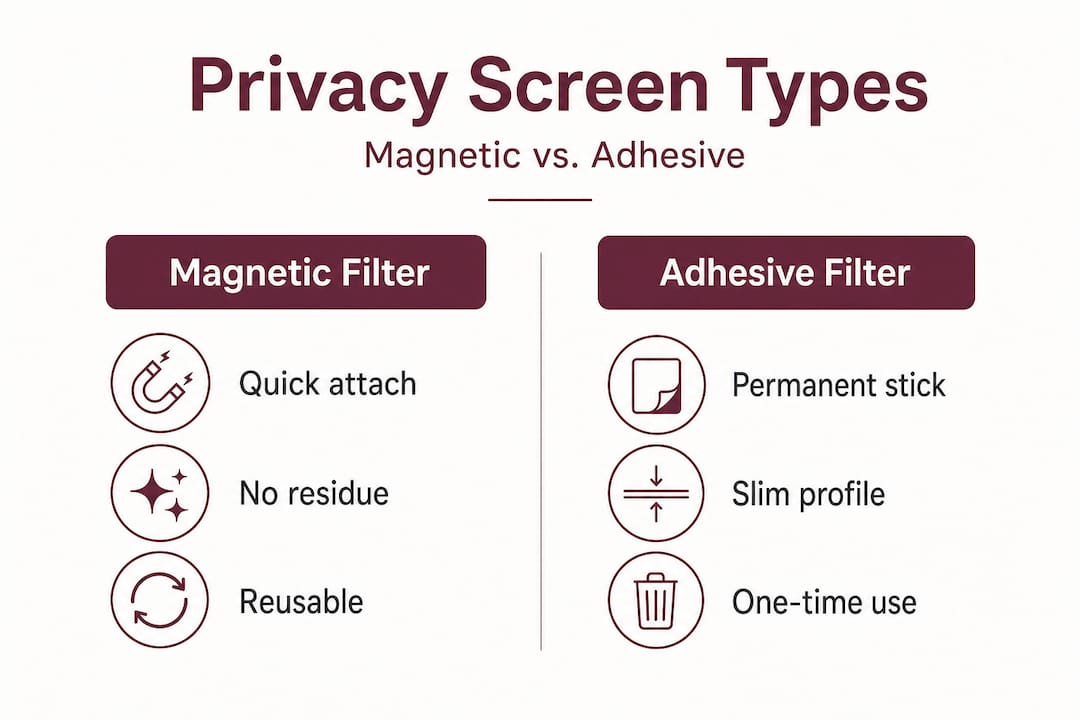
Magnético vs. adhesivo: ¿Qué tipo se adapta a la vida estudiantil?
Existen dos estilos principales de fijación para las pantallas de privacidad de MacBook.
| Característica | Filtro magnético | Filtro adhesivo |
|---|---|---|
| Método de fijación | Tiras magnéticas en el bisel | Pestañas adhesivas en el marco |
| Velocidad de extracción | Segundos, sin residuos | Más lento, puede dejar marcas |
| Ideal para | Estudiantes que alternan trabajo en grupo/individual | Configuraciones fijas y a largo plazo |
| Portabilidad | Alta | Moderada |
| Hueco en la tapa | Posible un ligero hueco | Ajuste al ras |
| Rango de precios | $40 a $90 | $25 a $60 |
Las pantallas de privacidad magnéticas permiten una rápida colocación y retirada sin dejar residuos, lo que es ideal para estudiantes que alternan entre estudio privado y trabajo en grupo a lo largo del día. La única pequeña desventaja es un ligero espacio entre el filtro y la tapa, pero esto no afecta al modo de suspensión ni al rendimiento de la pantalla.
Los filtros adhesivos se ajustan al ras de la pantalla, lo que algunos usuarios prefieren para un aspecto más limpio. Sin embargo, quitarlos repetidamente puede desgastar las pestañas adhesivas o dejar marcas débiles en el bisel. Para un estudiante que se mueve entre diferentes entornos diariamente, el magnético es la opción más práctica.
Aquí tienes un proceso paso a paso para usar una pantalla de privacidad magnética de forma eficaz:
- Fija las tiras magnéticas al bisel de tu MacBook una vez durante la configuración inicial.
- Coloca el filtro en las tiras cuando estés en un espacio público o compartido.
- Retíralo en segundos cuando cambies a trabajo en grupo o a una habitación privada.
- Guárdalo plano en tu bolso o estuche para evitar rayar la superficie del filtro.
- Límpialo con un paño de microfibra cuando las manchas reduzcan la visibilidad.
Un beneficio adicional que vale la pena destacar: las pantallas de privacidad reducen la luz azul entre un 28 y un 60%, lo que ayuda a disminuir la fatiga ocular durante largas sesiones de estudio. La contrapartida es un ligero cambio en la precisión del color, por lo que si estás editando fotos o haciendo trabajos de diseño, es posible que quieras quitar el filtro durante esas tareas.
Consejo profesional: Busca pantallas de privacidad para estudiantes que estén cortadas específicamente para tu modelo de MacBook. Un filtro que no se alinea con los bordes de tu pantalla crea huecos en la cobertura y se ve desordenado en un diseño de MacBook limpio.
Configuración ergonómica de MacBook: Hardware esencial para lugares de estudio públicos
Ahora que tu privacidad está cubierta, abordemos la comodidad física ajustando una configuración que puedas usar en cualquier lugar, sin complicaciones.
El problema principal de usar un MacBook directamente sobre una mesa de café es que la pantalla está demasiado baja. Te inclinas para verla, y en una hora, tu cuello y la parte superior de tu espalda sufren una tensión real. Una configuración ergonómica de MacBook requiere elevar la pantalla al nivel de los ojos y usar un teclado y un ratón externos para mantener las muñecas y los hombros en una posición neutra.
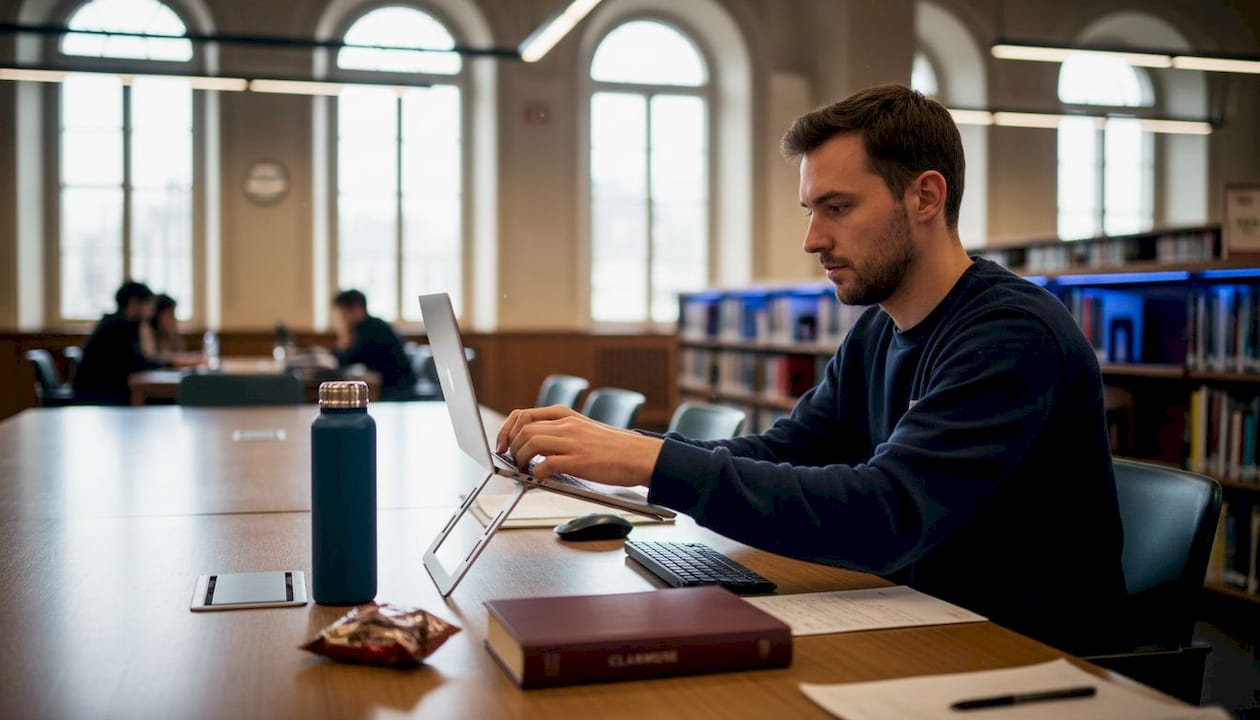
La buena noticia es que el equipo que necesitas es ligero y cabe en cualquier mochila de estudiante.
El kit ergonómico mínimo para espacios públicos
| Artículo | Propósito | Peso | Tiempo de configuración |
|---|---|---|---|
| Soporte plegable para portátil | Eleva la pantalla al nivel de los ojos | 200 a 400 g | Menos de 30 segundos |
| Teclado Bluetooth | Mantiene las muñecas planas y neutrales | 200 a 500 g | Menos de 1 minuto |
| Ratón o trackpad inalámbrico | Reduce el alcance del hombro | 80 a 150 g | Menos de 30 segundos |
Los soportes para portátiles como el Nulaxy o el Roost elevan la pantalla para evitar la tensión en el cuello y se pliegan para facilitar su transporte. El Roost, en particular, se comprime al tamaño de un bolígrafo, lo que facilita guardarlo en cualquier bolsillo de la mochila. El Nulaxy es ligeramente más pesado pero ofrece mayor estabilidad en superficies irregulares.
Aquí tienes una lista de verificación rápida de postura que puedes repasar cada vez que te sientes en un espacio público:
- La parte superior de la pantalla a la altura o justo por debajo del nivel de los ojos (ajusta la altura del soporte según sea necesario)
- Distancia de visualización entre 20 y 30 pulgadas de tu cara
- Codos a unos 90 grados al escribir
- Pies apoyados en el suelo o sobre una bolsa si la silla es demasiado alta
- Hombros relajados, no encogidos hacia las orejas
Esta configuración tarda menos de dos minutos en montarse y desmontarse. Esto es importante para los estudiantes que se mueven entre tres o cuatro lugares en un solo día. El modo clamshell, en el que se cierra la tapa del MacBook y se utiliza un monitor externo, no es práctico en la mayoría de los espacios públicos, ya que los monitores externos no son portátiles. El enfoque de soporte más teclado es la solución adecuada para el uso en movimiento.
Puedes navegar por accesorios para MacBook para todos los modelos para encontrar accesorios compatibles con tu MacBook Air o Pro específico.
Consejo profesional: Si olvidas tu soporte, apila dos o tres libros gruesos debajo de tu MacBook. No es elegante, pero levantar la pantalla incluso 3 o 4 pulgadas marca una diferencia considerable en la comodidad del cuello durante una sesión larga.
Seguridad adicional en espacios públicos: Prevención de robos y pérdidas accidentales
Una vez que tengas tu comodidad establecida, no pases por alto la seguridad de tu dispositivo real mientras te alejas, aunque sea brevemente.
Un MacBook dejado en una mesa de café durante 60 segundos es un riesgo real de robo. Los estudiantes a menudo subestiman la rapidez con la que un dispositivo puede desaparecer en un espacio con mucho tráfico. Los hábitos y herramientas de esta sección son simples pero efectivos.
Medidas prácticas para prevenir robos en público
- Nunca dejes tu MacBook desatendido en una mesa, ni siquiera para ir al baño. Llévalo contigo o pídele a un vecino de confianza que lo vigile.
- Siéntate de espaldas a una pared siempre que sea posible. Esto limita la cantidad de personas que pueden acercarse a tu dispositivo por detrás.
- Usa un candado para portátil cuando necesites alejarte en una biblioteca o espacio de coworking.
- Mantén la correa de tu bolso enganchada a la pata de tu silla mientras trabajas. Esto dificulta un robo rápido.
- Activa Buscar mi en tu MacBook a través de la Configuración del Sistema para poder localizarlo si se pierde.
Los candados para portátiles Kensington aseguran tu MacBook a un objeto inamovible como la pata de una mesa o un punto de anclaje de escritorio, disuadiendo el robo durante ausencias breves. La mayoría de las bibliotecas y espacios de coworking tienen puntos de anclaje integrados en sus muebles precisamente para este propósito. El candado se conecta a la ranura de seguridad Kensington (un pequeño puerto en el lateral de muchos modelos de MacBook) y utiliza un mecanismo de combinación o llave.
Hábitos adicionales que reducen el riesgo en espacios públicos:
- Usa un bolso discreto que no parezca un bolso para portátil
- Evita anunciar tu dispositivo en voz alta en una conversación
- Cierra sesión en cuentas sensibles antes de alejarte
- Usa un atajo de bloqueo de pantalla (Control + Comando + Q en macOS) antes de dejar tu asiento
Si viajas con frecuencia, estos hábitos se vuelven aún más importantes. Revisar la privacidad al viajar te da una imagen más completa de cómo proteger tanto tus datos como tu dispositivo en diferentes entornos.
La verdad que la mayoría de las guías omiten: Hacer de la privacidad y la comodidad una segunda naturaleza
La mayoría de los artículos sobre este tema te dan una lista de productos y se detienen ahí. Eso es útil, pero se pierde el punto más importante. Los estudiantes que sacan el máximo provecho de sus configuraciones públicas no son los que tienen el equipo más caro. Son los que han desarrollado rutinas rápidas y repetibles.
Colocar una pantalla de privacidad lleva unos cinco segundos una vez que lo has hecho una docena de veces. Desplegar un soporte para portátil y conectar un teclado Bluetooth lleva menos de dos minutos. Repasar una lista de verificación de postura lleva otros 30 segundos. Eso es menos de tres minutos en total para pasar de la bolsa a un espacio de trabajo completamente privado y ergonómicamente sólido.
El desafío no es saber qué hacer. La mayoría de los estudiantes ya saben que deben sentarse más erguidos o proteger su pantalla. El desafío es hacerlo de forma constante, en cada lugar, sin pensarlo. Eso es lo que hace un hábito. Elimina la decisión de la ecuación.
La reducción de la tensión en el cuello al mantener la pantalla a la altura de los ojos y una distancia de visualización de 20 a 30 pulgadas está bien documentada en las guías ergonómicas. Las mejoras no son drásticas el primer día. Se acumulan a lo largo de semanas de práctica constante.
La misma lógica se aplica a la privacidad. Una sesión sin tu pantalla de privacidad en un café concurrido probablemente esté bien. Pero el riesgo se acumula con el tiempo, especialmente cuando trabajas con credenciales de inicio de sesión, datos de investigación o información financiera personal. La consistencia es la verdadera protección, no el filtro en sí.
Los estudiantes que estudian en entornos variados, como bibliotecas, cafeterías, espacios de coworking y transporte, se adaptan mejor cuando su configuración es mínima y rápida. Si tu kit tarda 15 minutos en montarse, lo omitirás en días ajetreados. Si tarda dos minutos, lo usarás siempre. Ese es el estándar al que vale la pena aspirar.
Revisar los consejos de privacidad para trabajadores de oficina también puede darte una perspectiva útil sobre cómo los profesionales en espacios compartidos manejan los mismos desafíos, con algunos enfoques que se transfieren directamente a la vida estudiantil.
¿Listo para mejorar la configuración de tu MacBook?
Si estás listo para construir un espacio de trabajo público, privado y cómodo, explora las siguientes opciones:
Clarmuse diseña pantallas de privacidad magnéticas creadas específicamente para los modelos MacBook Air y MacBook Pro. El ajuste es preciso, la fijación es limpia y el filtro es fácil de quitar cuando cambias a trabajar en grupo. Sin residuos, sin volumen, sin instalación complicada.
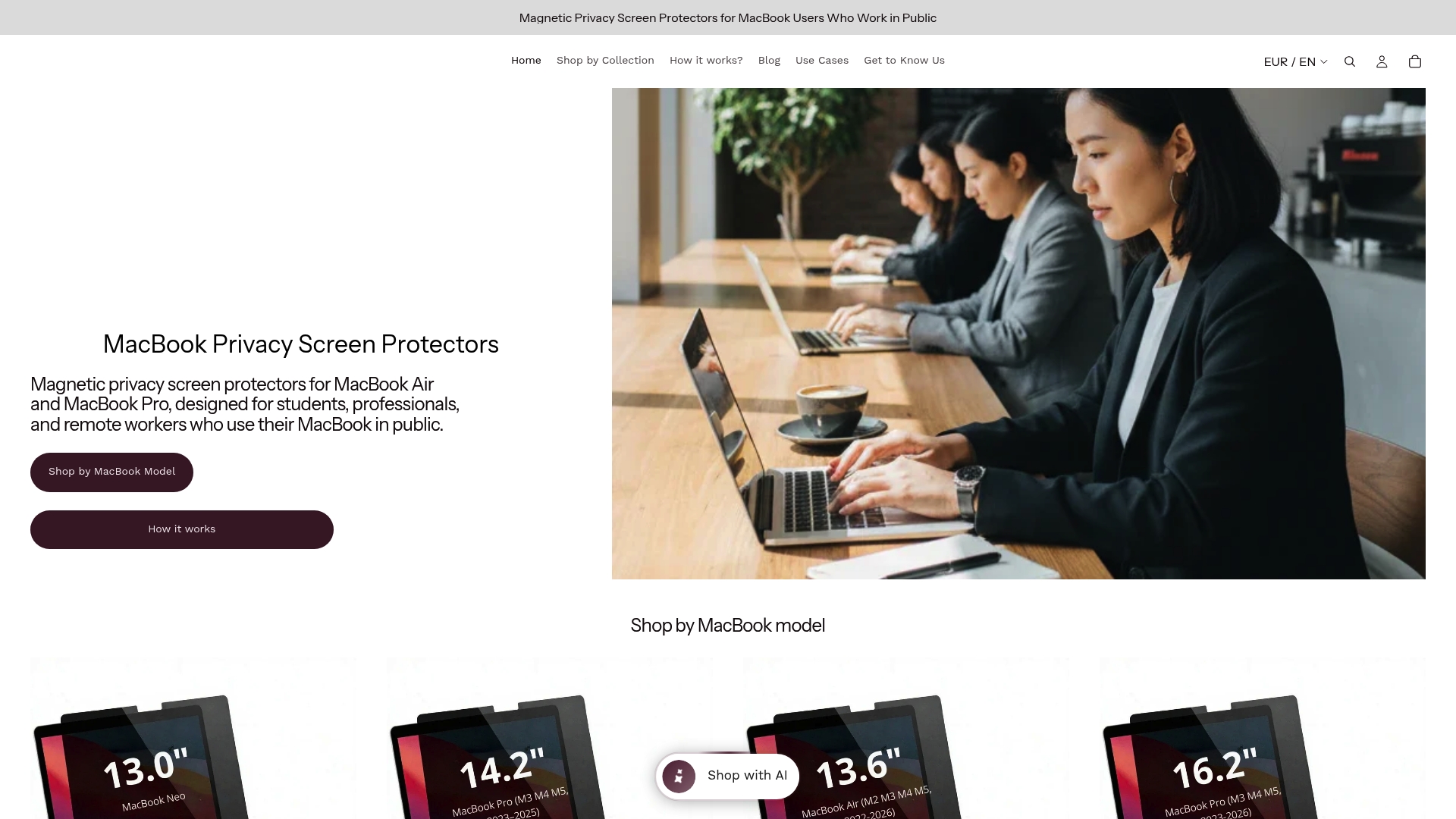
Explora pantallas de privacidad para MacBook Pro para encontrar el filtro adecuado para tu modelo. Si deseas orientación sobre qué opción se adapta a tus hábitos de estudio, la página de selección de pantallas de privacidad para estudiantes te guiará a través de las diferencias clave y te ayudará a elegir en función de cómo y dónde trabajas. El equipo de Clarmuse también está disponible para responder preguntas directamente si necesitas una recomendación para un modelo de MacBook o caso de uso específico.
Preguntas frecuentes
¿Cómo funcionan las pantallas de privacidad en un MacBook en una cafetería concurrida?
Las pantallas de privacidad utilizan un filtro de microláminas que limita el ángulo de visión a aproximadamente ±30°, por lo que las personas sentadas a tu lado no pueden ver fácilmente el contenido de tu pantalla.
¿Puede una pantalla de privacidad afectar la precisión del color de mi MacBook para proyectos de arte o diseño?
Sí, las pantallas de privacidad pueden alterar la precisión del color, lo que las hace menos adecuadas para trabajos de edición de fotos o diseño. Quitar el filtro durante esas tareas es la solución práctica.
¿Cuál es la forma más rápida de hacer que la configuración de mi MacBook sea más ergonómica en la biblioteca?
Usa un soporte plegable para portátil para elevar la pantalla al nivel de los ojos, luego añade un teclado y un ratón Bluetooth para una posición adecuada de manos y hombros.
¿Qué puedo hacer para evitar que alguien robe mi MacBook en un lugar público?
Asegura tu MacBook con un candado Kensington para portátil sujeto a un objeto fijo y evita dejarlo desatendido, incluso durante breves descansos.
Recomendado
- La mejor pantalla de privacidad para trabajar en espacios públicos | Clarmuse
- La mejor pantalla de privacidad para viajeros que usan un MacBook | Clarmuse
- La mejor pantalla de privacidad para estudiantes que usan un MacBook | Clarmuse
- Protector de pantalla de privacidad magnético para MacBook Pro de 14.2" – Clarmuse


