

Estudiar en privado en la biblioteca de una universidad con tu MacBook se define como combinar un espacio tranquilo y reservado con un entorno digital configurado para producir un trabajo enfocado e ininterrumpido. La mayoría de los estudiantes tratan la biblioteca como un telón de fondo pasivo. Los estudiantes que más provecho le sacan la tratan como un sistema: reservar la sala adecuada, configurar las herramientas correctas y presentarse preparados. Esta guía cubre cada capa de ese sistema, desde la configuración de estudio de tu MacBook hasta la estrategia de reserva de salas, para que puedas estudiar en privado y productivamente cada vez.
Cómo reservar salas de estudio privadas en una biblioteca universitaria con tu MacBook
Las salas de estudio privadas son el recurso más infrautilizado en cualquier biblioteca universitaria. La mayoría de los estudiantes no saben cómo reservarlas o esperan demasiado. Hacer bien este paso determina si obtienes una sala tranquila o terminas en una mesa abierta y ruidosa.
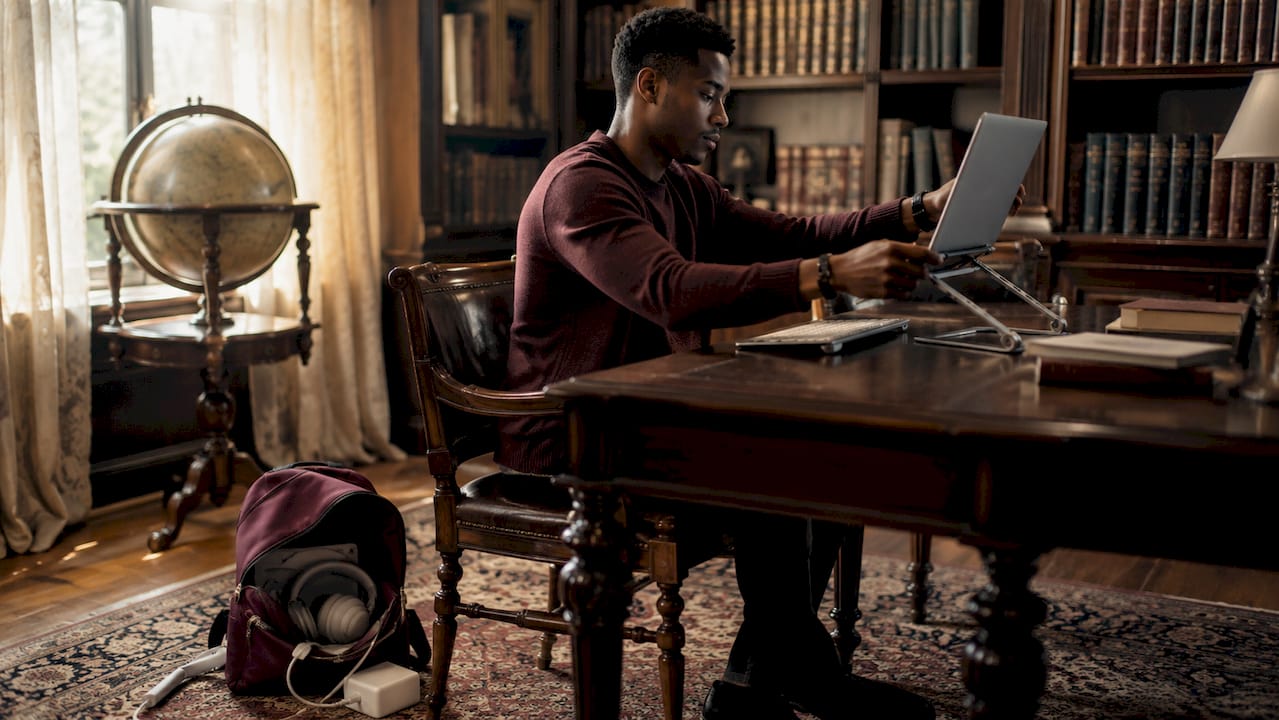
La mayoría de las bibliotecas universitarias utilizan plataformas en línea como LibCal para reservar salas de estudio privadas, normalmente en bloques de 2 a 3 horas con ventanas de antelación de 7 a 14 días, según la institución. Esa ventana importa más de lo que la mayoría de los estudiantes creen. Las mejores salas, las que tienen luz natural, una puerta que cierra y un enchufe, se ocupan a las pocas horas de abrirse la ventana.
Sigue estos pasos para asegurar una sala de forma constante:
- Encuentra la plataforma de reservas de tu biblioteca. La mayoría de las universidades usan Springshare LibCal, aunque algunas tienen sus propios portales. Consulta la página principal de tu biblioteca o pregunta en el mostrador de atención.
- Configura una alerta en el calendario para el momento exacto en que se abra la ventana de reserva. Los estudiantes experimentados reservan inmediatamente cuando se abre la ventana, no el día anterior a la sesión.
- Reserva en bloques de 2 a 3 horas. Los bloques más largos rara vez están disponibles y a menudo violan los límites de uso. Dos horas enfocadas superan a cuatro horas de distracción.
- Verifica las políticas de cancelación antes de reservar. Las salas privadas suelen ser gratuitas, pero conllevan sanciones por cancelación en algunas instituciones. No presentarse puede impedirte futuras reservas.
- Ten un plan de respaldo. Si tu sala preferida está ocupada, identifica con antelación dos o tres áreas tranquilas alternativas en la biblioteca.
Consejo profesional: Establece un recordatorio semanal recurrente en la aplicación Calendario de tu MacBook para reservar tus salas de estudio en el momento en que se abra la ventana de 7 o 14 días. Trátalo como si fuera una inscripción a una clase.
El error de reserva más común es esperar hasta el día anterior y luego sorprenderse con un calendario lleno. Trata la reserva de la sala como el primer paso de tu sesión de estudio, no como una ocurrencia tardía.
¿Cuál es la mejor configuración de MacBook para el estudio privado en la biblioteca?
Una MacBook bien configurada es la diferencia entre una sesión productiva y dos horas de cambio de pestañas. El objetivo es reducir la fricción antes de sentarse, no después.
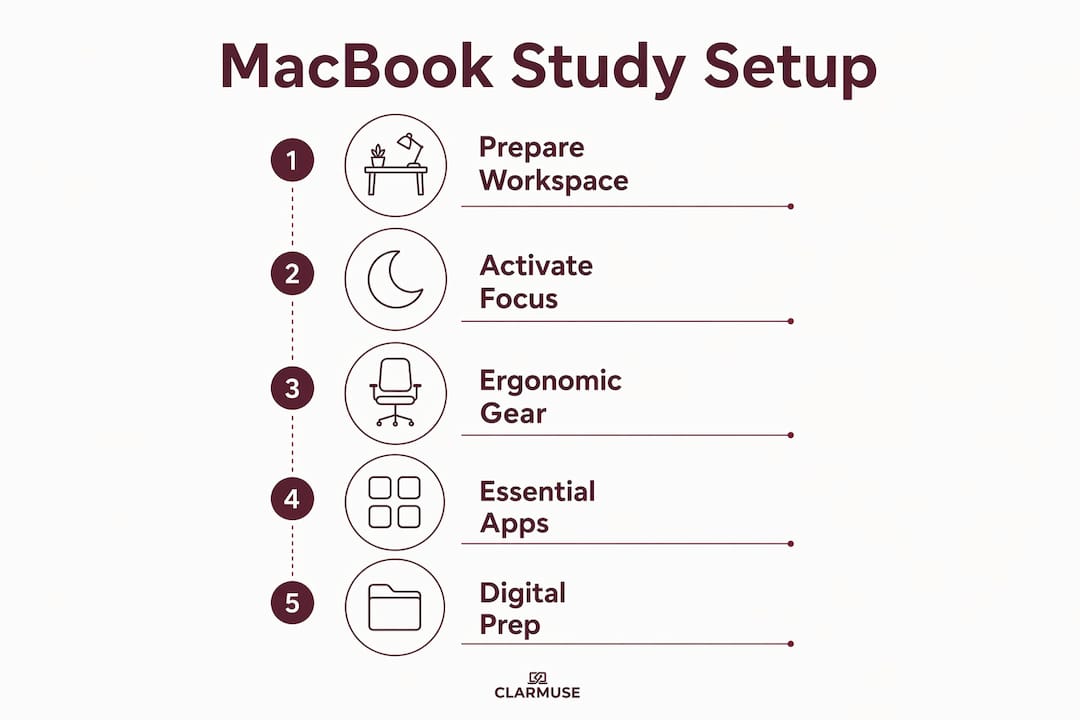
Los modos de concentración de macOS silencian las notificaciones no esenciales y Stage Manager agrupa las aplicaciones relacionadas en espacios de trabajo, lo que reduce significativamente la fatiga de pestañas durante bloques de estudio largos. Los estudiantes técnicos, en particular, se benefician de estas funciones para evitar la sobrecarga cognitiva entre múltiples ventanas. Configura un modo de concentración "Estudio" dedicado que silencie todo excepto tu aplicación de temporizador y cualquier herramienta de colaboración que tu curso requiera.
Pasos clave de configuración para tu MacBook:
- Activar el modo Concentración automáticamente. Configura tu Concentración de Estudio para que se active cuando te conectes a la red Wi-Fi de tu biblioteca. La automatización del modo Concentración en la Wi-Fi de la biblioteca crea un efecto de condicionamiento mental que prepara tu cerebro para el trabajo profundo en el momento en que te conectas.
- Usa Stage Manager. Agrupa tu navegador de investigación, la aplicación de notas y la herramienta de citas en un solo espacio de trabajo. Cambia entre ellos sin perder el contexto.
- Instala un bloqueador de sitios web. Aplicaciones como Freedom o Cold Turkey bloquean sitios que distraen según un horario. Establece un bloqueo para la duración de tu sesión antes de salir de casa.
- Configura tu herramienta de citas. Zotero se integra directamente con Safari y Chrome en macOS, guardando fuentes con un solo clic. Configúrala antes de tu sesión, no durante.
- Silencia tu teléfono físicamente. Colócalo boca abajo en tu mochila, no sobre el escritorio. Fuera de la vista reduce la tentación de revisarlo en una medida considerable.
Consejo profesional: Crea un atajo en macOS que abra tu espacio de trabajo de estudio, active el modo Concentración e inicie tu aplicación de temporizador con un solo clic. Nómbralo "Modo Biblioteca" y colócalo en tu Dock.
Llevar un teclado externo y un soporte para portátil reduce la fatiga física durante las sesiones prolongadas. Una postura ergonómica mantiene la concentración. Una MacBook apoyada en un soporte con un teclado separado mantiene el cuello neutro y los ojos al nivel de la pantalla, lo cual es importante después de la primera hora.
Qué llevar para una sesión de estudio privada en la biblioteca con tu MacBook
La preparación antes de salir de tu dormitorio o apartamento determina la calidad de tu sesión. Llegar sin cargador o sin un plan claro desperdicia la sala que te esforzaste por reservar.
El equipo esencial para sesiones productivas en la biblioteca incluye un cargador de MacBook, una batería externa de respaldo, auriculares con cancelación de ruido, una botella de agua recargable y un plan de estudio claro. Cada elemento resuelve un modo de falla específico. Sin cargador significa una MacBook muerta a los 90 minutos. Sin auriculares significa que el ruido ambiental desvía tu concentración. Sin plan de estudio significa que pasas los primeros 20 minutos decidiendo qué hacer.
| Artículo | Por qué es importante |
|---|---|
| Cargador de MacBook | Evita que la sesión se interrumpa; los enchufes en salas privadas no están garantizados |
| Batería externa | Respaldo si el enchufe está ocupado o no disponible |
| Auriculares con cancelación de ruido | Bloquea el ruido residual del pasillo incluso en salas privadas |
| Botella de agua recargable | La hidratación mantiene la concentración; la mayoría de las bibliotecas prohíben la comida abierta |
| Materiales impresos o descargados | Los cortes de Wi-Fi ocurren; el acceso sin conexión te mantiene trabajando |
| Protector de pantalla de privacidad | Bloquea la visión desde ángulos laterales en salas con paredes de cristal o pasillos compartidos |
Una pantalla de privacidad para MacBook vale la pena añadir a esta lista, incluso para salas privadas. Las paredes de cristal y los pasillos abiertos significan que tu pantalla es visible para las personas que pasan. Un filtro de privacidad magnético de Clarmuse se coloca y se quita en segundos sin dejar residuos.
La preparación digital es tan importante como el equipo físico. Descarga tus lecturas y diapositivas de clase antes de salir. Sincroniza tu aplicación de notas para que todo esté disponible sin conexión. Crea un plan de estudio simple: una tarea principal, una tarea secundaria y un punto de detención claro. La etiqueta de la biblioteca también se aplica dentro de las salas privadas. Escribe en silencio, evita las llamadas telefónicas y deja la sala como la encontraste.
Consejo profesional: Prepara tu mochila para la biblioteca la noche anterior. Trátalo como si prepararas tu ropa para el gimnasio por la mañana. Cuanta menos fricción haya entre tú y la sesión, más probable es que te presentes.
¿Cómo mantenerse concentrado durante una sesión de estudio privada en la biblioteca?
Reservar la sala y configurar tu MacBook te pone en la línea de salida. Mantener la concentración durante toda la sesión es la habilidad más difícil.
La memoria dependiente del contexto es el mecanismo cognitivo detrás de por qué las bibliotecas funcionan. Tu cerebro asocia el entorno físico con el estudio, lo que reduce la energía de activación necesaria para entrar en un enfoque profundo. Combinar esto con una configuración consistente de MacBook, las mismas aplicaciones, el mismo diseño, el mismo modo de enfoque, refuerza el efecto en cada sesión.
“El entorno de la biblioteca en sí es una herramienta de productividad. Cuando estudias en el mismo espacio de forma constante, tu cerebro empieza a tratar el sentarse allí como una señal para concentrarse. Añade un modo de concentración de MacBook que se activa automáticamente con el Wi-Fi de la biblioteca, y habrás construido un disparador de dos capas que la mayoría de los estudiantes nunca piensan en usar.”
Cuando aparecen las distracciones, abórdalas con un sistema en lugar de con fuerza de voluntad:
- Utiliza la técnica Pomodoro. Trabaja 25 minutos, descansa 5. Aplicaciones como Be Focused en macOS lo hacen automáticamente. Mantiene las sesiones sostenibles y le da a tu cerebro un descanso programado.
- Guarda tu teléfono en tu bolso. No en silencio sobre el escritorio. En el bolso. La distancia física reduce el comportamiento de revisar más que cualquier aplicación.
- Elige tu asiento deliberadamente. En áreas abiertas, mira hacia una pared en lugar de hacia el paso de personas. En salas privadas, posiciona tu pantalla lejos de la pared de cristal.
- Saber cuándo irse. Si el ruido, la temperatura o un problema técnico hacen que la sesión sea inviable, reubícate en lugar de esforzarte. Una caminata de 20 minutos a un lugar mejor supera a 90 minutos de estar sentado distraído.
Para los estudiantes que eligen entre opciones de portátiles para estudio intensivo, la duración de la batería del MacBook y las funciones de Concentración de macOS lo hacen una opción sólida para largas sesiones en la biblioteca.
Puntos clave
Estudiar en privado en una biblioteca universitaria con tu MacBook requiere reservar salas estratégicamente, configurar macOS para la concentración, empacar el equipo adecuado y usar la memoria dependiente del contexto para mantener la concentración.
| Punto | Detalles |
|---|---|
| Reservar salas con antelación | Usa LibCal o la plataforma de tu biblioteca; configura alertas para la ventana de reserva de 7 a 14 días. |
| Configura macOS antes de llegar | Activa el modo Concentración, Stage Manager y un bloqueador de sitios web antes de que empiece la sesión. |
| Prepara un kit completo | Cargador, batería externa, auriculares, agua y un plan de estudio escrito son innegociables. |
| Utiliza la memoria dependiente del contexto | Estudia en el mismo espacio de forma consistente para entrenar a tu cerebro a concentrarse al llegar. |
| Protege tu pantalla | Un filtro de privacidad magnético bloquea la visión lateral en espacios de biblioteca con paredes de cristal o abiertos. |
Lo que he aprendido de años de sesiones de estudio en la biblioteca
El consejo convencional sobre el estudio en la biblioteca se centra en el silencio y la elección del asiento. Eso ignora la imagen más grande.
El valor real de la biblioteca es el acondicionamiento ambiental. Cuando estudias en el mismo espacio repetidamente, tu cerebro deja de luchar contra la transición hacia la concentración. La sala hace parte del trabajo por ti. La mayoría de los estudiantes nunca mantienen la constancia el tiempo suficiente para sentir este efecto, porque tratan la biblioteca como un último recurso en lugar de una primera opción.
El MacBook añade una segunda capa a esto. Una configuración de macOS correctamente ajustada, con el modo Concentración, Stage Manager y un navegador bloqueado, elimina las microdecisiones que agotan la atención antes de que incluso abras tus notas. Los estudiantes que he visto luchar en las bibliotecas casi siempre están combatiendo sus propias herramientas. Notificaciones sonando, pestañas multiplicándose, teléfonos boca arriba en el escritorio.
Mi recomendación honesta: trata tus primeras tres sesiones de biblioteca como sesiones de configuración. Reserva la misma sala, usa la misma configuración de MacBook, siéntate en el mismo asiento. Para la cuarta sesión, notarás que la concentración llega más rápido. Eso es la memoria dependiente del contexto funcionando. No es un truco. Es cómo funciona realmente el cerebro.
— Gabriel
Privacidad de pantalla para tu MacBook en espacios de biblioteca
Cada sesión de estudio en la biblioteca implica cierto grado de espacio compartido. Incluso las salas privadas tienen paredes de cristal, y los pasillos significan que los transeúntes pueden ver tu pantalla.
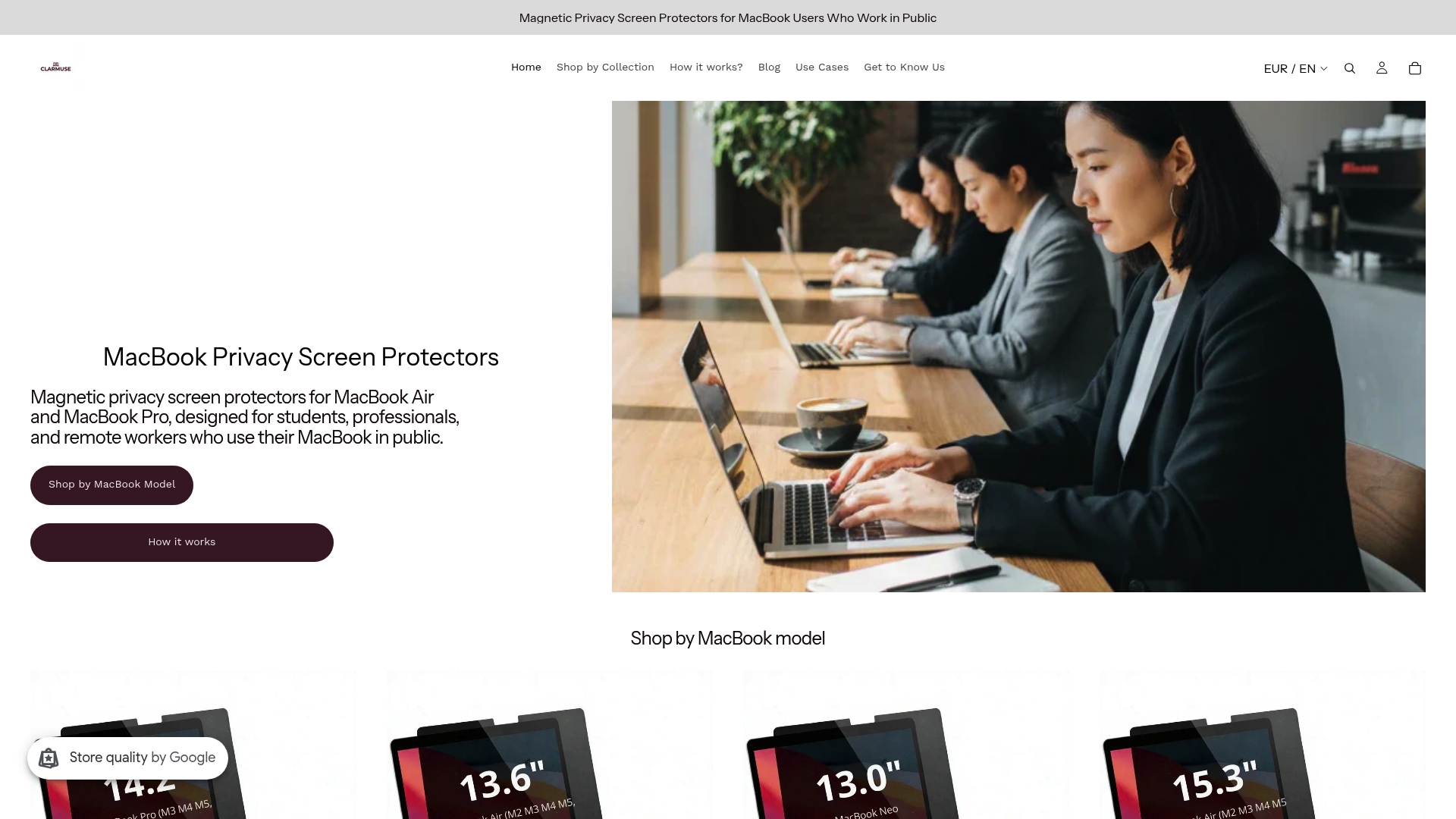
Clarmuse fabrica protectores de pantalla de privacidad magnéticos diseñados específicamente para modelos de MacBook Air y MacBook Pro. Se adhieren con imanes, no requieren adhesivo y reducen la visibilidad desde ángulos laterales sin afectar tu vista frontal. Para los estudiantes que trabajan con notas de investigación, borradores de exámenes o documentos personales, esa protección lateral es importante. Explora la gama completa para tu modelo, incluyendo la pantalla de privacidad para MacBook Pro de 16.2" y la pantalla de privacidad para MacBook Air de 15.3", y encuentra la opción adecuada para tu configuración.
Preguntas frecuentes
¿Cómo reservo una sala de estudio privada en la biblioteca de mi universidad?
La mayoría de las bibliotecas universitarias utilizan plataformas como Springshare LibCal para gestionar las reservas de salas. Inicia sesión con tus credenciales de estudiante, selecciona un bloque de 2 a 3 horas y reserva tan pronto como se abra la ventana de antelación de 7 a 14 días.
¿Qué configuraciones de MacBook son más útiles para estudiar en una biblioteca?
Activar el modo de Concentración de macOS y Stage Manager antes de tu sesión reduce las notificaciones y organiza tus aplicaciones en espacios de trabajo enfocados. Configurar el modo de Concentración para que se active automáticamente con el Wi-Fi de tu biblioteca crea una señal mental consistente para el trabajo profundo.
¿Necesito una pantalla de privacidad en una sala de estudio privada de la biblioteca?
Las salas privadas con paredes de cristal o pasillos abiertos aún exponen tu pantalla a los transeúntes. Un filtro de privacidad magnético, como los de Clarmuse, bloquea la visualización lateral sin afectar tu propia visibilidad frontal.
¿Qué debo llevar a una sesión de estudio con MacBook en la biblioteca?
Trae tu cargador, una batería externa, auriculares con cancelación de ruido, una botella de agua rellenable y un plan de estudio escrito. Descarga todos los materiales con antelación en caso de que el Wi-Fi de la biblioteca sea lento o no esté disponible.
¿Cuánto tiempo debe durar una sesión de estudio privada en la biblioteca?
La mayoría de las bibliotecas universitarias limitan las reservas de salas privadas a 2-3 horas por sesión. Dos horas de concentración con un plan de estudio claro superan consistentemente a sesiones más largas y desestructuradas.


