

Una configuración de estudio organizada de MacBook en el campus se define como un sistema configurado donde la configuración de macOS, la estructura de archivos, las herramientas de estudio y los accesorios físicos trabajan juntos para apoyar el trabajo académico enfocado. Los estudiantes que construyen esta configuración desde el principio pasan menos tiempo buscando archivos, cambiando entre aplicaciones y recuperándose de distracciones. Los elementos centrales son la seguridad del sistema, la personalización de la interfaz de macOS, las técnicas de estudio probadas y la disposición física ergonómica. Si aciertas con estos cuatro, tu MacBook se convertirá en una auténtica herramienta académica en lugar de una máquina de distracciones.
Cómo organizar tu configuración de estudio de MacBook en el campus
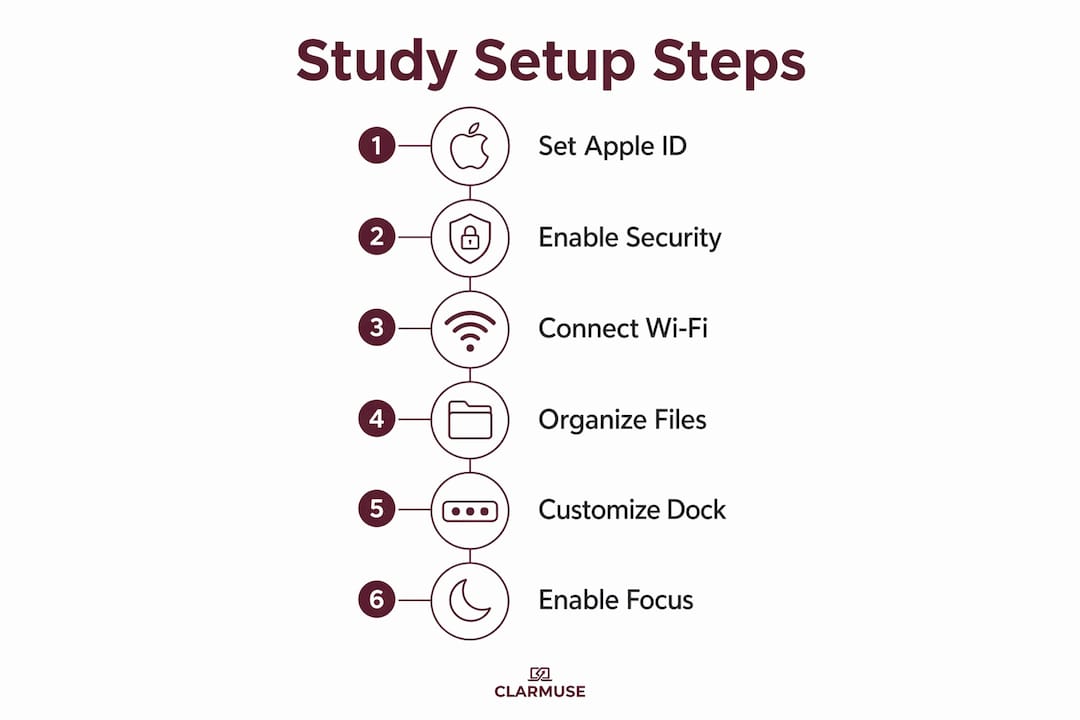
La configuración inicial de tu MacBook para la universidad, que incluye el ID de Apple, las funciones de seguridad, el Wi-Fi del campus y las aplicaciones académicas principales, toma aproximadamente 60 minutos. Esa hora se amortiza de inmediato. Comienza con la configuración de tu ID de Apple y iCloud para que las notas, los documentos y los eventos del calendario se sincronicen en todos tus dispositivos.
La seguridad es lo siguiente. Habilita el cifrado de disco FileVault a través de los Ajustes del Sistema para que tus datos permanezcan protegidos si tu MacBook se pierde o es robado. Activa "Buscar mi Mac" al mismo tiempo. Estos dos pasos toman menos de cinco minutos y protegen meses de trabajo académico. Para la comodidad diaria, configura Touch ID para que puedas desbloquear tu MacBook y autorizar compras de aplicaciones sin tener que escribir una contraseña cada vez.

El acceso a la red del campus es más importante de lo que la mayoría de los estudiantes esperan. La configuración del Wi-Fi de Eduroam utiliza perfiles de configuración que permiten un acceso seguro automático en varios campus universitarios. Descarga el perfil de eduroam de tu institución desde el portal de TI, instálalo una vez y tu MacBook se conectará automáticamente en cada campus afiliado. Finalmente, instala Microsoft 365 e inicia sesión con tus credenciales universitarias. La mayoría de las instituciones lo proporcionan sin costo, y cubre Word, Excel, PowerPoint y Teams para trabajos en grupo.
Consejo profesional: Crea una carpeta dedicada en iCloud Drive llamada “Universidad” con subcarpetas para cada curso antes de añadir un solo archivo. Esto toma tres minutos y evita el caótico desorden del escritorio que se acumula en la tercera semana del semestre.
¿Cómo personalizas macOS para flujos de trabajo de estudio eficientes?
El Dock es lo primero que hay que arreglar. Recortar el Dock a las aplicaciones esenciales y personalizar la barra lateral del Finder para las carpetas de curso de uso frecuente toma unos 30 minutos y elimina por completo el desorden innecesario de aplicaciones. Elimina todas las aplicaciones que no utilices para el trabajo académico. Mantén Safari o tu navegador preferido, las aplicaciones de Microsoft 365, tu aplicación de toma de notas y el Calendario. Un Dock más corto significa menos interrupciones visuales cada vez que miras la parte inferior de la pantalla.
La personalización de la barra lateral del Finder es igualmente importante. Añade las carpetas principales de tus cursos directamente a la barra lateral para acceder a ellas con un solo clic. Combina esto con un formato de nomenclatura de archivos consistente. El formato “AAAAMMDD-CódigoDeClase-TipoDeTarea-v01” es la recomendación estándar para estudiantes. Esta convención de nomenclatura de archivos evita múltiples versiones confusas del mismo documento y hace que las búsquedas de Spotlight sean rápidas y precisas durante la preparación de exámenes.
Las etiquetas de color en Finder añaden otra capa de organización sin esfuerzo adicional. Asigna el rojo a las tareas urgentes, el amarillo a los trabajos en curso y el verde a las entregas completadas. Así, verás el estado de cada archivo de un vistazo sin abrir una sola carpeta.
Los modos de Concentración de macOS crean un perfil de "Estudio" dedicado que silencia las notificaciones de redes sociales y permite solo alertas académicas esenciales. Piensa en ello como un entorno de biblioteca digital que puedes activar en cualquier lugar del campus. Configura tu Concentración de Estudio para que se active automáticamente cuando abras aplicaciones específicas como Pages o tu lector de PDF. Esto elimina por completo la decisión de silenciar tu teléfono de tu carga de trabajo mental.
El Stage Manager agrupa las aplicaciones relacionadas en clústeres, lo que reduce la fatiga de las pestañas durante proyectos académicos intensivos. Actívalo desde el Centro de Control y crea grupos como "Investigación" (navegador más lector de PDF) y "Escritura" (Pages más Notas). Cambiar entre grupos requiere un solo clic en lugar de buscar en un Dock abarrotado. Para los estudiantes que hacen malabares con múltiples cursos, los Espacios de macOS dedicados para diferentes asignaturas reducen la carga cognitiva y permiten un cambio de contexto instantáneo con un deslizamiento de tres dedos.
Consejo profesional: Utiliza eventos de calendario codificados por colores que coincidan con los colores de tus etiquetas del Finder. Un bloque rojo en el calendario para una fecha límite y una etiqueta roja en el Finder para el archivo relacionado crean un sistema visual que tu cerebro reconoce sin esfuerzo consciente.
¿Qué técnicas de estudio funcionan mejor con las herramientas del MacBook?
La técnica Pomodoro es el método de gestión del tiempo más respaldado por la investigación para estudiantes que utilizan un Mac. Aplica un ritmo de 25/5 para lectura y revisión general, y extiéndelo a un ritmo de 50/10 para tareas complejas como ensayos o conjuntos de problemas de matemáticas. El bloque más largo es adecuado para el trabajo profundo porque reduce el costo de interrupción de detenerse a mitad del pensamiento. Varias aplicaciones dedicadas de temporizador Pomodoro están disponibles en la Mac App Store, y muchas se integran con las notificaciones de macOS para que tu alerta de descanso aparezca sin cambiar de aplicación.
La planificación de horarios funciona mejor cuando se utiliza la herramienta adecuada para cada tipo de tarea. El Calendario supera a Recordatorios para los plazos con fechas fijas porque muestra los bloques de tiempo visualmente a lo largo de la semana. Utiliza Recordatorios para tareas recurrentes como lecturas semanales que no tienen un horario fijo. Codifica por colores cada curso en el Calendario para ver la distribución de tu carga de trabajo de un vistazo.
Para tomar notas, Apple Notes funciona bien para capturar rápidamente las clases porque se sincroniza instantáneamente entre dispositivos y admite listas de verificación, tablas y archivos adjuntos de imágenes. Organiza las notas creando una carpeta por curso y una nota por clase, titulada con la fecha y el tema. Esta estructura facilita el repaso antes de los exámenes.
Las sesiones de estudio en grupo se benefician de las herramientas de colaboración de MacBook. Los requisitos clave para grupos de estudio efectivos son herramientas compartidas, agendas claras y descansos planificados de 2 a 3 horas. SharePlay en FaceTime permite compartir pantalla para sesiones remotas. Para grupos presenciales, las carpetas compartidas de iCloud Drive permiten a todos los miembros acceder a los mismos documentos en tiempo real sin enviar correos electrónicos de ida y vuelta.
Aquí tienes una rutina de estudio semanal práctica que combina estas herramientas:
- Domingo por la noche: revisa el calendario de la semana, establece recordatorios para las lecturas y etiqueta con colores los archivos que venzan esa semana.
- Cada sesión de estudio: activa el modo de Concentración de Estudio, establece un temporizador Pomodoro y abre el grupo de Stage Manager correspondiente.
- Después de cada sesión: renombra y etiqueta los archivos nuevos creados, y actualiza tu Calendario si una fecha límite se movió.
- Viernes: archiva las tareas completadas en una subcarpeta "Hecho" y borra tus etiquetas del Finder para la próxima semana.
¿Cómo configuras un espacio de trabajo ergonómico para tu MacBook en el campus?
La configuración física determina cuánto tiempo puedes estudiar antes de que la fatiga te obligue a detenerte. Un soporte para portátil que eleva la pantalla a la altura de los ojos reduce significativamente la tensión en el cuello y los hombros durante largas sesiones de estudio. Los soportes plegables compactos pesan menos de 200 gramos y caben en cualquier mochila, lo que los hace prácticos para usar en el campus. Combina el soporte con un teclado y ratón externos para que tus muñecas permanezcan en una posición neutra mientras la pantalla está a la altura correcta.
El asiento es tan importante como la altura de la pantalla. Elige sillas con respaldo cuando sea posible y siéntate con los pies apoyados en el suelo. Las salas de estudio de la biblioteca y los centros de aprendizaje del campus suelen ofrecer mejores asientos que las zonas de cafetería abiertas. Si estudias en una cafetería o sala común, un soporte plegable y un pequeño teclado Bluetooth transforman cualquier mesa en una configuración ergonómica funcional.
Las condiciones ambientales en el campus varían mucho. Los auriculares con cancelación de ruido o los auriculares supraaurales ayudan en zonas concurridas. La luz natural es mejor para la comodidad visual que la iluminación fluorescente de techo, así que colócate cerca de una ventana cuando sea posible. Evita sentarte de espaldas a una ventana luminosa, lo que crea reflejos en la pantalla.
La privacidad es una preocupación práctica en espacios compartidos. Estudiar en una biblioteca o cafetería significa que las personas a tu alrededor pueden ver tu pantalla desde un lado. Una pantalla de privacidad magnética limita la visibilidad lateral sin afectar tu vista frontal. Clarmuse diseña estas específicamente para modelos de MacBook Air y MacBook Pro, utilizando un sistema de fijación magnética para que el filtro se coloque y se quite en segundos.
Consejo profesional: Empaca un organizador de cables en tu mochila junto con tu soporte y teclado. Los cables enredados en un escritorio de biblioteca son una distracción real, y una configuración física ordenada refuerza la claridad mental que estás construyendo con tu configuración de macOS.
Puntos clave
Una configuración de estudio organizada de MacBook en el campus requiere una configuración de sistema consistente, una gestión de archivos disciplinada, rutinas de estudio estructuradas y una disposición física que soporte largas sesiones de trabajo.
| Punto | Detalles |
|---|---|
| Configurar la seguridad primero | Habilita FileVault y Buscar mi Mac antes de añadir cualquier archivo académico a tu MacBook. |
| Estandarizar la nomenclatura de archivos | Utiliza un formato consistente como “AAAAMMDD-CódigoClase-TipoTarea-v01” para acelerar las búsquedas de Spotlight. |
| Usar modos de Concentración y Stage Manager | Activa un perfil de Concentración de Estudio y agrupa las aplicaciones con Stage Manager para reducir las distracciones durante las sesiones de trabajo. |
| Hacer coincidir la técnica de estudio con la tarea | Aplica una cadencia Pomodoro de 25/5 para el estudio general y una cadencia de 50/10 para ensayos y conjuntos de problemas complejos. |
| Priorizar la ergonomía y la privacidad | Un soporte para portátil, asientos adecuados y una pantalla de privacidad magnética amplían el tiempo de estudio cómodo en los espacios compartidos del campus. |
Lo que he aprendido de un semestre de organización de MacBook en el campus
El mayor error que veo cometer a los estudiantes es tratar la organización del MacBook como una tarea de configuración única. Pasan una tarde organizando su Dock y nombrando carpetas, y luego abandonan el sistema en la cuarta semana cuando se acumulan los plazos. El sistema solo funciona si lo mantienes semanalmente. Una revisión de 15 minutos el viernes, donde renombras archivos, limpias etiquetas y revisas tu calendario para la próxima semana, vale más que cualquier aplicación o accesorio.
El segundo escollo es la sobrecarga de aplicaciones. Los estudiantes instalan seis aplicaciones para tomar notas, tres gestores de tareas y dos herramientas de calendario porque cada una promete solucionar un problema diferente. El resultado es un flujo de trabajo fragmentado donde nada se usa de manera consistente. Elige una herramienta por función y comprométete con ella durante todo el semestre. Apple Notes, Calendario y Recordatorios cubren el 90% de lo que la mayoría de los estudiantes necesitan sin añadir complejidad.
Los modos de concentración cambiaron mi forma de trabajar más que cualquier otra función individual de macOS. La clave es configurarlos para que se activen automáticamente según la ubicación o la aplicación, sin depender de que tú recuerdes activarlos. Cuando tu MacBook entra en el modo de concentración de estudio en el momento en que abres tu lector de PDF, el comportamiento se vuelve automático en lugar de aspiracional.
La organización física y la digital se refuerzan mutuamente más de lo que la mayoría de la gente espera. Un escritorio limpio con una pantalla correctamente elevada y una configuración de cables ordenada te pone en un estado mental diferente al de un escritorio desordenado. Añade una pantalla de privacidad para tu MacBook y dejas de mirar de reojo para comprobar quién está mirando tu trabajo. Ese pequeño cambio de atención se acumula a lo largo de una sesión de estudio de tres horas.
— Gabriel
Pantallas de privacidad Clarmuse para espacios de estudio en el campus
Estudiar en espacios compartidos significa que tu pantalla es visible para cualquiera que se siente a tu lado. Bibliotecas, cafeterías y aulas de conferencias exponen tu pantalla, lo que afecta tanto a tu privacidad como a tu concentración.
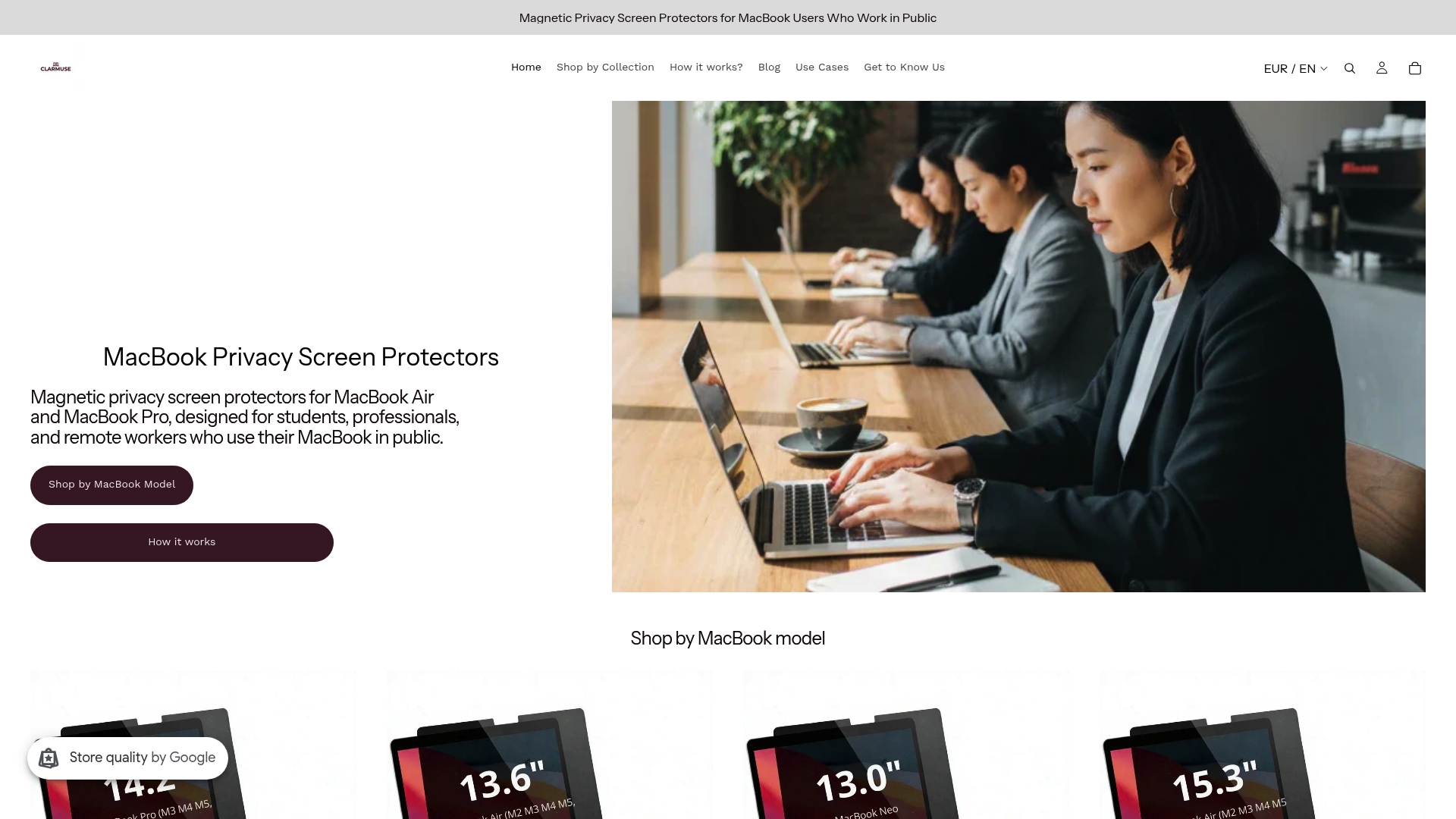
Clarmuse fabrica protectores de pantalla de privacidad magnéticos diseñados específicamente para los modelos MacBook Air y MacBook Pro. La fijación magnética significa que se engancha el filtro antes de sentarse y se retira al marcharse. Sin adhesivos, sin residuos y sin impacto en la vista frontal. Hay modelos disponibles para MacBook Air 13.6", MacBook Air 15.3", MacBook Pro 14.2" y MacBook Pro 16.2". Cada filtro está cortado para adaptarse a las dimensiones exactas de la pantalla de su modelo, por lo que el resultado se ve limpio en lugar de improvisado.
Preguntas frecuentes
¿Cuánto tiempo lleva la configuración inicial del MacBook para el campus?
La configuración inicial de un MacBook para la universidad, que incluye el ID de Apple, la seguridad, la conexión Wi-Fi del campus y las aplicaciones académicas principales, lleva aproximadamente 60 minutos. Completar esto en una sola sesión antes de que comiencen las clases evita problemas de seguridad y de flujo de trabajo más adelante.
¿Cuál es la mejor cadencia Pomodoro para estudiantes?
Usa una cadencia de 25/5 para el estudio general y extiéndela a 50/10 para tareas complejas como ensayos o conjuntos de problemas de matemáticas. El bloque más largo reduce el costo de detenerse a mitad de un pensamiento durante el trabajo profundo.
¿Cómo ayudan los modos de Concentración de macOS a la organización del estudio en el campus?
Los modos de Concentración crean un perfil de "Estudio" que silencia las notificaciones no académicas y permite solo las alertas esenciales. Configúralos para que se activen automáticamente cuando abras aplicaciones de estudio específicas, de modo que el comportamiento no requiera ningún esfuerzo manual.
¿Qué formato de nombre de archivo funciona mejor para los estudiantes de MacBook?
El formato “AAAAMMDD-CódigoDeClase-TipoDeTarea-v01” evita la confusión de archivos duplicados y hace que las búsquedas de Spotlight sean rápidas durante la preparación de exámenes. Aplícalo de forma consistente desde la primera semana del semestre.
¿Por qué usar una pantalla de privacidad en una configuración de estudio en el campus?
Una pantalla de privacidad magnética limita la visibilidad lateral en bibliotecas, cafeterías y aulas, protegiendo tu trabajo de la observación casual. Clarmuse diseña filtros específicos para modelos de MacBook Air y MacBook Pro que se colocan y quitan en segundos sin herramientas ni adhesivo.
Recomendado
- Ejemplos de accesorios de estudio para MacBook para estudiantes en 2026 – Clarmuse
- Personaliza la configuración de tu espacio de trabajo en MacBook para 2026 – Clarmuse
- Consejos de configuración de MacBook para privacidad y comodidad en espacios compartidos – Clarmuse
- Mejor pantalla de privacidad para estudiantes que usan un MacBook | Clarmuse


