

Usar un MacBook en clase introduce tipos específicos de distracciones que restan directamente tiempo de estudio y resultados de aprendizaje. Hasta el 40% del tiempo de clase en portátiles se dedica a actividades no académicas, y el 70% de los profesores identifican los dispositivos proporcionados por la escuela como una fuente principal de distracción. Esta cifra refleja un problema estructural, no solo un problema de fuerza de voluntad. La buena noticia es que el Modo Concentración de macOS, aplicaciones como Freedom y Cold Turkey, y herramientas físicas como las pantallas de privacidad magnéticas ofrecen a los estudiantes opciones reales. Saber con qué tipo de distracción estás lidiando es el primer paso para solucionarlo.
1. ¿Cuáles son los tipos más comunes de distracciones en el aula con un MacBook?
Las distracciones digitales en clase se dividen en tres categorías medibles: tecnológicas, personales y ambientales. Poco más del 50% de las distracciones digitales provienen de factores tecnológicos como las notificaciones y las redes sociales. Los hábitos personales representan el 38%, y los desencadenantes ambientales constituyen el 10% restante.
Las distracciones más frecuentes específicas de MacBook que reportan los estudiantes incluyen:
- Redes sociales y aplicaciones de mensajería. Instagram, iMessage, Discord y Snapchat generan una atracción constante. Una sola notificación puede romper una ventana de concentración que tardó minutos en construirse.
- Navegación no académica. YouTube, Netflix, Reddit y las compras en línea están a una pestaña de distancia de los apuntes de clase. El navegador facilita el cambio sin esfuerzo.
- Notificaciones y alertas del sistema. Las insignias de aplicaciones, los recordatorios del calendario y las vistas previas de correos electrónicos interrumpen la atención incluso cuando el estudiante no los está revisando activamente.
- Multitarea y cambio de aplicaciones. Los estudiantes que mantienen ocho pestañas abiertas junto con Notion, Spotify y un chat grupal rara vez prestan toda su atención a una sola tarea.
- El brillo de la pantalla afecta a los estudiantes cercanos. Un video brillante reproduciéndose en el MacBook de un compañero desvía la mirada de la pizarra. Esta es una distracción física, no solo digital.
Cada una de estas distracciones en clase con un MacBook tiene una solución específica. Agruparlas por tipo aclara las soluciones.
2. Cómo los hábitos personales y el aburrimiento impulsan las distracciones en el MacBook
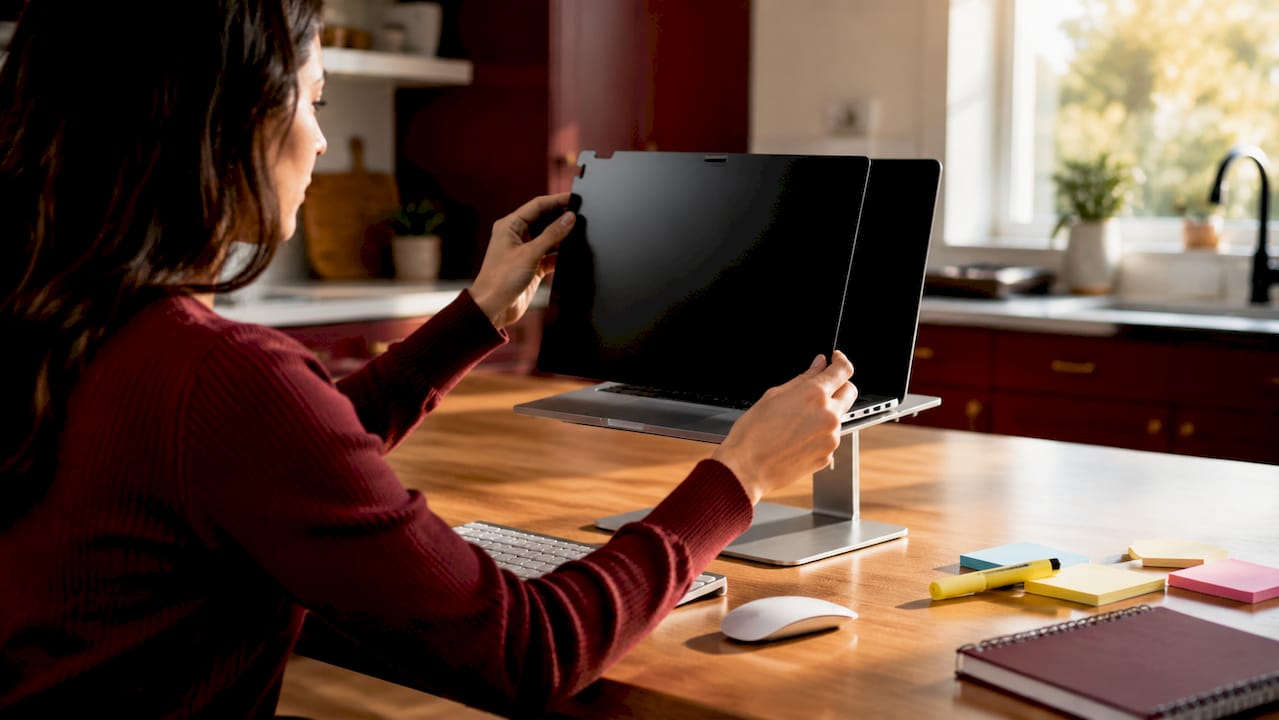
Los factores personales impulsan el 38% de las distracciones digitales, lo que los convierte en la segunda categoría más grande después de la tecnología en sí. El aburrimiento, la impulsividad y el hábito de revisar el teléfono se transfieren directamente al uso del portátil. Un estudiante que abre reflexivamente una nueva pestaña durante una clase lenta está respondiendo a un hábito condicionado, no a una elección consciente.
Tres patrones personales se presentan con mayor frecuencia:
- Bucles de hábitos. Abrir las redes sociales se vuelve automático después de cualquier pausa en la actividad de la clase, incluso una de 30 segundos.
- Navegación impulsada por el aburrimiento. Las clases que se sienten lentas o inconexas empujan a los estudiantes hacia el entretenimiento como sustituto del compromiso.
- Cambio impulsivo de tareas. La necesidad de "revisar rápidamente" algo a mitad de una nota es uno de los asesinos de la concentración más comunes reportados por los estudiantes.
Los factores ambientales añaden otra capa. Una mala gestión del aula, formatos de clase poco inspiradores y la falta de políticas claras sobre el uso de dispositivos aumentan la probabilidad de que los estudiantes se distraigan. Los profesores informan de una lucha constante para evitar que los estudiantes utilicen los dispositivos para actividades ajenas a la clase, incluso cuando existen normas.
Consejo profesional: Establece una intención específica antes de cada clase. Escribe una frase al principio de tus apuntes describiendo lo que quieres aprender en esa sesión. Ese simple acto reduce el cambio impulsivo de pestañas al darle a tu cerebro un objetivo concreto.
3. Cómo el contagio de la atención hace que el MacBook de tu vecino sea tu problema
El contagio de la atención es el efecto documentado por el cual el comportamiento de pantalla de un estudiante que está distraído reduce la concentración y las calificaciones de los exámenes de los estudiantes cercanos. Un estudio de 2019 sobre la distracción entre compañeros encontró que los estudiantes sentados cerca de compañeros distraídos obtuvieron puntuaciones más bajas en los exámenes, incluso cuando esos estudiantes no estaban distraídos. El brillo de la pantalla, los clics y el contenido visible de los videos desvían la atención periférica de la clase.
Este es un desafío en el entorno de estudio con un MacBook que ningún bloqueador de aplicaciones puede resolver completamente. La distracción se origina fuera de tu dispositivo. La posición del asiento importa más de lo que la mayoría de los estudiantes se dan cuenta. Sentarse en la parte delantera de la sala o lejos de áreas de mucho tráfico reduce la exposición a las pantallas vecinas. Combinar esa elección con una pantalla de privacidad para tu MacBook también limita cuánto tu propia pantalla afecta a los estudiantes que te rodean.
4. ¿Qué funciones de macOS ayudan a los estudiantes a minimizar las distracciones del MacBook?
Los modos de concentración de macOS son la herramienta incorporada más directa para gestionar las distracciones en clase con un MacBook. Los modos de concentración van más allá de silenciar las notificaciones para crear entornos de trabajo completamente diferentes, filtrando aplicaciones, pestañas y la barra de menú según la tarea en cuestión. Un estudiante puede crear un perfil de "Estudio" que bloquee todo excepto su aplicación para tomar notas, el navegador y el portal del curso.
Aquí tienes una secuencia práctica de configuración:
- Crea un perfil de Concentración de Estudio. Ve a Ajustes del Sistema, luego a Concentración, y añade un nuevo perfil llamado "Estudio". Permite solo las aplicaciones que necesitas para la clase.
- Establece un horario automático. Activa el perfil automáticamente durante tus horas de clase regulares para que no tengas que recordar activarlo.
- Añade Freedom o Cold Turkey como una segunda capa. macOS Focus gestiona las notificaciones. Freedom y Cold Turkey bloquean sitios web y aplicaciones específicos a nivel de red, lo que los hace más difíciles de sortear.
- Usa Sonidos de Fondo de macOS. En el Centro de Control, Sonidos de Fondo reproduce ruido blanco o sonidos de lluvia para enmascarar el ruido ambiental del aula sin necesidad de auriculares.
- Prueba la técnica Pomodoro dentro de tu sesión de Concentración. Establece un bloque de estudio de 25 minutos y luego un descanso de 5 minutos. Aplicaciones como Be Focused en la Mac App Store ejecutan este temporizador de forma nativa.
Consejo profesional: Combina el Modo Concentración de macOS con una herramienta como Raycast para alternar entre perfiles de estudio y administración en menos de tres segundos. La velocidad de alternancia elimina la fricción que hace que los estudiantes abandonen por completo las configuraciones de concentración.
Los controles basados en tecnología, como los bloqueadores de aplicaciones, son efectivos, pero deben equilibrarse con un acceso apropiado. Las restricciones excesivamente estrictas pueden obstaculizar la investigación académica. Las restricciones web en los Mac de la escuela a veces bloquean herramientas legítimas de investigación, empujando a los estudiantes a soluciones alternativas que consumen más tiempo que la propia distracción. El objetivo es un bloqueo selectivo, no un cierre total.
5. Cómo la configuración física reduce las distracciones del MacBook en clase
La configuración física es una parte subestimada de la gestión de las distracciones comunes al usar un MacBook. Los soportes para portátiles, los teclados externos y los protectores de pantalla de privacidad reducen la fatiga mental y las distracciones visuales más allá de lo que pueden lograr los controles digitales. La fatiga en sí misma es un desencadenante de distracción. Cuando te duele el cuello y tus ojos se esfuerzan, tu cerebro busca alivio, y una pestaña de YouTube es la opción más fácil disponible.
| Elemento de configuración | Distracción que reduce | Cómo ayuda |
|---|---|---|
| Soporte para portátil | Fatiga de cuello, mala postura | Eleva la pantalla al nivel de los ojos, reduciendo las molestias físicas |
| Teclado externo | Tensión de muñeca durante sesiones largas | Permite una posición de escritura más natural, manteniendo la concentración por más tiempo |
| Pantalla de privacidad magnética | Visibilidad lateral, distracción de compañeros | Bloquea que los vecinos vean tu pantalla; reduce tu propia exposición a las suyas |
| Sonidos de fondo (macOS) | Ruido ambiental del aula | Enmascara sonidos impredecibles que rompen la concentración |
Una pantalla de privacidad magnética hace dos cosas a la vez. Impide que los estudiantes cercanos lean tu pantalla y estrecha tu propio campo visual al contenido directamente frente a ti. Ese efecto de estrechamiento reduce la tentación de mirar las pantallas de los vecinos. Los estudiantes que configuran su MacBook para la privacidad y la comodidad en espacios compartidos informan de una experiencia de estudio más controlada y menos reactiva.
La combinación de estrategias físicas y digitales produce mejores resultados que cualquiera de los enfoques por sí solo. La ergonomía física junto con los sonidos de fondo de macOS crean un entorno de enfoque multisensorial que reduce la fatiga de las pestañas y el agotamiento mental durante largas sesiones de clase.
6. Mejores prácticas para mantener la concentración en diferentes escenarios del aula
Los consejos para concentrarse con un MacBook en el aula deben adaptarse al tipo de clase en la que te encuentres. Una clase magistral, una sesión de proyecto en grupo y un examen crean diferentes presiones de distracción.
- Durante las clases magistrales. Cierra todas las pestañas excepto tu aplicación para tomar notas. Usa la vista de una sola ventana. Activa tu perfil de Concentración de Estudio antes de que empiece la clase, no después de haber abierto ya tres pestañas.
- Durante el trabajo en grupo. Acuerda con tu grupo qué aplicaciones y herramientas usarás antes de que empiece la sesión. El tiempo en grupo no estructurado es cuando el uso de las redes sociales aumenta más bruscamente.
- Durante las evaluaciones. Usa el modo "Frozen Turkey" de Cold Turkey, que bloquea tu Mac en una sola aplicación hasta que un temporizador expire. No es posible anularlo, lo que elimina por completo la decisión.
- Comunicarse con los profesores. Si la política de dispositivos de tu escuela bloquea herramientas que necesitas para investigar, pregunta directamente a tu profesor por una excepción o una alternativa. Los estudiantes que enfrentan restricciones inexplicables a menudo dedican más tiempo a soluciones alternativas que al estudio real.
- La toma de notas activa como ancla de concentración. Escribir notas con tus propias palabras, en lugar de copiar diapositivas textualmente, mantiene tu cerebro involucrado con el contenido de la clase y reduce el espacio mental disponible para la distracción.
Trata tu MacBook como un entorno de estudio, no solo como un dispositivo. Las aplicaciones que mantienes abiertas, las notificaciones que permites y la posición física de tu pantalla, todo ello influye en tu capacidad de concentración.
Puntos clave
La forma más eficaz de gestionar las distracciones del MacBook en clase es abordar las tres fuentes de distracción: tecnología, hábitos personales y entorno físico, utilizando herramientas específicas para cada una.
| Punto | Detalles |
|---|---|
| La tecnología causa la mayoría de las distracciones | Más del 50% de las distracciones digitales provienen de notificaciones y redes sociales, haciendo que el bloqueo de aplicaciones sea la primera prioridad. |
| Los hábitos personales necesitan intervención directa | El aburrimiento y los bucles de hábitos provocan el 38% de las distracciones; establecer una intención de clase antes de cada sesión reduce el cambio impulsivo. |
| Las pantallas de los compañeros son una amenaza real | El contagio de la atención de los estudiantes distraídos cercanos reduce las calificaciones de los exámenes incluso para los estudiantes concentrados. |
| Los modos de concentración de macOS cambian tu entorno | Un perfil de Estudio filtra aplicaciones, pestañas y alertas para crear un espacio de trabajo estructuralmente diferente durante la clase. |
| La configuración física amplía la concentración digital | Los soportes para portátiles, los teclados externos y las pantallas de privacidad reducen la fatiga y el tirón visual de los dispositivos vecinos. |
Lo que he aprendido sobre las distracciones del MacBook después de años de ver a los estudiantes batallar
Por Gabriel
La mayoría de los estudiantes tratan las distracciones del MacBook como un problema de fuerza de voluntad. No lo son. Son un problema de diseño. El navegador, el sistema de notificaciones y la alternancia de aplicaciones del MacBook están diseñados para la velocidad y el acceso. Eso es exactamente lo que los hace peligrosos en un aula. La fuerza de voluntad se agota. Un buen diseño de sistema no.
Los estudiantes que he visto gestionarlo mejor hacen una cosa diferente: configuran su MacBook antes de la clase, no durante ella. Activan un perfil de Concentración, cierran las aplicaciones innecesarias y colocan su pantalla de forma deliberada. Cuando comienza la clase, el entorno ya está trabajando para ellos.
La capa física importa más de lo que la mayoría de las guías admiten. Una pantalla de privacidad no se trata solo de mantener tus notas privadas de la persona de al lado. Estrecha tu campo visual y le indica a tu propio cerebro que esta es una sesión de trabajo. Esa señal es sorprendentemente efectiva. Combinarla con Sonidos de Fondo y una configuración de toma de notas de una sola ventana crea un espacio de trabajo que se siente diferente de la navegación casual, y esa diferencia es suficiente para cambiar el comportamiento.
La parte más difícil no es la tecnología. Es aceptar que tu MacBook necesita configurarse de manera diferente para la clase que para todo lo demás. Los estudiantes que lo tratan como un único dispositivo para todos los propósitos rara vez obtienen los beneficios de concentración que el hardware y el software son capaces de ofrecer.
— Gabriel
Una herramienta física que apoya tu configuración de concentración
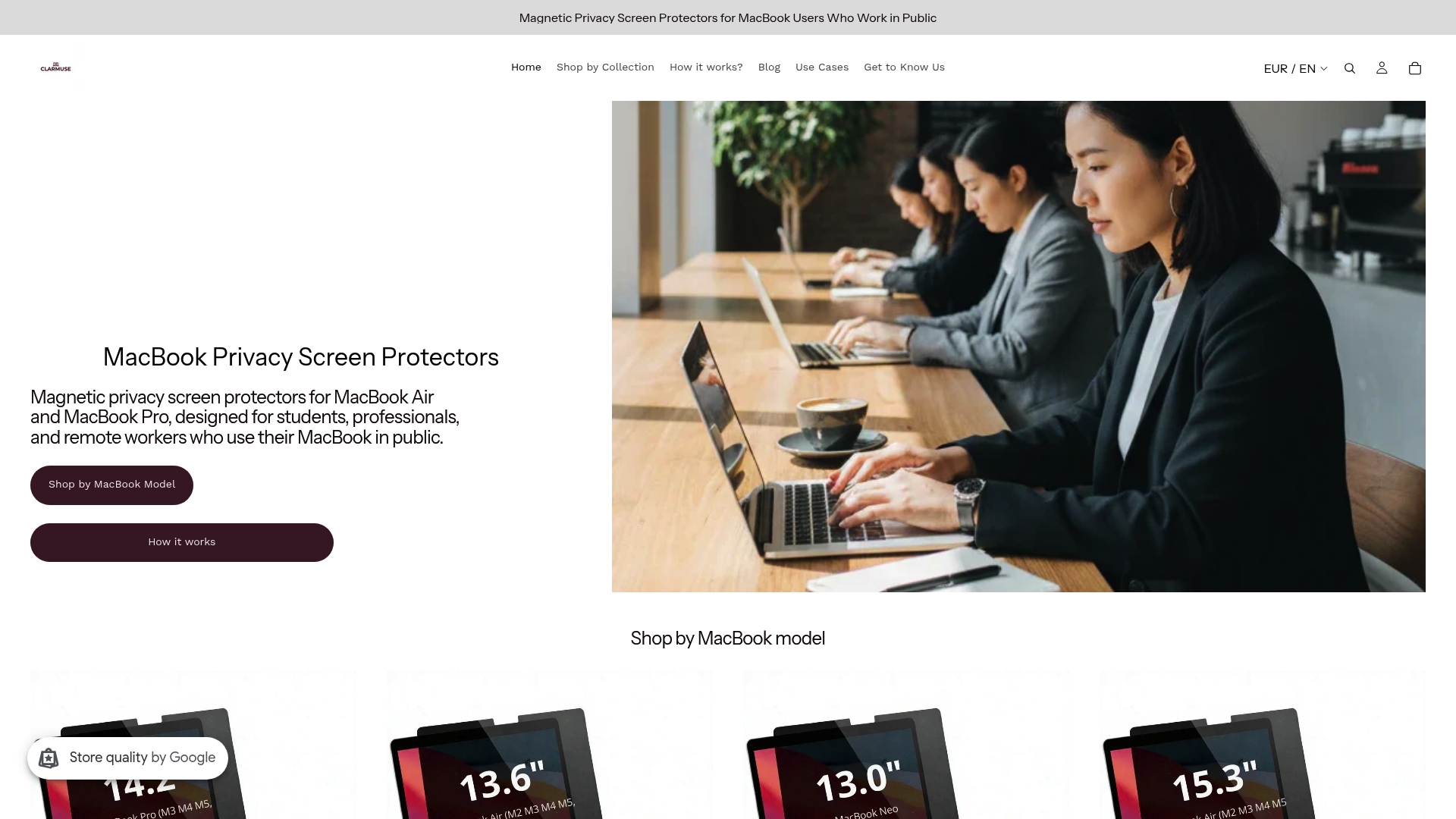
Las herramientas de concentración digitales funcionan mejor cuando tu configuración física las apoya. Clarmuse fabrica protectores de pantalla de privacidad magnéticos diseñados específicamente para los modelos MacBook Air y MacBook Pro, que se adhieren limpiamente sin adhesivos ni volumen. En un aula, el ángulo de visión estrecho bloquea las miradas laterales de los estudiantes cercanos y reduce el ruido visual de las pantallas vecinas que desvían tu atención.
Clarmuse ofrece ajustes específicos para los modelos MacBook Pro de 16,2", MacBook Air de 15,3", MacBook Pro de 14,2" y MacBook Air de 13,6" (M2 a M5). La gama completa de protectores de pantalla de privacidad para MacBook está disponible en el sitio web de Clarmuse, organizada por modelo para un ajuste directo.
Preguntas frecuentes
¿Cuánto tiempo de clase pierden los estudiantes por las distracciones del MacBook?
Hasta el 40% del tiempo de uso del portátil en clase se destina a actividades no académicas. Esto se traduce en una porción significativa de cada clase perdida en navegación, mensajería y entretenimiento.
¿Cuál es la forma más rápida de bloquear las distracciones en un MacBook durante la clase?
Activa un perfil de Concentración de Estudio de macOS antes de que comience la clase y ejecuta Freedom o Cold Turkey junto con él. La combinación bloquea las notificaciones a nivel de sistema y los sitios web a nivel de red simultáneamente.
¿Puede la pantalla del MacBook de un vecino realmente perjudicar tus calificaciones?
Un estudio de 2019 confirmó que los estudiantes sentados cerca de compañeros distraídos obtuvieron calificaciones más bajas en los exámenes debido al brillo de la pantalla y los sonidos de los clics. Elegir un asiento alejado de las zonas de mucho tráfico y usar una pantalla de privacidad reduce esta exposición.
¿Son efectivas las restricciones web impuestas por las escuelas en los MacBooks?
Las restricciones reducen el acceso a sitios que distraen, pero también pueden bloquear herramientas de investigación legítimas. Las restricciones inexplicables a menudo empujan a los estudiantes a buscar soluciones alternativas que consumen más tiempo que la distracción original.
¿Una pantalla de privacidad ayuda a la concentración, no solo a la privacidad?
Una pantalla de privacidad magnética reduce tu campo visual a tu propia pantalla, minimizando la atracción de los dispositivos vecinos. Las pantallas de privacidad Clarmuse se adhieren magnéticamente a los modelos MacBook Air y MacBook Pro sin adhesivos, lo que facilita su colocación y extracción entre clases.
Recomendado
- Ejemplos de accesorios de estudio para MacBook para estudiantes en 2026 – Clarmuse
- Accesorios para MacBook para la productividad en espacios compartidos – Clarmuse
- Consejos de configuración de MacBook para privacidad y comodidad en espacios compartidos – Clarmuse
- Mantener la claridad de la pantalla del MacBook a diario: Guía 2026 – Clarmuse


