

Spersonalizowane środowisko pracy MacBooka to fizyczne i cyfrowe środowisko skonfigurowane tak, aby odpowiadało Twojemu specyficznemu przepływowi pracy, narzędziom i warunkom współdzielonej przestrzeni. Większość ludzi traktuje swojego MacBooka jako jeden, niezróżnicowany pulpit. Takie podejście stwarza tarcia za każdym razem, gdy zmieniasz zadania, przemieszczasz się lub siadasz obok kogoś w kawiarni lub przestrzeni coworkingowej. Prawidłowo skonfigurowany zestaw redukuje te tarcia niemal do zera. Ten artykuł omawia sprzęt, narzędzia cyfrowe, techniki automatyzacji i strategie prywatności, które sprawiają, że środowisko pracy MacBooka staje się prawdziwie Twoje.
Jaki sprzęt fizyczny i organizacja biurka są niezbędne do spersonalizowanego środowiska pracy MacBooka?
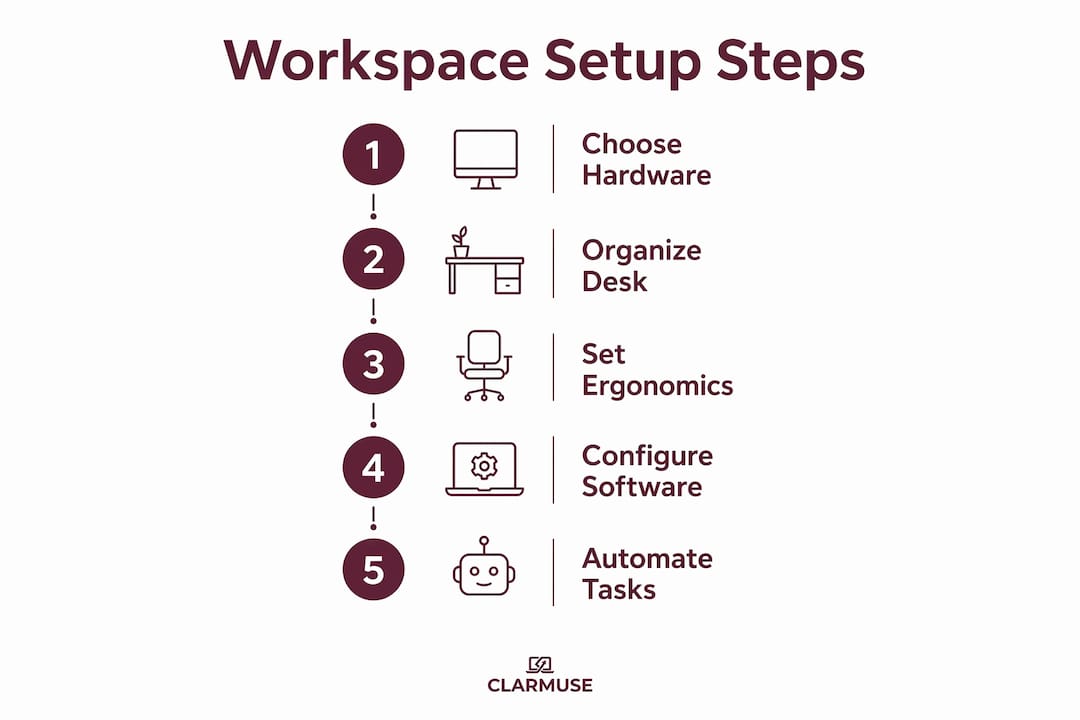
Podstawą każdej konfiguracji MacBooka zwiększającej produktywność jest warstwa fizyczna. Jeśli popełnisz tutaj błąd, żadna konfiguracja oprogramowania Cię nie uratuje.
Ergonomiczne podstawki i pozycjonowanie wyświetlacza
Ekran MacBooka na poziomie biurka zmusza szyję do pochylenia pod kątem około 30 stopni. Przez cały dzień pracy ten kąt powoduje prawdziwe obciążenie. Pionowa podstawka lub regulowane ramię monitora podnosi wyświetlacz do poziomu oczu i natychmiast koryguje postawę. Podczas pracy w trybie zamkniętej pokrywy (clamshell) pionowe podstawki wymagają odpowiedniej wentylacji, aby zapobiec przegrzewaniu. Chłodzenie MacBooka częściowo opiera się na rozpraszaniu ciepła przez powierzchnię klawiatury, więc podstawka blokująca przepływ powietrza obniży wydajność podczas wymagających zadań.

Stacje dokujące vs. huby USB-C
Największym ulepszeniem organizacji biurka dla użytkowników MacBooków jest stacja dokująca Thunderbolt lub USB-C. Stacja dokująca z pojedynczym kablem obsługuje zasilanie, dane i wyświetlacz jednocześnie. Oznacza to, że jeden kabel łączy Twojego MacBooka z całym zestawem biurka. Huby USB-C są lżejsze i tańsze, ale większość z nich nie ma wystarczającej przepustowości dla wyświetlaczy 4K przy pełnej częstotliwości odświeżania. Stacje dokujące Thunderbolt kosztują więcej i oferują więcej. Właściwy wybór zależy od tego, czy używasz zewnętrznego monitora o rozdzielczości powyżej 1080p i ile urządzeń peryferyjnych musisz podłączyć jednocześnie.
| Funkcja | Hub USB-C | Stacja dokująca Thunderbolt |
|---|---|---|
| Maksymalna rozdzielczość wyświetlacza | 1080p–4K (różnie) | 4K–8K przy pełnym odświeżaniu |
| Zasilanie | Do 100W | Do 140W |
| Przepustowość danych | USB 3.2 (10 Gbps) | Thunderbolt 4 (40 Gbps) |
| Liczba portów | 4–7 portów | 8–12 portów |
| Najlepsze dla | Podróży, lekkiego użytkowania | Stałe biurko, wiele monitorów |
Zarządzanie kablami a codzienne tarcia
Zorganizowane zarządzanie kablami zmniejsza tarcia związane z rozpoczynaniem i kończeniem sesji pracy. Tace na kable pod biurkiem, opaski na rzepy i jedno źródło ładowania dla wszystkich urządzeń skracają czas spędzany na rozplątywaniu, zanim zaczniesz pracować. W środowiskach współdzielonych, takich jak przestrzenie coworkingowe czy biblioteki, schludna konfiguracja kabli sygnalizuje również profesjonalizm i zapobiega przypadkowym odłączeniom spowodowanym ruchem pieszych.
Wskazówka: Oznakuj kable na obu końcach małymi etykietkami. Gdy szybko pakujesz się we wspólnej przestrzeni, nigdy więcej nie pomylisz kabli.
Jak zoptymalizować cyfrowe środowisko pracy MacBooka pod kątem wielozadaniowości i przełączania kontekstu?
Cyfrowe środowisko pracy macOS to warstwa, której większość ludzi nie docenia. Przestrzenie macOS (Spaces), Tryby skupienia (Focus Modes) i nazwane konteksty to trzy narzędzia, które oddzielają produktywną konfigurację od zagraconej.
Przestrzenie macOS i wirtualne pulpity
Funkcja Przestrzenie macOS pozwala tworzyć wiele wirtualnych pulpitów, z których każdy zawiera inny zestaw otwartych okien. Typowa konfiguracja przypisuje jedną Przestrzeń do aplikacji komunikacyjnych (Mail, Wiadomości, Slack), jedną do głównego projektu i jedną do materiałów referencyjnych. Przełączanie między Przestrzeniami za pomocą przesunięcia trzema palcami lub skrótu klawiaturowego trwa mniej niż sekundę. Kluczem jest trwałe przypisanie aplikacji do konkretnych Przestrzeni, aby zawsze otwierały się we właściwym miejscu.
Tryby skupienia i przełączanie obszarów roboczych
Tryby skupienia macOS robią więcej niż tylko wyciszanie powiadomień. Filtrują one, które aplikacje i kontakty mogą się z Tobą skontaktować, i integrują się z ekranem blokady i ekranem głównym na połączonych urządzeniach Apple. Ustawienie Trybu skupienia „Głęboka praca”, który blokuje wszystkie aplikacje komunikacyjne, gdy jesteś w głównej Przestrzeni projektu, tworzy prawdziwą granicę kontekstu. Nazwane konteksty, które wizualnie i technicznie zmieniają się, aby dopasować się do bieżących projektów, zmniejszają zmęczenie poznawcze. To zmniejszenie jest mierzalne w tym, jak długo możesz utrzymać skoncentrowaną pracę, zanim będziesz potrzebować przerwy.
Typowe błędy w organizacji cyfrowego miejsca pracy
- Pozostawienie wszystkich aplikacji otwartych w jednej przestrzeni tworzy szum wizualny, który odciąga uwagę od bieżącego zadania.
- Nieprzypisanie aplikacji do stałych przestrzeni oznacza, że każde ponowne uruchomienie zakłóca Twój układ.
- Używanie trybów skupienia tylko do trybu Nie przeszkadzać pomija ich pełny potencjał w zakresie przełączania obszarów roboczych.
- Poleganie na nawigacji myszą do przełączania przestrzeni dodaje 2–3 sekundy na każde przejście. Niestandardowe skróty klawiaturowe do akcji systemowych, takich jak przełączanie aplikacji i kafelkowanie ekranu, skracają ten czas niemal do zera.
- Budowanie jednej gigantycznej przestrzeni dla całej pracy zamiast kontekstów specyficznych dla projektu zmusza Twój mózg do ciągłego filtrowania nieistotnych informacji.
Wskazówka: Ustaw skróty Mission Control w Ustawieniach systemowych, tak aby Control+1 przełączało na przestrzeń komunikacji, a Control+2 na przestrzeń projektu. Przestaniesz sięgać po gładzik w ciągu tygodnia.
Jakie narzędzia programowe i rozwiązania automatyzacyjne umożliwiają szybkie przywracanie spersonalizowanych środowisk pracy MacBooka?
Ręczna konfiguracja przestrzeni roboczej zajmuje czas. Narzędzia do automatyzacji całkowicie eliminują ten czas.
Menedżery kontekstu: Ikuna i podobne narzędzia
Menedżery kontekstu, takie jak Ikuna, zapisują i przywracają konfiguracje aplikacji, układy okien, zakładki przeglądarki i aktywne Tryby skupienia za pomocą jednego skrótu klawiaturowego. Oznacza to, że przełączenie z kontekstu „Praca z klientem” na kontekst „Finanse osobiste” wymaga jednego naciśnięcia klawisza. Narzędzie obsługuje wszystko: które aplikacje są otwarte, gdzie ich okna znajdują się na ekranie, które zakładki przeglądarki są załadowane i który Tryb skupienia jest aktywny. Profesjonalne przepływy pracy wymagają tego poziomu grupowania, ponieważ same Przestrzenie macOS nie mogą zapisywać stanów zakładek przeglądarki ani przywracać pozycji okien po ponownym uruchomieniu.
Co obejmuje pełna konfiguracja automatyzacji
- Zapisywanie stanu aplikacji: Które aplikacje są otwarte i w jakiej konfiguracji.
- Przywracanie układu okien: Dokładne położenie i rozmiary każdego okna na ekranie.
- Grupy zakładek przeglądarki: Zapisane zestawy zakładek dla każdego nazwanego kontekstu.
- Aktywacja trybu skupienia: Automatyczne filtrowanie powiadomień związane z każdym kontekstem.
- Wyzwalacze skrótów klawiaturowych: Jeden skrót na kontekst do natychmiastowego przełączania.
Pełny kontekst miejsca pracy przywraca się w mniej niż 5 sekund dzięki temu podejściu. To jest różnica między 30-sekundowym ręcznym rytuałem konfiguracji a natychmiastową zmianą środowiska.
Zaawansowana automatyzacja dla zaawansowanych użytkowników
Zaawansowani użytkownicy, którzy chcą mieć w pełni odtwarzalny system, idą dalej. Narzędzia takie jak Nix i nix-darwin pozwalają na pełne odtworzenie systemu w około 30 minut bez nadzoru. Oznacza to, że cała konfiguracja MacBooka, w tym zainstalowane aplikacje, preferencje systemowe i środowisko powłoki, może zostać odbudowana z jednego pliku konfiguracyjnego. Dla osób, które pracują na wielu maszynach lub często podróżują, usuwa to całkowicie niepokój związany z zagubionym lub wymienionym laptopem.
| Poziom automatyzacji | Przykład narzędzia | Co przywraca | Czas konfiguracji |
|---|---|---|---|
| Podstawowy | macOS Spaces | Tylko układ okien | Ręcznie |
| Średnio zaawansowany | Ikuna | Aplikacje, zakładki, tryb skupienia, układ | Poniżej 5 sekund |
| Zaawansowany | Nix + nix-darwin | Pełne środowisko systemowe | ~30 minut bez nadzoru |
Jak spersonalizować konfigurację miejsca pracy MacBooka w środowiskach współdzielonych, zapewniając prywatność i komfort?
Praca w kawiarni, na lotnisku czy w przestrzeni coworkingowej wprowadza dwa problemy, których nie ma w domowym biurze: widoczność i rozproszenie. Oba są rozwiązywalne dzięki odpowiedniej konfiguracji.
Prywatność ekranu w przestrzeniach współdzielonych
Widoczność ekranu z boku to najczęstsze ryzyko utraty prywatności w środowiskach współdzielonych. Magnetyczny filtr prywatyzujący ogranicza kąt widzenia, dzięki czemu tylko osoba bezpośrednio przed ekranem może go odczytać. Clarmuse produkuje specjalne magnetyczne filtry prywatyzujące dla MacBooków Air i MacBooków Pro, które mocuje się i zdejmuje bez użycia narzędzi i kleju. Ma to znaczenie w przestrzeniach współdzielonych, ponieważ możesz usunąć filtr, gdy pracujesz sam, i ponownie go założyć w kilka sekund, gdy ktoś usiądzie w pobliżu.
Tryb otwartej vs. zamkniętej pokrywy w przestrzeniach współdzielonych
Tryb otwartej pokrywy oferuje elastyczność komunikacji, podczas gdy tryb zamkniętej pokrywy maksymalizuje przestrzeń biurka i koncentrację. W zatłoczonej kawiarni z ograniczoną przestrzenią na stole, tryb zamkniętej pokrywy z kompaktową zewnętrzną klawiaturą i myszką znacznie oszczędza miejsce. W poczekalni na lotnisku, gdzie musisz być świadomy ogłoszeń o odlotach, otwarta pokrywa zapewnia dostęp do wbudowanej kamery i mikrofonu. Właściwy wybór zależy od konkretnego środowiska współdzielonego, a nie od jednej zasady.
Praktyczne wskazówki dotyczące komfortu w przestrzeniach współdzielonych
- Ustaw ekran pod lekkim kątem do tyłu, aby zmniejszyć odblaski od oświetlenia górnego.
- Używaj kompaktowej klawiatury i myszy, aby zmniejszyć zajmowane miejsce na wspólnych stołach.
- Aktywuj Tryb skupienia przed zajęciem miejsca we wspólnej przestrzeni. Sygnalizuje to podłączonym urządzeniom, że pracujesz, i blokuje niepilne przerwy.
- Prowadź kable wzdłuż krawędzi stołu, a nie przez jego powierzchnię, aby uniknąć przypadkowych odłączeń.
- Dostosuj jasność wyświetlacza do światła otoczenia. Zbyt jasny ekran w ciemnej kawiarni przyciąga uwagę osób w pobliżu.
Wskazówka: Skonfiguruj dedykowany tryb skupienia „Praca publiczna”, który wycisza wszystkie powiadomienia i ustawia status „Nie przeszkadzać” w aplikacjach do przesyłania wiadomości. Aktywuj go jednym skrótem, gdy tylko otworzysz MacBooka we wspólnej przestrzeni.
Kluczowe wnioski
Dobrze skonfigurowane środowisko pracy MacBooka łączy ergonomiczny sprzęt, nazwane konteksty cyfrowe, narzędzia automatyzacji i akcesoria zapewniające prywatność, aby skrócić czas konfiguracji i zmniejszyć obciążenie poznawcze w każdym środowisku.
| Punkt | Szczegóły |
|---|---|
| Dokowanie jednym kablem | Stacja dokująca Thunderbolt łączy zasilanie, dane i wyświetlacz za pomocą jednego kabla, zapewniając porządek na biurku. |
| Nazwane konteksty cyfrowe | Przypisuj aplikacje do stałych przestrzeni i używaj trybów skupienia, aby tworzyć środowiska specyficzne dla projektu. |
| Automatyzacja oszczędza czas | Narzędzia takie jak Ikuna przywracają pełny kontekst przestrzeni roboczej w mniej niż 5 sekund za pomocą jednego skrótu. |
| Prywatność w przestrzeniach współdzielonych | Magnetyczny filtr prywatyzujący ogranicza widoczność pod kątem bocznym, nie zwiększając objętości konfiguracji. |
| Otwarta vs. zamknięta pokrywa | Wybierz otwartą pokrywę dla elastyczności komunikacji i zamkniętą dla skupienia i przestrzeni na biurku. |
Czego nauczyłem się budując przestrzenie robocze MacBooka w przestrzeniach współdzielonych
Największa zmiana w moim myśleniu o personalizacji przestrzeni roboczej MacBooka nastąpiła, gdy przestałem traktować mojego laptopa jako jedno, niezróżnicowane środowisko. Wcześniej każde zadanie konkurowało o tę samą przestrzeń ekranu. Przełączanie się z projektu pisarskiego na rozmowę z klientem oznaczało ręczne zamykanie i otwieranie aplikacji, szukanie odpowiednich zakładek przeglądarki i resetowanie stanu umysłu. Było to powolne i irytujące.
Zmieniły to nazwane konteksty. W momencie, gdy przypisałem konkretne aplikacje, układy i Tryby Skupienia do nazwanych stanów pracy, koszt poznawczy przełączania gwałtownie spadł. Korzyści z produktywności wynikające z traktowania przestrzeni roboczych jako kontekstów nie są teoretyczne. Czujesz je już w pierwszym tygodniu.
Warstwa fizyczna ma większe znaczenie, niż większość ludzi przyznaje. Czyste biurko z jednym kablem i prawidłowo ustawionym ekranem to nie wybór estetyczny. To wybór funkcjonalny. Każdy bałagan lub splątany kabel to niewielki podatek od Twojej uwagi za każdym razem, gdy siadasz.
Moja rada: zacznij od jednej zmiany na raz. Najpierw skonfiguruj stację dokującą Thunderbolt. Następnie stwórz dwie nazwane Przestrzenie. Następnie dodaj menedżer kontekstu. Próba przebudowy wszystkiego naraz prowadzi do niedokończonej konfiguracji, którą porzucisz. Stopniowe zmiany utrwalają się. A jeśli regularnie pracujesz w przestrzeniach współdzielonych, wcześnie dodaj filtr prywatyzujący do MacBooka. Pewność, że Twój ekran nie jest czytelny z boku, zmienia sposób, w jaki pracujesz publicznie, w sposób trudny do wyjaśnienia, dopóki tego nie doświadczysz.
— Gabriel
Magnetyczne filtry prywatyzujące Clarmuse do konfiguracji Twojego MacBooka
Spersonalizowane środowisko pracy MacBooka nie jest kompletne bez prywatności ekranu w środowiskach współdzielonych. Clarmuse produkuje magnetyczne filtry prywatyzujące zaprojektowane specjalnie dla modeli MacBook Air i MacBook Pro, z precyzyjnym dopasowaniem do każdego rozmiaru ekranu.
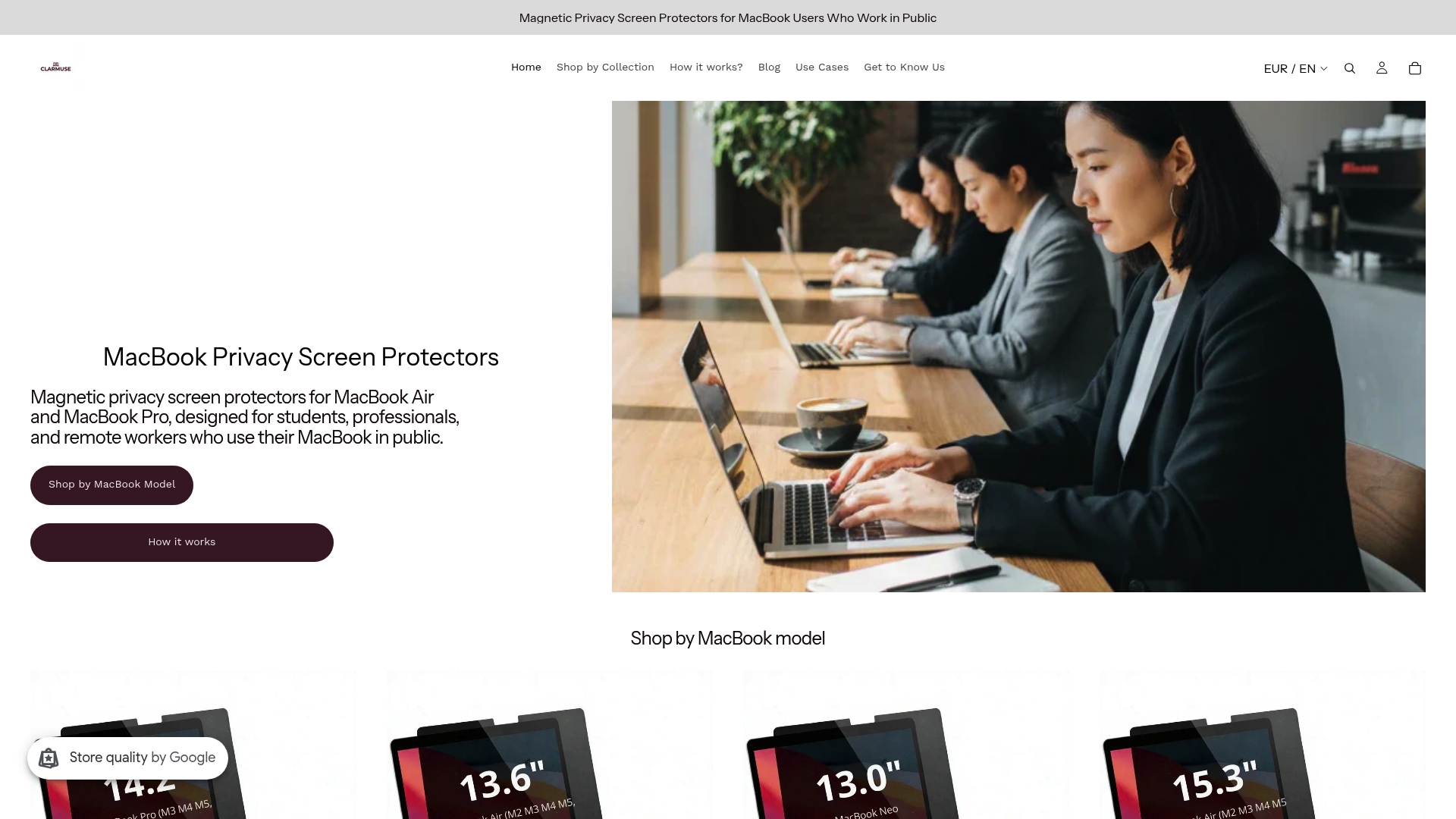
Magnetyczny system mocowania oznacza brak kleju, brak pozostałości i brak narzędzi. Filtr mocujesz w kilka sekund i zdejmujesz równie szybko. Każdy ochraniacz ogranicza widoczność pod kątem bocznym, dzięki czemu tylko Ty możesz czytać swój ekran, niezależnie od tego, czy jesteś w kawiarni, w poczekalni na lotnisku czy w biurze typu open space. Ekrany Clarmuse są dostępne dla MacBooka Pro 16.2", MacBooka Air 13.6" i innych aktualnych modeli MacBooków. Przejrzyj pełną kolekcję ekranów prywatyzujących do MacBooka, aby znaleźć odpowiednie dopasowanie do swojej konfiguracji.
FAQ
Co oznacza dostosowanie konfiguracji środowiska pracy MacBooka?
Dostosowanie konfiguracji środowiska pracy MacBooka oznacza skonfigurowanie zarówno fizycznego środowiska biurka, jak i cyfrowego środowiska macOS tak, aby odpowiadały Twojemu przepływowi pracy, narzędziom i lokalizacji. Obejmuje to sprzęt, taki jak stacje dokujące i podstawki, narzędzia cyfrowe, takie jak Przestrzenie macOS i Tryby skupienia, oraz akcesoria zapewniające prywatność w przestrzeniach współdzielonych.
Jak Przestrzenie macOS pomagają w zwiększeniu produktywności?
Przestrzenie macOS tworzą oddzielne wirtualne pulpity, z których każdy zawiera inny zestaw aplikacji i okien. Przypisywanie aplikacji do stałych Przestrzeni i przełączanie za pomocą skrótów klawiaturowych zmniejsza czas i wysiłek umysłowy potrzebny do zmiany zadań.
Jaki jest najszybszy sposób na przywrócenie kontekstu środowiska pracy MacBooka?
Menedżerowie kontekstu, tacy jak Ikuna, przywracają kompletny obszar roboczy, w tym aplikacje, układy okien, karty przeglądarki i tryby skupienia, w mniej niż 5 sekund za pomocą jednego skrótu klawiaturowego.
Czy powinienem używać trybu z otwartą czy zamkniętą pokrywą w przestrzeni współdzielonej?
Tryb z otwartą pokrywą jest odpowiedni do przestrzeni współdzielonych, gdzie potrzebny jest dostęp do kamery i mikrofonu. Tryb z zamkniętą pokrywą sprawdza się lepiej, gdy przestrzeń na biurku jest ograniczona i chcesz zminimalizować rozpraszacze.
Jak ekran prywatności poprawia komfort pracy na MacBooku w środowiskach współdzielonych?
Magnetyczny ekran prywatności ogranicza widoczność z boku, dzięki czemu osoby siedzące obok nie mogą odczytać Twojego wyświetlacza. Specjalne dla modeli ekrany Clarmuse mocuje się i odczepia bez użycia kleju, co czyni je praktycznymi do codziennego użytku w kawiarniach, biurach i w podróży.
Polecane
- Ulepszenia komfortu pracy na MacBooku dla pracowników zdalnych – Clarmuse
- Wskazówki dotyczące konfiguracji MacBooka dla prywatności i komfortu w przestrzeniach współdzielonych – Clarmuse
- Akcesoria do MacBooka zwiększające produktywność w przestrzeniach współdzielonych – Clarmuse
- Jak zoptymalizować konfigurację MacBooka do podróży służbowych – Clarmuse


