

Najszybszym sposobem na zmniejszenie widoczności ekranu podczas pracy w systemie hot desking jest zestaw narzędzi składający się z trzech elementów: zamontowanie magnetycznego filtra prywatności, siedzenie tyłem do ściany i ustawienie automatycznej blokady ekranu po 5–10 minutach. Wszystkie trzy zajmują mniej niż dziesięć minut i nie kosztują nic poza samym filtrem.
Natychmiastowe kroki po zajęciu miejsca:
- Zamontuj filtr prywatności przed otwarciem jakichkolwiek dokumentów
- Wybierz miejsce przy ścianie lub w rogu, z dala od ciągów komunikacyjnych i stacji drukarskich
- Zamknij wszystkie karty lub aplikacje, których aktywnie nie używasz
- Ustaw automatyczną blokadę na krótki interwał, jeśli nie jest już skonfigurowana
Wskazówka: Pięciosekundowe magnetyczne mocowanie plus skrót Control+Command+Q (Mac) lub Win+L (Windows) w momencie wstawania pokonuje większość przypadkowych prób podglądania, zanim się one w ogóle zaczną.
Spis treści
- Dlaczego widoczność ekranu stanowi realne zagrożenie w przestrzeniach wspólnych?
- W jaki sposób filtry prywatności faktycznie zmniejszają widoczność pod kątem bocznym?
- Jak wybór miejsca zmienia to, co mogą zobaczyć inni?
- Które ustawienia urządzenia zmniejszają przypadkowe ujawnienie ekranu?
- Przeprowadź ten audyt przed sesją, zanim się usadowisz
- Ile czasu zajmują te poprawki i ile kosztują?
- Kiedy filtr prywatności to za mało?
- Główne wnioski
- Magnetyczne filtry prywatności Clarmuse dla użytkowników MacBooków
- FAQ
Dlaczego widoczność ekranu stanowi realne zagrożenie w przestrzeniach wspólnych?
Wizualne hakowanie, czyli praktyka czytania cudzego ekranu bez jego wiedzy, nie jest atakiem ukierunkowanym. Badanie terenowe z 2025 roku wykazało, że podglądanie zdarza się naturalnie w ruchliwych przestrzeniach wspólnych i jest częstą przyczyną przypadkowego ujawnienia danych. W środowisku hot-desking możesz siedzieć przez wiele godzin w zasięgu ręki od nieznajomych. Zerkniecie w niewłaściwym momencie może ujawnić nazwiska klientów, dane finansowe lub dane logowania.
Ryzyko potęguje fakt, że hot deski są zaprojektowane z myślą o przepustowości, a nie prywatności. Miejsca są ustawione w wielu kierunkach, ruch pieszych jest ciągły, a osoba, która siedziała tam przed Tobą, mogła pozostawić otwarte sesje przeglądarki.
Statystyka: Badanie terenowe z 2025 roku, na które powołuje się PrivacyOn, potwierdza, że przypadkowe podglądanie jest powszechne w codziennych środowiskach coworkingowych, a nie tylko w scenariuszach ukierunkowanego szpiegostwa korporacyjnego.
Praktyczne środki zaradcze działają precyzyjnie, ponieważ większość wizualnego hakowania jest oportunistyczna, a nie celowa. Podejście Zero Trust, które traktuje każdą nową sesję jako potencjalnie niebezpieczną, dobrze współgra z narzędziami fizycznymi: załóż, że ktoś może widzieć Twój ekran i działaj odpowiednio.
Główne wektory ryzyka w hot-desking:
- Widoczność ekranu pod kątem bocznym dla sąsiednich miejsc
- Przechodnie czytający ekrany z pozycji stojącej
- Powiadomienia pojawiające się na odblokowanym ekranie podczas krótkich nieobecności
- Wydrukowane dokumenty pozostawione na biurku
W jaki sposób filtry prywatności faktycznie zmniejszają widoczność pod kątem bocznym?
Filtry prywatności zawężają kąt widzenia do około 60 stopni, czyniąc wyświetlacz nieczytelnym dla każdego, kto nie siedzi bezpośrednio przed nim. Filtr działa poprzez wbudowanie warstwy mikrolameli, czyli siatki maleńkich pionowych żaluzji, które blokują światło podróżujące pod szerokimi kątami. Osoba obok Ciebie widzi ciemny lub rozmyty panel; Ty widzisz normalny wyświetlacz.
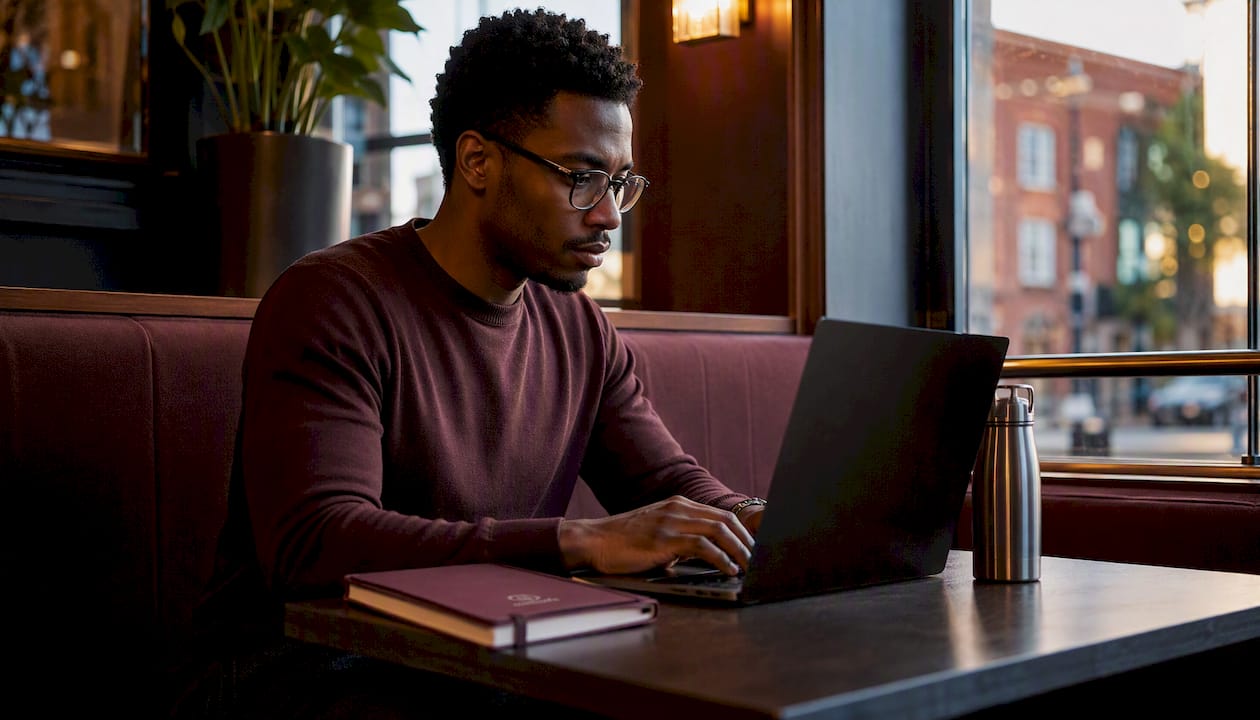
Rodzaje filtrów prywatności i ich kompromisy
Magnetyczne filtry dedykowane dla MacBooków mocuje się i odczepia w kilka sekund za pomocą wbudowanych magnesów dopasowanych do ramki MacBooka. Bez kleju, bez pozostałości, bez ryzyka zarysowania wyświetlacza. Ma to znaczenie w przypadku hot-desking, ponieważ filtr będzie mocowany i usuwany wiele razy dziennie. Filtry magnetyczne zaprojektowane dla konkretnych modeli MacBooków, takie jak te obejmujące MacBook Air 13,6" (M2 do M5, 2022–2026), przylegają do krawędzi ekranu i nie zakłócają działania zawiasów ani gładzika.
Filtry z folii samoprzylepnej przylegają bezpośrednio do ekranu. Oferują podobną wydajność optyczną, ale są niepraktyczne w użyciu w przestrzeni wspólnej: wielokrotne ich usuwanie pogarsza właściwości kleju i grozi uszkodzeniem wyświetlacza.
Przenośne osłony ekranu to fizyczne osłony, które mocuje się na górze i po bokach laptopa. Blokują więcej kątów niż sam filtr, ale zwiększają objętość, co czyni je mniej odpowiednimi do codziennego noszenia.
Praktyczne kompromisy, o których warto wiedzieć przed zakupem:
- Filtry magnetyczne zmniejszają przepuszczalność światła, przez co wyświetlacz wydaje się nieco ciemniejszy; należy to zrekompensować, zwiększając jasność ekranu o 20–30%
- Powłoki antyodblaskowe na niektórych filtrach redukują odbicia w jasnych biurach, co stanowi prawdziwą korzyść w otwartych przestrzeniach z oświetleniem górnym
- Dokładność kolorów nieznacznie zmienia się pod filtrem, co ma znaczenie w pracy projektowej, ale jest pomijalne w przypadku dokumentów i kodu
- Dopasowanie do konkretnego modelu zapobiega wyciekom światła na krawędziach, czego nie gwarantują ogólne folie do przycinania
Aby uzyskać szczegółową analizę zmian jasności pod filtrem, przewodnik dotyczący przepuszczalności światła dla użytkowników MacBooków zawiera techniczne szczegóły.
Wskazówka: Zanim zamocujesz filtr, ustaw maksymalną jasność wyświetlacza MacBooka, a następnie zmniejsz ją do komfortowego poziomu. Dzięki temu uzyskasz skalibrowaną podstawę i zapobiegniesz temu, by filtr sprawiał, że ekran stanie się zbyt ciemny do użytku.
Wskazówka: Odchodząc na mniej niż dwie minuty, pozostaw filtr zamocowany i zablokuj ekran. Zdjęcie filtra na czas wypicia kawy i zapomnienie o ponownym zamocowaniu to najczęstsza luka w dobrze skonfigurowanym systemie prywatności.
Wskazówka: Przed zamocowaniem wyczyść filtr suchą ściereczką z mikrofibry. Kurz uwięziony między filtrem a wyświetlaczem tworzy widoczne plamki, które rozpraszają uwagę podczas długich sesji.
Jak wybór miejsca zmienia to, co mogą zobaczyć inni?
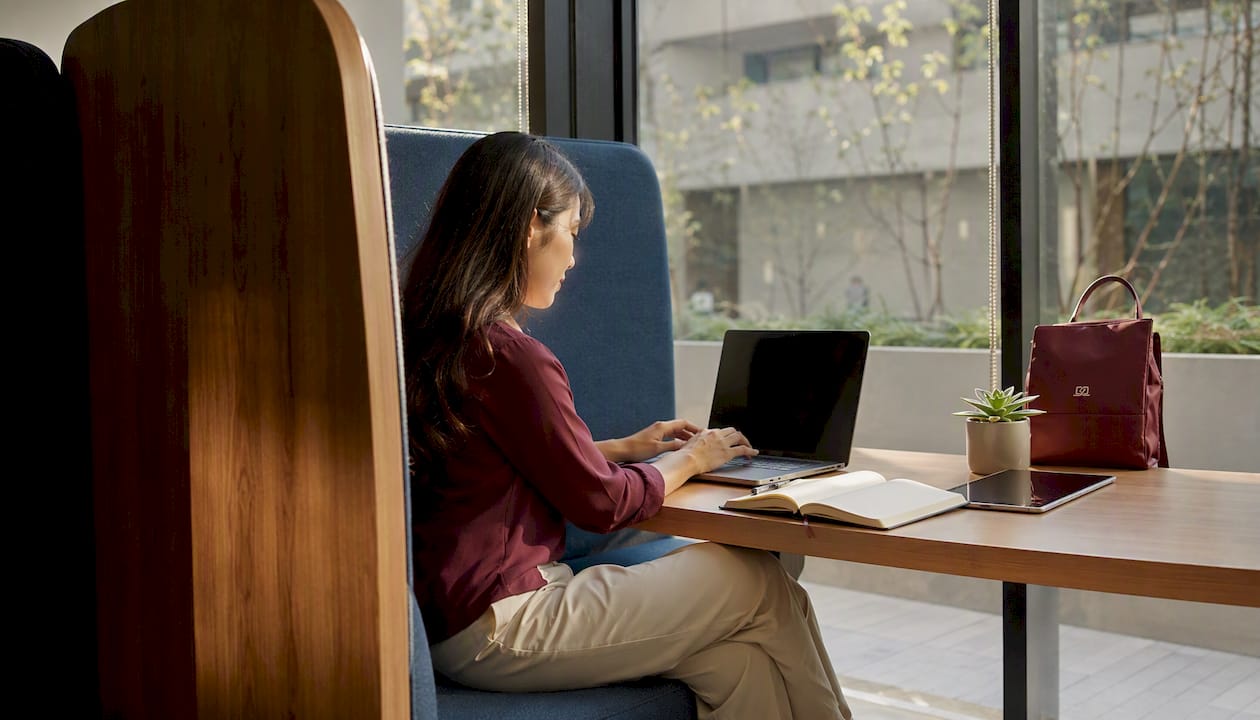
Siedzenie tyłem do ściany lub wybór biurka w rogu to najbardziej skuteczny, bezpłatny nawyk w zakresie prywatności w każdej wspólnej przestrzeni. Całkowicie eliminuje on kąt podejścia od tyłu i ogranicza ekspozycję na osobę siedzącą bezpośrednio obok Ciebie, którą to problem rozwiązuje filtr prywatności.
Po przybyciu na piętro poświęć 60 sekund na skanowanie, zanim usiądziesz:
- Zidentyfikuj miejsca przy ścianach zewnętrznych lub w rogach
- Zanotuj, gdzie znajdują się główne wejście, kuchnia i stacja drukarska, i unikaj biurek w ich bezpośrednim polu widzenia
- Sprawdź, czy któreś z miejsc nie jest skierowane na szklaną ściankę działową lub ruchliwy korytarz
- Szukaj biurek o układzie naprzemiennym, gdzie monitory są skierowane w różnych kierunkach
Narzędzia do rezerwacji biurek i mapy dzielnic pozwalają zarezerwować miejsca w wyznaczonych strefach ciszy jeszcze przed przybyciem, co całkowicie eliminuje zgadywanie. Jeśli Twoja przestrzeń coworkingowa to oferuje, użyj jej podczas każdej sesji związanej z wrażliwymi danymi.
O etykiecie: jeśli ekran sąsiada jest dla Ciebie widoczny, prawdopodobnie Twój jest widoczny dla niego. Przejście do kabiny lub uprzejme poproszenie obsługi o tymczasową ściankę działową to rozsądna prośba w większości amerykańskich przestrzeni coworkingowych, a większość operatorów posiada dostępne panele biurkowe z tkaniny.
Które ustawienia urządzenia zmniejszają przypadkowe ujawnienie ekranu?
Nawyki związane z oprogramowaniem zamykają luki, których narzędzia fizyczne nie są w stanie zakryć. Skonfiguruj laptopa tak, aby automatycznie blokował się po krótkim okresie bezczynności i traktuj to jako niezbywalną podstawę, a nie opcjonalne ustawienie.
Numerowana sekwencja konfiguracji dla nowej sesji hot-desk:
- Ustaw automatyczną blokadę ekranu na 5 minut (Ustawienia systemowe > Ekran blokady w macOS; Ustawienia > Personalizacja > Ekran blokady w Windows)
- Włącz tryb „Nie przeszkadzać”, aby tłumić podglądy powiadomień
- Otwórz tylko te aplikacje i karty, które są potrzebne do bieżącego zadania
- Przełącz wrażliwe dokumenty w tryb pełnoekranowy, co ukrywa pasek menu i dock
- Użyj wirtualnego pulpitu (Mission Control w macOS, Widok zadań w Windows), aby przechowywać wrażliwe dane na osobnym pulpicie od ogólnego przeglądania
- Wyłącz zapisywanie haseł w dowolnym wspólnym profilu przeglądarki; zamiast tego użyj centralnie zarządzanego menedżera haseł, takiego jak 1Password lub Bitwarden
Praktyki Zero Trust rozszerzają to dalej: wymagaj MFA dla każdej aplikacji, która ją obsługuje, unikaj automatycznego logowania na jakiejkolwiek współdzielonej maszynie i nigdy nie zapisuj danych uwierzytelniających w przeglądarce, której nie skonfigurowałeś samodzielnie.
Dodatkowe nawyki związane ze sprzętem:
- Użyj blokady kablowej laptopa, jeśli musisz odejść od biurka na dłużej niż kilka minut
- Trzymaj wydrukowane dokumenty w folderze natychmiast po wydrukowaniu; wytyczne hot-desk zalecają natychmiastowe odebranie wydrukowanych dokumentów i wylogowanie się ze współdzielonego sprzętu po każdej sesji
- Używaj słuchawek z redukcją szumów podczas rozmów, aby zapobiec ekspozycji dźwiękowej obok ekspozycji wizualnej
Wskazówka: Zmniejsz rozmiar czcionki w kliencie poczty e-mail i edytorze dokumentów o jeden stopień podczas pracy w ruchliwej, otwartej przestrzeni. Treść pozostaje dla Ciebie czytelna z normalnej odległości, ale staje się trudniejsza do odczytania z dwóch metrów.
Przeprowadź ten audyt przed sesją, zanim się usadowisz
Krótki audyt przed otwarciem pierwszego dokumentu zapobiega większości przypadkowych ujawnień. Dopasuj długość audytu do wrażliwości zadania.
Minutowe szybkie skanowanie (zadania o niskiej wrażliwości):
- Wybierz miejsce przy ścianie lub w rogu
- Zamocuj filtr prywatności
- Włącz tryb „Nie przeszkadzać”
- Zamknij nieużywane aplikacje z poprzedniej sesji
10-minutowy dokładny audyt (zadania wrażliwe):
- Obejrzyj piętro i zarezerwuj lub zajmij miejsce przy ścianie/w rogu
- Sprawdź linie widzenia do wejść, sąsiednich biurek i miejsc stojących
- Zamocuj filtr prywatności i zwiększ jasność ekranu
- Zamknij wszystkie niepotrzebne karty i aplikacje; otwórz tylko te, które są potrzebne do zadania
- Włącz tryb „Nie przeszkadzać” i sprawdź, czy automatyczna blokada jest ustawiona na 5 minut
- Schowaj wszystkie wydrukowane dokumenty do folderu
- Potwierdź, że MFA jest aktywne dla aplikacji, których będziesz używać
- Zdecyduj, czy zadanie jest odpowiednie dla otwartego biurka (patrz zasada poniżej)
Zasada ogólna: jeśli praca wymagałaby zamkniętych drzwi w Twoim stałym biurze, przenieś się do prywatnej kabiny lub zarezerwowanej sali konferencyjnej. Żaden filtr ani wybór miejsca nie zastąpi w pełni zamkniętych drzwi w przypadku naprawdę poufnej pracy.
Wskazówka: Spraw, aby magnetyczne mocowanie oraz skrót Control+Command+Q stały się jednym fizycznym odruchem za każdym razem, gdy wstajesz, nawet na 30-sekundową przerwę na wodę. Pozostawione bez nadzoru odblokowane ekrany są najczęstszym punktem narażenia w otwartych biurach.
Ile czasu zajmują te poprawki i ile kosztują?
| Poprawka | Czas na wdrożenie | Typowy koszt w USA |
|---|---|---|
| Magnetyczny filtr prywatności (dedykowany dla MacBooka) | 5 sekund na zamocowanie | 25–60 USD |
| Audyt prywatności przed sesją | 1–10 minut | Bez opłat |
| Konfiguracja automatycznej blokady i trybu „Nie przeszkadzać” | 2 minuty (jednorazowo) | Bez opłat |
| Przenośna materiałowa przegroda biurkowa | 5 minut na ustawienie | 30–60 USD |
| Słuchawki z redukcją szumów | Natychmiast | 60–300 USD |
| Zarezerwowane prywatne biuro lub budka telefoniczna | Wymagana wcześniejsza rezerwacja | Różni się w zależności od miejsca |
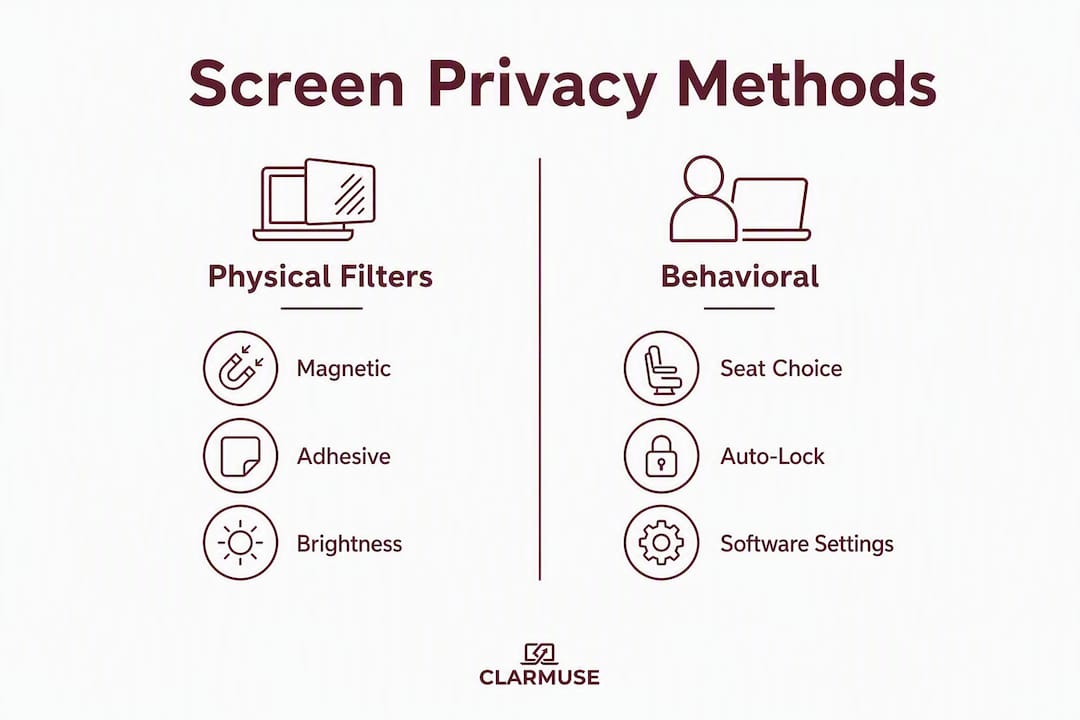
Największy zwrot z inwestycji pochodzi z połączenia filtra z ze zmianami w zachowaniu. Filtry prywatności kosztują od 25 do 60 USD na poziomie podstawowym i w większości radzą sobie z przypadkową ekspozycją pod kątem bocznym. Większe inwestycje, takie jak słuchawki premium czy regularne rezerwacje prywatnych biur, warto rozważyć tylko wtedy, gdy codziennie pracujesz z poufnymi danymi w przestrzeniach wspólnych.
Dla pracowników zdalnych i hybrydowych, którzy często zmieniają lokalizacje, artykuł o korzyściach płynących z prywatności ekranu dla pracowników zdalnych bardziej szczegółowo omawia przypadek ROI.
Kiedy filtr prywatności to za mało?
Niektóre zadania autentycznie wymagają zamkniętego środowiska. Filtr zawęża kąt widzenia, ale go nie eliminuje i nic nie robi w kwestii dźwięku.
Sytuacje, które wymagają więcej niż filtra:
- Dokumenty prawne, medyczne lub finansowe zawierające dane osobowe
- Rozmowy wideo, podczas których twarz lub głos drugiej strony są widoczne dla otoczenia
- Przeglądanie danych uwierzytelniających, kluczy dostępu lub konfiguracji bezpieczeństwa
- Każda praca, którą Twój pracodawca klasyfikuje jako poufną zgodnie z formalną polityką
Krótkoterminowe środki zaradcze, gdy prywatny pokój jest niedostępny:
- Użyj osłony ekranu (wyższej fizycznej osłony, którą mocuje się na laptopie) dla dodatkowego pokrycia kątów
- Podziel zadanie: wykonaj wrażliwe kroki w domu lub w zarezerwowanej sali konferencyjnej, a niewrażliwe kroki wykonaj przy otwartym biurku
- Użyj dodatkowego urządzenia, takiego jak telefon z VPN, do wrażliwej części, jednocześnie utrzymując laptopa na zadaniach ogólnych
Zastosuj mentalność Zero Trust do samego środowiska: załóż, że przestrzeń jest niebezpieczna, ogranicz to, co pojawia się na ekranie, do minimum potrzebnego do bieżącego kroku, i zamykaj dokumenty w momencie zakończenia pracy z nimi. Jeśli zadanie wymagałoby zamkniętych drzwi w siedzibie Twojego pracodawcy, wymaga ono prywatnego biura lub kabiny w przestrzeni coworkingowej – ta zasada obowiązuje niezależnie od tego, jakie fizyczne narzędzia masz przy sobie.
Wskazówka: W przypadku pracy wymagającej częstych podróży, przewodnik po prywatności w salonikach lotniskowych omawia konkretne wyzwania związane z liniami widzenia w miejscach siedzących w terminalu i sposoby adaptacji tego samego zestawu narzędzi do środowisk tranzytowych.
Główne wnioski
Magnetyczny filtr prywatności w połączeniu z miejscem przy ścianie i konsekwentnym nawykiem automatycznej blokady pokrywa większość zagrożeń związanych z widocznością ekranu w środowiskach hot-desking i coworkingowych.
| Punkt | Szczegóły |
|---|---|
| Wybór miejsca jest bezpłatny i ma duży wpływ | Siedzenie tyłem do ściany eliminuje kąty podejścia od tyłu, zanim będzie potrzebne jakiekolwiek narzędzie. |
| Filtry zawężają kąt widzenia do ~60 stopni | Osoby patrzące pod kątem bocznym widzą ciemny panel; Ty widzisz normalny wyświetlacz przy zwiększonej jasności. |
| Automatyczna blokada po 5–10 minutach to podstawa | Skonfiguruj to raz; używaj Control+Command+Q lub Win+L do natychmiastowej ręcznej blokady przy każdej nieobecności. |
| Dopasuj długość audytu do wrażliwości zadania | Minutowe skanowanie wystarcza do pracy o niskiej wrażliwości; 10-minutowy audyt jest odpowiedni przed otwarciem poufnych dokumentów. |
| Magnetyczne filtry Clarmuse precyzyjnie pasują do modeli MacBooków | Dopasowanie do konkretnego modelu (Air 13.6", Air 15.3", Pro 14.2", Pro 16.2", Neo 13.0") zapobiega wyciekom światła na krawędziach i mocuje się w kilka sekund. |
Refleks filtrowania, który faktycznie działa
Konwencjonalne porady dotyczące prywatności w hot-desking skupiają się niemal wyłącznie na oprogramowaniu: blokuj ekran, używaj VPN, włącz MFA. Ta rada jest słuszna, ale pomija najczęstszy tryb awarii. Większość przypadkowych ujawnień danych w przestrzeniach wspólnych ma miejsce w ciągu pierwszych 30 sekund po zajęciu miejsca, zanim ktokolwiek cokolwiek skonfiguruje, lub w ciągu 90 sekund nieobecności przy biurku bez blokowania.
Fizyczny filtr rozwiązuje pierwszy problem pasywnie. Działa od razu po podłączeniu, bez konieczności konfiguracji. Odruch behawioralny – zawsze, gdy siadasz lub wstajesz, mocujesz i blokujesz za jednym razem – rozwiązuje drugi problem. Razem pokrywają dwa najczęstsze „okna” ekspozycji, nie wymagając w danym momencie świadomej decyzji.
Kompromis jest realny: filtr sprawia, że wyświetlacz jest nieco ciemniejszy i lekko zmienia kolory. Zwiększenie jasności w większości to rekompensuje. W zamian za zmniejszenie ryzyka podglądania jest to akceptowalna wymiana. Do naprawdę poufnej pracy prywatne pomieszczenie pozostaje właściwym rozwiązaniem i żaden filtr tego nie zmieni.
Magnetyczne filtry prywatyzujące Clarmuse dla użytkowników MacBooków
Dla użytkowników MacBooków, którzy często pracują przy zmiennym biurku, dedykowany modelowo filtr magnetyczny jest najbardziej praktycznym wyborem sprzętowym. Standardowe folie do przycinania pozostawiają szczeliny na krawędziach, które przepuszczają światło; folie samoprzylepne są niepraktyczne do codziennego mocowania/odrywania. Filtr zaprojektowany dla dokładnego modelu MacBooka przylega idealnie, mocuje się w kilka sekund i można go czysto zdjąć.
Clarmuse produkuje magnetyczne filtry prywatyzujące do następujących modeli:
- MacBook Pro 16.2"
- MacBook Air 15.3"
- MacBook Pro 14.2"
- MacBook Neo 13.0"
- MacBook Air 13.6" (M2, M3, M4, M5 — 2022–2026)
Dopasuj filtr do rozmiaru i rocznika swojego MacBooka. Jeśli używasz MacBooka Pro, pełna kolekcja filtrów prywatyzujących do MacBooka Pro zawiera wszystkie dostępne opcje wraz ze szczegółami dotyczącymi kompatybilności. Wybierz swój model, sprawdź specyfikację antyodblaskową i dodaj go do swojego standardowego zestawu do pracy hot-desk, obok blokady kablowej i słuchawek.
Przydatne źródła
Poniższe źródła posłużyły do stworzenia tego przewodnika i warto je zapisać do dalszego czytania na temat polityki prywatności w hot-deskach i mechaniki ochrony ekranu.
- Prywatność ekranu, rozmowy i poufna praca w coworkingu — blog CoworkingCafe: obejmuje wybór miejsca, skuteczność filtrów i ogólną zasadę „zamkniętych drzwi”
- Najlepsze praktyki hot-desk na rok 2026 — Joe Apps Technology Support: konfiguracja automatycznej blokady, nawyki Zero Trust i egzekwowanie zasady „czystego biurka”
- Wytyczne dotyczące hot-desk: rezerwacja, higiena i zasady prywatności — LegalClarity: wskazówki dotyczące polityki operacyjnej, w tym higieny druku i procedur wylogowywania z urządzeń współdzielonych
- Jak chronić swoją prywatność podczas korzystania z przestrzeni coworkingowych — PrivacyOn: badania terenowe dotyczące częstotliwości podglądania w środowiskach współdzielonych
- Przewodnik po etykiecie hot-desk: zasady i narzędzia dla lepszego biura współdzielonego — Skedda: rezerwacja biurek, mapy obszarów i wyznaczenie stref ciszy dla zarządców obiektów
- Zero Trust dla specjalistów IT: praktyczny przewodnik — Blue Team Academy: praktyczne wdrożenie Zero Trust dla biurek współdzielonych i środowisk hybrydowych
FAQ
Jak powstrzymać innych przed zaglądaniem na ekran laptopa?
Dołącz magnetyczny filtr prywatyzujący, aby zawęzić kąt widzenia do około 60 stopni, usiądź plecami do ściany i zablokuj ekran za każdym razem, gdy odchodzisz. Te trzy kroki razem pokrywają najczęstsze wektory narażenia w przestrzeniach wspólnych.
Czy filtr prywatyzujący zmniejsza odblaski?
Wiele filtrów prywatyzujących zawiera powłokę antyodblaskową, która redukuje odbicia od górnego oświetlenia, co jest prawdziwą korzyścią w biurach typu open space. Kompromisem jest niewielkie zmniejszenie jasności, co można zrekompensować, zwiększając ustawienie jasności wyświetlacza.
Jak ukryć ekran przed osobami w pobliżu?
Filtr prywatyzujący sprawia, że wyświetlacz wydaje się ciemny lub pusty dla każdego, kto patrzy z boku. Połączenie go z miejscem przy ścianie eliminuje kąty podejścia od tyłu, więc jedyną osobą z wyraźnym widokiem jest ta siedząca bezpośrednio przed ekranem.
Jak sprawić, by ekran komputera nie był widoczny dla innych?
Użyj fizycznego filtra prywatyzującego dla ochrony pod kątem bocznym, ustaw automatyczną blokadę na 5–10 minut i zamknij wszystkie dokumenty lub karty, których aktywnie nie używasz. W przypadku bardzo wrażliwej pracy zarezerwuj prywatne biuro lub budkę telefoniczną, zamiast polegać wyłącznie na filtrze.
Polecane
- Widoczność ekranu MacBooka w przestrzeniach współdzielonych – Clarmuse
- Filtry prywatyzujące w przestrzeniach coworkingowych: Twój przewodnik na rok 2026 – Clarmuse
- Korzyści z prywatności ekranu dla pracowników zdalnych w 2026 roku – Clarmuse
- Rozwiązania w zakresie prywatności biurka dla użytkowników MacBooków w otwartych przestrzeniach pracy – Clarmuse


