

Praca na MacBooku na lotniskach, w holach hotelowych i wspólnych poczekalniach stwarza specyficzny zestaw problemów, których większość podróżnych nigdy w pełni nie rozwiązuje. Ekrany są źle ustawione. Kark boli po godzinie. Niezabezpieczone WiFi naraża dane klientów na ryzyko. A każdy, kto siedzi w pobliżu, może bez wysiłku przeczytać zawartość ekranu. Dobrze zaplanowana konfiguracja podróżna eliminuje wszystkie te trudności, zamieniając każdą płaską powierzchnię w funkcjonalne, prywatne i ergonomiczne miejsce pracy. Ten przewodnik omawia, co spakować, jak szybko się rozstawić i jak chronić ekran i dane za każdym razem, gdy otwierasz MacBooka w miejscu publicznym.
Spis treści
-
Co jest potrzebne do efektywnej konfiguracji MacBooka w podróży
-
Konfiguracja miejsca pracy w poczekalniach lotniskowych i hotelach
-
Ochrona danych i prywatności ekranu w środowiskach współdzielonych
-
Dlaczego większość podróżnych zaniedbuje prywatność miejsca pracy – i co naprawdę działa
-
Zoptymalizuj swoją konfigurację podróżną dzięki rozwiązaniom premium w zakresie prywatności MacBooka
Kluczowe wnioski
| Punkt | Szczegóły |
|---|---|
| Niezbędne narzędzia podróżne | Podstawka Roost, kompaktowa klawiatura i ergonomiczna mysz zwiększają komfort i produktywność użytkowników MacBooków w podróży. |
| Skuteczne strategie pakowania | Organizuj akcesoria technologiczne w etui i priorytetyzuj lekkie, ochronne wyposażenie dla łatwego dostępu i konfiguracji. |
| Prywatność i bezpieczeństwo | Korzystanie z VPN i ekranów prywatności jest kluczowe dla ochrony pracy i danych w miejscach publicznych. |
| Optymalizacja miejsca pracy | Szybka konfiguracja i ergonomia w poczekalniach lotniskowych i hotelach pomagają zmaksymalizować produktywność podczas podróży. |
| Profesjonalne rutyny mają znaczenie | Proste, powtarzalne rutyny pracy często przewyższają złożone konfiguracje technologiczne dla podróżujących służbowo. |
Co jest potrzebne do efektywnej konfiguracji MacBooka w podróży
Odpowiednie akcesoria to różnica między produktywną dwugodzinną sesją pracy a frustrującą. Nie musisz nosić wiele. Musisz nosić odpowiednie rzeczy.
Ergonomiczny zestaw podróżny składający się z podstawki Roost Laptop Stand, klawiatury Keychron B1 Pro i myszy Logitech MX Master można złożyć w mniej niż 60 sekund. Podstawka Roost waży zaledwie 5,8 uncji i reguluje się od 6 do 14 cali, podnosząc ekran MacBooka do poziomu oczu. Keychron B1 Pro waży 0,94 funta, używa przełączników nożycowych, działa do 1200 godzin na jednym ładowaniu i ma układ specyficzny dla Maca. Mysz MX Master dodaje precyzji i zmniejsza obciążenie nadgarstka w porównaniu do touchpada podczas długich sesji.
Poza ergonomią, stacja dokująca Thunderbolt rozszerza łączność bez dodawania wielu kabli. Kompaktowy hub USB-C sprawdza się przy mniejszych potrzebach. A ekran prywatności dla podróżnych blokuje widok z boku, co jest jednym z najbardziej niedocenianych elementów w każdym zestawie podróżnym.
Oto porównanie podstawowych akcesoriów:
| Akcesorium | Waga | Kluczowa cecha | Najlepsze dla |
|---|---|---|---|
| Podstawka Roost Laptop Stand | 5,8 uncji | Regulowana wysokość, składana | Podniesienie ekranu |
| Keychron B1 Pro | 0,94 funta | Bateria 1200 godz., układ Mac | Komfort pisania |
| Logitech MX Master | 4,9 uncji | Ergonomiczny kształt, precyzyjne przewijanie | Długotrwałe używanie myszy |
| Stacja dokująca CalDigit TS5 | 1,4 funta | Thunderbolt 5, ładowanie 140W | Hotelowy multi-monitor |
| Ekran prywatności Clarmuse | Różni się w zależności od modelu | Magnetyczne mocowanie, dopasowanie do MacBooka | Prywatność ekranu |
Kluczowe elementy do uwzględnienia w Twoim podróżnym zestawie technologicznym:
-
Podstawka Roost lub podobna składana podstawka pod laptopa
-
Kompaktowa klawiatura bezprzewodowa z układem Maca
-
Ergonomiczna mysz podróżna
-
Hub lub stacja dokująca USB-C lub Thunderbolt
-
Magnetyczny ekran prywatności dla Twojego modelu MacBooka
-
Krótki kabel USB-C do ładowania
-
Zasilacz z międzynarodową kompatybilnością wtyczek
Wskazówka: Przechowuj wszystkie akcesoria w jednej kompaktowej torbie technicznej. Kiedy dotrzesz na swoje miejsce lub biurko, wyciągniesz jedną torbę zamiast szukać w całym bagażu podręcznym. Czas konfiguracji skróci się z kilku minut do mniej niż 90 sekund.
Pakowanie pod kątem prywatności i produktywności
Dobre pakowanie nie polega na zmieszczeniu większej ilości rzeczy. Chodzi o taką organizację, aby wszystko było dostępne i chronione. W przypadku podróży z MacBookiem oznacza to traktowanie akcesoriów jako systemu, a nie zbioru pojedynczych przedmiotów.
Podstawka Roost i klawiatura Keychron mieszczą się w standardowym plecaku, nie zajmując dużo miejsca. Twarde etui na mysz chroni ją przed uszkodzeniami spowodowanymi naciskiem w schowkach nad głową. Zawsze, gdy to możliwe, stawiaj na poczekalnie lotniskowe zamiast miejsc przy bramkach, ponieważ poczekalnie oferują dedykowane gniazdka, cichsze otoczenie i stabilniejsze powierzchnie do pracy.
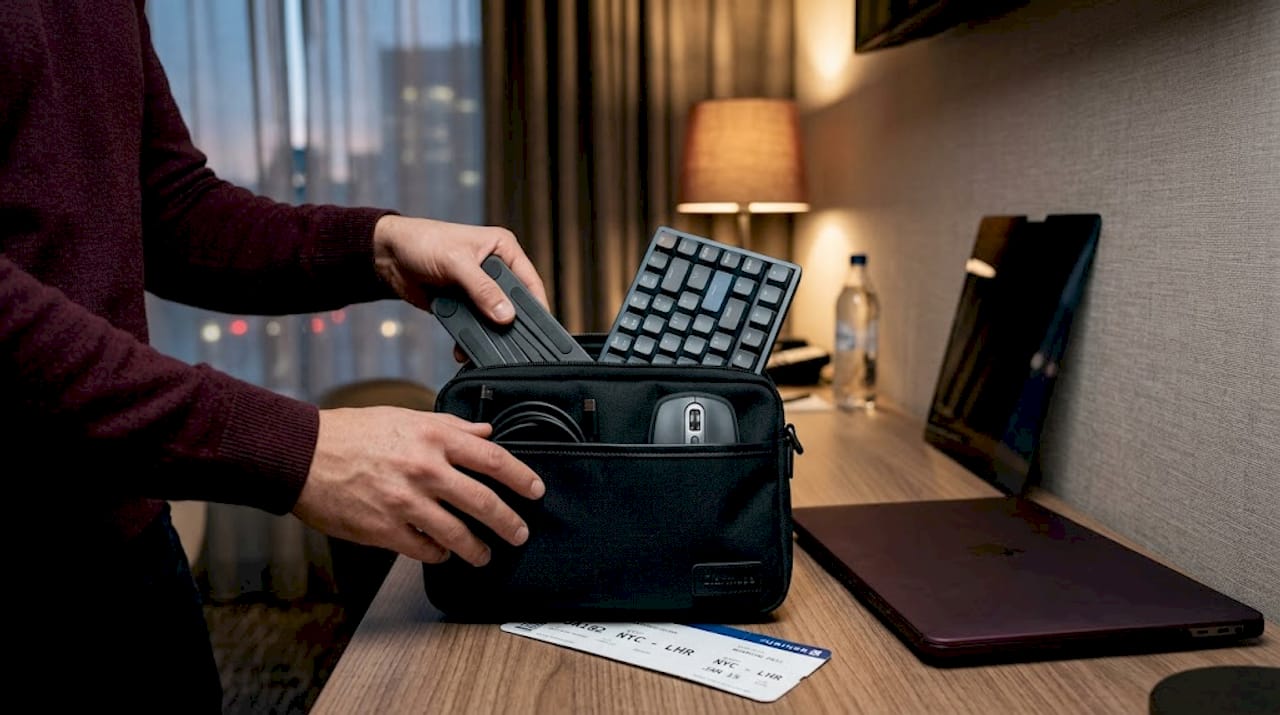
Sam MacBook powinien podróżować w pokrowcu w głównej torbie, a nie w zewnętrznej kieszeni. Zewnętrzne kieszenie są bardziej narażone na uderzenia i kradzież. Wyściełany pokrowiec dodaje ochronę bez znaczącego zwiększania wagi.
Lista kontrolna pakowania pod kątem prywatności w podróży:
-
MacBook w wyściełanym pokrowcu, przechowywany w głównej komorze
-
Etui technologiczne z podstawką, klawiaturą, myszą, hubem i kablami
-
Ekran prywatności przechowywany płasko przy pokrowcu MacBooka
-
Aplikacja VPN preinstalowana i skonfigurowana przed odlotem
-
Zapasowy kabel USB-C w dodatkowej kieszeni
-
Power bank na sesje bez dostępu do gniazdka
W przypadku ekranu prywatności, modele z magnetycznym mocowaniem są najłatwiejsze do spakowania i użycia. Nie musisz wyrównywać krawędzi klejących ani odklejać warstw ochronnych. Po prostu mocujesz go, gdy siadasz, i zdejmujesz, gdy się pakujesz. Ta prostota ma znaczenie, gdy przemieszczasz się między miejscami wiele razy dziennie.
Wskazówka: Ułóż klawiaturę i mysz w etui technologiczne tak, aby klawiatura leżała płasko, a mysz była na wierzchu. Kiedy otworzysz etui w miejscu docelowym, wszystko będzie gotowe do użycia bez przestawiania.
Konfiguracja miejsca pracy w poczekalniach lotniskowych i hotelach
Spakowanie odpowiedniego sprzętu to dopiero początek. Zamiana fotela w poczekalni lub biurka w hotelu w prawdziwe miejsce pracy wymaga stałej rutyny.
Poczekalnie lotniskowe oferują biurka, gniazdka elektryczne i dedykowane miejsca pracy. Dostęp jest możliwy dzięki biletom biznesowym lub pierwszej klasy, członkostwu w Priority Pass lub kartom takim jak Amex Platinum. Przybycie trzy godziny przed lotem daje wystarczająco dużo czasu na rozstawienie się, pełną sesję pracy i komfortowe wejście na pokład.
W pokojach hotelowych konfiguracja biurka jest zazwyczaj bardziej kontrolowana. Masz stałą powierzchnię, pobliskie gniazdko i nikt nie patrzy Ci przez ramię. Niemniej jednak, biurka hotelowe są często niskie i słabo oświetlone. Zabranie ze sobą podstawki i klawiatury znacznie poprawia postawę i jakość pracy.
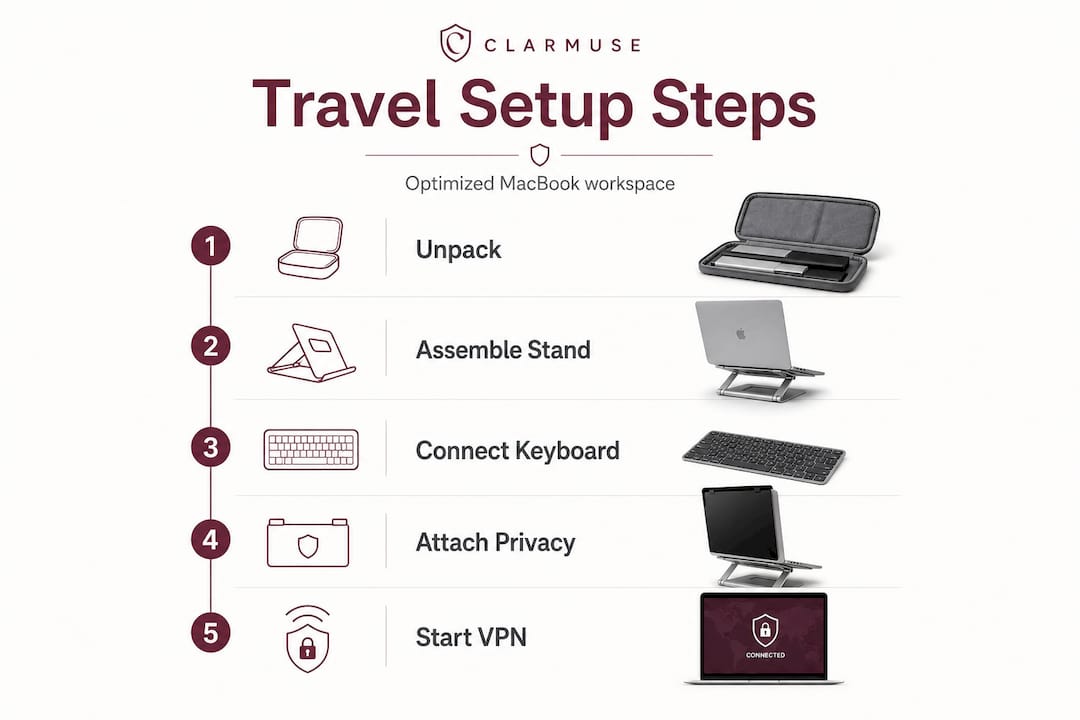
Instrukcja konfiguracji miejsca pracy w dowolnym miejscu publicznym:
-
Wybierz swoje miejsce. Tyłem do ściany, ekran skierowany w stronę, gdzie nie ma ruchu pieszego.
-
Umieść podstawkę Roost na biurku i otwórz na niej MacBooka.
-
Podłącz stację dokującą Thunderbolt lub hub USB-C do MacBooka.
-
Umieść klawiaturę i mysz przed podstawką.
-
Przymocuj ekran prywatności magnetycznie do wyświetlacza MacBooka.
-
Połącz się z WiFi i aktywuj VPN przed otwarciem jakichkolwiek aplikacji służbowych.
-
Dostosuj wysokość podstawki tak, aby górna część ekranu znajdowała się na poziomie oczu lub nieco poniżej.
W przypadku konfiguracji hotelowych z zewnętrznymi monitorami, stacja dokująca Thunderbolt, taka jak CalDigit TS5, obsługuje do dwóch wyświetlaczy 6K przy 60Hz na macOS i zapewnia ładowanie o mocy 140W za pomocą jednego kabla. Oznacza to, że jeden kabel łączy Twojego MacBooka z zasilaniem, wyświetlaczem i urządzeniami peryferyjnymi jednocześnie. Jest to znaczące ulepszenie dla pokoi hotelowych z dostępnym monitorem.
Uwaga ergonomiczna: Podniesienie ekranu do poziomu oczu utrzymuje szyję w neutralnej pozycji. Umieszczenie klawiatury na wysokości łokci utrzymuje nadgarstki w neutralnej pozycji. Ułożenie łokci na szerokości barków otwiera ramiona. Te trzy regulacje, poparte badaniami CDC NIOSH na temat wysokości monitora i obciążeń układu mięśniowo-szkieletowego, zmniejszają ryzyko bólu szyi, ucisku w zespole cieśni nadgarstka i napięcia szyi podczas długich sesji pracy.
Oto porównanie cech miejsca pracy w typowych środowiskach podróżnych:
| Cecha | Poczekalnia lotniskowa | Pokój hotelowy | Miejsce przy bramce | Kawiarnia |
|---|---|---|---|---|
| Dedykowane biurko | Często dostępne | Zwykle dostępne | Rzadko dostępne | Zwykle dostępne |
| Gniazdka AC | Tak | Tak | Ograniczone | Różnie |
| Poziom prywatności | Średni | Wysoki | Niski | Niski do średniego |
| Poziom hałasu | Niski do średniego | Niski | Wysoki | Średni |
| Niezawodność WiFi | Dobra | Dobra | Zmienna | Zmienna |
| Przestrzeń do ustawienia | Umiarkowana | Duża | Minimalna | Umiarkowana |
Wskazówka: Przyjedź do salonu wcześnie i zajmij miejsce w pobliżu gniazdka i ściany. Miejsca w rogu zapewniają najlepszą prywatność ekranu, bez konieczności polegania wyłącznie na filtrze.
Rozważ również użycie ekranów prywatności do biur, jeśli często pracujesz w centrach biznesowych hoteli, gdzie konfiguracja bardziej przypomina otwarte biuro niż prywatny pokój.
Ochrona danych i prywatności ekranu w środowiskach współdzielonych
Komfort w miejscu pracy ma znaczenie, ale prywatność i bezpieczeństwo również. Publiczne WiFi na lotniskach i w hotelach to realne ryzyko, a nie teoretyczne.
Używanie VPN w sieciach publicznych zapobiega kilku rodzajom ataków. API timeouts w sieciach z ograniczeniami przepustowości występują w 60% przypadków bez VPN, a sniffowanie pakietów w otwartych sieciach może ujawnić dane logowania, tokeny sesji i transfery plików. WireGuard jest obecnie najszybszym dostępnym protokołem VPN, oferującym niższe opóźnienia i lepszą przepustowość niż OpenVPN czy IKEv2, zwłaszcza w zatłoczonych sieciach hotelowych. Ustawienie VPN na automatyczne łączenie się po wybudzeniu oznacza, że nigdy przypadkowo nie pracujesz bez ochrony po otwarciu MacBooka.
Fizyczna prywatność ekranu jest równie ważna. W salonie lub kawiarni każdy, kto siedzi pod kątem 45 stopni do Twojego ekranu, może bez wysiłku odczytać Twoje treści. Filtr prywatności zawęża kąt widzenia, tak że tylko osoba bezpośrednio przed ekranem widzi go wyraźnie. Zrozumienie jak działają filtry prywatności pomaga wybrać odpowiedni i prawidłowo go używać.
Najlepsze praktyki w zakresie bezpieczeństwa danych i ekranu podczas podróży:
-
VPN: Włącz przed połączeniem z jakimkolwiek publicznym lub hotelowym WiFi. Używaj protokołu WireGuard, jeśli jest dostępny.
-
Ekran prywatności: Przymocuj przed otwarciem wrażliwych dokumentów, e-maili lub danych finansowych.
-
Kąt ekranu: Ustaw MacBooka tak, aby ekran był skierowany w stronę ściany lub okna, a nie w stronę ruchu pieszego.
-
Automatyczna blokada: Ustaw MacBooka na blokowanie po 60 sekundach braku aktywności.
-
FileVault: Utrzymuj szyfrowanie całego dysku aktywne na swoim MacBooku przez cały czas.
-
Airdrop: Ustaw na „Tylko kontakty” lub „Nikt” w miejscach publicznych.
Połączenie VPN i fizycznego ekranu prywatności obejmuje zarówno ekspozycję cyfrową, jak i wizualną. Żadne z nich samo w sobie nie jest wystarczające. VPN nie powstrzyma kogoś przed odczytaniem Twojego ekranu. Ekran prywatności nie ochroni Twoich danych w niezabezpieczonej sieci.
Wskazówka: Włącz automatyczne połączenie VPN i użyj protokołu WireGuard, aby uzyskać najlepszą równowagę między szybkością a bezpieczeństwem. Przed podróżą przetestuj połączenie VPN, aby upewnić się, że działa na Twoim modelu MacBooka i nie koliduje z żadnymi narzędziami bezpieczeństwa w pracy.
Dlaczego większość podróżnych zaniedbuje prywatność miejsca pracy – i co naprawdę działa
Większość podróżujących służbowo skupia się na sprzęcie, a zaniedbuje rutynę. Kupują odpowiednią podstawkę, odpowiednią klawiaturę, a potem pomijają ekran prywatności, ponieważ konfiguracja wydaje się o jeden krok za dużo. To jest luka, w której pojawiają się problemy.
Odbicia na ekranie, brak prywatności, pośpieszne konfiguracje i zła postawa nie są przypadkowymi niedogodnościami. Są przewidywalnymi konsekwencjami pomijania konsekwentnych nawyków. Podróżny, który zawsze ustawia się w ten sam sposób – najpierw podstawka, potem klawiatura, na końcu ekran prywatności, VPN przed otwarciem aplikacji – buduje rutynę, która z czasem wymaga mniej wysiłku psychicznego.
Porady dotyczące ekranów prywatności w podróży konsekwentnie wskazują na jedną rzecz: najlepsze narzędzie do prywatności to takie, którego faktycznie używasz. Ekrany z magnetycznym mocowaniem wygrywają, ponieważ eliminują problem z instalacją. Nie ma procesu wyrównywania, kleju, czekania. Po prostu go mocujesz i działa.
Ta sama logika dotyczy rozwiązań ekranów prywatności w biurze. Niezależnie od tego, czy jesteś w centrum biznesowym hotelu, czy w otwartej przestrzeni coworkingowej, ekran, który instaluje się w kilka sekund, jest używany podczas każdej sesji. Ten, który wymaga starannego wyrównywania, pozostaje w torbie.
VPN-y działają w ten sam sposób. Automatyczne połączenie całkowicie eliminuje konieczność podejmowania decyzji. Otwierasz MacBooka, VPN się łączy i pracujesz. Nie ma momentu, w którym zapomnisz i spędzisz 20 minut w otwartej sieci.
Podróżni, którzy konsekwentnie chronią swoje dane i ekran, nie są tymi, którzy mają najbardziej zaawansowane konfiguracje. Są tymi, którzy mają najbardziej powtarzalne. Zainwestuj w narzędzia, które zmniejszają tarcie, zbuduj rutynę konfiguracji, którą możesz wykonać w mniej niż dwie minuty, a będziesz pracować bezpieczniej i wygodniej niż większość ludzi w dowolnym salonie lub przy biurku hotelowym, przy którym kiedykolwiek usiądziesz.
Zoptymalizuj swoją konfigurację podróżną dzięki rozwiązaniom premium w zakresie prywatności MacBooka
Kompletna konfiguracja podróżna obejmuje zarówno komfort, jak i prywatność. Fizyczny filtr ekranu to jedno z najbardziej praktycznych rozwiązań, które można zastosować, a które najczęściej jest pomijane.
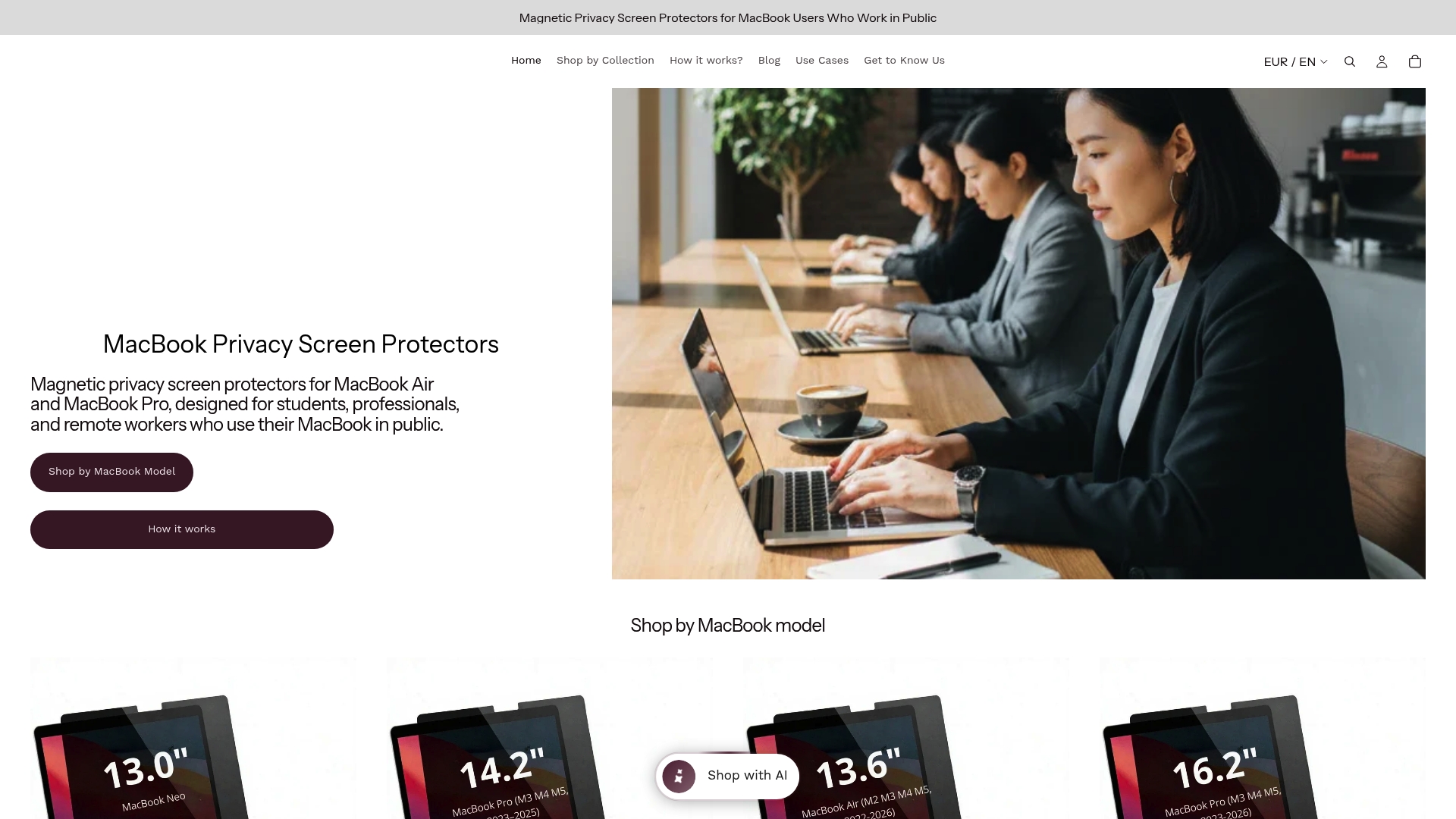
Clarmuse projektuje magnetyczne filtry prywatyzujące specjalnie dla modeli MacBook Air i MacBook Pro, które mocuje się i zdejmuje w kilka sekund. Nie ma kleju, prowadnic do wyrównywania ani zbędnego obciążenia Twojej konfiguracji. Magnetyczny ekran prywatyzujący do MacBooka Pro 14 to bezpośredni przykład: idealne dopasowanie do modelu, czysty design i blokowanie widoku z boku, które sprawdza się w poczekalniach, kawiarniach, pociągach i holach hotelowych. Jeśli regularnie pracujesz w miejscach publicznych, powinien on znaleźć się w Twojej torbie technologicznej obok podstawki i klawiatury.
Często zadawane pytania
Jakie są najlepsze akcesoria do MacBooka do podróży służbowych?
Podstawka Roost, klawiatura Keychron i mysz MX Master tworzą szybki, ergonomiczny zestaw, który mieści się w standardowym plecaku i montuje się w mniej niż 60 sekund.
Jak zachować prywatność ekranu MacBooka w miejscach publicznych?
Użyj magnetycznego filtra prywatyzującego i ustaw swoje miejsce plecami do ściany, tak aby wyświetlacz był skierowany w stronę przeciwną do ruchu pieszego.
Który protokół VPN jest najszybszy dla Wi-Fi w hotelu lub na lotnisku?
Protokół WireGuard konsekwentnie oferuje najlepszą prędkość i stabilność w zatłoczonych sieciach publicznych, z niższym opóźnieniem niż OpenVPN czy IKEv2.
Jak mogę komfortowo pracować w salonikach lotniskowych?
Przyjdź trzy godziny wcześniej, zajmij narożne miejsce w pobliżu gniazdka i użyj podstawki, aby podnieść ekran na wysokość oczu w wyznaczonych obszarach roboczych.
Czy stacje dokujące Thunderbolt są warte zabierania w podróż?
Tak, jeśli Twój hotel ma zewnętrzny monitor lub potrzebujesz wielu urządzeń peryferyjnych. Stacja dokująca CalDigit TS5 obsługuje dwa wyświetlacze 6K i ładowanie 140 W za pomocą jednego kabla, co znacznie upraszcza konfigurację każdego biurka hotelowego.
Polecane
-
Najlepszy filtr prywatyzujący dla podróżujących używających MacBooka | Clarmuse
-
Najlepszy filtr prywatyzujący dla studentów używających MacBooka | Clarmuse
-
Najlepszy filtr prywatyzujący dla pracowników biurowych używających MacBooka | Clarmuse
-
Magnetyczny filtr prywatyzujący do MacBooka Pro 14,2" – Clarmuse


