

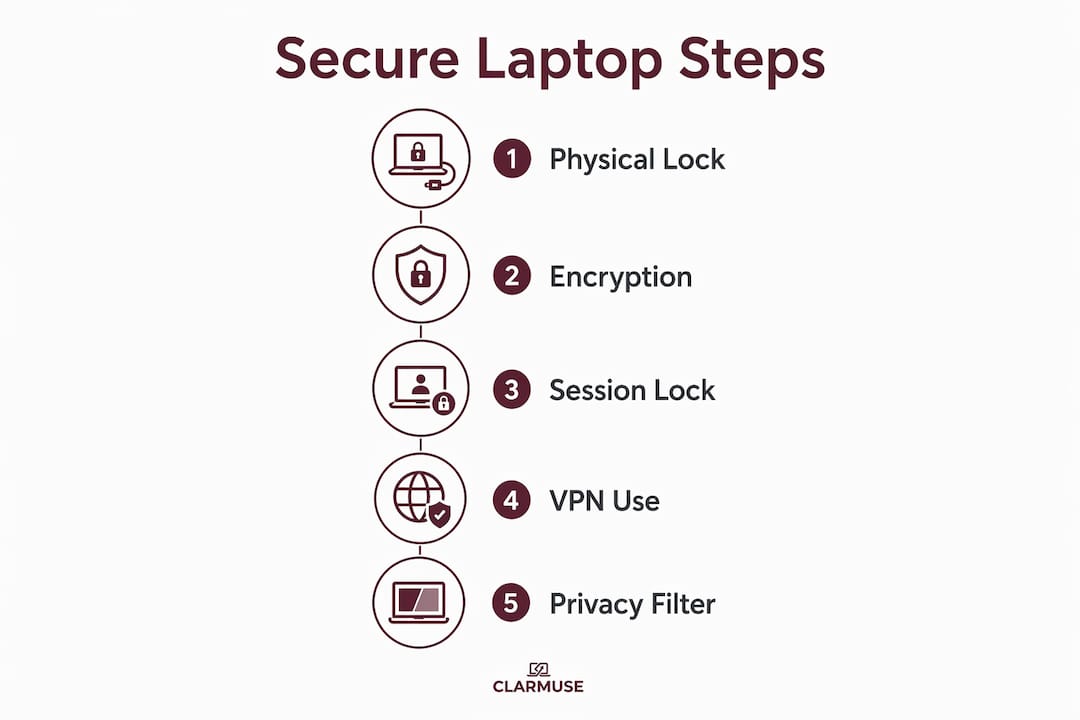
Zabezpieczenie poufnych danych na laptopie używanym publicznie oznacza ochronę urządzenia przed kradzieżą, szyfrowanie plików, łączenie się wyłącznie przez zaufane sieci oraz blokowanie nieautoryzowanego podglądu ekranu. Te cztery warstwy działają razem. Pominięcie którejkolwiek z nich osłabia pozostałe. 48% specjalistów dbających o prywatność nadal regularnie pracuje w ryzykownych miejscach publicznych, mimo świadomości zagrożeń. Ta luka między świadomością a działaniem jest dokładnie tym miejscem, gdzie dochodzi do naruszeń danych.
Jak zabezpieczyć poufne dane na laptopie używanym publicznie: najpierw bezpieczeństwo fizyczne
Bezpieczeństwo fizyczne jest podstawą ochrony danych na laptopie. Skradzione urządzenie omija każdą kontrolę oprogramowania, którą ustawiłeś.
Blokady Kensington i zabezpieczenia kablowe
95% laptopów posiada gniazdo zabezpieczające Kensington, małe prostokątne gniazdo z boku większości maszyn biznesowych i konsumenckich. Blokada kablowa przechodzi przez to gniazdo i kotwiczy do stałego obiektu, takiego jak noga biurka lub rura grzejnika. Blokady z tej kategorii kosztują zazwyczaj 20-30 USD, co czyni je jedną z najtańszych dostępnych inwestycji w bezpieczeństwo.
Blokady kablowe działają przede wszystkim jako odstraszacze. Sygnalizują one oportunistycznym złodziejom, że szybkie złapanie twojego laptopa nie jest warte wysiłku. Zdecydowany napastnik z narzędziami może pokonać każdą blokadę kablową, ale większość kradzieży w miejscach publicznych jest oportunistyczna, a nie zaplanowana.
Dla często podróżujących ważny jest rodzaj blokady. Preferowane są zamki szyfrowe nad zamkami na klucz, ponieważ zgubienie małego klucza w torbie lub pokoju hotelowym zmusza do przecięcia własnego kabla. Czterocyfrowa kombinacja całkowicie eliminuje to ryzyko.
Co zrobić, jeśli twój laptop nie ma gniazda K-slot
Wiele ultracienkich modeli MacBooków nie posiada wbudowanego gniazda Kensington. Adaptery zaciskowe i samoprzylepne płytki kotwiące mocuje się do obudowy laptopa i zapewniają kompatybilne gniazdo. Samoprzylepne kotwy przylegają do spodu laptopa i muszą być starannie zainstalowane na czystej, płaskiej powierzchni. Dobrze trzymają w normalnych warunkach, ale nie są przeznaczone do ataków o dużej sile.
Kluczowe praktyki bezpieczeństwa fizycznego:
- Zawsze zakotwiczaj do stałego, nieruchomego obiektu. Noga krzesła się porusza; stół przykręcony do podłogi nie.
- Blokuj laptopa nawet na krótkie nieobecności. Większość oportunistycznych kradzieży ma miejsce w ciągu 60 sekund.
- Nigdy nie zostawiaj torby bez nadzoru z laptopem w środku, nawet jeśli sam laptop jest przypięty do stołu.
- Użyj torby na laptopa z ukrytą przegrodą na zamek błyskawiczny, aby zmniejszyć widoczność urządzenia podczas transportu.
Wskazówka: Nigdy nie zakładaj, że blokada kablowa sprawia, że Twój laptop jest całkowicie bezpieczny przed kradzieżą. Traktuj to jako taktykę opóźniającą i łącz ją z zabezpieczeniami programowymi, tak aby nawet skradzione urządzenie nie dostarczyło żadnych użytecznych danych.
Jakie ustawienia oprogramowania chronią poufne informacje na współdzielonym urządzeniu?
Blokady fizyczne chronią sprzęt. Kontrole programowe chronią znajdujące się w nim dane. Obie są niezbędne.
Szyfrowanie dysku i jego ograniczenia
Całkowite szyfrowanie dysku, dostępne poprzez BitLocker na Windowsie i FileVault na macOS, tasuje każdy plik na Twoim dysku. Bez odpowiednich danych uwierzytelniających, dane są odczytywane jako szum. Jest to właściwa podstawa dla każdego, kto zajmuje się poufnymi plikami.
Szyfrowanie chroni dane w spoczynku, a nie wtedy, gdy urządzenie jest aktywne. Gdy jesteś zalogowany i pracujesz, dysk jest odszyfrowany w pamięci RAM i w pełni czytelny. Złodziej, który złapie działający, odblokowany laptop, uzyskuje pełny dostęp do wszystkiego, co jest na ekranie i w pamięci. Blokowanie ekranu w momencie odejścia nie jest opcjonalne. To kontrola, która zamyka tę lukę.
Zarządzanie sesjami i uwierzytelnianie
Ustaw swój laptop tak, aby blokował się automatycznie po dwóch minutach bezczynności. Na macOS znajdziesz to w Ustawieniach systemowych > Ekran blokady. Na Windowsie znajdziesz to w ustawieniach wygaszacza ekranu lub zasadach grupy. Dodaj hasło BIOS jako drugą warstwę. Zapobiega to uruchomieniu komputera z dysku USB przez kogoś, kto chciałby całkowicie ominąć logowanie do systemu operacyjnego.
Silne praktyki dotyczące haseł dla bezpieczeństwa laptopów publicznych:
- Używaj menedżera haseł, takiego jak 1Password lub Bitwarden, do generowania i przechowywania unikalnych danych uwierzytelniających. Nigdy nie używaj tych samych haseł.
- Włącz uwierzytelnianie wieloskładnikowe na każdym koncie, które je obsługuje, zwłaszcza na poczcie e-mail i w pamięci masowej w chmurze.
- Ustaw system operacyjny tak, aby wymagał hasła natychmiast po przebudzeniu, a nie po okresie karencji.
- Włącz zdalne czyszczenie danych za pomocą funkcji Znajdź mój (macOS/iOS) lub Znajdź moje urządzenie (Windows), aby móc wyczyścić dysk w przypadku kradzieży laptopa.
Wskazówka: Włącz usługę Znajdź moje urządzenie, zanim będziesz jej potrzebować. Aktywacja po kradzieży to za późno. Konfiguracja zajmuje mniej niż dwie minuty i może zaoszczędzić godziny naprawy szkód.
Jak zachować bezpieczeństwo w publicznej sieci Wi-Fi?
Publiczne sieci Wi-Fi to najczęściej wykorzystywane obszary ataku dla podróżujących i pracowników zdalnych. Otwarte sieci Wi-Fi są narażone na przechwytywanie i fałszywe punkty dostępu. Fałszywy punkt dostępu to fałszywa sieć o przekonującej nazwie, takiej jak „Airport Free WiFi”, która kieruje ruch użytkownika przez urządzenie atakującego, zanim zostanie on przekazany dalej. Użytkownik widzi normalne przeglądanie. Atakujący widzi jego dane uwierzytelniające.
VPN-y i bezpieczniejsze nawyki łączenia się
VPN (Wirtualna Sieć Prywatna) szyfruje cały ruch między Twoim laptopem a internetem, zanim opuści on Twoje urządzenie. Nawet jeśli ktoś przechwyci dane w sieci lokalnej, zobaczy tylko zaszyfrowany szum. Używaj renomowanej usługi VPN zawsze, gdy łączysz się z siecią, której osobiście nie kontrolujesz.
Bezpieczniejsze praktyki sieciowe w miejscach publicznych:
- Wyłącz automatyczne połączenie Wi-Fi w laptopie. Łącz się ręcznie i tylko z sieciami, które rozpoznajesz.
- Wyłącz udostępnianie plików przed połączeniem z jakąkolwiek siecią publiczną. Na macOS, sprawdź Ustawienia systemowe > Ogólne > Udostępnianie. Na Windowsie, ustaw typ sieci na Publiczną.
- Używaj telefonu jako mobilnego punktu dostępu do poufnych prac. Sieć komórkowa Twojego operatora jest znacznie trudniejsza do przechwycenia niż Wi-Fi w kawiarni.
- Unikaj logowania się do portali bankowych, płacowych lub zdrowotnych w sieciach publicznych, nawet z aktywnym VPN.
Wskazówka: Sprawdź, czy każda poufna witryna wyświetla HTTPS w pasku adresu przed wprowadzeniem danych uwierzytelniających. HTTPS szyfruje połączenie między Twoją przeglądarką a serwerem, dodając warstwę ochrony nawet w skompromitowanych sieciach.
Jak zapobiegać wizualnemu hakerstwu w miejscach publicznych?
Wizualne hakowanie to praktyka odczytywania ekranu osoby bez jej wiedzy. 88% prób wizualnego hakowania kończy się sukcesem w kontrolowanych środowiskach. Ta liczba nie jest najgorszym szacunkiem. Odzwierciedla ona, jak łatwo jest odczytać standardowy ekran laptopa z boku w kawiarni lub salonie na lotnisku.
Filtry prywatności i pozycjonowanie ekranu
Filtr prywatności zawęża kąt widzenia wyświetlacza. Każdy, kto siedzi obok lub za Tobą, widzi przyciemniony ekran. Ty widzisz pełną jasność z bezpośrednio z przodu. To pojedyncze akcesorium eliminuje najczęstszą formę wizualnej kradzieży danych bez zmiany sposobu pracy.
Położenie ekranu ma znaczenie nawet z założonym filtrem. Siedź plecami do ściany, jeśli to możliwe. Stój przodem do pomieszczenia, a nie do wejścia. Ustaw ekran tak, aby był skierowany pod kątem od ruchu pieszego. Te nawyki zajmują sekundy, a znacznie zmniejszają ekspozycję.
Częste błędy związane z wizualnym hakerstwem, których należy unikać:
- Siedzenie plecami do otwartego pomieszczenia lub okna, gdzie przechodnie mogą widzieć Twój ekran.
- Praca nad poufnymi dokumentami w zatłoczonych miejscach bez dołączonego filtra prywatności.
- Ignorowanie odbić. Szklane ściany i okna za Tobą mogą odbijać Twój ekran do osób po drugiej stronie pokoju.
- Pozostawienie ekranu widocznego i odblokowanego, gdy się oddalasz, nawet na krótko.
Dla użytkowników MacBooków, wizualne bezpieczeństwo laptopa zaczyna się od zrozumienia, ile dokładnie ekranu jest widoczne z typowych kątów siedzeń w kawiarni.
Wskazówka: Traktuj każdą przestrzeń publiczną tak, jakby ktoś obserwował Twój ekran. Ta mentalność zajmuje 30 sekund do przyjęcia i zapobiega najczęstszej formie ekspozycji danych, o której większość ludzi nigdy nie myśli.
Kluczowe wnioski
Zabezpieczenie laptopa w miejscach publicznych wymaga fizycznych blokad, aktywnego szyfrowania, bezpiecznych nawyków sieciowych i wizualnych kontroli prywatności, działających razem jako kompletny system.
| Punkt | Szczegóły |
|---|---|
| Fizyczne blokady odstraszają przed kradzieżą | Zamek kablowy Kensington za 20–30 dolarów zapobiega oportunistycznym kradzieżom, sygnalizując złodziejom „grab-and-run” duży wysiłek. |
| Szyfrowanie ma krytyczną lukę | Szyfrowanie dysku chroni dane tylko w spoczynku. Blokuj ekran za każdym razem, gdy odchodzisz od aktywnej sesji. |
| Publiczne Wi-Fi to prawdziwe zagrożenie | Użyj VPN lub mobilnego hotspota do każdej wrażliwej pracy. Nigdy nie polegaj na otwartych sieciach do logowania lub transakcji finansowych. |
| Wizualne hakowanie często się udaje | 88% prób kończy się sukcesem. Filtr prywatności ekranu i siedzenie plecami do ściany natychmiast zmniejszają to ryzyko. |
| Bezpieczeństwo warstwowe jest standardem | Żadne pojedyncze narzędzie nie wystarczy. Połącz fizyczne, programowe, sieciowe i wizualne kontrole dla niezawodnej ochrony. |
Czego nauczyłem się, pracując w miejscach publicznych
Ryzykiem, które najdłużej niedoceniałem, było wizualne hakowanie. Lata spędziłem, koncentrując się na hasłach i VPN-ach, siedząc w otwartych kawiarniach z ekranem zwróconym w stronę pomieszczenia. Dane były zaszyfrowane na dysku. Dane uwierzytelniające były silne. A każdy z dobrą linią wzroku mógł przeczytać każde słowo, które wpisywałem.
Zmiana, która zmieniła moje nawyki, nie była naruszeniem danych. Było to obserwowanie, jak ktoś w przestrzeni coworkingowej fotografuje ekran innej osoby telefonem z odległości trzech siedzeń. Ofiara nigdy tego nie zauważyła. Ten moment sprawił, że ryzyko korzystania z laptopa w miejscach publicznych stało się konkretne w sposób, w jaki statystyki nigdy tego nie zrobiły.
Innym nawykiem, który większość ludzi pomija, jest dwuminutowa blokada ekranu. Ludzie odchodzą po kawę, do łazienki lub na krótką rozmowę i pozostawiają aktywną, odblokowaną sesję otwartą. Szyfrowanie jest w tym momencie bez znaczenia. Dysk jest odszyfrowany, sesja jest aktywna, a każdy, kto usiądzie, ma pełny dostęp. Ustawienie automatycznej blokady na dwie minuty nic nie kosztuje i zamyka lukę, której żadne oprogramowanie nie naprawi później.
Prawda jest taka, że bezpieczeństwo publiczne to w dużej mierze kwestia zachowania. Narzędzia są tanie i szeroko dostępne. Luka polega na faktycznym ich używaniu, za każdym razem, bez wyjątku.
— Gabriel
Magnetyczne filtry prywatności Clarmuse dla użytkowników MacBooków
Użytkownicy MacBooków pracujący w miejscach publicznych napotykają na specyficzne ryzyko wizualnego hakowania. Ekran MacBooka jest jasny, o wysokim kontraście i czytelny pod szerokimi kątami, co czyni go jednym z najbardziej widocznych ekranów w każdej kawiarni czy poczekalni na lotnisku.
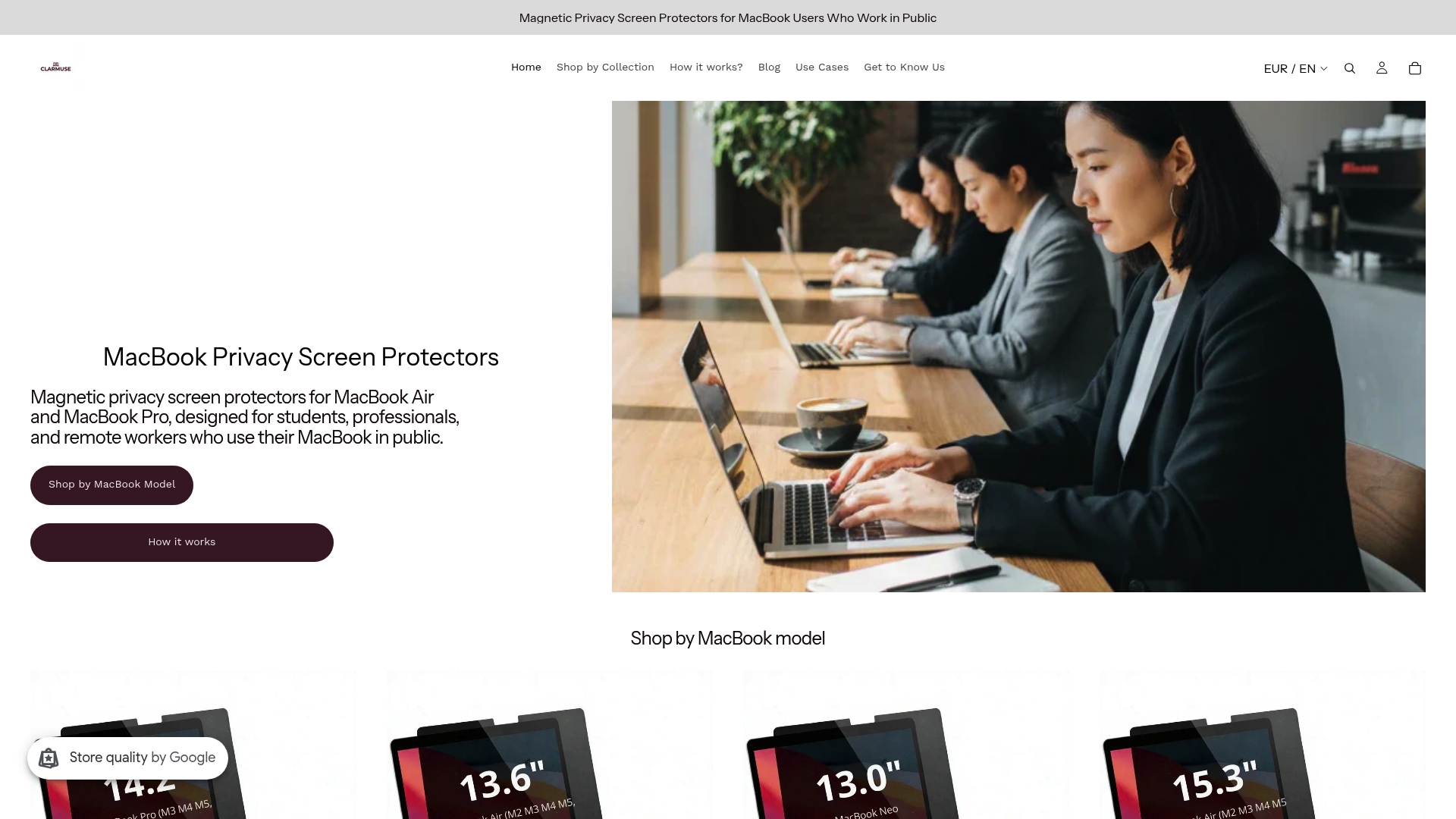
Clarmuse produkuje magnetyczne filtry prywatności ekranu zaprojektowane specjalnie dla modeli MacBook Air i MacBook Pro. Mocuje się je i odłącza w kilka sekund, bez kleju, narzędzi i śladów. Filtr zawęża kąt widzenia ekranu, dzięki czemu tylko Ty widzisz wyświetlacz wyraźnie z bezpośrednio z przodu. Dostępne są modele dla MacBook Pro 16.2", MacBook Air 15.3" oraz MacBook Air 13.6", a także innych. Każdy filtr redukuje również niebieskie światło, co pomaga w komforcie oczu podczas długich sesji pracy. Połącz filtr Clarmuse z praktykami bezpieczeństwa sieciowego i fizycznego opisanymi w tym artykule, aby uzyskać kompletne ustawienie do pracy w miejscach publicznych.
FAQ
Jakie jest największe ryzyko podczas korzystania z laptopa w miejscu publicznym?
Wizualne hakowanie i kradzież oportunistyczna to dwa najczęstsze zagrożenia. 88% prób wizualnego hakowania kończy się sukcesem, co czyni niezabezpieczone ekrany najbardziej wykorzystywaną luką w miejscach publicznych.
Czy szyfrowanie dysku chroni moje dane w przypadku kradzieży laptopa?
Szyfrowanie dysku chroni dane tylko wtedy, gdy urządzenie jest wyłączone lub zablokowane. Jeśli sesja jest aktywna, dysk jest odszyfrowany w pamięci, a złodziej z fizycznym dostępem może odczytać Twoje pliki.
Czy publiczne Wi-Fi jest bezpieczne w użyciu z VPN?
VPN znacząco zmniejsza ryzyko, szyfrując Twój ruch przed opuszczeniem urządzenia. Otwarte Wi-Fi bez VPN naraża Twoje dane na przechwycenie i fałszywe punkty dostępu. Używaj VPN i unikaj poufnych logowań w jakiejkolwiek sieci, której nie kontrolujesz.
Co to jest gniazdo zabezpieczające Kensington?
Gniazdo zabezpieczające Kensington to mały port wbudowany w większość laptopów, do którego można podłączyć linkę zabezpieczającą. Posiada je 95% laptopów, a kompatybilne linki kosztują 20-30 dolarów. Jest to standardowe fizyczne zabezpieczenie laptopów w miejscach publicznych.
Jak działa filtr prywatności ekranu?
Filtr prywatności ekranu wykorzystuje folię z mikro-żaluzjami, która blokuje światło pod szerokimi kątami. Każdy, kto patrzy na Twój ekran z boku, widzi ciemny panel. Ty widzisz pełną jasność z bezpośrednio z przodu. Jest to najbardziej bezpośrednie zabezpieczenie przed wizualną ekspozycją danych w miejscach publicznych.
Zalecane
- Podstawy bezpieczeństwa laptopa dla cyfrowych nomadów: Przewodnik 2026 – Clarmuse
- Wskazówki dotyczące prywatności laptopa na kampusie dla studentów w 2026 r. – Clarmuse
- Wizualne bezpieczeństwo laptopa: Ochrona MacBooka w miejscach publicznych – Clarmuse
- Dlaczego korzystanie z laptopa w miejscach publicznych wydaje się ryzykowne i jak to naprawić – Clarmuse


