

Zajmujesz miejsce, wyjmujesz MacBooka i zaczynasz pracować nad propozycją dla klienta. Osoba siedząca na środkowym miejscu rzuca okiem. Pasażer za tobą ma wyraźny widok twojego ekranu. Wi-Fi w kabinie łączy się automatycznie, a gdzieś między 30 000 stóp a twoim celem, twoje dane biznesowe są narażone w sposób, którego nigdy nie przewidziałeś. Długie loty to okna wysokiej produktywności dla często podróżujących, ale koncentrują one również trzy poważne zagrożenia w jednym miejscu: hakowanie wizualne, niezabezpieczone sieci i fizyczną wrażliwość urządzenia. Ten przewodnik obejmuje każdy krok, od ustawień przed lotem po nawyki podczas lotu, aby twój MacBook i twoje dane były w pełni chronione.
Spis treści
-
Chroń swoją pracę przed wścibskimi oczami: Ekrany prywatności i bezpieczeństwo fizyczne
-
Zaawansowane: Tryb blokady i wskazówki dotyczące podróży wysokiego ryzyka
-
Weryfikacja bezpieczeństwa: Testowanie i rozwiązywanie problemów
-
Uzyskaj prawdziwy spokój ducha dzięki rozwiązaniom prywatności dla MacBooka
Kluczowe wnioski
| Punkt | Szczegóły |
|---|---|
| Zabezpiecz przed wejściem na pokład | Ustaw FileVault, Firewall i Find My Mac przed podróżą, aby uzyskać maksymalną ochronę. |
| VPN jest bezdyskusyjne | Zawsze łącz się z VPN przed użyciem Wi-Fi w samolocie, aby chronić swoje dane przed zagrożeniami sieci publicznych. |
| Użyj ekranu prywatności | Magnetyczny filtr ekranu chroni twoją pracę przed wścibskimi oczami podczas pracy w ciasnych kabinach samolotowych. |
| Przejdź na zaawansowany tryb dla podróży wysokiego ryzyka | Rozważ tryb blokady i urządzenie tylko do podróży dla bardzo wrażliwej pracy lub podróży do ryzykownych miejsc. |
| Weryfikuj, nie zakładaj | Dokładnie sprawdź wszystkie ustawienia bezpieczeństwa i przetestuj zabezpieczenia przed lotem i w jego trakcie. |
Co jest potrzebne do zabezpieczenia MacBooka w samolocie
Teraz, gdy jesteś gotów chronić swojego MacBooka, zacznijmy od skompletowania odpowiednich narzędzi i ustawień. Zanim wejdziesz na pokład, potrzebujesz jasnego spisu tego, co faktycznie chroni twoje urządzenie na wysokości. Bezpieczeństwo w locie jest warstwowe: cyfrowe szyfrowanie, ochrona sieci i bariery fizyczne współpracują ze sobą.
Oto tabela referencyjna obejmująca podstawowe narzędzia i ich konkretne przeznaczenie:
| Narzędzie lub ustawienie | Cel | Gdzie włączyć |
|---|---|---|
| FileVault | Pełne szyfrowanie dysku | Ustawienia systemowe > Prywatność i bezpieczeństwo |
| VPN | Szyfruje cały ruch sieciowy | Aplikacja VPN, włącz przed połączeniem z Wi-Fi |
| Mac Firewall / Tryb niewidzialny | Blokuje niechciane połączenia przychodzące | Ustawienia systemowe > Sieć > Firewall |
| Ekran prywatności | Zapobiega podglądaniu z ramienia | Przymocuj magnetycznie przed lotem |
| Find My Mac | Zdalne śledzenie, blokowanie lub wymazywanie | Ustawienia systemowe > Apple ID > iCloud |
| Tryb blokady | Blokuje funkcje wysokiego ryzyka | Ustawienia systemowe > Prywatność i bezpieczeństwo |
Pełne szyfrowanie dysku FileVault chroni wszystkie przechowywane dane, jeśli twój MacBook zostanie zgubiony lub skradziony podczas podróży. Działa cicho w tle po włączeniu, bez zauważalnego wpływu na codzienną wydajność. Jeśli chodzi o sieć, ruch Wi-Fi w samolocie jest z natury narażony, więc VPN szyfruje wszystko, co opuszcza twoje urządzenie.
Poza oprogramowaniem, sprzęt fizyczny również ma znaczenie. Ekran prywatności do pracy w miejscach publicznych drastycznie ogranicza widoczność z boku, czyli dokładnie z tego kąta, z którego sąsiadujący pasażer widzi twój ekran. Sprawdź wskazówki dotyczące bezpieczeństwa danych w podróży, aby uzyskać dodatkowy kontekst, jakie dane są najbardziej zagrożone podczas przekraczania granic.
Opcjonalne dodatki, które warto rozważyć:
-
Klucz YubiKey lub sprzętowy klucz bezpieczeństwa do uwierzytelniania dwuskładnikowego bez polegania na SMS-ach
-
Bloker danych USB-C, aby zapobiec „juice jacking” na stacjach ładowania na lotniskach
-
iCloud Private Relay jako lekka opcja ruchu na poziomie Safari
-
Zaszyfrowany menedżer haseł przechowywany offline do użytku podczas lotu
Krok po kroku: Przygotowanie MacBooka przed lotem
Gdy masz już gotowy zestaw zabezpieczeń, czas skonfigurować MacBooka do maksymalnej ochrony przed podróżą. Wykonanie tych kroków w domu, a nie w salonie na lotnisku, daje czas na rozwiązywanie problemów i prawidłowe sprawdzenie każdego ustawienia.
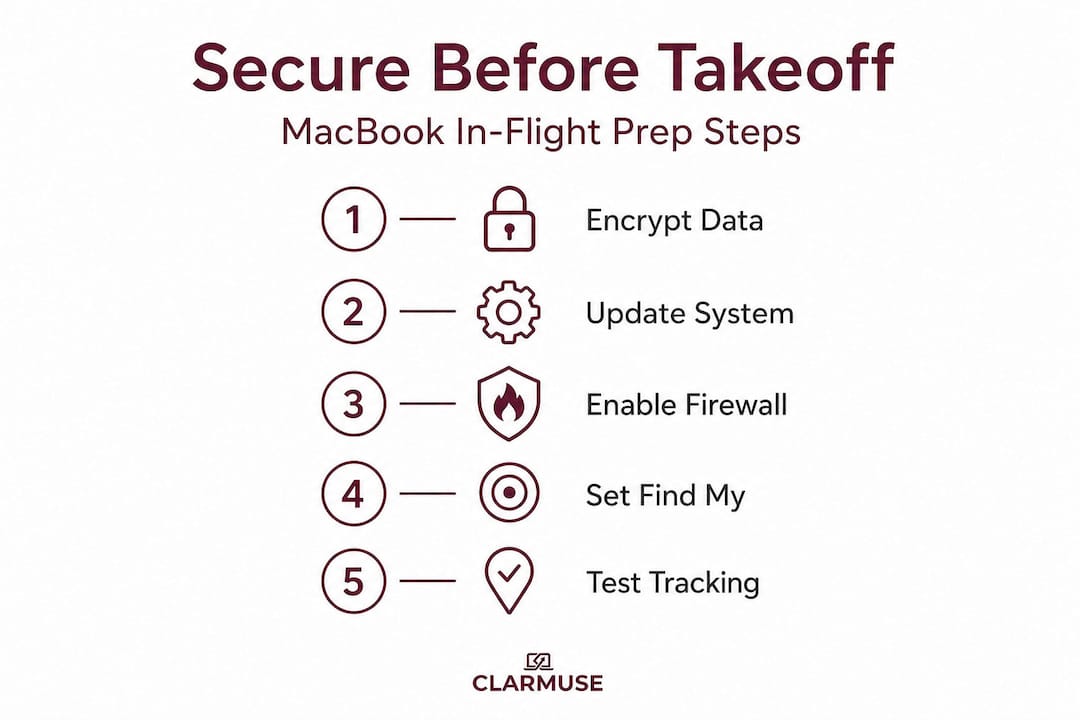
1. Włącz szyfrowanie dysku FileVault. Przejdź do Ustawień systemowych > Prywatność i bezpieczeństwo > FileVault. Włącz tę opcję. macOS poprosi o utworzenie klucza odzyskiwania. FileVault jest domyślnie wyłączony w niektórych konfiguracjach, więc powinieneś to zweryfikować, niezależnie od tego, jak długo posiadasz swoją maszynę. Szyfrowanie działa w tle i kończy się w ciągu kilku godzin.
2. Bezpiecznie przechowuj swój klucz odzyskiwania. Klucz odzyskiwania odblokowuje dysk, jeśli zapomnisz hasła logowania. Nie przechowuj go na tym samym MacBooku.
Ostrzeżenie: Zapisanie klucza odzyskiwania FileVault w dokumencie na MacBooku całkowicie niweczy cel szyfrowania. Zapisz go na papierze i przechowuj w fizycznie oddzielnym miejscu, lub użyj bezpiecznego, offline'owego sejfu.
3. Włącz zaporę ogniową i aktywuj Tryb niewidzialny. Przejdź do Ustawień systemowych > Sieć > Zapora ogniowa. Włącz zaporę, a następnie kliknij Opcje i włącz Tryb niewidzialny. Powstrzymuje to MacBooka przed odpowiadaniem na niechciane sondy sieciowe, które są powszechne w udostępnionych sieciach Wi-Fi. Tryb niewidzialny Maca zapobiega pojawianiu się twojego urządzenia jako celu dla skanerów sieciowych.
4. Włącz Find My Mac. Przejdź do Ustawień systemowych > Apple ID > iCloud i włącz Find My Mac. Aktywuje to blokadę aktywacji, co oznacza, że nawet jeśli ktoś ponownie zainstaluje macOS, nie będzie mógł używać urządzenia bez twojego Apple ID. Blokada aktywacji z Find My pozwala zdalnie śledzić, blokować i wymazywać MacBooka, jeśli zaginie.
5. Przetestuj śledzenie urządzenia przed wyjazdem z domu. Zaloguj się na iCloud.com z innego urządzenia i potwierdź, że twój MacBook pojawia się na mapie. Zrób to w domu, nie przy bramce.
Wskazówka: Utwórz oddzielny profil ekranu prywatności dla uczniów lub konto gościa na swoim MacBooku do użytku podczas lotu. Ogranicza to dostęp do aplikacji i plików podczas podróży, zmniejszając ekspozycję, jeśli ktoś uzyska fizyczny dostęp.
Chroń swoje dane w samolotowym Wi-Fi
Gdy podstawowe funkcje bezpieczeństwa twojego urządzenia są gotowe, następnym wyzwaniem jest publiczne Wi-Fi w samolocie. Wi-Fi w kabinie jest wygodne, ale jest to jedna z najmniej bezpiecznych sieci, jakich kiedykolwiek użyjesz. Jest współdzielone przez setki pasażerów i nie ma gwarancji, że operator stosuje poważne szyfrowanie lub filtrowanie między użytkownikami.
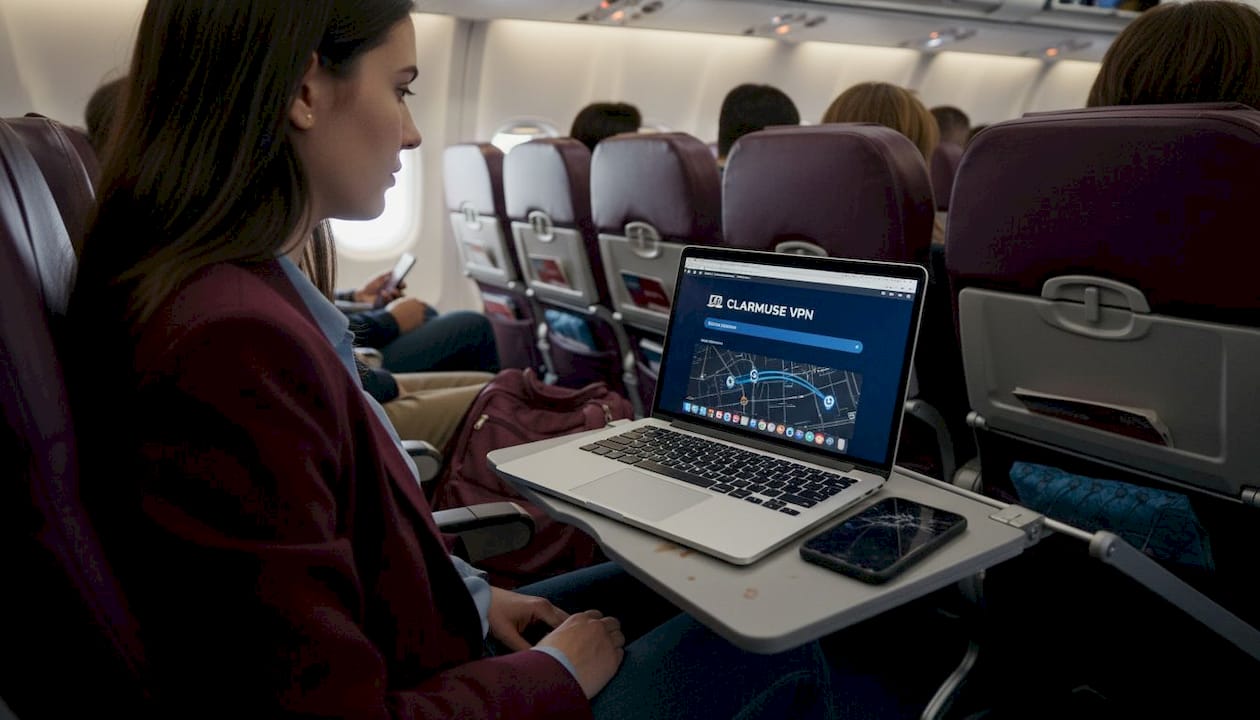
Nawet przy użyciu HTTPS, Wi-Fi w samolocie naraża metadane, w tym to, które domeny odwiedzasz, jak długo na nich pozostajesz i ile danych przesyłasz. Te metadane wystarczają zdeterminowanemu obserwatorowi do zbudowania profilu twojej aktywności zawodowej. VPN eliminuje to, pakując cały ruch w jeden zaszyfrowany tunel, zanim opuści twojego MacBooka.
Oto porównanie podejść VPN wartych poznania dla częstych podróży:
| Typ VPN | Kluczowa zaleta | Najlepsze dla |
|---|---|---|
| Komercyjna aplikacja VPN | Stałe szyfrowanie, niezawodny kill switch | Większość podróżnych |
| Korporacyjny VPN | Łączy się z infrastrukturą pracodawcy | Użytkownicy biznesowi |
| iCloud Private Relay | Wbudowany, tylko dla Safari, bez dodatkowej aplikacji | Lekkie przeglądanie stron internetowych |
| Własny VPN (self-hosted) | Maksymalna kontrola, brak strony trzeciej | Zaawansowani użytkownicy |
Korzystanie z VPN w sieciach publicznych to jedno z najbardziej skutecznych działań, jakie możesz podjąć w celu zapewnienia bezpieczeństwa danych podczas lotu. Włącz VPN przed połączeniem z Wi-Fi w kabinie, a nie po. Niektóre aplikacje VPN oferują funkcję automatycznego łączenia, która aktywuje się za każdym razem, gdy dołączasz do niezaufanej sieci, co warto ustawić przed wylotem.
Wskazówka: Jeśli przeglądasz tylko Safari, iCloud Private Relay zapewnia podstawowe maskowanie ruchu bez potrzeby oddzielnej aplikacji. Do wszystkiego, co wiąże się z pocztą e-mail, przechowywaniem w chmurze lub aplikacjami biznesowymi, pełny VPN jest właściwym wyborem.
Aby uzyskać szerszy kontekst dotyczący ochrony wszystkich urządzeń podczas podróży, wskazówki dotyczące bezpieczeństwa mobilnego przedstawiają te same zasady stosowane do telefonów i tabletów.
Chroń swoją pracę przed wścibskimi oczami: Ekrany prywatności i bezpieczeństwo fizyczne
Poza zagrożeniami cyfrowymi, hakowanie wizualne w miejscach publicznych to realne zagrożenie. Oto jak chronić swój wyświetlacz przed wzrokiem innych. Pasażer siedzący obok w klasie ekonomicznej ma naturalną linię wzroku do twojego ekranu, której nie możesz zmienić, dostosowując kąt lub zwiększając ustawienie cyfrowe.
Magnetyczne ekrany prywatności redukują widoczność z boku, blokując widok dla każdego, kto nie patrzy bezpośrednio na Twój wyświetlacz. Chroni to hasła, dane finansowe, pliki klientów i wszystko inne, czego nie chcesz transmitować do kabiny. Folie ochronne prywatności wykorzystują mikro-lamelkowy film, który zwęża widoczny kąt bez pogarszania jakości obrazu oglądanego na wprost.
Zakładanie i zdejmowanie magnetycznego ekranu prywatności:
-
Otwórz MacBooka do normalnego kąta pracy.
-
Wyrównaj magnetyczny ekran prywatności z górną krawędzią wyświetlacza.
-
Pozwól magnesom, aby umieściły ochraniacz płasko na ekranie, bez naciskania.
-
Aby usunąć, przesuń lub podnieś z rogu. Bez kleju, bez pozostałości.
-
Przechowuj ochraniacz w etui, gdy nie jest używany, aby chronić powierzchnię folii.
Ekran prywatności dla podróżujących to jednorazowa inwestycja, która pozostaje użyteczna podczas każdego lotu, podróży pociągiem i w każdym salonie hotelowym. Magnetyczny ochraniacz MacBooka Air pasuje do konkretnych modeli bez konieczności przycinania lub dopasowywania.
Dodatkowe praktyki bezpieczeństwa fizycznego:
-
Wybierz miejsce przy oknie, jeśli to możliwe. Całkowicie eliminuje to jeden kąt narażenia.
-
Delikatnie obniż kąt wyświetlacza, aby pasażerowie za tobą widzieli mniej.
-
Nigdy nie zostawiaj MacBooka bez nadzoru w schowku nad głową ani na stoliku podczas przesiadek.
-
Używaj torby na laptopa zatwierdzonej przez TSA z oddzielnym rękawem, aby twój MacBook nie mieszał się z ogólną zawartością podczas kontroli bezpieczeństwa.
-
Zwróć uwagę na widoczność naciśnięć klawiszy. Ekran prywatności chroni twój wyświetlacz, ale twoje palce są nadal widoczne. W przypadku haseł użyj funkcji automatycznego wypełniania menedżera haseł, zamiast ręcznie wpisywać dane uwierzytelniające.
Zaawansowane: Tryb blokady i wskazówki dotyczące podróży wysokiego ryzyka
Jeśli Twoja podróż wiąże się z większym ryzykiem lub wrażliwymi danymi, rozważ dodanie tych zaawansowanych zabezpieczeń. Tryb blokady to funkcja wbudowana w system macOS Ventura i nowsze, która drastycznie zmniejsza powierzchnię ataku Twojego MacBooka, wyłączając funkcje, które rzadko są potrzebne, ale często są wykorzystywane.
Tryb blokady jest przeznaczony dla dziennikarzy, dyrektorów, prawników i wszystkich podróżujących do regionów o podwyższonym ryzyku inwigilacji. Nie jest to odpowiednie ustawienie na każdy lot, ale warto o nim wiedzieć.
| Ograniczenie trybu blokady | Co blokuje |
|---|---|
| Załączniki wiadomości | Większość typów załączników zablokowana z wyjątkiem obrazów |
| Przeglądanie stron internetowych | Złożone technologie internetowe, takie jak kompilacja JIT, wyłączone |
| Połączenia Wi-Fi | Zapobiega łączeniu się z niestandardowymi konfiguracjami Wi-Fi |
| Połączenia urządzeń przewodowych | Akcesoria zablokowane, gdy urządzenie jest zablokowane |
| Profile konfiguracji | Nie można zainstalować w trybie blokady |
W przypadku miejsc docelowych o wysokim ryzyku, jeszcze większa separacja jest wskazana. Dedykowany MacBook do podróży bez danych osobowych, zapisanych danych uwierzytelniających i korporacyjnych tokenów dostępu to złoty standard. Zapoznaj się z wskazówkami dotyczącymi bezpieczeństwa eSIM, aby uzyskać równoległe wskazówki dotyczące bezpieczeństwa danych mobilnych w tych środowiskach.
Dodatkowe zaawansowane środki:
-
Utwórz oddzielne konto użytkownika podróży z ograniczonym dostępem do aplikacji i bez uprawnień administratora.
-
Wyłącz biometryczne odblokowanie (Touch ID) na granicach, jeśli jest to wymagane, aby działało tylko Twoje hasło.
-
Usuń wrażliwe pliki z MacBooka przed podróżą i uzyskaj do nich dostęp za pośrednictwem bezpiecznej usługi chmurowej po dotarciu na miejsce.
-
Sprawdź, co znajduje się w elementach logowania i wyłącz aplikacje, które automatycznie łączą się z sieciami lub usługami.
-
Ustaw krótki czas automatycznego blokowania, aby ekran blokował się w ciągu 60 sekund bezczynności.
Weryfikacja bezpieczeństwa: Testowanie i rozwiązywanie problemów
Po konfiguracji upewnij się, że każde zabezpieczenie działa i wiedz, co robić, jeśli napotkasz problemy. Lista kontrolna jest użyteczna tylko wtedy, gdy faktycznie ją uruchomisz przed wejściem na pokład.
Szybka lista kontrolna weryfikacji:
-
Otwórz Ustawienia systemowe > Prywatność i bezpieczeństwo. Potwierdź, że FileVault wyświetla się jako „Włączony”.
-
Przejdź do Ustawień systemowych > Sieć > Zapora. Potwierdź, że zapora jest aktywna, a tryb niewidzialny jest włączony.
Otwórz aplikację VPN. Upewnij się, że kill switch jest włączony i że VPN łączy się przed dołączeniem do sieci publicznych.
Zaloguj się do iCloud.com z telefonu i upewnij się, że usługa Znajdź mój Mac pokazuje lokalizację Twojego MacBooka.
Przymocuj ekran prywatności i spójrz na niego pod kątem 45 stopni, aby upewnić się, że ogranicza widoczność.
Sprawdź Ustawienia systemowe > Ogólne > Elementy startowe i usuń wszystko, co nie powinno uruchamiać się automatycznie.
Rozwiązywanie typowych problemów:
-
FileVault jest wstrzymany: Dzieje się tak po aktualizacji macOS. Uruchom ponownie MacBooka, aby wznowić szyfrowanie.
-
VPN ciągle się rozłącza na pokładowym Wi-Fi: Przełącz się na protokół UDP lub spróbuj IKEv2 w ustawieniach VPN. Niektóre sieci lotnicze ograniczają przepustowość dla niektórych protokołów VPN.
-
Ekran prywatności powoduje odblaski na wysokości: Zwiększ jasność ekranu MacBooka o 20 do 30 procent. Powłoka antyrefleksyjna większości ekranów magnetycznych działa inaczej w oświetleniu kabiny niż w oświetleniu biurowym.
-
Znajdź mój Mac nie pokazuje lokalizacji: Włącz Usługi lokalizacyjne dla Usług systemowych w Ustawieniach systemowych > Prywatność i bezpieczeństwo > Usługi lokalizacyjne.
Wskazówka: Przetestuj tryb ukrycia bez utraty dostępu do internetu, uruchamiając polecenie „nmap -sP [twój lokalny adres IP]” z innego urządzenia w tej samej sieci. Jeśli Twój MacBook nie pojawi się w wynikach, tryb ukrycia jest aktywny i działa bez wpływu na ruch wychodzący.
| Warstwa zabezpieczeń | Sprawdzenie statusu | Typowa poprawka |
|---|---|---|
| FileVault | Ustawienia systemowe > Prywatność i bezpieczeństwo | Ponowne uruchomienie w celu wznowienia po aktualizacji |
| Zapora sieciowa / Tryb ukrycia | Ustawienia systemowe > Sieć > Zapora sieciowa | Ponowne włączenie po aktualizacji systemu operacyjnego |
| VPN | Status aplikacji VPN | Przełącz protokół, jeśli się rozłącza |
| Znajdź mój Mac | iCloud.com | Włącz Usługi lokalizacyjne |
| Ekran prywatności | Wizualne sprawdzenie pod kątem 45 stopni | Wyczyść folię, zwiększ jasność |
Dlaczego prywatność w samolocie to nie tylko „paranoja” i czego brakuje większości poradników technicznych
Większość list kontrolnych bezpieczeństwa koncentruje się na ustawieniach oprogramowania. Przeprowadzają Cię przez włączanie FileVault, uruchamianie VPN i uznanie, że to wszystko. Te kroki są ważne. Ale prawdziwe luki w bezpieczeństwie podczas lotu nie są techniczne. Są behawioralne.
Włamania wizualne są mierzalnie powszechne w kabinach klasy biznes, gdzie kadra kierownicza przetwarza naprawdę wrażliwe informacje. Dobrze ubrany pasażer obserwujący inną osobę wpisującą hasło lub przeglądającą dokumenty dotyczące przejęcia to nie scenariusz filmowy. Dzieje się to na trasach, gdzie koncentrują się podróże służbowe o wysokiej wartości. Fizyczne narażenie nie jest uwzględniane przez żadne ustawienia oprogramowania.
Wyciek metadanych Wi-Fi to kolejny obszar, który listy kontrolne niedoceniają. Nawet przy aktywnym VPN, czas połączenia i wzorce objętości mogą być obserwowane na poziomie sieci. Nie jest to zagrożenie dla większości podróżnych na większości tras, ale jest to realne rozważanie dla każdego w regulowanej branży lub pracującego nad informacjami, które byłyby cenne dla konkurencji.
Czego prawie żaden przewodnik nie wspomina: moment, w którym Twój MacBook przechodzi przez kontrolę bezpieczeństwa na lotnisku. Umieszczasz go na tacce, przechodzi przez skaner, a przez 20 do 40 sekund jest fizycznie dostępny dla każdego stojącego w pobliżu wyjścia z taśmy. Manipulowanie urządzeniami w punktach kontroli bezpieczeństwa jest udokumentowane w kontekście podróży wysokiego ryzyka. Ustawienie krótkiego timera blokady i natychmiastowe wymaganie hasła po wybudzeniu bezpośrednio rozwiązuje ten problem.
Obserwacja naciśnięć klawiszy to kolejna luka. Ekran prywatności do pracy w miejscach publicznych chroni to, co jest widoczne na Twoim ekranie, ale pasażer siedzący tuż za Tobą i z boku nadal może obserwować Twoje dłonie. W przypadku danych uwierzytelniających o wysokiej wartości, użycie automatycznego wypełniania menedżera haseł zamiast wpisywania całkowicie eliminuje to narażenie.
Niewygodna rzeczywistość jest taka, że bezpieczeństwo w samolocie nie jest przełącznikiem, który włączasz przed startem. To postawa, którą utrzymujesz. Technologia tworzy fundamenty. Świadomość utrzymuje je w nienaruszonym stanie.
Zapewnij sobie prawdziwy spokój ducha dzięki rozwiązaniom prywatności dla MacBooka
Dla najwyższego poziomu prywatności w podróży, profesjonalne narzędzia robią różnicę. Cyfrowe kroki opisane w tym przewodniku zapewniają solidne podstawy techniczne, ale fizyczna ochrona ekranu to warstwa, która bezpośrednio odpowiada na to, co widzi pasażer obok Ciebie w czasie rzeczywistym.
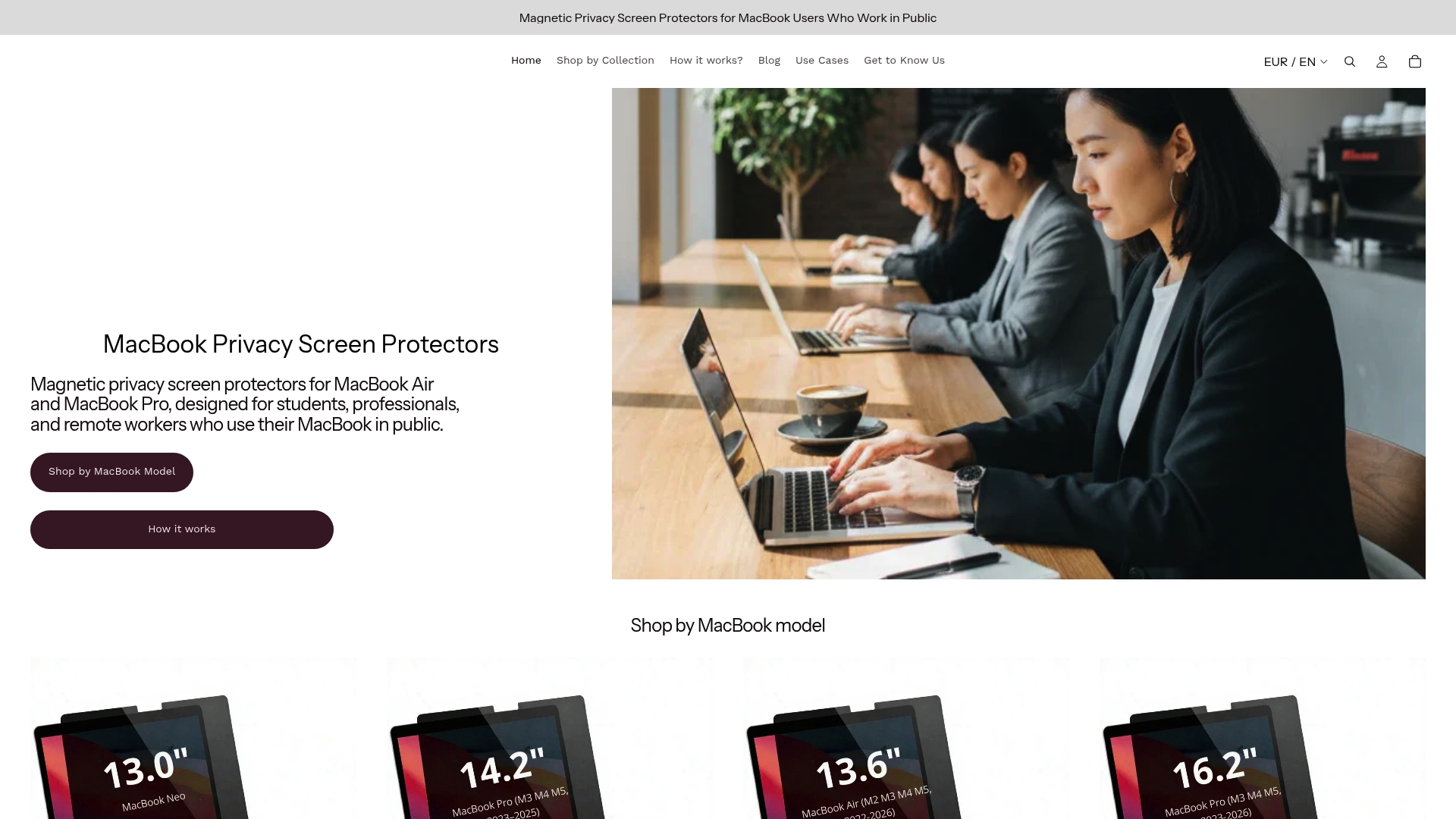
Clarmuse projektuje ekrany prywatności dla MacBooków specjalnie dla modeli MacBook Air i MacBook Pro, z magnetycznym mocowaniem, które zajmuje sekundy do zamocowania i usunięcia. Nie ma kleju, żadnego ogólnego przycinania ani nieporęcznej ramki. Przejrzyj pełną gamę filtrów prywatności dla MacBooka Pro, aby znaleźć idealne dopasowanie do swojego modelu, w tym filtr prywatności dla MacBooka Pro 14.2. Połącz go z konfiguracją oprogramowania z tego przewodnika, aby uzyskać pełne pokrycie podczas każdego lotu.
Często zadawane pytania
Czy Wi-Fi w samolocie jest bezpieczne dla użytkowników MacBooków?
Wi-Fi w samolocie jest z natury niebezpieczne. Zawsze łącz się z zaufanym VPN przed wykonywaniem wrażliwych działań, ponieważ nawet ruch HTTPS może ujawnić metadane w niezaufanych sieciach kabinowych.
Skąd wiem, czy FileVault działa?
Przejdź do Ustawień systemowych > Prywatność i bezpieczeństwo i poszukaj sekcji FileVault. Panel statusu wyraźnie wyświetli, czy szyfrowanie jest włączone, wyłączone, czy aktualnie działa.
Czy mogę używać ekranu prywatności MacBooka podczas kontroli bezpieczeństwa na lotnisku?
Tak. Magnetyczne ekrany prywatności odłączają się w kilka sekund do kontroli urządzeń i ponownie mocują bez pozostawiania śladów, co czyni je praktycznymi do częstych kontroli bezpieczeństwa.
Czym jest tryb blokady i kto go potrzebuje?
Tryb blokady wyłącza wrażliwe funkcje macOS i jest zalecany dla dziennikarzy, kadry kierowniczej lub każdego, kto przewozi wrażliwe dane i podróżuje do regionów wysokiego ryzyka lub środowisk o wysokim nadzorze.
Polecane
-
Jak zoptymalizować konfigurację MacBooka do podróży służbowych – Clarmuse
-
Najlepszy ekran prywatności dla podróżnych korzystających z MacBooka | Clarmuse
-
Skonfiguruj MacBooka dla prywatności i komfortu w miejscach publicznych – Clarmuse
-
Magnetyczna folia ochronna na ekran prywatności do MacBooka Pro 14.2" – Clarmuse


