

Komfortowa praca podczas podróży pociągiem z MacBookiem oznacza połączenie odpowiedniego sprzętu, akcesoriów, ergonomicznych nawyków i planowania zadań, aby pokonać ograniczenia przestrzeni, łączności i prywatności w wspólnych przestrzeniach transportowych. Termin, którego profesjonaliści używają do opisania tej praktyki, to „mobilne stanowisko pracy”, i dotyczy to zarówno podróży Amtrak, Eurostar, jak i regionalnych linii podmiejskich. Główne wyzwanie jest przewidywalne: siedzenia w pociągu są stworzone dla pasażerów, a nie dla pracowników. Dzięki odpowiedniemu sprzętowi i podejściu, dwugodzinną podróż można zamienić w produktywną, skoncentrowaną sesję pracy.
Jak komfortowo pracować w podróży pociągiem z MacBookiem
Pierwsza decyzja, która decyduje o komforcie podczas każdej podróży pociągiem, to który MacBook zabrać ze sobą. Modele MacBook Air M3 i M5 oferują bezgłośne działanie bez wentylatora i 9 do 10 godzin rzeczywistej żywotności baterii, co czyni je domyślnym wyborem dla większości profesjonalistów i studentów podróżujących z lekkim bagażem. Brak wentylatora oznacza brak hałasu związanego z dławieniem termicznym w cichych wagonach i brak nagrzewania się na kolanach podczas długich sesji.
MacBook Pro 14 M5 Pro jest skierowany do innego użytkownika. Jeśli Twoja praca obejmuje renderowanie wideo, duże kompilacje Xcode lub uruchamianie lokalnych modeli AI, aktywne chłodzenie Pro i stała wydajność pod obciążeniem uzasadniają dodatkową wagę. Przy 3,5 funta w porównaniu do 2,7 funta Air, różnica jest zauważalna podczas całego dnia podróży.
| Model | Waga | Żywotność baterii | Najlepszy do |
|---|---|---|---|
| MacBook Air M3 | 2,7 funta | 9-10 godzin | Pisanie, przeglądanie, lekkie kodowanie |
| MacBook Air M5 | 2,7 funta | 10+ godzin | Całodzienne podróże, studenci, pracownicy zdalni |
| MacBook Pro 14 M5 Pro | 3,5 funta | 11-12 godzin | Wideo, kompilacja kodu, intensywne przetwarzanie |
Rodzaj Twojej pracy jest czynnikiem decydującym. Dziennikarz piszący artykuły potrzebuje Air. Deweloper uruchamiający kontenery Docker potrzebuje Pro. Dopasowanie maszyny do zadania zapobiega zarówno niedostatecznej wydajności, jak i zbędnej wadze w Twojej torbie.
Wskazówka dla profesjonalistów: Jeśli podróżujesz więcej niż trzy dni w tygodniu, MacBook Air M5 jest właściwym domyślnym wyborem. Jego żywotność baterii pokrywa większość całodziennych tras bez potrzeby podłączania do prądu, całkowicie eliminując jedną zmienną z Twojej konfiguracji.
Jakie akcesoria są potrzebne do prywatnego, komfortowego miejsca pracy w pociągu?
Akcesoria decydują o jakości Twojego miejsca pracy z laptopem w pociągu bardziej niż jakikolwiek pojedynczy wybór sprzętu. Odpowiednia kombinacja zapewnia prywatność, ergonomiczne wsparcie i niezależność energetyczną, nie zamieniając torby w bagaż podręczny.
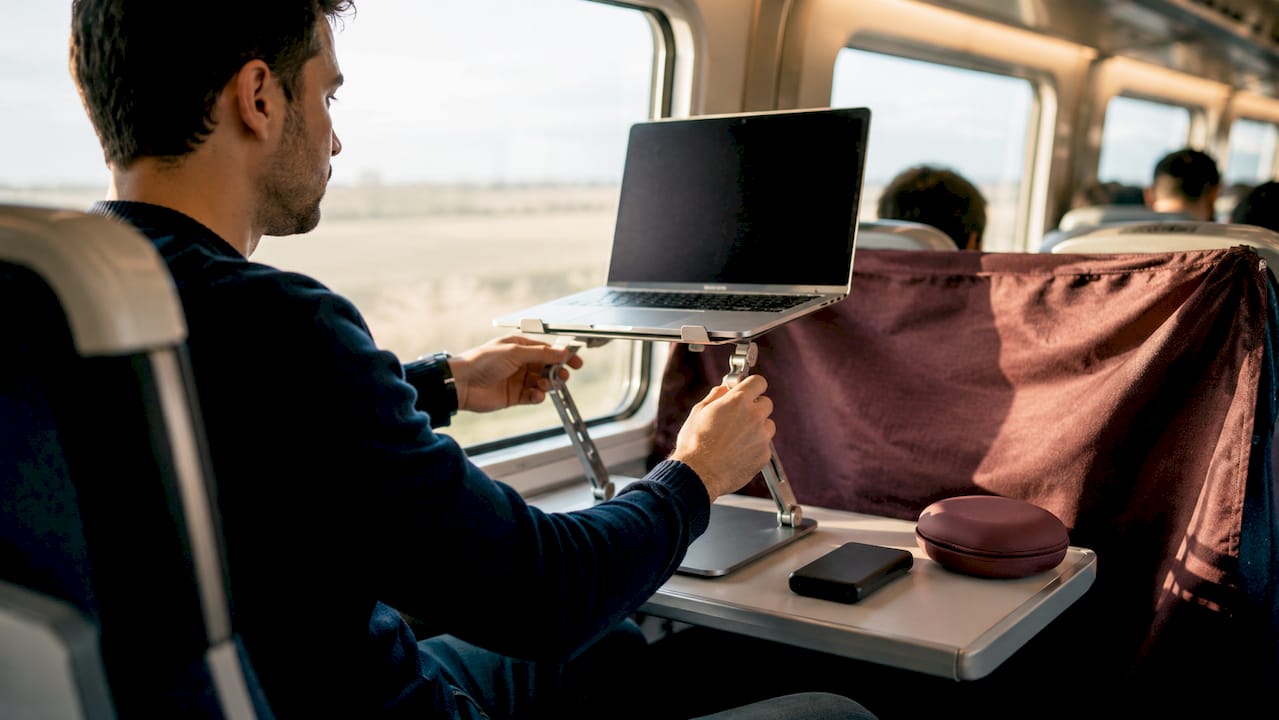
Osłony prywatności są najbardziej niedocenianym akcesorium podróżnym dla użytkowników MacBooków. Magnetyczne osłony prywatności kosztują od 49 do 79 USD, dodają od 50 do 65 gramów wagi i ograniczają kąty widzenia z boku do około 30 stopni bez żadnego zużycia baterii. Oznacza to, że osoba siedząca obok nie może odczytać Twojego ekranu, ale Twój bezpośredni widok pozostaje wyraźny. Clarmuse projektuje swoje magnetyczne osłony prywatności specjalnie dla modeli MacBook Air i MacBook Pro, zapewniając idealne dopasowanie, które mocuje się i odczepia w kilka sekund. Dla każdego, kto w miejscach publicznych pracuje z danymi klientów, dokumentami finansowymi lub osobistymi komunikatami, jest to nieodzowny dodatek.
Następnie należy zadbać o wsparcie ergonomiczne. Kompaktowe podstawki pod laptopa, takie jak Nexstand K2 i Roost, składają się na płasko i podnoszą ekran na wysokość oczu, zmniejszając obciążenie szyi podczas sesji trwających dłużej niż 30 minut. Połącz którąkolwiek z tych podstawek z kompaktową klawiaturą bezprzewodową, taką jak Logitech MX Keys Mini, a uzyskasz funkcjonalne, ergonomiczne stanowisko, które zmieści się w smukłej przegródce plecaka.
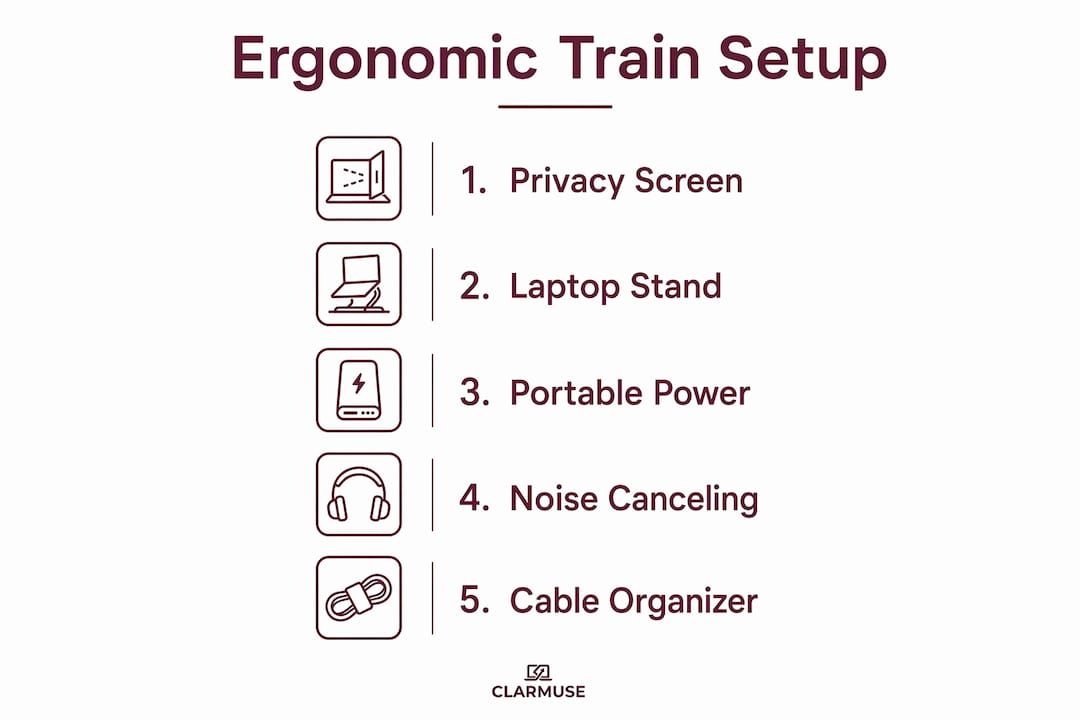
Zarządzanie energią to trzeci filar. Anker 737 PowerCore 24K zapewnia moc wyjściową 140 W i może w pełni naładować MacBooka raz lub dwa razy na jednym ładowaniu banku energii. Lżejszą opcją jest ładowarka Anker 735 GaNPrime 65 W, która waży 110 gramów i umożliwia jednoczesne ładowanie MacBooka, telefonu i słuchawek z jednego adaptera. Oba rozwiązania warto zabrać ze sobą w zależności od długości podróży.
Oto praktyczna lista akcesoriów dla Twojego komfortowego zestawu do pracy w podróży:
- Magnetyczna osłona prywatności (Clarmuse): chroni widoczność ekranu pod kątem bocznym, dopasowana do konkretnego modelu
- Kompaktowa podstawka pod laptopa (Nexstand K2 lub Roost): podnosi ekran na wysokość oczu, składa się na płasko
- Kompaktowa klawiatura bezprzewodowa (Logitech MX Keys Mini): zmniejsza obciążenie nadgarstków podczas korzystania z podstawki
- Powerbank o dużej pojemności (Anker 737 PowerCore 24K): 140W, pełne ładowanie MacBooka w podróży
- Wieloportowa ładowarka podróżna (Anker 735 GaNPrime 65W): 110g, ładuje trzy urządzenia jednocześnie
- Słuchawki z redukcją szumów (Sony WH-1000XM5 lub Apple AirPods Pro): blokują hałas w wagonie, zapewniając skupienie
- Smukły organizer na kable: utrzymuje kable USB-C i adaptery w zasięgu ręki bez bałaganu w torbie
Wskazówka dla profesjonalistów: Spakuj osłonę prywatności i powerbank do zewnętrznej kieszeni torby, a nie chowaj głęboko. Wsiadanie do pociągu z 90 sekundami zapasu to nie jest moment na przeszukiwanie sprzętu.
Jak ustawić ergonomiczne stanowisko pracy z MacBookiem w pociągu?
Fotele w pociągach i meble w transporcie publicznym są przeznaczone do czekania, a nie do długotrwałej pracy. Największym wyzwaniem ergonomicznym jest brak regulowanego siedzenia. Można to rozwiązać poprzez ustrukturyzowany proces konfiguracji, który zajmuje mniej niż trzy minuty.
Postępuj zgodnie z tą sekwencją po wejściu na pokład:
- Zajmij miejsce przy stoliku lub przy oknie z rozkładanym stolikiem, jeśli jest dostępny. Miejsca przy oknie zmniejszają liczbę osób, które mogą zobaczyć Twój ekran z boku.
- Połóż podstawkę pod laptopa na rozkładanym stoliku i ustaw na niej MacBooka przed otwarciem jakichkolwiek aplikacji. Ekran na wysokości oczu zapobiega pochyleniu głowy do przodu, które powoduje ból szyi po 45 minutach.
- Podłącz klawiaturę bezprzewodową i ustaw ją tak, aby Twoje łokcie opierały się pod kątem około 90 stopni. Jeśli stolik jest zbyt nisko, połóż torbę na kolanach jako prowizoryczne podwyższenie.
- Przymocuj osłonę prywatności przed otwarciem wrażliwych dokumentów. Magnetyczne mocowanie w ekranach Clarmuse zajmuje mniej niż pięć sekund.
- Załóż słuchawki z redukcją szumów i aktywuj tryb „Nie przeszkadzać” na macOS przed rozpoczęciem pracy. Blokuje to zarówno dźwięki, jak i powiadomienia.
- Sprawdź stan zasilania. Jeśli w wagonie są gniazdka, podłącz ładowarkę. Jeśli nie, podłącz powerbank teraz, zamiast czekać, aż bateria spadnie do 20%.
Temperatura otoczenia w wagonach kolejowych może szybko zmieniać się między stacjami a tunelami. Spakowanie lekkiej warstwy, takiej jak kardigan lub cienka bluza z zamkiem, zapobiega rozpraszaniu uwagi przez dyskomfort termiczny podczas dwugodzinnej sesji.
Jeśli chodzi o łączność, traktuj pokładowe Wi-Fi jako bonus, a nie jako coś, od czego jesteś uzależniony. Wi-Fi w pociągach ma stałe luki w zasięgu, szczególnie w tunelach i na terenach wiejskich. Osobisty mobilny hotspot z telefonu zapewni niezawodne rozwiązanie awaryjne. Włącz tryby offline w Google Docs, Notion i Slack przed wejściem na pokład, aby móc kontynuować pracę w martwych strefach bez przerw.
Wskazówka dla profesjonalistów: W macOS przejdź do Ustawień systemowych i ustaw swój iPhone jako Osobisty hotspot z włączoną opcją Auto-Dołącz. Twój MacBook automatycznie połączy się, gdy Wi-Fi w pociągu przestanie działać, bez konieczności ręcznego przełączania.
Jakie zadania należy priorytetowo traktować podczas pracy w pociągu?
Traktowanie podróży pociągiem jako sesji pracy o pełnej wydajności prowadzi do nierealistycznych oczekiwań. Dni podróży najlepiej sprawdzają się jako dni zadań asynchronicznych, zarezerwowane na pisanie, przeglądanie, planowanie i edycję, a nie na rozmowy na żywo, wspólne sprinty czy krytyczne dla terminów dostawy.
Najbardziej produktywni pracownicy pociągowi przygotowują swoje sesje przed wejściem na pokład. Kolejkuj wszelkie przesyłanie plików, synchronizuj obszar roboczy Notion do dostępu offline, pobierz dokumenty, które musisz przejrzeć, i ustaw klienta poczty e-mail do pracy w trybie offline. To przygotowanie całkowicie eliminuje zależność od łączności przez pierwszą godzinę podróży.
Aplikacje, które dobrze wspierają ten przepływ pracy, to Notion z włączoną synchronizacją offline, Google Docs w trybie offline za pośrednictwem Chrome, Bear lub Obsidian do pisania bez zależności od chmury oraz Ulysses do długich szkiców. Każde z tych narzędzi przechowuje Twoją pracę lokalnie i synchronizuje się po przywróceniu łączności.
„Traktuj pokładowe Wi-Fi jako bonus; przygotuj pliki offline i włącz tryby offline przed wejściem na pokład, aby zapobiec frustracji”. — Tour Daufuskie Journal
Zaplanuj mikro-przerwy co 45 do 50 minut. Stań w przedsionku między wagonami na dwie minuty, rozluźnij ramiona i rozprostuj kręgosłup. To nie jest opcjonalna rada dotycząca komfortu. Utrzymywanie stałej pozycji w ciasnym siedzeniu przyspiesza zmęczenie szybciej niż sama praca. Ochrona energii fizycznej chroni jakość Twojej pracy przez resztę dnia po przyjeździe.
Ustaw realistyczny cel przed wejściem na pokład. Jeden dopracowany szkic, trzy przejrzane dokumenty lub ukończony zarys projektu to dobry cel na dwugodzinną podróż. Dopasowanie celu do warunków zapobiega frustracji związanej z porównywaniem sesji w podróży z sesją przy biurku.
Kluczowe wnioski
Komfortowa praca na MacBooku podczas podróży pociągiem wymaga odpowiedniego modelu, niewielkiego zestawu ukierunkowanych akcesoriów, rutyny ergonomicznego ustawienia oraz zadań dopasowanych do warunków podróży.
| Punkt | Szczegóły |
|---|---|
| Wybierz odpowiedniego MacBooka | MacBook Air M5 zaspokaja większość potrzeb podróżnych; MacBook Pro 14 M5 Pro nadaje się do zadań wymagających intensywnego przetwarzania. |
| Dodaj osłonę prywatności | Magnetyczne osłony prywatności kosztują od 49 do 79 dolarów, dodają minimalną wagę i chronią widoczność ekranu z boków. |
| Stwórz ergonomiczną konfigurację | Kompaktowa podstawka, bezprzewodowa klawiatura i podparcie lędźwiowe zmniejszają obciążenie podczas sesji trwających ponad 30 minut. |
| Proaktywne zarządzanie łącznością | Użyj osobistego mobilnego hotspotu i włącz tryby offline w Notion i Google Docs przed wejściem na pokład. |
| Planuj zadania asynchroniczne | Czas w pociągu rezerwuj na pisanie, przeglądanie i planowanie, a nie na rozmowy na żywo czy współpracę w czasie rzeczywistym. |
Czego nauczyła mnie praca w pociągach o mobilnych konfiguracjach
Przez dwa lata traktowałem każdą podróż pociągiem jako pełne zastępstwo biurka. Wynikiem była stała frustracja: przerywane połączenia w trakcie spotkania, ból szyi po przyjeździe i niskiej klasy lęk przed pracą nad wrażliwymi dokumentami w zatłoczonym wagonie bez żadnej ochrony ekranu.
Zmiana nastąpiła, gdy przestałem optymalizować pod kątem maksymalnej wydajności i zacząłem optymalizować pod kątem zrównoważonej, wolnej od rozpraszania uwagi pracy. MacBook Air M3 zastąpił mojego Pro na dni podróży. Osłona prywatności Clarmuse pojawiła się, zanim otworzyłem cokolwiek związanego z klientem. Podstawka Nexstand K2 stała się stałym elementem mojej torby, a nie opcjonalnym dodatkiem.
Lekcja sprzeczna z intuicją: im lżejsza i prostsza konfiguracja, tym więcej faktycznie się robi. Każde akcesorium, które wymaga czasu na konfigurację lub obciążenia psychicznego, jest obciążeniem dla Twojej koncentracji. Magnetyczna osłona prywatności, która mocuje się w pięć sekund, jest używana za każdym razem. Obszerny filtr, który wymaga precyzyjnego dopasowania, zostaje w torbie.
Kwestia ergonomii to coś, co większość profesjonalistów pomija, dopóki nie pojawi się problem. Dodatkowe podparcie lędźwiowe i przenośne podstawki nie są luksusowymi przedmiotami do pracy w pociągu. To różnica między dotarciem do celu gotowym do dalszej pracy a dotarciem sztywnym i rozkojarzonym. Szczególnie podstawka Roost składa się do rozmiaru długopisu i nie zwiększa znacząco wagi torby.
Moja szczera rekomendacja: skompletuj swój zestaw podróżny raz, trzymaj go spakowany i przestań podejmować decyzje na dworcu. Profesjonaliści, którzy najlepiej pracują w pociągach, to ci, którzy wsiadają z systemem, a nie z planem.
— Gabriel
Chroń swój ekran i koncentrację z Clarmuse
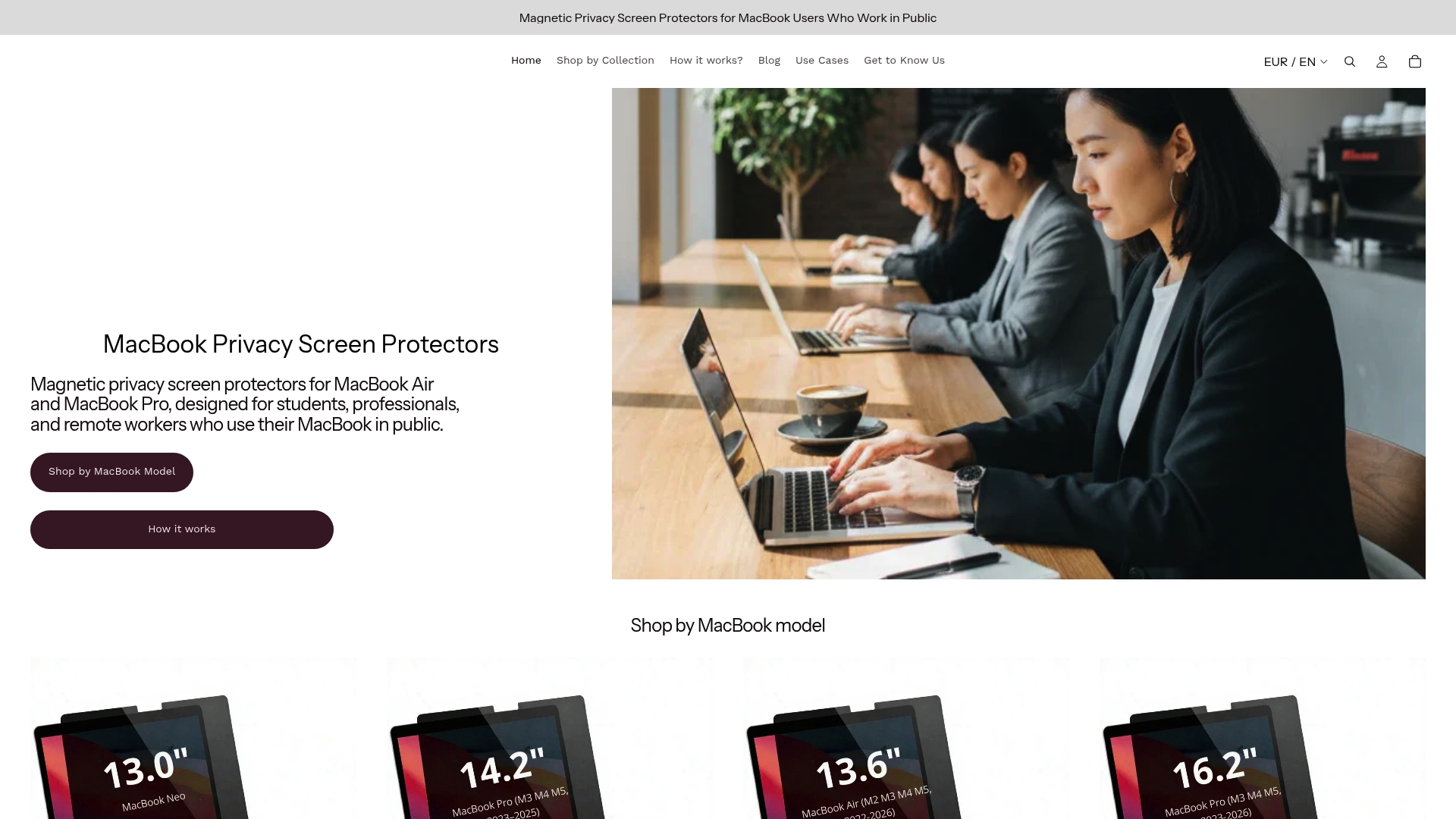
Clarmuse projektuje magnetyczne osłony prywatności stworzone specjalnie dla modeli MacBook Air i MacBook Pro, z dopasowaniem, które mocuje się w kilka sekund i równie szybko usuwa. Każda osłona ogranicza kąty widzenia z boku do około 30 stopni, dzięki czemu Twoja praca jest widoczna tylko dla Ciebie, a niewidoczna dla osoby siedzącej obok.
Niezależnie od tego, czy jesteś w pociągu podmiejskim, w poczekalni lotniskowej, czy pracujesz z kawiarni, osłona prywatności MacBook Pro od Clarmuse dodaje warstwę kontroli bez dodawania objętości czy złożoności do Twojej konfiguracji. Specjalnie dla użytkowników MacBook Pro 14, magnetyczny filtr prywatności dla MacBook Pro 14,2" jest precyzyjnie przycięty, aby idealnie pasować do konkretnego modelu. Przejrzyj pełną ofertę i znajdź odpowiednią osłonę dla swojego MacBooka na Clarmuse.
FAQ
Który MacBook jest najlepszy do podróżowania i pracy w pociągach?
MacBook Air M5 jest najlepszym MacBookiem do podróżowania ze względu na konstrukcję bez wentylatora, wagę 2,7 funta i ponad 10 godzin rzeczywistej żywotności baterii. MacBook Pro 14 M5 Pro jest lepszym wyborem tylko wtedy, gdy Twoja praca wymaga ciągłego, intensywnego przetwarzania, takiego jak renderowanie wideo lub kompilacja dużego kodu.
Czy osłony prywatności wpływają na jakość wyświetlacza MacBooka?
Magnetyczne osłony prywatności zmniejszają kąty widzenia z boku do około 30 stopni, ale nie wpływają na bezpośrednie wrażenia wizualne dla użytkownika. Wysokiej jakości osłony w przedziale cenowym od 49 do 79 USD nie powodują mierzalnego zużycia baterii i ważą od 50 do 65 gramów.
Jak radzić sobie z łącznością podczas pracy w pociągu?
Użyj telefonu jako osobistego mobilnego hotspota i traktuj Wi-Fi w pociągu jako zawodne. Przed wejściem na pokład włącz tryby offline w aplikacjach takich jak Notion, Google Docs i Slack, aby zachować produktywność w miejscach bez zasięgu.
Jakie ergonomiczne akcesoria warto zabrać do pracy w pociągu?
Kompaktowe podstawki pod laptopa, takie jak Nexstand K2 lub Roost, podnoszą ekran na wysokość oczu i składają się na płasko, co ułatwia pakowanie. Połącz je z kompaktową klawiaturą bezprzewodową, aby zmniejszyć obciążenie szyi i nadgarstków podczas sesji trwających dłużej niż 30 minut.
Jakie rodzaje pracy są najbardziej odpowiednie do podróży pociągiem?
Zadania asynchroniczne, takie jak pisanie, edytowanie, przeglądanie dokumentów i planowanie, są najbardziej odpowiednie do podróży pociągiem. Rozmowy na żywo, współpraca w czasie rzeczywistym i dostawy o krytycznym terminie lepiej zaplanować w stabilnym środowisku biurowym.
Polecane
- Jak zabezpieczyć MacBooka podczas długodystansowych lotów – Clarmuse
- Jak zoptymalizować konfigurację MacBooka do podróży służbowych – Clarmuse
- Wskazówki dotyczące konfiguracji MacBooka dla prywatności i komfortu w miejscach publicznych – Clarmuse
- Akcesoria do MacBooka zwiększające produktywność w miejscach publicznych – Clarmuse


