

Komfort kąta widzenia definiuje się jako zdolność do wyraźnego widzenia ekranu, w bezpiecznej odległości i na odpowiedniej wysokości, bez nadwyrężania szyi czy oczu. Dla użytkowników MacBooków pracujących w kawiarniach, przestrzeniach coworkingowych, na lotniskach czy w bibliotekach, właściwe ustawienie jest kluczowe. Nieodpowiednie ustawienie ekranu powoduje ból szyi, zmęczenie oczu i sprawia, że długie sesje są bardziej męczące niż powinny. Dobra wiadomość: możesz poprawić komfort kąta widzenia MacBooka za pomocą kilku ukierunkowanych zmian wysokości i nachylenia ekranu oraz ogólnej konfiguracji stanowiska pracy.
Jaki jest idealny kąt i wysokość ekranu MacBooka dla komfortu?
Ustawienie wyświetlacza MacBooka 15–20 stopni poniżej poziomu oczu zmniejsza napięcie szyi nawet o 32%. Ta jedna regulacja jest najbardziej znaczącą zmianą, której większość ludzi nigdy nie wprowadza. Standardowe ergonomiczne określenie dla tego zjawiska to „neutralna pozycja szyi”, co oznacza, że głowa pozostaje zrównoważona nad kręgosłupem, zamiast pochylać się do przodu, aby patrzeć w dół na płaski stół.
Odległość jest równie ważna jak kąt. Utrzymanie odległości ramienia od ekranu zapobiega pochylaniu się do przodu, co niweluje wszelkie korzyści z podniesienia wyświetlacza. Dobry test: usiądź wygodnie, wyciągnij rękę, a koniuszki palców powinny prawie dotykać ekranu.
Oto jak w praktyce wygląda prawidłowe ustawienie ekranu MacBooka:
- Wysokość ekranu: Górna krawędź wyświetlacza powinna znajdować się na wysokości oczu lub tuż poniżej.
- Kąt nachylenia: Odchyl ekran o 15–20 stopni od pionu, tak aby wyświetlacz był skierowany bezpośrednio na Twoje oczy.
- Odległość oglądania: Trzymaj ekran w zasięgu ręki, około 50–65 cm od twarzy.
- Pozycja głowy: Podbródek powinien być poziomo, nie schowany ani nie wysunięty do przodu.
Większość użytkowników MacBooków stawia laptop płasko na biurku i garbi się w ciągu 20 minut. Taka pozycja umieszcza ekran znacznie poniżej poziomu oczu i zmusza szyję do ciągłego pochylenia do przodu.
Wskazówka: Użyj regulowanej podstawki pod laptopa, aby niezależnie ustawić zarówno wysokość, jak i nachylenie. Podstawki z mechanizmami płynnej regulacji dają znacznie większą kontrolę niż opcje o stałym kącie.
Jak używać akcesoriów do regulacji kąta ekranu MacBooka i zmniejszenia napięcia
Właściwe akcesoria robią wymierną różnicę, zwłaszcza gdy pracujesz w różnych miejscach. Regulowane podstawki pod laptopa z wieloma ustawieniami wysokości i nachylenia zmniejszają zarówno zmęczenie oczu, jak i szyi, pozwalając dopasować pozycję ekranu do krzesła i wysokości biurka, a nie odwrotnie.
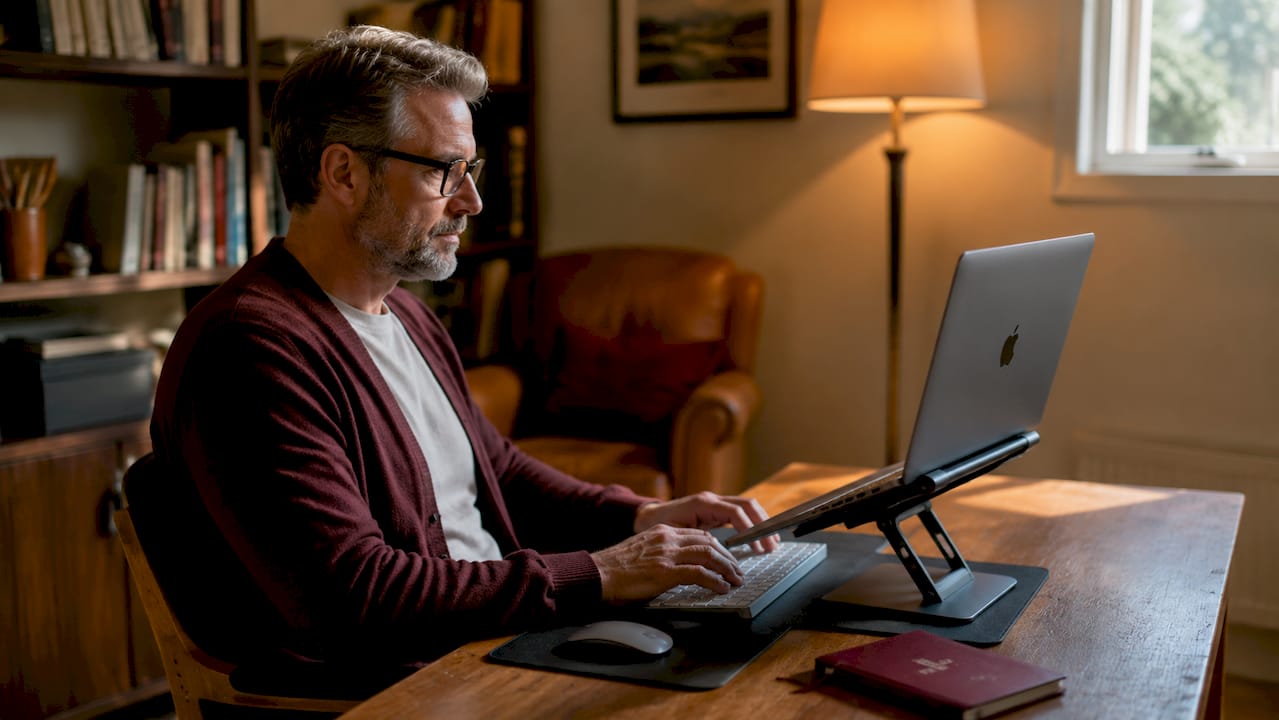
MOFT Airflow to praktyczny przykład. Oferuje kąty widzenia od 15 do 25 stopni z dwoma ustawieniami wysokości, waży prawie nic i mieści się w torbie na laptopa bez zwiększania objętości. Dla każdego, kto rano przenosi się z kawiarni do przestrzeni coworkingowej po południu, ta przenośność ma znaczenie.
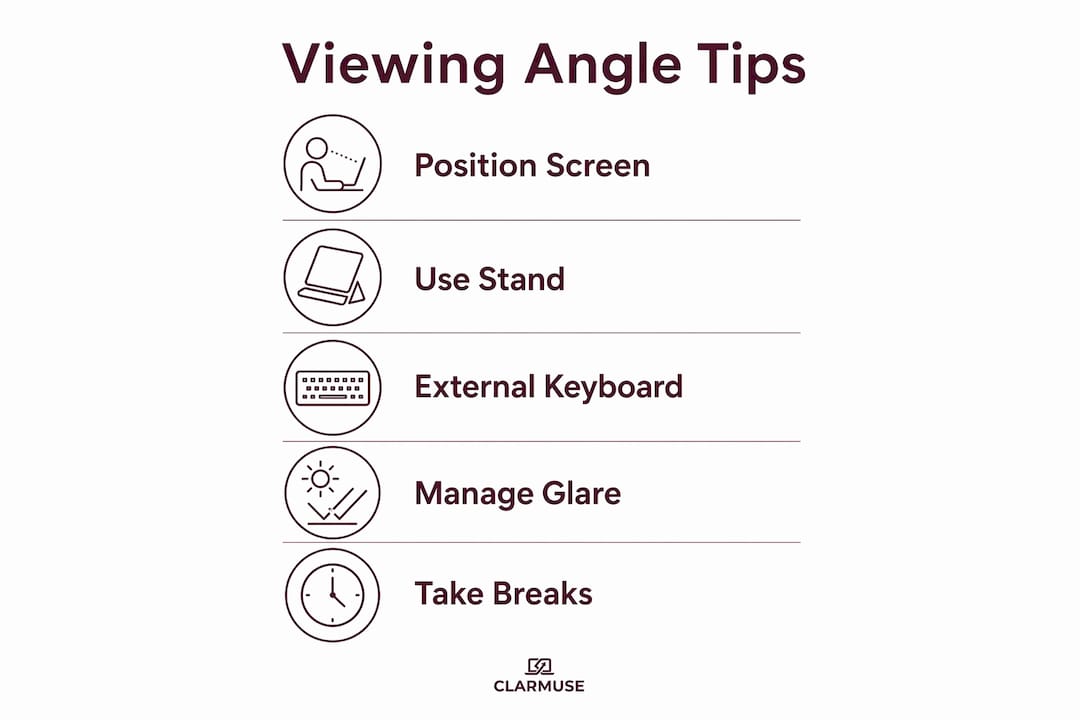
Zewnętrzne klawiatury i myszki uzupełniają obraz ergonomii. Gdy podnosisz MacBooka na podstawce, wbudowana klawiatura staje się niewygodna do użytku. Dodanie kompaktowej klawiatury Bluetooth i bezprzewodowej myszy utrzymuje nadgarstki w neutralnej pozycji, a ramiona zrelaksowane na wysokości biurka.
| Akcesorium | Najlepsze do | Przenośność | Regulacja |
|---|---|---|---|
| Podstawka MOFT Airflow | Kawiarnie, podróże | Bardzo wysoka | Dwa stałe kąty |
| Regulowana podstawka aluminiowa | Stanowiska stacjonarne | Średnia | Ciągła regulacja wysokości i nachylenia |
| Kompaktowa klawiatura Bluetooth | Każda wspólna przestrzeń | Wysoka | Nie dotyczy |
| Mysz bezprzewodowa | Każda wspólna przestrzeń | Wysoka | Nie dotyczy |
| Magnetyczny filtr prywatności | Miejsca publiczne | Bardzo wysoka | Mocowanie w kilka sekund |
Filtry prywatności powinny znaleźć się na tej liście z konkretnego powodu. Magnetyczne filtry prywatności redukują odblaski i ograniczają ekspozycję na niebieskie światło, co bezpośrednio wpływa na komfort oczu po długiej sesji. W jasnych kawiarniach lub w pobliżu okien, same odblaski mogą zmusić Cię do odchylenia ekranu pod gorszym kątem, aby widzieć go wyraźnie.
Wskazówka: Zapakuj podstawkę i kompaktową klawiaturę jako jeden zestaw podróżny. Łączna waga jest minimalna, a ergonomiczne korzyści podczas trzygodzinnej sesji na lotnisku są znaczące.
Jak skonfigurować swoje stanowisko pracy z MacBookiem, aby zapewnić lepszy komfort oglądania w miejscach publicznych
Dobra ergonomiczna konfiguracja MacBooka w przestrzeni współdzielonej odbywa się w określonej kolejności. Pominięcie niektórych kroków prowadzi do niespójnych wyników.
- Najpierw wybierz swoje miejsce. Wybierz krzesło z podparciem pleców. Unikaj stołków barowych i niskich sof do sesji dłuższych niż 30 minut.
- Ustaw wysokość krzesła. Twoje stopy powinny płasko spoczywać na podłodze, a kolana powinny być zgięte pod kątem około 90 stopni.
- Umieść podstawkę na biurku. Ustaw podstawkę MacBooka tak, aby górna krawędź ekranu znajdowała się na wysokości oczu lub tuż poniżej, gdy siedzisz prosto.
- Ustaw odległość oglądania. Przesuń podstawkę, aż ekran znajdzie się w zasięgu ręki. Nie pozwól, aby głębokość biurka zmuszała Cię do siedzenia bliżej.
- Nachyl ekran. Dostosuj pokrywę MacBooka tak, aby wyświetlacz był skierowany bezpośrednio na Twoje oczy, a nie na sufit.
- Ustaw klawiaturę i mysz. Trzymaj je na wysokości łokci, z przedramionami mniej więcej równolegle do podłogi.
- Sprawdź, czy nie ma odblasków. Zmień pozycję lub dodaj ekran prywatności, jeśli górne światła lub okna tworzą odbicia na wyświetlaczu.
Robienie mikroprzerw co 30–60 minut i zmienianie postawy zmniejsza zmęczenie mięśni podczas długich sesji z MacBookiem. Ustaw minutnik, jeśli masz tendencję do tracenia poczucia czasu, gdy jesteś skupiony.
| Krok konfiguracji | Kluczowa kontrola |
|---|---|
| Wysokość krzesła i biurka | Stopy płasko, kolana pod kątem 90 stopni |
| Wysokość ekranu | Górna krawędź na wysokości oczu lub tuż poniżej |
| Odległość oglądania | Na wyciągnięcie ręki od twarzy |
| Nachylenie ekranu | Wyświetlacz skierowany na oczy, nie na sufit |
| Zarządzanie odblaskami | Brak widocznych odbić na ekranie |
| Mikroprzerwy | Co 30–60 minut |
Aby uzyskać bardziej szczegółowe informacje na temat wskazówek dotyczących konfiguracji MacBooka w przestrzeniach współdzielonych, powyższe zasady mają zastosowanie niezależnie od tego, czy jesteś przy biurku w hotelu, czy przy stole w bibliotece.
Jakie są typowe problemy z kątem ekranu MacBooka i jak je naprawić?
Problemy z kątem ekranu nie zawsze są problemem z postawą. Czasami samo urządzenie jest czynnikiem ograniczającym.
Wczesne oznaki uszkodzenia kabla zawiasowego MacBooka to migotanie lub wyłączanie się ekranu, które pojawiają się tylko przy określonych kątach otwarcia pokrywy. Jeśli ekran gaśnie, gdy odchylisz go poza pewien punkt, jest to usterka kabla zawiasowego, a nie ustawienie wyświetlacza. Dalsze używanie laptopa pod jedynym kątem, w którym ekran działa, przyspiesza uszkodzenie i może wymagać wymiany całego zespołu wyświetlacza, a nie prostej naprawy kabla.
Zwróć uwagę na te sygnały ostrzegawcze:
- Ekran migocze lub przyciemnia się podczas regulacji kąta pokrywy.
- Wyświetlacz całkowicie się wyłącza w niektórych pozycjach nachylenia.
- Zauważasz zagniecenie lub odbarwienie wzdłuż obszaru zawiasu.
- Pokrywa wydaje się luźna lub niezwykle sztywna w porównaniu do nowej.
„Wymuszanie na wyświetlaczu MacBooka ograniczonego zakresu kątów, aby uniknąć migotania, jest krótkoterminowym rozwiązaniem, które przyspiesza długoterminowe uszkodzenia. Prawidłową reakcją jest profesjonalna diagnoza, a nie korekta postawy.” — Studium przypadku PC Macgicians
Jeśli nie ma żadnych z tych oznak problemów sprzętowych, ale nadal masz trudności z lepszym widzeniem ekranu MacBooka, problemem jest prawie zawsze środowisko. Odblaski od górnego oświetlenia, niska jasność wyświetlacza lub ekran pokryty odciskami palców – wszystko to zmniejsza widoczność i zmusza do przyjmowania niewygodnych pozycji oglądania. Wyczyść ekran, zwiększ jasność i dodaj filtr prywatności, aby zmniejszyć odblaski, zanim założysz, że sam kąt jest nieprawidłowy.
Gdy wbudowany ekran przestaje spełniać Twoje potrzeby, tryb clamshell z zewnętrznym monitorem umieszczonym na wysokości oczu jest najskuteczniejszym długoterminowym rozwiązaniem dla stałej konfiguracji biurkowej.
Kluczowe wnioski
Najskuteczniejszym sposobem na poprawę komfortu kąta widzenia MacBooka jest podniesienie ekranu do poziomu oczu, utrzymanie odległości na wyciągnięcie ręki oraz użycie zewnętrznej klawiatury z przenośną podstawką.
| Punkt | Szczegóły |
|---|---|
| Wysokość i nachylenie ekranu | Ustaw wyświetlacz 15–20 stopni poniżej poziomu oczu, aby zmniejszyć napięcie szyi. |
| Odległość oglądania | Trzymaj ekran w zasięgu ręki, aby zapobiec pochylaniu głowy do przodu. |
| Przenośne podstawki | Podstawki takie jak MOFT Airflow oferują wiele kątów przy minimalnej dodatkowej wadze. |
| Mikroprzerwy | Rób przerwy co 30–60 minut, aby zmniejszyć zmęczenie mięśni podczas długich sesji. |
| Oznaki ostrzegawcze sprzętu | Migotanie pod określonymi kątami sygnalizuje zużycie kabla zawiasu, wymagające profesjonalnej naprawy. |
Czego nauczyłem się przez lata pracy w przestrzeniach współdzielonych
Większość porad ergonomicznych traktuje MacBooka jako komputer stacjonarny. Tak nie jest. Ludzie, którzy naprawdę potrzebują lepszego komfortu oglądania, to ci, którzy tego samego dnia przemieszczają się między kawiarnią, przestrzenią coworkingową i poczekalnią na lotnisku. Ten kontekst zmienia wszystko.
Długo dążyłem do „idealnej” konfiguracji, zanim zdałem sobie sprawę, że spójność jest ważniejsza niż perfekcja. Podstawka, którą faktycznie nosisz ze sobą, jest lepsza od podstawki premium, która zostaje w domu. Kompaktowa klawiatura Bluetooth, której używasz każdego dnia, bardziej pomaga Twojej szyi niż ergonomiczna klawiatura, którą zostawiasz na biurku.
Częścią, którą pomijają większość poradników, jest zarządzanie odblaskami. W jasnej kawiarni lub w pobliżu okna, odblaski zmuszają do przechylenia ekranu pod gorszym kątem, aby tylko zmniejszyć odbicie. Ten pojedynczy czynnik środowiskowy niweczy staranne ustawienie. Magnetyczny ekran prywatności rozwiązuje ten problem bez dodawania tarcia do Twojej rutyny. Mocuje się w kilka sekund i równie szybko zdejmuje.
Prawidłowa konfiguracja ergonomiczna wykracza poza sam kąt ekranu. Połączenie podstawki, zewnętrznej klawiatury i filtra prywatności tworzy system, w którym każdy element wspiera pozostałe. Rezultatem jest nie tylko mniejszy ból szyi. Jest to konfiguracja, którą możesz utrzymać przez wiele godzin, nie myśląc o niej.
Największym błędem, jaki widzę, jest czekanie, aż coś zaboli, aby dokonać zmian. Napięcie szyi i zmęczenie oczu narastają stopniowo. Zanim je zauważysz, spędziłeś już tygodnie na utrwalaniu złych nawyków. Zacznij od podstawki i wysokości ekranu. Wszystko inne wynika z tego.
— Gabriel
Magnetyczne filtry prywatności Clarmuse dla komfortu MacBooka w miejscach publicznych
Praca w przestrzeniach współdzielonych dodaje warstwę wyzwań, których sama podstawka nie rozwiąże. Odblaski, odbicia i widoczność z boku wpływają na to, jak ustawiasz ekran i jak długo możesz wygodnie pracować.
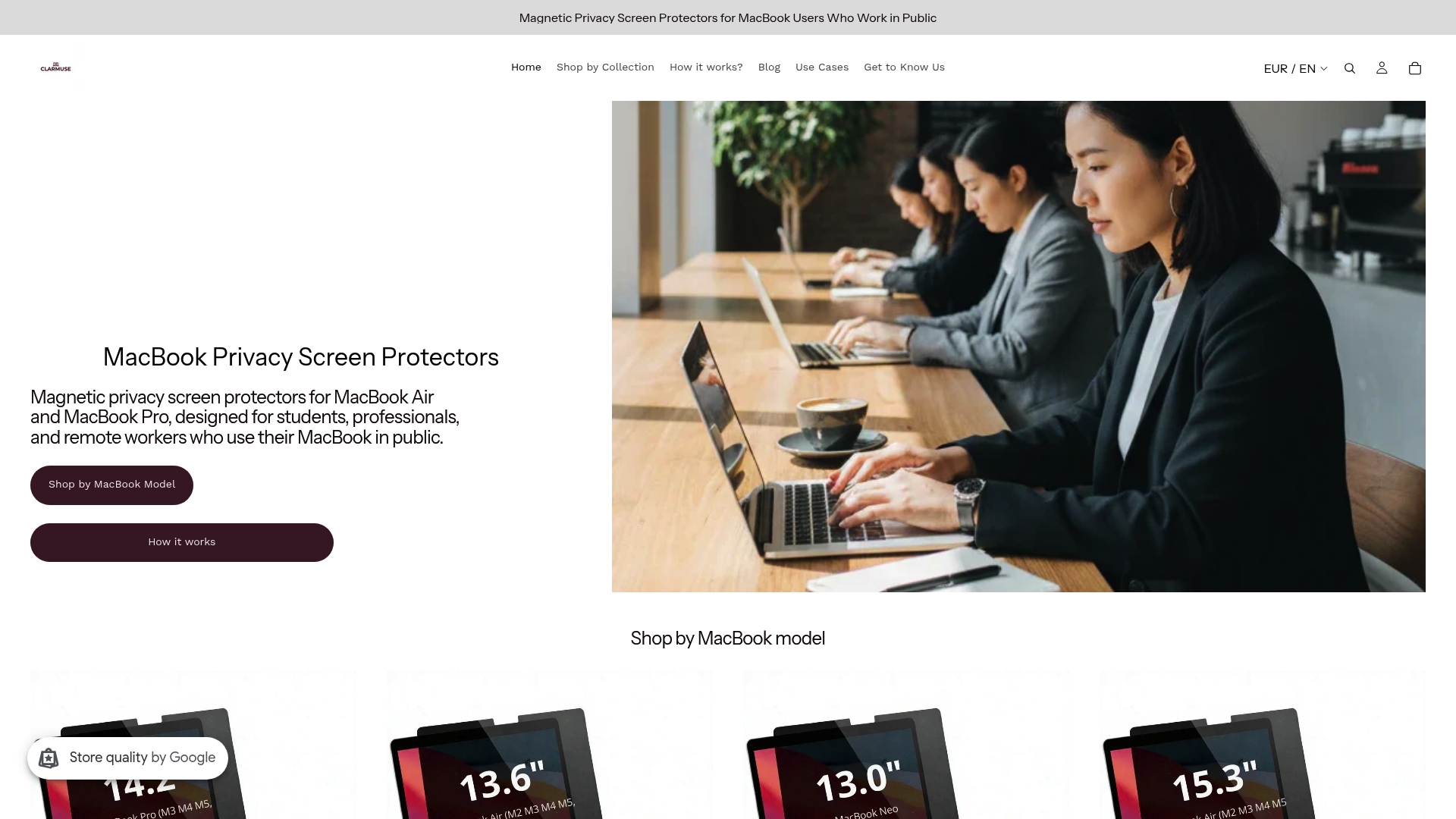
Clarmuse produkuje magnetyczne filtry prywatności zaprojektowane specjalnie dla modeli MacBook Air i MacBook Pro. Mocują się bez użycia narzędzi, redukują odblaski i ograniczają ekspozycję na niebieskie światło podczas długich sesji. Dopasowanie jest specyficzne dla modelu, więc nie ma potrzeby przycinania ani przestawiania. Dla użytkowników MacBook Pro, kolekcja filtrów prywatności do MacBook Pro obejmuje wiele rozmiarów ekranów. Jeśli używasz MacBook Air 13.6", filtr prywatności do MacBook Air 13.6" pasuje do modeli M2 do M5 wydanych między 2022 a 2026 rokiem. Filtry Clarmuse są stworzone dla osób, które chcą większego komfortu i prywatności bez dodawania objętości do swojej torby.
Najczęściej zadawane pytania
Jaki kąt ekranu jest najlepszy dla komfortu MacBooka?
Ustaw wyświetlacz MacBooka 15–20 stopni poniżej poziomu oczu, z ekranem w zasięgu ręki. Ta neutralna pozycja szyi zmniejsza napięcie podczas długich sesji.
Jak powstrzymać odblaski na ekranie MacBooka w miejscach publicznych?
Dodaj magnetyczny filtr prywatności, aby zmniejszyć odbicia i zwiększ jasność wyświetlacza, aby zrekompensować światło otoczenia. Pomocne jest również przestawienie się z dala od bezpośredniego oświetlenia górnego.
Czy podstawka pod laptopa naprawdę może zmniejszyć ból szyi?
Tak. Podniesienie MacBooka do poziomu oczu za pomocą regulowanej podstawki eliminuje pochylanie głowy do przodu, które powoduje napięcie szyi. Podstawki takie jak MOFT Airflow zapewniają tę korzyść przy minimalnej dodatkowej wadze.
Jak często powinienem robić przerwy podczas długich sesji z MacBookiem?
Rób mikroprzerwy co 30–60 minut. Wstań, rozciągnij szyję i ramiona i spójrz na coś oddalonego o ponad 6 metrów, aby zresetować ostrość wzroku.
Kiedy powinienem skonsultować się z profesjonalistą w sprawie ekranu mojego MacBooka?
Jeśli ekran migocze lub wyłącza się pod określonymi kątami pokrywy, sygnalizuje to zużycie kabla zawiasu. Przestań wymuszać na wyświetlaczu pracę w określonej pozycji i uzyskaj profesjonalną diagnozę, zanim uszkodzenie będzie wymagało wymiany całego zespołu wyświetlacza.
Polecane
- Wskazówki dotyczące konfiguracji MacBooka dla prywatności i komfortu w przestrzeniach współdzielonych – Clarmuse
- Widoczność ekranu MacBooka wyjaśniona dla współdzielonych przestrzeni roboczych – Clarmuse
- Skonfiguruj swojego MacBooka dla prywatności i komfortu w miejscach publicznych – Clarmuse
- Akcesoria do MacBooka dla produktywności w przestrzeniach współdzielonych – Clarmuse


