

Minimalistyczny design stanowiska MacBooka opiera się na jednej zasadzie: każde akcesorium musi konsolidować funkcje, a nie dodawać złożoności. Rolą akcesoriów do MacBooka w minimalistycznym zestawie jest zastąpienie plątaniny kabli i adapterów niewielką liczbą wielofunkcyjnych urządzeń, które wspólnie obsługują zasilanie, wyświetlanie, dane i ergonomię. Hub USB-C, podstawka pod laptopa i zdyscyplinowana strategia zarządzania kablami to trzy kategorie, które oddzielają czyste, produktywne miejsce pracy od zagraconego. Ten artykuł opisuje, jak wybrać i zintegrować każdą kategorię zarówno dla wspólnych przestrzeni, pracy mobilnej, jak i stałych biurek.
W jaki sposób koncentratory i stacje dokujące USB-C umożliwiają minimalistyczne stanowiska pracy MacBooka?
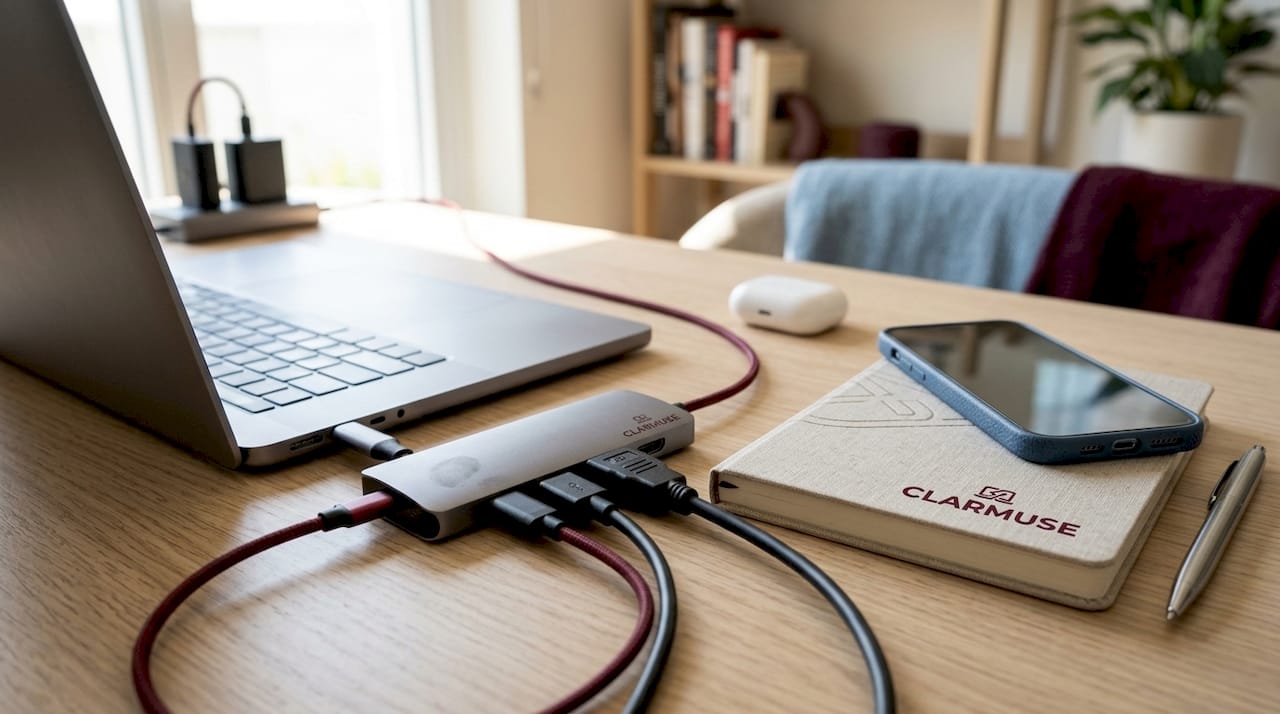
Jednokablowe stanowisko pracy to cecha wyróżniająca minimalistyczne biurko z MacBookiem. Jeden kabel Thunderbolt lub USB-C łączy MacBooka z koncentratorem lub stacją dokującą, która następnie rozprowadza zasilanie, sygnał wideo, klawiaturę, mysz i pamięć masową. To pojedyncze połączenie zastępuje pięć lub sześć pojedynczych kabli podłączonych bezpośrednio do laptopa. Rezultatem jest biurko, które wygląda schludnie i jest gotowe do użycia w kilka sekund, gdy trzeba wyjść.
Koncentratory przenośne a pełne stacje dokujące
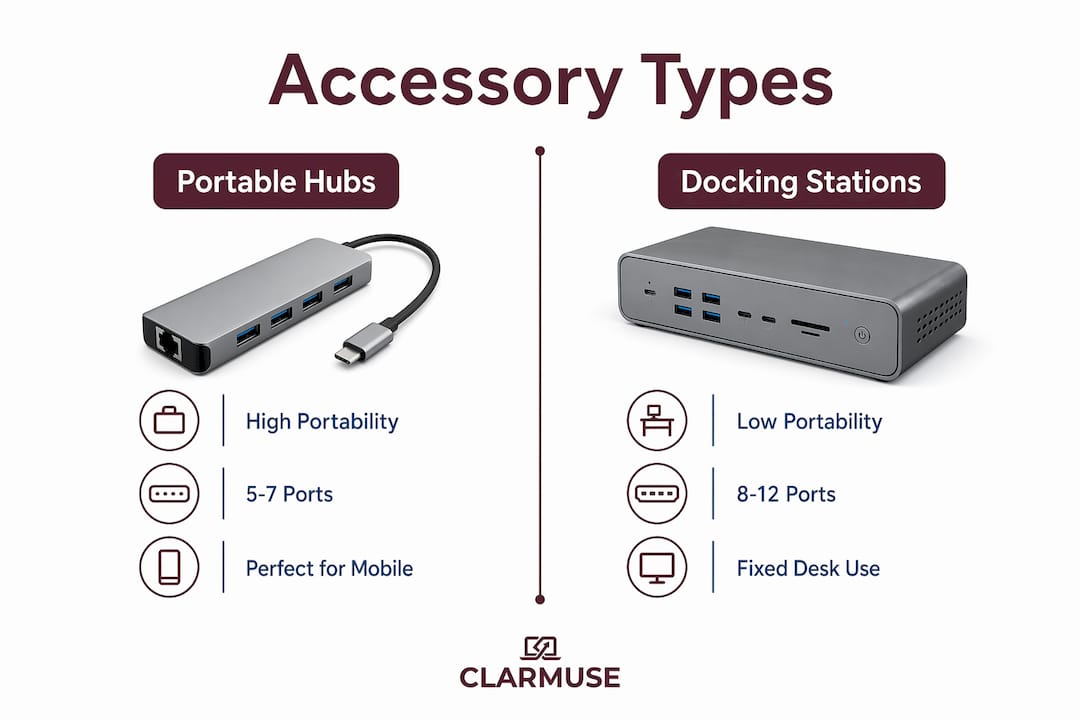
Wybór między koncentratorem przenośnym a pełną stacją dokującą zależy od tego, jak często się przemieszczasz. Koncentratory przenośne, takie jak Essential Connection Kit Pro Hub, to kompaktowe urządzenia, które łączą wideo, dane i ładowanie w urządzeniu wystarczająco małym, aby zmieścić się w torbie. Zazwyczaj oferują wyjście HDMI, dwa do trzech portów USB-A, czytnik kart SD i ładowanie Power Delivery o mocy 100W. Pełna stacja dokująca, taka jak Manhattan 7-in-1 dock, stoi na stałe na biurku i dodaje Ethernet, więcej portów USB, a czasem obsługę dwóch wyświetlaczy. Jest cięższa i nie jest przeznaczona do codziennego transportu.
| Funkcja | Koncentrator przenośny | Stacja dokująca |
|---|---|---|
| Przenośność | Wysoka | Niska |
| Liczba portów | 5-7 | 8-12 |
| Zasilanie (Power Delivery) | Do 100W | Do 100W+ |
| Obsługa dwóch monitorów | Ograniczona | Często dostępna |
| Najlepsze dla | Praca mobilna lub współdzielona | Stałe stanowiska biurkowe |
Ważny jest próg 100W Power Delivery. Cokolwiek poniżej 60W będzie ładować MacBooka Pro powoli lub wcale pod obciążeniem. Przed zakupem należy sprawdzić moc PD koncentratora.
Wskazówka: Jeśli pracujesz z kawiarni lub przestrzeni coworkingowych częściej niż trzy dni w tygodniu, wybierz koncentrator przenośny zamiast stacji dokującej. Essential Connection Kit Pro Hub mieści się w kieszeni kurtki i obsługuje wyjście 4K HDMI oraz pełne ładowanie bez potrzeby zasilacza.
Jedną z niedocenianych opcji dla stałych biurek jest mocowanie stacji dokującej pod biurkiem. Na przykład SlideUnder Standard zapewnia ładowanie 100W i przepustowość 40Gbps, jednocześnie całkowicie ukrywając MacBooka pod powierzchnią biurka. Laptop staje się niewidoczny, kable są poprowadzone poza zasięgiem wzroku, a powierzchnia biurka pozostaje całkowicie czysta.
Dlaczego ergonomiczne akcesoria są ważne w minimalistycznych zestawach MacBooka?
Ergonomia w minimalistycznym zestawie MacBooka nie polega na dodawaniu kolejnych urządzeń. Chodzi o traktowanie posiadanych akcesoriów jako skoordynowanego systemu. Podstawka pod laptopa podnosi ekran do poziomu oczu, co zapobiega napięciu szyi podczas długich sesji. Ale podniesienie ekranu działa tylko wtedy, gdy dodasz również zewnętrzną klawiaturę i mysz, ponieważ wbudowana klawiatura staje się zbyt niska, gdy ekran jest podniesiony. Zmiana jednego akcesorium wpływa jednocześnie na położenie klawiatury, umieszczenie myszy, wyrównanie ekranu i prowadzenie kabli.
Praktyczna lista kontrolna dla ergonomicznego, minimalistycznego zestawu:
- Wysokość ekranu: Górna krawędź zewnętrznego monitora lub podniesionego ekranu MacBooka powinna znajdować się na wysokości oczu lub tuż poniżej.
- Pozycja klawiatury: Nadgarstki powinny być płaskie lub lekko opuszczone, nie zgięte do góry. Klawiatura Apple Magic Keyboard jest wystarczająco cienka, aby naturalnie utrzymać ten kąt.
- Umiejscowienie myszy: Mysz powinna znajdować się na tej samej wysokości co klawiatura, bezpośrednio obok niej, bez konieczności sięgania.
- Prowadzenie kabli: Kable powinny być poprowadzone za podstawką lub krawędzią biurka, a nie przez powierzchnię roboczą, gdzie tworzą wizualny chaos i fizyczne przeszkody.
- Umiejscowienie huba: Hub lub stacja dokująca powinny znajdować się, jeśli to możliwe, poza główną powierzchnią roboczą, zamontowane pod biurkiem lub umieszczone na dodatkowej półce.
Zintegrowane podejście do akcesoriów traktuje zestaw jako jedną ergonomiczną całość, a nie zbiór niezależnych zakupów. Jest to ważne, ponieważ większość bólu szyi i nadgarstków u użytkowników laptopów wynika z kompensowania jednego źle ustawionego komponentu, a nie z samego laptopa.
Wskazówka: Przed zakupem podstawki pod laptopa zmierz wysokość monitora. Podstawka powinna podnieść ekran MacBooka do wysokości różniącej się o nie więcej niż dwa cale od monitora. Niezgodne wysokości ekranów wymuszają ciągłe ruchy głową, co całkowicie niweczy ergonomiczny cel podstawki.
Jakie strategie zarządzania kablami wspierają minimalistyczne zestawy MacBooka?
Zarządzanie kablami to różnica między zestawem, który wygląda minimalistycznie, a takim, który faktycznie tak funkcjonuje. Celem nie jest ukrywanie kabli wyłącznie ze względów estetycznych. Źle poprowadzone kable powodują naprężenia złączy, skracają żywotność portów USB-C i utrudniają szybkie przemieszczanie lub rekonfigurację miejsca pracy.
Cztery praktyczne strategie, które sprawdzają się na różnych typach biurek:
- Zapewnij luz na ruch. Biurka z regulacją wysokości, które poruszają się w pionie o 12 do 18 cali, wymagają kabli z wystarczającym luzem, aby pomieścić pełny zakres ruchu. Elastyczne rozwiązania kablowe zapobiegają napięciom w punkcie złącza, gdzie zaczyna się większość awarii kabli.
- Używaj opasek na rzepy, a nie trytek. Rzepy umożliwiają rekonfigurację bez cięcia. Trytki są trwałe i tworzą punkty nacisku, które z czasem degradują izolację kabla.
- Poprowadź kable za ramieniem monitora lub krawędzią biurka. Większość ramion monitorów posiada wbudowane kanały kablowe. Użyj ich. Kable biegnące po powierzchni biurka są największym wizualnym źródłem bałaganu w innych czystych zestawach.
- Utrzymuj koncentrator w miejscu. Stacjonarna stacja dokująca z pojedynczym kablem do MacBooka oznacza, że podłączasz i odłączasz laptopa, a nie kable. Zapobiega to zamieszaniu z łańcuchem adapterów, które gromadzi się, gdy za każdym razem, gdy siadasz, przesuwasz pojedyncze kable.
Unikaj wieszania koncentratora bezpośrednio na porcie USB-C MacBooka bez wsparcia. Ciężar koncentratora obciążonego kablami powoduje z czasem boczne naprężenia portu. Krótki kabel między koncentratorem a laptopem, z koncentratorem spoczywającym na powierzchni biurka, całkowicie eliminuje ten problem.
Jak wybrać najlepsze akcesoria do minimalistycznego zestawu MacBooka?
Wybór akcesoriów do opływowego miejsca pracy z MacBookiem zaczyna się od szczerej oceny rzeczywistych potrzeb dotyczących portów. Większość minimalistycznych użytkowników potrzebuje wyjścia HDMI, dwóch portów USB-A na urządzenia peryferyjne, ładowania Power Delivery i czytnika kart SD. To obejmuje 90% codziennych zastosowań bez konieczności posiadania dużej stacji dokującej.
Postępuj zgodnie z tą sekwencją decyzji:
- Określ swoją sytuację z monitorem. Jeden zewnętrzny monitor działa z każdym koncentratorem USB-C na każdym Macu z procesorem Apple Silicon. Dwa zewnętrzne monitory na MacBooku Air M1 lub M2 wymagają stacji dokującej DisplayLink i instalacji sterowników, ponieważ Maki z procesorem Apple Silicon mają natywne ograniczenia wyświetlania, których żadna standardowa stacja dokująca nie może obejść.
- Zdecyduj się na mobilność. Jeśli zestaw jest przenoszony między lokalizacjami, właściwym wyborem jest przenośny koncentrator ważący mniej niż 100 gramów. Jeśli biurko jest stałe, stacja dokująca z większą liczbą portów i lepszym zarządzaniem termicznym jest warta swojej wielkości.
- Dopasuj podstawkę do koncentratora. Kompaktowy koncentrator stojący obok wysokiej podstawki pod laptopa wygląda niedopasowanie i tworzy problemy z prowadzeniem kabli. Wybieraj akcesoria, które współpracują ze sobą fizycznie, a nie tylko funkcjonalnie.
- Ogranicz całkowitą liczbę akcesoriów. Najczęstszym błędem w minimalistycznych zestawach jest kupowanie jednego adaptera na każdą lukę, zamiast jednego koncentratora, który pokrywa wszystkie luki. Trzy oddzielne adaptery tworzą więcej bałaganu niż pojedynczy koncentrator, który miały zastąpić.
- Sprawdź kompatybilność Thunderbolt a USB-C. Thunderbolt i USB-C różnią się przepustowością i obsługą funkcji. Koncentrator Thunderbolt 4 obsługuje transfer danych 40Gbps i łączenie szeregowe. Standardowy koncentrator USB-C obsługuje 10Gbps i brak łączenia szeregowego. Dla większości minimalistycznych zestawów z jednym monitorem i podstawowymi urządzeniami peryferyjnymi wystarczy USB-C.
Dla środowisk współdzielonych lub dla osób dojeżdżających do pracy, podejście do sprzętu zorientowane na nomadów priorytetowo traktuje wagę i rozmiar opakowania nad liczbą portów. Koncentrator, który mieści się w małym pokrowcu, wraz ze składaną podstawką i kompaktową bezprzewodową klawiaturą, obsługuje każdy scenariusz, od poczekalni na lotnisku po biurka hotelowe, bez dodawania objętości.
Kluczowe wnioski
Minimalistyczny zestaw MacBooka działa, ponieważ jeden wielofunkcyjny koncentrator, odpowiednio ustawiona podstawka i zdyscyplinowane prowadzenie kabli zastępują każdy zbędny adapter i luźny kabel na biurku.
| Punkt | Szczegóły |
|---|---|
| Hub jako podstawa | Jeden koncentrator USB-C lub Thunderbolt łączy zasilanie, wyświetlanie i dane w pojedyncze połączenie kablowe. |
| Ergonomia jako system | Zmiana jednego akcesorium wpływa jednocześnie na wysokość ekranu, kąt klawiatury i prowadzenie kabli. |
| Luz kabla dla ruchu | Biurka z regulacją wysokości wymagają zaprojektowanego luzu kabla, aby zapobiec naprężeniom złączy i uszkodzeniom portów. |
| Limity wyświetlania zależą od chipa | Podwójne monitory na Macach z procesorem Apple Silicon wymagają stacji dokujących DisplayLink, a nie standardowych koncentratorów USB-C. |
| Mniej akcesoriów, więcej funkcji | Jeden koncentrator obsługujący wszystkie potrzeby portów przewyższa trzy oddzielne adaptery pod względem przejrzystości i niezawodności. |
Czego nauczyłem się, budując minimalistyczne zestawy MacBooka
Największym błędem, jaki widzę w minimalistycznych zestawach, jest traktowanie każdego akcesorium jako niezależnego zakupu. Ktoś kupuje podstawkę, potem hub, potem zdaje sobie sprawę, że kabel między nimi jest za krótki, potem dodaje przedłużacz, i nagle na biurku jest więcej przedmiotów niż przed rozpoczęciem. Zaplanowanie całego zestawu akcesoriów przed zakupem czegokolwiek to jedyny sposób, aby tego uniknąć.
Zarządzanie kablami zasługuje na większą uwagę niż większość poradników. Wizualna czystość zestawu zależy niemal wyłącznie od sposobu prowadzenia kabli, a nie od liczby obecnych akcesoriów. Biurko z pięcioma akcesoriami i ukrytymi kablami wygląda czyściej niż biurko z dwoma akcesoriami i kablami biegnącymi po powierzchni.
W przypadku wspólnych przestrzeni i pracy mobilnej opowiadałbym się za najmniejszym koncentratorem, który zaspokaja Twoje rzeczywiste potrzeby, a nie hipotetyczne. Większość ludzi używa HDMI, dwóch portów USB-A i ładowania. To jest koncentrator 5 w 1, a nie stacja dokująca 12-portowa. Kupowanie dla przypadków brzegowych tworzy stały bałagan w codziennym użytkowaniu. Prostota w wyborze akcesoriów to decyzja, a nie domyślna opcja.
— Gabriel
Utrzymaj swoje stanowisko MacBooka w czystości i prywatności dzięki Clarmuse
Czyste stanowisko MacBooka nie jest kompletne, jeśli ekran jest widoczny dla wszystkich wokół. Clarmuse projektuje magnetyczne filtry prywatyzujące stworzone specjalnie dla modeli MacBook Air i MacBook Pro, mocowane bez kleju i zdejmowane w kilka sekund. Dopasowanie jest specyficzne dla modelu, design jest niskoprofilowy, a filtr zmniejsza widoczność pod kątem bocznym, nie wpływając na Twój własny widok ekranu. Dla każdego, kto pracuje w kawiarniach, przestrzeniach coworkingowych, na lotniskach lub w otwartych biurach, jest to jedno akcesorium, które uzupełnia minimalistyczny zestaw, chroniąc to, co najważniejsze: Twoją pracę. Poznaj pełną gamę filtrów prywatyzujących specyficznych dla MacBooka w Clarmuse.
FAQ
Jaka jest rola akcesoriów w minimalistycznym zestawie MacBooka?
Akcesoria do MacBooka w minimalistycznym zestawie konsolidują zasilanie, wyświetlanie i połączenia danych w jednym lub dwóch wielofunkcyjnych urządzeniach, redukując bałagan w kablach i upraszczając miejsce pracy. Celem jest mniej obiektów o większej funkcjonalności, a nie więcej obiektów o wyspecjalizowanych rolach.
Czy potrzebuję huba Thunderbolt, czy wystarczy USB-C?
Dla większości minimalistycznych konfiguracji z jednym zewnętrznym monitorem i standardowymi urządzeniami peryferyjnymi wystarczy hub USB-C. Huby Thunderbolt 4 są warte swojej ceny tylko wtedy, gdy potrzebujesz transferu danych 40 Gb/s, łączenia szeregowego lub obsługi dwóch monitorów w kompatybilnym modelu Maca.
Czy mogę podłączyć dwa monitory do MacBooka Air za pomocą huba?
Modele MacBook Air z procesorem Apple Silicon natywnie obsługują tylko jeden zewnętrzny monitor. Podłączenie dwóch monitorów wymaga stacji dokującej DisplayLink i instalacji sterowników DisplayLink, ponieważ natywne ograniczenia wyjścia wideo układu scalonego nie mogą być pominięte przez standardowy koncentrator.
Jak zapobiegać uszkodzeniom kabli w zestawie z biurkiem typu sit-stand?
Zaprojektuj luz kabli, który odpowiada pełnemu pionowemu zakresowi ruchu biurka, zazwyczaj od 12 do 18 cali. Kable poprowadzone bez luzu będą napinać się w punkcie złącza podczas regulacji wysokości, co z czasem powoduje uszkodzenie portów i awarię kabli.
Jakie akcesoria są najlepsze do minimalistycznej pracy współdzielonej lub mobilnej?
Przenośny koncentrator USB-C o wadze poniżej 100 gramów, składana podstawka pod laptopa i kompaktowa klawiatura bezprzewodowa pokrywają podstawowe potrzeby w środowiskach współdzielonych i mobilnych. Dodanie magnetycznego filtra prywatyzującego chroni widoczność ekranu w miejscach publicznych, nie zwiększając objętości zestawu.
Polecane
- Akcesoria do MacBooka dla produktywności w przestrzeniach współdzielonych – Clarmuse
- Niezbędne akcesoria do MacBooka dla życia nomady: Przewodnik sprzętowy 2026 – Clarmuse
- Porady dotyczące konfiguracji MacBooka dla prywatności i komfortu w przestrzeniach współdzielonych – Clarmuse
- Dlaczego akcesoria do MacBooka wymagają precyzyjnego dopasowania: przewodnik – Clarmuse


