

Praca w kawiarni, bibliotece lub przestrzeni coworkingowej brzmi prosto, dopóki nie zacznie boleć Cię szyja, ekran nie będzie widoczny dla wszystkich w pobliżu, a pojedynczy port USB-C Twojego MacBooka nie zmusi Cię do wyboru między ładowaniem a podłączeniem myszy. Odpowiednie akcesoria do MacBooka zwiększające produktywność rozwiązują wszystkie trzy problemy, nie zamieniając Twojej torby w schowek na sprzęt. 72% użytkowników Apple zgłasza 25% wzrost produktywności po optymalizacji swojego miejsca pracy, a jednak prawie połowa nadal boryka się z problemami z kompatybilnością. Ta lista eliminuje ten szum dzięki konkretnym, przetestowanym opcjom stworzonym dla prawdziwych, publicznych środowisk pracy.
Spis treści
- Kluczowe wnioski
- 1. Jak oceniać akcesoria do MacBooka pod kątem produktywności?
- 2. Przenośne podstawki do poprawy postawy i zarządzania ciepłem
- 3. Zewnętrzne klawiatury, które zmniejszają zmęczenie podczas długich sesji
- 4. Myszy bezprzewodowe zoptymalizowane do pracy w macOS
- 5. Huby USB-C i stacje dokujące Thunderbolt do pracy z wieloma urządzeniami
- 6. Akcesoria do prywatności i bezpieczeństwa w publicznych przestrzeniach roboczych
- Moja szczera opinia na temat konfiguracji podróżnych i publicznych miejsc pracy
- Pracuj bardziej prywatnie z Clarmuse
- FAQ
Kluczowe wnioski
| Punkt | Szczegóły |
|---|---|
| Kompatybilność przede wszystkim | Akcesoria pasujące do portów MacBooka i ekosystemu Apple oszczędzają czas i zapobiegają frustracji. |
| Ergonomia zmniejsza ryzyko kontuzji | Właściwe podniesienie laptopa zmniejsza napięcie szyi nawet o 30%, co sprawia, że podstawki są niezbędne podczas długich sesji. |
| Prywatność chroni koncentrację | Magnetyczny filtr prywatyzujący blokuje widoki z boku w otwartych przestrzeniach i redukuje rozpraszające odblaski. |
| Przenośność umożliwia spójność | Najlepsze podstawowe akcesoria podróżne do MacBooka ważą łącznie mniej niż 0,5 kg i można je ustawić w mniej niż 60 sekund. |
| Znaczenie parowania | Podstawka bez zewnętrznej klawiatury i myszy przenosi obciążenie zamiast je usuwać. |
1. Jak oceniać akcesoria do MacBooka pod kątem produktywności?
Zanim cokolwiek kupisz, przeprowadź krótką kontrolę każdego kandydata. To zapobiegnie marnotrawieniu pieniędzy i zakupowi sprzętu, który będzie leżał nieużywany w szufladzie.
Kompatybilność z Twoim modelem MacBooka. Nie wszystkie huby działają tak samo na MacBooku Air M2 i MacBooku Pro M4. Sprawdź wersję Thunderbolt, kompatybilność z MagSafe oraz to, czy akcesorium potrzebuje sterownika. Dopasowanie akcesoriów ma większe znaczenie, niż większość kupujących zdaje sobie sprawę, zwłaszcza w przypadku mocowań magnetycznych i ochraniaczy ekranu.
Mobilność. Jeśli pracujesz w przestrzeniach współdzielonych, waga i rozmiar opakowania są prawdziwymi ograniczeniami. Akcesorium, które zostawiasz w domu, bo jest za duże, nie daje żadnej wartości.
Ergonomia. Publiczne miejsca siedzące rzadko są projektowane z myślą o długich sesjach pracy. Akcesoria, które korygują postawę lub zmniejszają powtarzające się obciążenia, zwracają się pod względem komfortu w ciągu kilku tygodni.
Prywatność. Kawiarnie, lotniska i otwarte biura oznaczają, że obcy mogą widzieć Twój ekran. Ma to znaczenie dla danych klientów, haseł i podstawowej koncentracji.
Jakość wykonania i estetyka. MacBooki to precyzyjne maszyny. Akcesoria, które wyglądają, jakby zostały zaprojektowane dla ogólnego laptopa z 2015 roku, kolidują wizualnie i często słabo pasują.
Wskazówka: Przed podróżą dokładnie sprawdź każde akcesorium pod kątem numeru modelu MacBooka, a nie tylko generacji chipu. Hub oceniony jako odpowiedni dla MacBooka Air M2 może nie zapewnić pełnego zasilania dla MacBooka Pro M3.
2. Przenośne podstawki do poprawy postawy i zarządzania ciepłem
Podstawka to najważniejszy zakup ergonomiczny do pracy w miejscach publicznych. Bez niej garbimy się nad ekranem leżącym płasko na stoliku w kawiarni, co jest dokładnie taką pozycją, która w ciągu godziny powoduje zmęczenie szyi i ramion.

MOFT Z to dobry punkt wyjścia. Składa się na płasko, dzięki czemu mieści się w pokrowcu na laptopa i waży zaledwie 85 gramów, dodając jedynie 0,3 cm do grubości Twojej torby. Rozłożenie zajmuje około pięciu sekund. Roost Stand to kolejna ciężka opcja w kategorii lekkich. Składa się do rozmiaru piórnika i stabilnie utrzymuje każdego MacBooka pod stałym, podwyższonym kątem. Obie opcje wykonują jedno zadanie i robią to bezproblemowo.
Do stałego biurka lub stanowiska w coworkingu, Rain Design mStand oferuje aluminiową konstrukcję, która pasuje do wykończenia MacBooka. Służy również jako pasywny podnośnik chłodzący, co zapobiega spowolnieniom maszyny z powodu przegrzewania się podczas długich sesji edycji lub kodowania.
Wskazówka: Używanie podstawki bez zewnętrznej klawiatury i myszy przenosi obciążenie z szyi na nadgarstki. Zawsze łącz podstawkę z przynajmniej jednym zewnętrznym urządzeniem wejściowym.
Oto na co zwrócić uwagę przy porównywaniu podstawek:
- Minimalna wysokość po złożeniu: Poniżej 1,2 cm dla opcji podróżnych
- Waga: Poniżej 140 g do codziennego noszenia
- Stabilność: Brak drgań na wysokości pisania, szczególnie na nierównych stołach w kawiarniach
- Wentylacja: Otwarta konstrukcja podstawy umożliwiająca przepływ powietrza pod MacBookiem
3. Zewnętrzne klawiatury, które zmniejszają zmęczenie podczas długich sesji
Wbudowana klawiatura Twojego MacBooka jest dobra. Jednak na cztery lub więcej godzin pisania nie jest wystarczająco dobra. Klawiatury z przełącznikami mechanicznymi lub nożycowymi w zauważalny sposób zmniejszają zmęczenie podczas długich sesji, a różnica staje się oczywista po trzech godzinach.
Keychron B1 Pro to najlepszy wybór dla użytkowników MacBooków, którzy chcą mechanicznego sprzężenia zwrotnego bez ciężkiej klawiatury. Łączy się przez Bluetooth z trzema urządzeniami i przełącza się między nimi za pomocą jednego naciśnięcia klawisza, co ma znaczenie, gdy przełączasz się między MacBookiem a iPadem na stanowisku w coworkingu. Klawiatura Apple Magic Keyboard to przeciwieństwo: przełączniki nożycowe, prawie bezgłośna praca i forma, która znika w każdej torbie. Teraz ładuje się przez USB-C, co całkowicie eliminuje niewygodny kabel Lightning z Twojej torby.
Dla pisarzy, którzy często podróżują, Logitech MX Keys Mini for Mac stanowi złoty środek. Klawisze mają lekko wklęsły kształt, który prowadzi palce, a podświetlenie automatycznie dostosowuje się do światła otoczenia, więc działa zarówno w przyćmionych kawiarniach, jak i w jasnych holach hotelowych.
Podczas pakowania klawiatur, ustawiaj je tyłem do ekranu MacBooka, aby zapobiec pozostawianiu śladów na wyświetlaczu. Cienki pokrowiec lub dedykowana kieszeń w torbie zapobiega ocieraniu się klawiszy o cokolwiek.
4. Myszy bezprzewodowe zoptymalizowane do pracy w macOS
Trackpad jest w porządku. Precyzyjna mysz bezprzewodowa jest szybsza do wszystkiego, co wiąże się z zarządzaniem plikami, pracą projektową lub długimi sesjami przeglądania. Różnica w szybkości jest realna i kumuluje się w ciągu dnia pracy.
Logitech MX Master 3S for Mac łączy się przez Bluetooth lub dołączony odbiornik USB, oferuje śledzenie 8000 DPI na szklanych powierzchniach (przydatne na stolikach w kawiarni bez podkładki pod mysz) i ma poziome kółko przewijania, które oszczędza ciągłe przełączanie okien w pracy z arkuszami kalkulacyjnymi. Ładuje się przez USB-C do 70% w około 60 sekund, co jest praktyczną funkcją, gdy szybko się pakujesz.
Dla studentów lub każdego, kto zwraca uwagę na wagę bagażu, Apple Magic Mouse natychmiast paruje się z MacBookiem i obsługuje gesty Multi-Touch, które odzwierciedlają to, czego już używasz na trackpadzie. Nie jest to najszybsza mysz dla zaawansowanych użytkowników, ale prawie nic nie dodaje do Twojej torby.
Jedna uwaga: twarde futerały na myszy podróżne zapobiegają przypadkowym kliknięciom, które rozładowują baterie i mogą wywołać niepożądane działania. Mała sakiewka na zamek błyskawiczny działa dobrze i prawie nic nie waży.
5. Huby USB-C i stacje dokujące Thunderbolt do pracy z wieloma urządzeniami
MacBook z dwoma portami USB-C jest naprawdę ograniczony, gdy potrzebujesz jednocześnie wyjścia HDMI, połączenia przewodowego, dostępu do karty SD i ładowania. Hub rozwiązuje ten problem. Stacja dokująca Thunderbolt rozwiązuje go bardziej kompleksowo.
Do podróży, 7-w-1 lub 9-w-1 hub USB-C od Anker lub Satechi zapewnia wyjście HDMI 4K, porty USB-A, gniazda kart SD i ładowanie przelotowe w obudowie o rozmiarze etui na balsam do ust. Większość kosztuje od 35 do 80 dolarów. Pokrywają one 90% potrzeb podróżującego użytkownika MacBooka bez objętości pełnej stacji dokującej.
W przypadku stałego stanowiska coworkingowego lub biura domowego, stacje dokujące Thunderbolt 5 znacznie podnoszą poprzeczkę. iVANKY FusionDock Ultra oferuje do 20 portów i zasilanie o mocy 140 W, w cenie od 299 do 749 dolarów w zależności od modelu. To znaczna inwestycja, ale zastępuje cały plątanina adapterów i kabli jednym połączeniem.
| Typ stacji dokującej | Liczba portów | Zasilanie | Najlepsze dla | Zakres cenowy |
|---|---|---|---|---|
| Hub podróżny USB-C | 7 do 9 | Do 100 W | Podróże, praca w kawiarni | 35 do 80 USD |
| Stacja dokująca Thunderbolt 4 | 12 do 14 | 96 do 120 W | Coworking, biuro domowe | 150 do 299 USD |
| Stacja dokująca Thunderbolt 5 | 16 do 20 | 140 W+ | Zaawansowani użytkownicy, wiele monitorów | 299 do 749 USD |
Warto zwrócić uwagę na jedną kwestię projektową: wysokiej klasy stacje dokujące Thunderbolt 5 często mają porty skierowane do przodu, co tworzy wizualny bałagan na minimalistycznym biurku. Jeśli zależy Ci na estetyce schludnego miejsca pracy, sprawdź rozmieszczenie portów przed zakupem.
Wskazówka: Szukaj gniazda Kensington lock w każdej stacji dokującej, którą planujesz zostawić bez nadzoru w przestrzeni coworkingowej. Zamek kablowy kosztuje 20 dolarów i zapobiega kradzieży całego zestawu.
6. Akcesoria do prywatności i bezpieczeństwa w publicznych przestrzeniach roboczych
Praca w otwartych przestrzeniach wiąże się z problemem widoczności, który większość ludzi lekceważy, dopóki nie piszą propozycji dla klienta i nie zauważą, że ktoś czyta ją z dwóch miejsc dalej. Osłony ekranu chroniące prywatność rozwiązują ten problem bezpośrednio.
Magnetyczny filtr prywatyzujący mocuje się bez kleju, zatrzaskuje się w kilka sekund i równie szybko usuwa, gdy wracasz do prywatnego środowiska. Zwęża on kąt widzenia, tak że tylko osoba siedząca bezpośrednio przed ekranem może go wyraźnie odczytać. Dla każdego, kto znajduje się na liście akcesoriów do MacBooka do otwartych przestrzeni roboczych, to powinno być na szczycie. Możesz przeczytać więcej o tym, jak te filtry działają w praktyce w tym przewodniku na temat konfiguracji MacBooka do użytku publicznego.
Poza widocznością, redukcja odblasków jest dodatkową korzyścią, którą większość użytkowników zauważa natychmiast. Matowy filtr prywatyzujący redukuje odbicia od górnego oświetlenia kawiarnianego, co zmniejsza zmęczenie oczu podczas długich sesji bez konieczności szukania ciemnego kąta.
Oto cechy, które odróżniają wysokiej jakości filtr prywatyzujący od generycznego:
- Dopasowanie do konkretnego MacBooka: Dostosowany do Twojego dokładnego modelu, a nie zakresu rozmiarów wymagających przycinania
- Mocowanie magnetyczne: Bez pozostałości kleju, bez problemów z ponownym ustawianiem
- Matowe wykończenie: Redukuje odblaski przy jednoczesnym zachowaniu dokładności kolorów do prac projektowych lub fotograficznych
- Warstwa przeciw niebieskiemu światłu: Zmniejsza zmęczenie oczu podczas wieczornych sesji pracy
Filtry ekranowe poprawiają zarówno prywatność, jak i komfort w jednym akcesorium, co czyni je jednym z najbardziej efektywnych elementów na każdej liście niezbędnych akcesoriów do MacBooka.
Moja szczera opinia na temat konfiguracji podróżnych i publicznych miejsc pracy
Obserwowałem wielu ludzi, którzy budowali konfiguracje MacBooków, które świetnie wyglądały na biurku, ale rozpadały się w momencie podróży. Najczęstszym błędem jest przesadna budowa. Ktoś kupuje stację dokującą Thunderbolt, pełnowymiarową klawiaturę mechaniczną, ramię monitora 27-calowego i podstawkę pod laptopa, a potem zdaje sobie sprawę, że ustawienie zajmuje 20 minut, a spakowanie kolejnych 15. Tarcie zabija nawyk.
To, co faktycznie działa w utrzymaniu produktywności w przestrzeniach współdzielonych, to zwięzły zestaw podstawowy. Dla mnie to podstawka, kompaktowa klawiatura, mysz bezprzewodowa, smukły hub USB-C i ekran prywatności. Ta kombinacja ustawia się w mniej niż dwie minuty, mieści się w głównej kieszeni plecaka obok MacBooka i obejmuje każdy scenariusz, z którym spotykam się w kawiarniach, salonach lotniskowych i hotelowych strefach pracy.
Ekran prywatności to element, który większość ludzi pomija, a to właśnie on jest najbardziej zauważalny, gdy już go mają. Nie z powodu paranoi, ale dlatego, że świadomość, że ekran nie jest widoczny dla osoby obok, zmienia sposób pracy. Przestajesz odwracać się od ludzi. Przestajesz zamykać okna z przyzwyczajenia. Po prostu pracujesz.
Jakość akcesoriów ma większe znaczenie niż ich ilość. Jeden dobrze wykonany hub bije trzy tanie, które się przegrzewają lub gubią połączenie. A kompatybilność, potwierdzona z Twoim konkretnym modelem MacBooka przed zakupem, oszczędza frustracji, która sprawia, że ludzie całkowicie rezygnują z optymalizacji swojej konfiguracji.
— Gabriel
Pracuj bardziej prywatnie z Clarmuse
Jeśli regularnie pracujesz w miejscach współdzielonych, Twój ekran jest najbardziej narażoną powierzchnią. Clarmuse projektuje magnetyczne filtry prywatyzujące, stworzone specjalnie dla modeli MacBook Air i MacBook Pro, z tak precyzyjnym dopasowaniem, że instalacja zajmuje sekundy, a usunięcie nie pozostawia śladów.
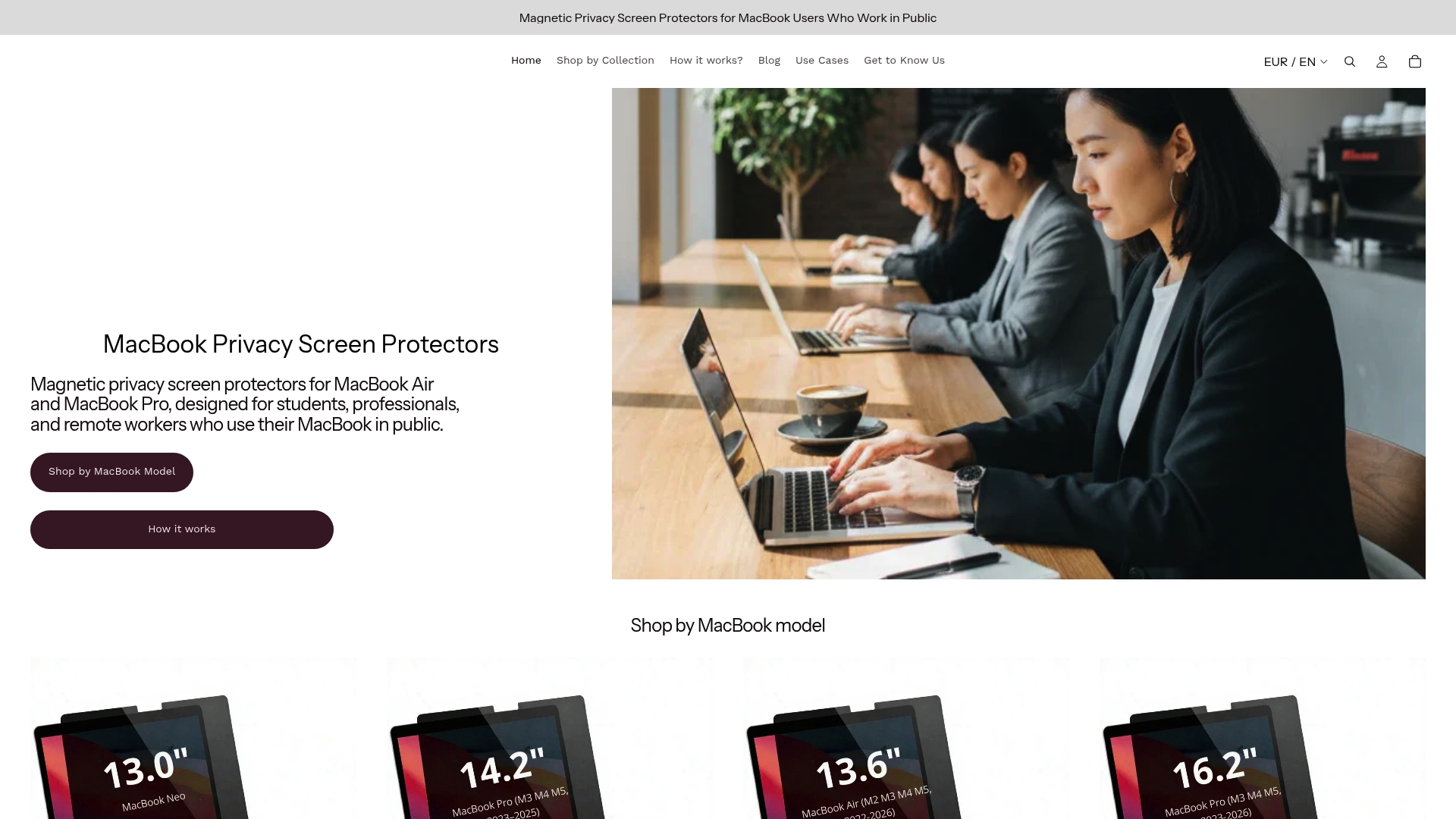
Kolekcja ekranów prywatności Clarmuse MacBook obejmuje modele Air i Pro z bieżących i niedawnych generacji. Każdy filtr wykorzystuje mocowanie magnetyczne zamiast kleju, posiada matowe wykończenie, które redukuje odblaski, i zwęża kąt widzenia, nie zniekształcając obrazu dla osoby go używającej. Dla każdego, kto buduje swoją konfigurację prywatności MacBook Pro, Clarmuse oferuje opcje dopasowane do konkretnych modeli bez zgadywania rozmiaru. To jedno akcesorium, które zastępuje nawyk ciągłego przestawiania ekranu, aby uniknąć ciekawskich spojrzeń innych osób.
FAQ
Jakie są najlepsze akcesoria do MacBooka zwiększające produktywność w miejscach publicznych?
Przenośna podstawka, kompaktowa klawiatura bezprzewodowa, mysz bezprzewodowa, hub USB-C i magnetyczny ekran prywatności pokrywają podstawowe potrzeby w pracy publicznej i współdzielonej. Razem adresują kwestie postawy, łączności i widoczności ekranu, nie dodając znacząco wagi do torby.
Czy potrzebuję ekranu prywatności, jeśli już używam VPN?
VPN chroni Twoje dane w transporcie, ale nie chroni przed fizyczną widocznością ekranu. Ekran prywatności uniemożliwia osobom postronnym odczytywanie Twojego wyświetlacza, co stanowi inne i równie realne ryzyko w kawiarniach, pociągach i otwartych biurach.
Jak zorganizować akcesoria do MacBooka na podróż?
Spakuj hub i kable do dedykowanego etui, umieść klawiaturę stroną z klawiszami do dołu, z dala od ekranu MacBooka, aby uniknąć odcisków klawiszy, a ekran prywatności trzymaj płasko przy MacBooku w jego etui. Dzięki temu wszystko będzie dostępne i zapobiegnie uszkodzeniom w transporcie.
Czy stacje dokujące Thunderbolt są warte swojej ceny w przypadku konfiguracji mobilnej?
W przypadku stałego biurka coworkingowego lub domowego biura, tak. Do czystego użytku w podróży, kompaktowy hub USB-C w cenie od 35 do 80 dolarów pokrywa większość potrzeb, przy znacznie mniejszej wadze i objętości. Niezbędny zestaw akcesoriów do MacBooka do podróży zaczyna się od huba, myszy bezprzewodowej i podstawki.
Co powinno znaleźć się na liście akcesoriów MacBooka dla studenta?
Najważniejsze akcesoria do MacBooka, które powinni priorytetyzować studenci, to lekki stojak, kompaktowy hub USB-C, mysz bezprzewodowa, słuchawki douszne z izolacją hałasu oraz magnetyczny filtr prywatyzujący do użytku w bibliotece i sali wykładowej. Rozwiązują one najczęstsze problemy bez konieczności dużego budżetu.
Polecane
- Wskazówki dotyczące konfiguracji MacBooka dla prywatności i komfortu w miejscach wspólnych – Clarmuse
- Jak zoptymalizować konfigurację MacBooka do podróży służbowych – Clarmuse
- Skonfiguruj swojego MacBooka dla prywatności i komfortu w miejscach publicznych – Clarmuse
- Dlaczego akcesoria do MacBooka wymagają precyzyjnego dopasowania: przewodnik – Clarmuse


