

Praca na MacBooku w kawiarni, bibliotece lub przestrzeni coworkingowej brzmi produktywnie, dopóki osoba siedząca obok Ciebie nie zacznie czytać Twojego ekranu, ramiona nie zaczną boleć po godzinie, a publiczna sieć Wi-Fi po cichu nie naraża Twoich danych na ryzyko. To nie są odosobnione przypadki. To codzienne realia dla studentów, pracowników zdalnych i cyfrowych nomadów, którzy polegają na wspólnych przestrzeniach, aby wykonać swoją pracę. Standardowa konfiguracja MacBooka nie została zaprojektowana z myślą o tych środowiskach. Ten artykuł przedstawia praktyczne ramy obejmujące ustawienia prywatności, regulacje ergonomiczne, optymalizację przepływu pracy i wybór sprzętu, aby Twoja konfiguracja działała dla Ciebie wszędzie, gdzie otworzysz laptopa.
Spis treści
- Ustal swoje kryteria: Kluczowe cele konfiguracji dla współdzielonych przestrzeni
- Podstawy prywatności: Sprawdzone ustawienia i rozwiązania sprzętowe
- Komfort i ergonomia: Jak pracować bez bólu w podróży
- Zoptymalizowane przepływy pracy: Dostosowywanie MacBooka do mobilności i koncentracji
- Konfiguracje biurkowe: Maksymalne wykorzystanie MacBooka z zewnętrznym sprzętem
- Trudne lekcje: Dlaczego prywatność i komfort wymagają ciągłych poprawek
- Większa ochrona Twojego MacBooka dzięki filtrom prywatności Clarmuse
- Często zadawane pytania
Kluczowe wnioski
| Punkt | Szczegóły |
|---|---|
| Określ jasne cele konfiguracji | Zidentyfikuj swoje najważniejsze priorytety dotyczące prywatności i komfortu przed dostosowaniem MacBooka we wspólnych przestrzeniach. |
| Warstwowe rozwiązania prywatności | Połącz ustawienia, sprzęt i nawyki, aby zabezpieczyć swoje urządzenie i chronić informacje na ekranie. |
| Priorytetowe poprawki ergonomiczne | Używaj zewnętrznych urządzeń i zachowuj prawidłową postawę, aby czuć się komfortowo i zapobiegać bólowi podczas długich sesji. |
| Dostosuj przepływy pracy do mobilności | Twórz profile i dostosowuj powiadomienia, aby Twój MacBook sprawdzał się zarówno w podróży, jak i w publicznych miejscach pracy. |
| Zachowaj elastyczność i często aktualizuj | Ciągle dostosowuj swoją konfigurację do każdego nowego środowiska, zamiast trzymać się jednej stałej konfiguracji. |
Ustal swoje kryteria: Kluczowe cele konfiguracji dla współdzielonych przestrzeni
Teraz określmy, co naprawdę ma na celu skuteczna konfiguracja MacBooka w środowiskach współdzielonych.
Zanim kupisz akcesoria lub zmienisz ustawienia, warto wiedzieć, co dokładnie próbujesz rozwiązać. Większość użytkowników MacBooków we współdzielonych przestrzeniach musi sprostać pięciu podstawowym celom:
- Prywatność: Zapobieganie nieupoważnionym osobom przed widzeniem ekranu lub dostępem do danych.
- Komfort i ergonomia: Zmniejszenie fizycznego obciążenia wynikającego ze złej postawy, odblasków na ekranie i niewygodnych kątów pisania.
- Koncentracja: Minimalizowanie rozproszeń wynikających z powiadomień, hałasu i wizualnego bałaganu.
- Mobilność: Utrzymywanie lekkiej i szybkiej konfiguracji, którą można spakować i przenieść w razie potrzeby.
- Adaptowalność: Przełączanie się między różnymi środowiskami, takimi jak cicha biblioteka a głośny salon lotniskowy, bez konieczności odbudowywania przepływu pracy od podstaw.
Najlepsze konfiguracje uwzględniają wszystkie pięć. Skupienie się tylko na jednym, na przykład samej prywatności, pozostawia luki. Ktoś może zablokować swój ekran, ale nadal siedzieć zgarbiony przy niskim stole przez trzy godziny, co prowadzi do bólu szyi, który zabija jego produktywność przez resztę dnia.
Najlepiej sprawdza się podejście wielowarstwowe. Oznacza to połączenie ustawień oprogramowania (technologii), fizycznych narzędzi, takich jak podstawki i filtry (sprzęt), oraz stałych nawyków (zachowanie). Żadna z tych warstw nie działa dobrze w izolacji.
„Podstawowe zasady prywatności i bezpieczeństwa Apple dla współdzielonej przestrzeni publicznej obejmują blokowanie Maca podczas odchodzenia, zarządzanie uprawnieniami aplikacji, używanie przeglądania prywatnego w Safari i logowanie się za pomocą kluczy dostępu.”
Poświęć chwilę na zastanowienie się nad własnymi priorytetami. Jeśli często pracujesz w biurach typu open space lub kawiarniach, widoczność ekranu z boku jest prawdopodobnie Twoim największym zmartwieniem. Jeśli często podróżujesz, większe znaczenie ma waga i szybki czas konfiguracji. Znajomość najważniejszych priorytetów pomaga najpierw zastosować odpowiednie poprawki. Możesz zapoznać się z pełnym przewodnikiem po konfiguracji prywatności i komfortu, aby stworzyć własną listę kontrolną. Aby uzyskać szerszy przegląd praktyk dotyczących prywatności online, dostępne są rzetelne zasoby, które obejmują nawyki wykraczające poza samo urządzenie.
Podstawy prywatności: Sprawdzone ustawienia i rozwiązania sprzętowe
Po ustaleniu podstawowych celów skupmy się na prywatności, prawdopodobnie najbardziej niedocenianym, a jednocześnie kluczowym elemencie w publicznych miejscach pracy.
Większość ludzi myśli o prywatności dopiero po tym, jak coś pójdzie nie tak. Lepszym podejściem jest wbudowanie jej w standardową konfigurację, zanim jeszcze usiądziesz w miejscu publicznym. Oto numerowana lista kontrolna działań obejmujących zarówno oprogramowanie, jak i sprzęt:
- Ustaw natychmiastową blokadę hasłem. Przejdź do Ustawień systemowych > Ekran blokady i ustaw opcję „Wymagaj hasła po uruchomieniu wygaszacza ekranu lub wyłączeniu wyświetlacza” na „Natychmiast”. Zapobiega to dostępowi do Twojego Maca, jeśli odejdziesz nawet na minutę.
- Domyślnie włącz przeglądanie prywatne w Safari. Pracując w miejscach publicznych, używaj okien przeglądania prywatnego, aby dane sesji, historia i informacje autouzupełniania nie były przechowywane lokalnie ani widoczne dla nikogo, kto mógłby zerknąć na Twój ekran.
- Regularnie audytuj uprawnienia aplikacji. Przejdź do Ustawień systemowych > Prywatność i bezpieczeństwo i sprawdź, które aplikacje mają dostęp do Twojej kamery, mikrofonu, lokalizacji i kontaktów. Usuń dostęp dla każdej aplikacji, która wyraźnie go nie potrzebuje.
- Loguj się za pomocą kluczy dostępu tam, gdzie są dostępne. Klucze dostępu zastępują tradycyjne hasła uwierzytelnianiem opartym na urządzeniu, co znacznie utrudnia kradzież Twoich danych uwierzytelniających nawet w skompromitowanej sieci. Ustawienia prywatności MacBooka pokazują dokładnie, jak to skonfigurować.
- Włącz funkcję Znajdź mój Mac. Jeśli Twój MacBook zostanie zgubiony lub skradziony w miejscu publicznym, funkcja Znajdź mój Mac pozwala zdalnie go zlokalizować, zablokować lub wymazać. To podstawowa, ale kluczowa siatka bezpieczeństwa.
- Używaj VPN w publicznej sieci Wi-Fi. Publiczne sieci w kawiarniach i na lotniskach są częstymi celami przechwytywania danych. VPN (Virtual Private Network) szyfruje Twój ruch, dzięki czemu inne osoby w tej samej sieci nie mogą go odczytać.
- Dodaj osłonę kamery internetowej. Prosta fizyczna osłona wbudowanej kamery zapobiega jej aktywacji przez nieuprawnioną aplikację lub osobę bez Twojej wiedzy.
- Używaj rękawa chroniącego przed RFID. Jeśli nosisz karty lub paszporty w torbie na laptopa, rękaw RFID blokuje próby bezprzewodowego skanowania w zatłoczonych miejscach.
Wskazówka: Jeśli używasz wielu urządzeń Apple, klucze dostępu synchronizują się za pośrednictwem pęku kluczy iCloud. Oznacza to, że skonfigurowanie klucza dostępu na MacBooku automatycznie udostępnia go na Twoim iPhonie i iPadzie, zmniejszając ryzyko ponownego użycia słabych haseł na różnych urządzeniach.
Najważniejszym ulepszeniem sprzętowym do pracy w miejscach publicznych jest fizyczny filtr prywatności. Ustawienia oprogramowania chronią Twoje dane przed zagrożeniami sieciowymi, ale nic nie robią z osobą siedzącą obok Ciebie, czytającą Twój ekran. Najlepsze filtry prywatności do MacBooka wykorzystują technologię mikro-żaluzji, która zwęża kąt widzenia, dzięki czemu tylko osoba bezpośrednio przed ekranem może go wyraźnie widzieć. Ktoś patrzący z boku widzi ciemny, nieczytelny wyświetlacz. Aby uzyskać dokładne wskazówki dotyczące zabezpieczania danych w miejscach publicznych, połączenie warstw programowych i fizycznych jest niezmiennie najskuteczniejszym podejściem.
Komfort i ergonomia: Jak pracować bez bólu w podróży
Po zapewnieniu prywatności, zapobieganie bólowi i zmęczeniu dzięki inteligentnej ergonomii jest kolejną niezbędną praktyką.
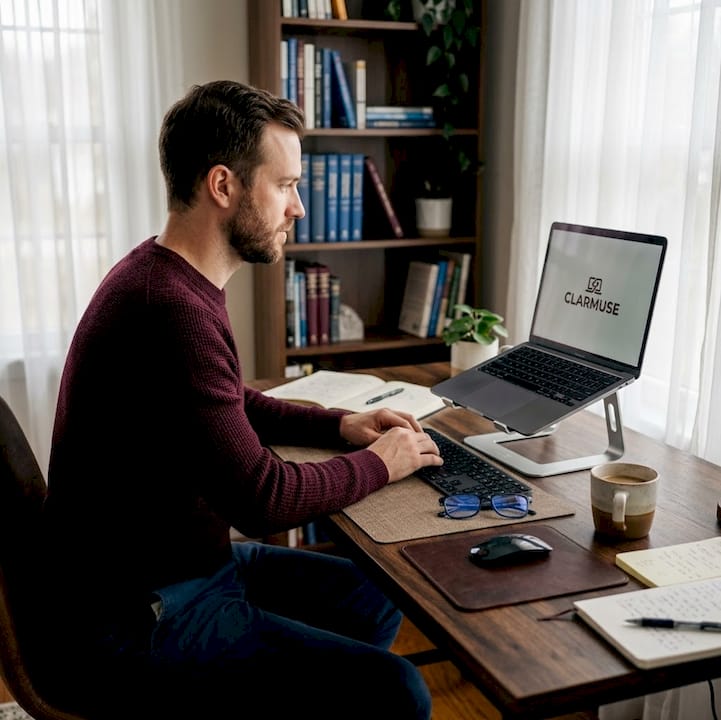
Problemy ergonomiczne wynikające z używania laptopa narastają powoli. Możesz nie zauważyć napięcia w szyi po jednej sesji, ale po tygodniu pracy zgarbionym nad stolikiem w kawiarni ból staje się trudny do zignorowania. Oto najczęstsze dolegliwości i praktyczne rozwiązania:
| Powszechne dolegliwości | Przyczyna | Szybkie rozwiązanie ergonomiczne |
|---|---|---|
| Ból szyi i górnej części pleców | Ekran zbyt nisko, głowa pochylona do przodu | Podnieś MacBooka na podstawce do poziomu oczu |
| Napięcie nadgarstka i przedramienia | Klawiatura pod złym kątem | Używaj zewnętrznej klawiatury na wysokości łokcia |
| Zmęczenie oczu i bóle głowy | Odblaski, jasność ekranu, zły kąt | Dostosuj kąt wyświetlania, zmniejsz jasność, dodaj filtr prywatności |
| Napięcie ramion | Ramiona wyciągnięte do przodu lub do góry | Rozluźnij ramiona, umieść klawiaturę bliżej |
| Ból dolnej części pleców | Brak podparcia lędźwiowego, długie okresy siedzenia | Używaj krzesła z podparciem pleców, rób przerwy co 45 minut |
Kluczowe korekty ergonomiczne do wprowadzenia w codzienną rutynę:
- Dostosuj kąt wyświetlania, aby zmniejszyć odblaski i odbicia. Wskazówki ergonomiczne Apple wyraźnie zalecają pochylanie ekranu, aby zminimalizować zmęczenie oczu.
- Trzymaj ramiona rozluźnione i z dala od uszu. Napięcie w ramionach często wynika z klawiatury lub gładzika, które są zbyt daleko do przodu.
- Zachowaj neutralną linię nadgarstka. Twoje nadgarstki powinny być mniej więcej płaskie i w linii z przedramionami podczas pisania, nie zgięte w górę ani w dół.
- Regularnie zmieniaj pozycje rąk. Pozostawanie w jednej pozycji zbyt długo, nawet poprawnej, powoduje zmęczenie. Przełączaj się między gładzikiem a klawiaturą i rozciągaj ręce co 30 do 40 minut.
Wskazówka: W przypadku sesji trwających dłużej niż 90 minut, podnieś MacBooka na przenośną podstawkę i podłącz zewnętrzną klawiaturę i mysz. Uniwersyteczne wskazówki ergonomiczne wspierają oddzielanie wysokości ekranu od pozycji pisania, dzięki czemu nadgarstki pozostają w pozycji neutralnej, a ekran znajduje się bliżej poziomu oczu. Lekkie składane podstawki są dostępne za mniej niż 40 USD i łatwo mieszczą się w torbie na laptopa.
Jeśli odczuwasz uporczywy ból nadgarstków, ramion lub szyi, skonsultuj się ze specjalistą, zanim stanie się to problemem przewlekłym. Aby uzyskać więcej szczegółów na temat dostosowywania konfiguracji do podróży i przestrzeni współdzielonych, strona wskazówek dotyczących konfiguracji dla podróży służbowych zawiera praktyczne porady dotyczące sprzętu i pozycjonowania. Dodatkowe regulacje ergonomiczne miejsca pracy warto przejrzeć, jeśli regularnie pracujesz w wielu miejscach.
Zoptymalizowane przepływy pracy: Dostosowywanie MacBooka do mobilności i koncentracji
Gdy komfort jest zapewniony, odpowiednie zmiany w przepływie pracy pozwalają na szybką i pozbawioną rozproszeń pracę nawet w nieprzewidywalnych środowiskach.
Jedną z najskuteczniejszych strategii jest używanie oddzielnych profili lub zestawów konfiguracji dla różnych kontekstów. Podejście profilowe do podróży oznacza dostosowywanie synchronizacji, powiadomień i zachowania w trybie niskiego zużycia energii do każdego środowiska, zamiast używać jednej statycznej konfiguracji wszędzie.
| Ustawienie | Domyślna konfiguracja | Profil koncentracji dla przestrzeni wspólnych |
|---|---|---|
| Powiadomienia | Wszystkie aktywne aplikacje | Włączone tylko krytyczne alerty |
| Odświeżanie aplikacji w tle | Włączone dla wszystkich aplikacji | Wyłączone lub ograniczone |
| Tryb niskiego zużycia energii | Wyłączony | Włączony, gdy działa na baterii |
| Limit czasu wygaszania ekranu | 5 minut | 1 do 2 minut |
| Bluetooth | Włączony i wykrywalny | Włączony, ale niewykrywalny |
| Universal Control | Włączone | Wyłączone publicznie |
Praktyczne wskazówki dotyczące przepływu pracy w przestrzeniach współdzielonych:
- Utwórz profil „przestrzeni współdzielonej” w Ustawieniach systemowych > Skupienie. Wycisz nieistotne powiadomienia i ukryj osobiste odznaki aplikacji, gdy jesteś w kawiarni lub bibliotece.
- Nieznacznie zmniejsz jasność ekranu, aby zaoszczędzić baterię i zmniejszyć widoczność pod kątem, zwłaszcza w słabo oświetlonych miejscach.
- Włącz tryb niskiego zużycia energii, gdy pracujesz z dala od ładowarki, aby przedłużyć żywotność baterii bez przerywania sesji.
- Wyłącz Universal Control publicznie. Universal Control jest przydatne do przepływów pracy z wieloma urządzeniami, ale ustawienie „pozwól wskaźnikowi i klawiaturze przemieszczać się między dowolnym pobliskim komputerem Mac lub iPadem” może prowadzić do niezamierzonych połączeń w przestrzeniach współdzielonych. Wyłącz tę funkcję, gdy pracujesz w pobliżu innych użytkowników urządzeń Apple, których nie znasz.
Dostosowywanie przepływu pracy do każdej nowej lokalizacji to nawyk, a nie jednorazowa konfiguracja. Im konsekwentniej stosujesz te regulacje, tym szybciej stają się one automatyczne. Więcej wskazówek dotyczących przepływu pracy w podróży znajdziesz w szczegółowym omówieniu konfiguracji MacBooka do różnych scenariuszy podróży. Jeśli jesteś studentem szukającym gadżetów do pracy mobilnej, połączenie nawyków związanych z oprogramowaniem z odpowiednimi narzędziami robi znaczącą różnicę.
Konfiguracje biurkowe: Maksymalne wykorzystanie MacBooka z zewnętrznym sprzętem
W przypadku pracy biurkowej o charakterze półstałym lub biurowym, możesz jeszcze bardziej zwiększyć swój komfort i prywatność dzięki zewnętrznym konfiguracjom.
Tryb clamshell to jedna z najbardziej niedocenianych funkcji dla użytkowników MacBooków, którzy pracują w bibliotekach, przestrzeniach coworkingowych lub domowych biurach. Pozwala on zamknąć pokrywę MacBooka i używać zewnętrznego monitora jako głównego wyświetlacza, co poprawia zarówno postawę, jak i prywatność ekranu. Oto jak to skonfigurować:
- Podłącz MacBooka do zewnętrznego monitora za pomocą kabla USB-C, Thunderbolt lub HDMI.
- Podłącz zewnętrzną klawiaturę i mysz lub gładzik za pomocą Bluetooth lub USB.
- Podłącz MacBooka do źródła zasilania (tryb clamshell wymaga zasilania).
- Zamknij pokrywę MacBooka. Zewnętrzny monitor automatycznie staje się aktywnym wyświetlaczem.
- Dostosuj wysokość monitora tak, aby górna część ekranu znajdowała się na wysokości oczu lub nieco poniżej.
Konfiguracja zewnętrznego monitora na Macu opiera się na zasadzie oddzielania ekranu od pozycji klawiatury, co stanowi podstawę dobrej ergonomii laptopa. Dzięki ekranowi na wysokości oczu eliminujesz pochylenie głowy do przodu, które powoduje ból szyi.
Dla podróżujących, lekkie składane podstawki w połączeniu z kompaktowymi klawiaturami Bluetooth replikują wiele korzyści trybu clamshell bez konieczności stosowania zewnętrznego monitora. Ta konfiguracja sprawdza się w pokojach hotelowych, poczekalniach na lotniskach i przestrzeniach coworkingowych. Dla tych, którzy potrzebują monitorów prywatności do biura, dostępne są opcje zaprojektowane specjalnie dla modeli MacBooków używanych w otwartych przestrzeniach biurowych.
Trudne lekcje: Dlaczego prywatność i komfort wymagają ciągłych poprawek
Najczęstszym błędem popełnianym przez użytkowników MacBooków jest traktowanie swojej konfiguracji jako skończonej. Spędzają popołudnie na konfigurowaniu ustawień prywatności, kupują podstawkę i uważają problem za rozwiązany. Następnie siadają w nowej przestrzeni coworkingowej z innym oświetleniem, inną wysokością stołu i inną grupą ludzi, a te same problemy wracają.
Prawda jest taka, że zagrożenia dla prywatności i ryzyko ergonomiczne zmieniają się w zależności od lokalizacji. Ustawienie, które doskonale sprawdza się w Twojej ulubionej kawiarni, staje się niewystarczające w zatłoczonym terminalu lotniczym, gdzie ludzie ciągle chodzą za Tobą. Podstawka, która pomaga w pokoju hotelowym, nie działa, gdy jedynym dostępnym miejscem jest niska kanapa.
Doświadczenie w świecie rzeczywistym to potwierdza. Rozważmy typowy scenariusz: student uruchamia Przeglądanie prywatne i blokadę hasłem, a następnie siada w bibliotece uniwersyteckiej. Ustawienia prywatności są prawidłowe, ale otwarte rozmieszczenie miejsc oznacza, że trzy osoby mogą widzieć ekran z boku. Rozwiązaniem nie jest nowe ustawienie. Jest nim fizyczny filtr prywatności, który zwęża kąt widzenia. Brakowało jednej warstwy ochrony i żadne oprogramowanie nie mogło jej zastąpić.
Ta sama logika dotyczy ergonomii. Stojak, który działa przy standardowym stole kawiarnianym, staje się bezużyteczny przy niskim stoliku kawowym. Za każdym razem, gdy zmieniasz miejsce, musisz ponownie ocenić swoje ustawienie.
„Najlepsze ustawienie to takie, które jesteś w stanie dostosować za każdym razem, gdy zmieniasz miejsce.”
Stwórz krótką, osobistą listę kontrolną dla każdego typu miejsca, które często odwiedzasz. Lista kontrolna dla biblioteki może obejmować: włączony filtr prywatności, aktywny tryb skupienia, zmniejszona jasność ekranu i podłączona zewnętrzna klawiatura. Lista kontrolna dla kawiarni może zawierać: włączony VPN, ekran ustawiony z dala od ruchu pieszego i włączony tryb niskiego zużycia energii. Na początek, przewodnik dotyczący niestandardowych ustawień dla miejsc publicznych stanowi solidny szablon, który można dostosować.
Zwiększ ochronę swojego MacBooka dzięki filtrom prywatności Clarmuse
Gotowi, aby wcielić swoje plany dotyczące prywatności w życie? Przyjrzyjmy się rozwiązaniom stworzonym, aby zapewnić bezpieczeństwo Twojej pracy w każdej przestrzeni.
Ustawienia oprogramowania radzą sobie z zagrożeniami na poziomie sieci, ale nie mogą powstrzymać osoby przy sąsiednim stoliku przed czytaniem Twojego ekranu. Właśnie w tym miejscu fizyczny filtr prywatności staje się niezbędny. Clarmuse projektuje magnetyczne filtry prywatności specjalnie dla modeli MacBook Air i MacBook Pro, dzięki czemu dopasowanie jest precyzyjne, a mocowanie jest czyste, bez klejów i nieporęcznych ramek.
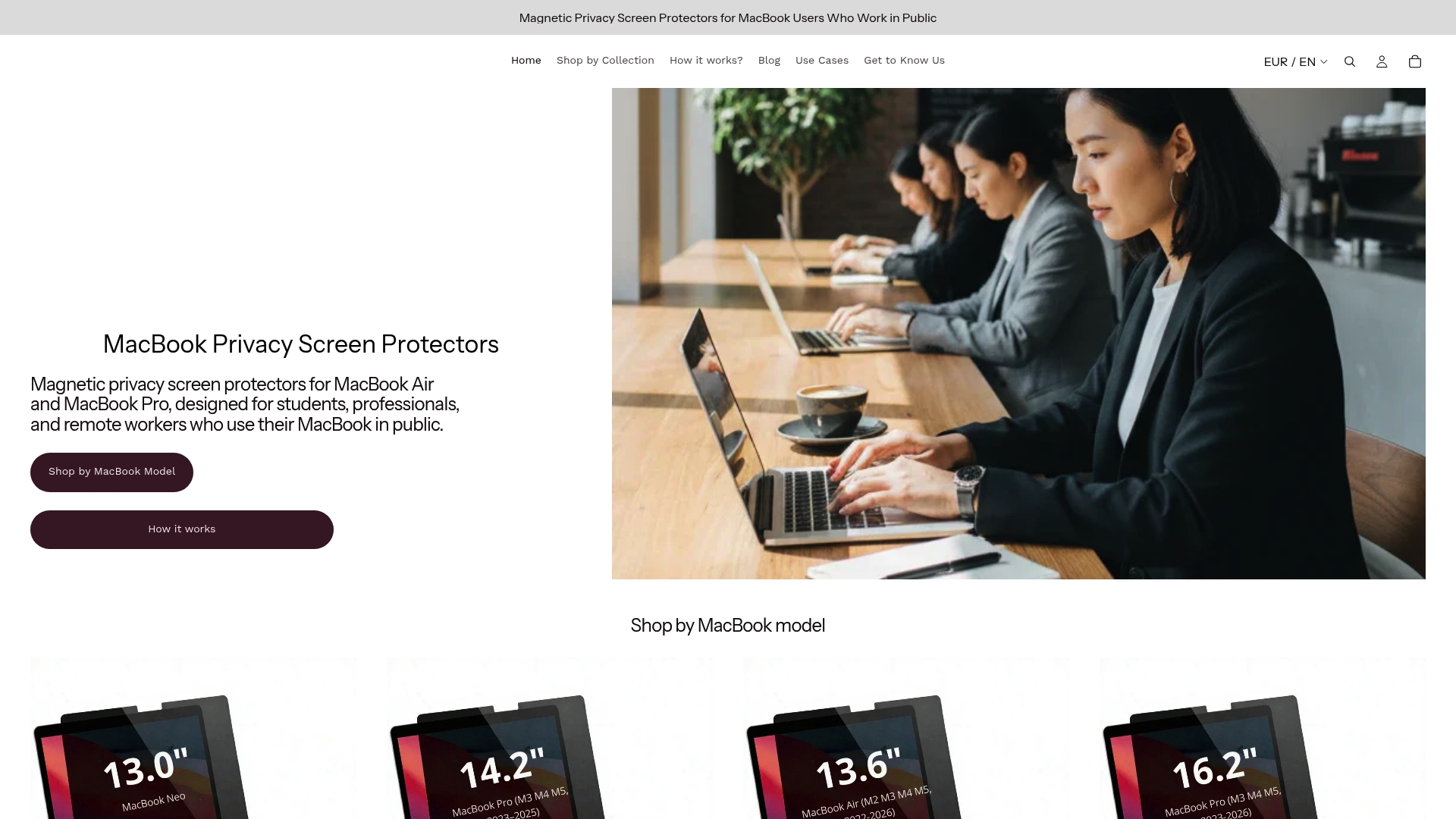
Niezależnie od tego, czy jesteś studentem pracującym w bibliotece, cyfrowym nomadem w kawiarni, czy profesjonalistą w przestrzeni coworkingowej, Clarmuse ma model dla Twojego MacBooka. Kolekcja ekranów prywatności MacBook Pro obejmuje szeroki zakres rozmiarów ekranów z filtrami, które zwężają widoczność z boku bez wpływu na przejrzystość bezpośredniego widoku. Aby uzyskać pełne porównanie najlepszych opcji ekranu według przypadku użycia, przewodnik wyjaśnia, który filtr działa najlepiej dla każdego rodzaju wspólnej przestrzeni. Możesz również przejść bezpośrednio do strony produktów z filtrami prywatności dla MacBooka Pro, aby znaleźć odpowiedni dla swojego modelu.
Często zadawane pytania
Które ustawienie MacBooka automatycznie blokuje mój ekran w miejscach publicznych?
Ustaw Maca tak, aby wymagał hasła natychmiast po uśpieniu lub uruchomieniu wygaszacza ekranu, aby zapewnić natychmiastowe bezpieczeństwo. Ta opcja znajduje się w Ustawieniach systemowych > Ekran blokady, a Apple zaleca ją jako podstawę do użytku w miejscach współdzielonych.
Jak mogę zapobiec bólowi barków i nadgarstków podczas długich sesji z MacBookiem?
Dostosuj kąt wyświetlania, trzymaj ramiona rozluźnione, nadgarstki w linii prostej i często zmieniaj pozycje rąk. Wytyczne ergonomiczne Apple zalecają te korekty jako podstawowe nawyki dla bezbolesnego korzystania z laptopa.
Czy fizyczny filtr prywatności jest konieczny, jeśli używam przeglądania prywatnego?
Filtr prywatności blokuje boczne spojrzenia i wizualne hakowanie, dodając warstwę, której samo przeglądanie prywatne nie może zapewnić. Ustawienia prywatności MacBooka chronią Twoje dane w sieci, ale fizyczny filtr chroni to, co jest widoczne na Twoim ekranie.
Czym jest tryb clamshell i jak pomaga?
Tryb clamshell pozwala zamknąć MacBooka i używać zewnętrznego wyświetlacza, klawiatury i myszy, co poprawia ergonomię. To ustawienie podnosi ekran na wysokość oczu i oddziela go od pozycji pisania, znacznie zmniejszając obciążenie szyi i nadgarstków.
Jak mogę uniknąć połączenia z niewłaściwym urządzeniem za pomocą Universal Control?
Wyłącz opcję „zezwalaj wskaźnikowi i klawiaturze na przemieszczanie się między dowolnym pobliskim Makiem lub iPadem” w ustawieniach, aby zapobiec przypadkowemu przełączaniu urządzeń. Ustawienia Universal Control dają precyzyjną kontrolę nad tym, które urządzenia mogą się łączyć.
Polecane
- Skonfiguruj MacBooka dla prywatności i komfortu w miejscach publicznych – Clarmuse
- Jak zoptymalizować konfigurację MacBooka do podróży służbowych – Clarmuse
- Najlepszy ekran prywatności dla studentów korzystających z MacBooka | Clarmuse
- Najlepszy ekran prywatności dla podróżujących korzystających z MacBooka | Clarmuse


