

Przegrzewanie się MacBooka definiuje się jako przekroczenie przez urządzenie zalecanego przez Apple zakresu temperatur roboczych, co uruchamia dławienie termiczne, które obniża prędkość przetwarzania i skraca żywotność baterii. Odpowiednie akcesoria mogą temu całkowicie zapobiec. Pasywne aluminiowe podstawki, aktywne podkładki chłodzące i właściwe zarządzanie kablami to trzy kategorie, które przynoszą najbardziej wymierne rezultaty. Wybór niewłaściwego akcesorium, takiego jak gruba plastikowa obudowa, może pogorszyć problemy z ciepłem. Ten przewodnik omawia, co działa, co nie działa i jak zbudować konfigurację, która zapewni pełną prędkość działania MacBooka.
Które akcesoria skutecznie zapobiegają przegrzewaniu się MacBooka?
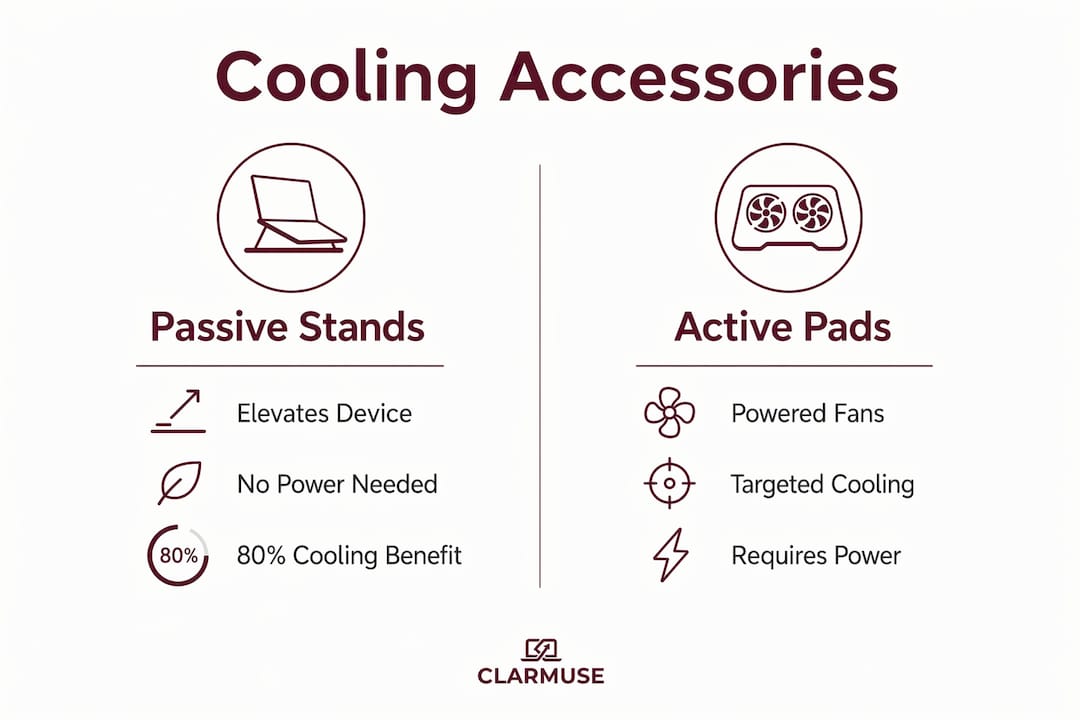
Najskuteczniejszym akcesorium do redukcji ciepła w MacBooku jest pasywna aluminiowa podstawka. Jednolita aluminiowa obudowa MacBooka jest zaprojektowana do oddawania ciepła przez korpus, a nie przez dolne otwory wentylacyjne. Podniesienie urządzenia pozwala na cyrkulację chłodnego powietrza pod spodem i umożliwia naturalne odprowadzanie ciepła przez obudowę dzięki konwekcji. Samo pasywne podniesienie zapewnia około 80% korzyści z chłodzenia w porównaniu do zasilanych podkładek chłodzących. Ta liczba ma znaczenie, ponieważ oznacza, że większość użytkowników uzyskuje prawie wszystkie potrzebne korzyści termiczne bez wydawania pieniędzy na podkładkę z wentylatorem.
Pasywne aluminiowe podstawki
Dobra aluminiowa podstawka podnosi tył MacBooka o 20–30 mm nad biurko. Ta szczelina wystarcza, aby stworzyć znaczący przepływ powietrza pod obudową. Aluminium również odprowadza ciepło z podstawy urządzenia, dodając drugorzędną ścieżkę rozpraszania. Samo podniesienie zapewnia o 4–7°C niższe temperatury obudowy pod ciągłym obciążeniem bez zużycia energii. Dla większości użytkowników prowadzących rozmowy wideo, piszących lub wykonujących lekką edycję zdjęć, pasywna podstawka jest jedynym akcesorium chłodzącym, którego potrzebują.

Aktywne podkładki chłodzące
Aktywne podkładki chłodzące wykorzystują zasilane wentylatory do przepychania powietrza przez spód MacBooka. Mogą obniżyć temperaturę obudowy o 5–15°C podczas intensywnych zadań, ale tylko wtedy, gdy umiejscowienie wentylatora faktycznie pokrywa się z lokalizacją otworów wentylacyjnych w MacBooku. Większość generycznych podkładek nie jest prawidłowo dopasowana. Przed zakupem jakiejkolwiek aktywnej podkładki, sprawdź, czy umiejscowienie wentylatorów odpowiada konstrukcji przepływu powietrza w Twoim konkretnym modelu MacBooka. Jeśli dopasowanie jest niewłaściwe, podkładka zwiększa hałas i zużycie energii bez obniżania temperatury.
Obudowy i nakładki: ukryta pułapka cieplna
Grube plastikowe lub winylowe obudowy MacBooka izolują aluminiowy korpus i zatrzymują ciepło wewnątrz obudowy. Aluminiowa obudowa jest kluczowym elementem konstrukcji termicznej. Zakrycie jej materiałem izolującym blokuje główną ścieżkę rozpraszania ciepła. Cienkie materiałowe etui używane wyłącznie do transportu są w porządku. Sztywne plastikowe obudowy zatrzaskowe noszone podczas użytkowania nie. Zdejmij obudowę podczas wykonywania jakiejkolwiek długotrwałej pracy.
Wskazówka: Przetestuj prostą książkę lub dwie ułożone pod tyłem MacBooka przed zakupem jakiegokolwiek akcesorium chłodzącego. Jeśli temperatury wyraźnie spadną, pasywna aluminiowa podstawka rozwiąże Twój problem za mniej niż 30 dolarów.
Jak skonfigurować MacBooka i akcesoria dla optymalnego chłodzenia
Prawidłowa konfiguracja jest tak samo ważna, jak samo akcesorium. Wysokiej jakości podstawka umieszczona na miękkiej powierzchni nadal działa słabiej, ponieważ miękki materiał blokuje przepływ powietrza pod nóżkami podstawki. Postępuj zgodnie z tymi krokami, aby w pełni wykorzystać możliwości swojego systemu chłodzenia.
- Umieść podstawkę na twardej, płaskiej powierzchni. Dobrze sprawdzają się biurka drewniane, szklane lub metalowe. Tkaniny, dywany i poduszki ograniczają przepływ powietrza i zatrzymują ciepło pod podstawką.
- Podnieś tył o 20–30 mm. Ten kąt poprawia zarówno przepływ powietrza, jak i ergonomię pisania. Większość wysokiej jakości aluminiowych podstawek domyślnie osiąga ten zakres.
- Utrzymuj obszar przedniego otworu wentylacyjnego w czystości. Nie układaj papierów ani akcesoriów bezpośrednio przed krawędzią klawiatury MacBooka, skąd wydostaje się ciepłe powietrze.
- Zarządzaj kablami. Poprowadź kable zasilające i peryferyjne z dala od boków MacBooka. Splątane kable w pobliżu obudowy tworzą lokalne kieszenie ciepła.
- Jeśli to możliwe, ładuj oddzielnie od ciężkich zadań. Ładowanie podczas wykonywania intensywnych zadań generuje dodatkowe ciepło, które obciąża system chłodzenia. Naładuj urządzenie w pełni, gdy jest bezczynne, a następnie wykonuj wymagające zadania na baterii, aby uzyskać lepszą stabilność termiczną.
Wskazówka: Jeśli używasz zewnętrznego monitora, ustaw go tak, aby pokrywa MacBooka pozostała otwarta pod naturalnym kątem. Całkowicie zamknięta konfiguracja clamshell blokuje pasywną ścieżkę odprowadzania ciepła z obszaru klawiatury i wymaga aktywnego chłodzenia w celu kompensacji.
Poniższa tabela przedstawia najczęstsze błędy w konfiguracji i sposoby ich naprawienia.
| Błąd w konfiguracji | Poprawne podejście |
|---|---|
| MacBook na łóżku lub kanapie | Używaj tylko twardej, płaskiej powierzchni biurka |
| Podniesienie tyłu poniżej 10 mm | Użyj podstawki, która podnosi tył o 20–30 mm |
| Ładowanie podczas renderowania wideo | Ładowanie w stanie bezczynności, wykonywanie ciężkich zadań na baterii |
| Kable spięte przy obudowie | Poprowadź kable z dala od korpusu MacBooka |
| Plastikowa obudowa zatrzaskowa podczas użytkowania | Usuń obudowę przy każdym długotrwałym obciążeniu |
Jakie nawyki dotyczące konserwacji i środowiska zmniejszają nagrzewanie się MacBooka?
Akcesoria zajmują się sprzętową stroną zarządzania temperaturą laptopów. Środowisko i konserwacja zajmują się wszystkim innym. Oba są wymagane dla spójnych wyników.
Oficjalne wytyczne Apple zalecają używanie MacBooków w temperaturach od 10° do 35°C (50° do 95°F) z wilgotnością od 0% do 95%. Praca w gorącym pomieszczeniu lub w bezpośrednim świetle słonecznym podnosi temperaturę otoczenia powyżej tego zakresu, zanim MacBook w ogóle rozpocznie zadanie. Przenieś się w chłodniejsze miejsce lub użyj klimatyzacji, gdy temperatura otoczenia przekracza 30°C (85°F) podczas intensywnego użytkowania.
Nagromadzenie kurzu wewnątrz otworów wentylacyjnych jest jedną z najczęściej pomijanych przyczyn przegrzewania się. Zablokowane otwory wentylacyjne znacznie obniżają wydajność termiczną w dłuższej perspektywie. Użyj puszki ze sprężonym powietrzem co trzy do sześciu miesięcy, aby usunąć kurz z otworów wentylacyjnych. Skieruj dyszę pod kątem, a nie prosto, aby uniknąć wepchnięcia zanieczyszczeń głębiej w obudowę.
Nawyki związane z oprogramowaniem wpływają na temperaturę tak samo, jak fizyczna konfiguracja. Procesy działające w tle, karty przeglądarki i źle napisane aplikacje mogą zwiększyć zużycie procesora do 80–100%, podczas gdy ekran nie wyświetla niczego wymagającego. Zamykanie aplikacji zużywających dużo zasobów i monitorowanie obciążenia procesora za pomocą Monitora Aktywności jest kluczową częścią kontroli temperatury, którą większość użytkowników całkowicie pomija. Aktualizuj system macOS, ponieważ Apple regularnie udostępnia ulepszenia zarządzania temperaturą w wydaniach punktowych.
- Sprawdź w Monitorze Aktywności procesy zużywające ponad 30% procesora, gdy MacBook jest ciepły.
- Zamknij nieużywane karty przeglądarki, z których każda zużywa pamięć RAM i cykle procesora.
- Wyłącz niepotrzebne elementy logowania, które działają cicho w tle.
- Natychmiast instaluj aktualizacje macOS, aby uzyskać najnowsze poprawki zarządzania temperaturą.
- Unikaj bezpośredniego światła słonecznego na aluminiową obudowę MacBooka podczas użytkowania.
Jak model MacBooka wpływa na to, jakie akcesoria chłodzące są potrzebne?
Architektura termiczna MacBooka różni się w zależności od modelu, a ta różnica bezpośrednio wpływa na to, które akcesoria przynoszą rezultaty. Modele MacBook Air używają konstrukcji bez wentylatora na starszych układach krzemowych i całkowicie polegają na pasywnym rozpraszaniu ciepła. Modele MacBook Pro zawierają wewnętrzne wentylatory, które aktywują się pod obciążeniem. To rozróżnienie zmienia kalkulację akcesoriów.
Dla użytkowników MacBooka Air pasywna aluminiowa podstawka jest podstawowym narzędziem. Konstrukcja Air bez wentylatora oznacza, że żadna aktywna podkładka chłodząca nie może wspomagać wewnętrznego przepływu powietrza, ponieważ nie ma wewnętrznego wentylatora do uzupełnienia. Podniesienie i chłodne środowisko otoczenia to dwie dostępne dźwignie. Dla użytkowników MacBooka Pro wykonujących długotrwałe zadania, takie jak kodowanie wideo, renderowanie 3D lub przetwarzanie dużych zbiorów danych, aktywna podkładka chłodząca z prawidłowym wyrównaniem otworów wentylacyjnych zapewnia znaczące korzyści oprócz podniesienia.
Dla zwykłych użytkowników obu modeli, wykonujących pisanie, e-maile, przeglądanie stron internetowych i rozmowy wideo, pełne korzyści zapewnia sama pasywna podstawka. Redukcja temperatury o 5–15°C dzięki aktywnym podkładkom ma znaczenie tylko wtedy, gdy procesor jest pod ciągłym, dużym obciążeniem przez dłuższy czas. Kupowanie aktywnej podkładki do lekkiego użytkowania jest niepotrzebnym wydatkiem.
| Typ MacBooka | Typowe obciążenie | Najlepsze podejście do akcesoriów |
|---|---|---|
| MacBook Air (bez wentylatora) | Lekkie do umiarkowanego użytkowania | Pasywna podstawka aluminiowa, chłodne otoczenie |
| MacBook Air (bez wentylatora) | Ciągłe ciężkie zadania | Pasywna podstawka plus zarządzanie oprogramowaniem |
| MacBook Pro | Lekkie do umiarkowanego użytkowania | Pasywna podstawka aluminiowa |
| MacBook Pro | Ciągłe ciężkie zadania | Pasywna podstawka plus dopasowana aktywna podkładka chłodząca |
Dla studentów tworzących kompletną konfigurację biurkową, przewodnik po akcesoriach do nauki MacBooka omawia, jak podstawki chłodzące pasują do innych narzędzi zwiększających produktywność. Użytkownicy pracujący w przestrzeniach wspólnych znajdą dodatkowy kontekst w przeglądzie akcesoriów do MacBooka do pracy w przestrzeniach wspólnych.
Kluczowe wnioski
Pasywne aluminiowe podstawki zapewniają większość korzyści z chłodzenia MacBooka i powinny być pierwszym akcesorium, które każdy użytkownik doda, zanim rozważy alternatywy z zasilaniem.
| Punkt | Szczegóły |
|---|---|
| Najpierw podstawki pasywne | Podniesienie zapewnia ~80% korzyści z chłodzenia bez kosztów zasilania i hałasu. |
| Aktywne podkładki wymagają dopasowania | Przed zakupem jakiejkolwiek zasilanej podkładki sprawdź, czy umiejscowienie wentylatora pasuje do otworów wentylacyjnych MacBooka. |
| Obudowy zatrzymują ciepło | Usuń plastikowe obudowy zatrzaskowe podczas każdego długotrwałego obciążenia, aby zachować radiację ciepła z obudowy. |
| Środowisko ma znaczenie | Apple zaleca temperaturę otoczenia 10°–35°C; przekroczenie tego zakresu neguje korzyści z akcesoriów. |
| Oprogramowanie jest częścią rozwiązania | Zamykanie aplikacji zużywających dużo procesora w tle zmniejsza obciążenie termiczne tak skutecznie, jak niektóre akcesoria sprzętowe. |
Czego nauczyłem się przez lata obserwowania przegrzewających się MacBooków
Najczęstszym błędem, jaki widzę, jest to, że użytkownicy kupują aktywną podkładkę chłodzącą jako swój pierwszy ruch. Wydają 40–80 dolarów na podkładkę z wentylatorem, podłączają ją i zauważają prawie żadnej zmiany. Dzieje się tak, ponieważ wentylatory podkładki nie są zgodne z rzeczywistą konstrukcją przepływu powietrza w MacBooku, lub użytkownik ma MacBooka Air bez wewnętrznych wentylatorów do uzupełnienia. Podkładka działa, hałasuje i niewiele robi.
Drugim błędem jest trzymanie zatrzaskowej plastikowej obudowy podczas intensywnego użytkowania. Obudowa wydaje się chronić, i rzeczywiście chroni przed upadkami i zarysowaniami. Ale owija aluminiową obudowę warstwą izolacyjną i blokuje główną ścieżkę odprowadzania ciepła. Widziałem MacBooki pracujące o 10–15°C cieplej z obudową niż bez niej podczas tego samego zadania. Zdejmij obudowę, gdy siadasz do pracy.
To, co naprawdę działa, jest nudne, ale konsekwentne: wysokiej jakości aluminiowa podstawka, twarda, płaska powierzchnia, chłodne pomieszczenie i czyste otwory wentylacyjne. Dodaj monitorowanie oprogramowania za pomocą Monitora Aktywności i utrzymuj system macOS w aktualności. Ta kombinacja zaspokaja potrzeby termiczne 90% użytkowników MacBooków bez żadnych akcesoriów z zasilaniem. Aktywne podkładki chłodzące są prawdziwym narzędziem dla zaawansowanych użytkowników wykonujących długotrwałe renderowanie lub kompilację, ale należą na koniec procesu decyzyjnego, a nie na początek.
— Gabriel
Akcesoria Clarmuse, które uzupełniają Twój zestaw MacBooka
Ochrona MacBooka wykracza poza temperaturę. Kiedy pracujesz w kawiarniach, bibliotekach, na lotniskach lub w przestrzeniach coworkingowych, prywatność ekranu staje się równie ważna, jak utrzymywanie urządzenia w chłodzie.

Clarmuse produkuje magnetyczne ochraniacze ekranu prywatności, zaprojektowane specjalnie dla modeli MacBook Air i MacBook Pro. Magnetyczny system mocowania oznacza, że filtr zakłada się i zdejmuje w ciągu kilku sekund, bez pozostałości kleju i bez zakłócania zdolności aluminiowej obudowy do oddawania ciepła. W przeciwieństwie do sztywnych obudów zatrzaskowych, ekrany prywatności Clarmuse zakrywają tylko wyświetlacz, pozostawiając korpus i otwory wentylacyjne całkowicie odsłonięte. Przejrzyj pełną gamę ekranów prywatności MacBook Pro lub przejdź bezpośrednio do ekranu prywatności MacBook Air 13,6", aby znaleźć swój model.
FAQ
Jakie jest najlepsze akcesorium chłodzące do MacBooka?
Pasywna aluminiowa podstawka to najlepsze pierwsze akcesorium dla większości użytkowników MacBooków. Samo podniesienie zapewnia około 80% korzyści z chłodzenia w porównaniu do zasilanych podkładek, bez hałasu i zużycia energii.
Czy podkładki chłodzące faktycznie działają z MacBookami?
Aktywne podkładki chłodzące działają tylko wtedy, gdy ich umiejscowienie wentylatorów pokrywa się z lokalizacjami otworów wentylacyjnych w MacBooku. Większość generycznych podkładek nie jest prawidłowo dopasowana, co sprawia, że podniesienie jest bardziej niezawodnym punktem wyjścia.
Czy obudowa MacBooka może powodować przegrzewanie się?
Tak. Grube plastikowe lub winylowe obudowy zatrzaskowe izolują aluminiową obudowę i blokują jej główną ścieżkę rozpraszania ciepła, podnosząc wewnętrzną temperaturę podczas długotrwałych zadań.
W jakiej temperaturze powinien działać mój MacBook?
Apple zaleca zakres temperatury otoczenia od 10°–35°C (50°–95°F) z wilgotnością od 0% do 95%. Przekroczenie tego zakresu zwiększa ryzyko dławienia termicznego.
Czy oprogramowanie wpływa na temperaturę MacBooka?
Zamykanie aplikacji zużywających dużo zasobów w tle i monitorowanie zużycia procesora za pomocą Monitora Aktywności może obniżyć temperaturę MacBooka tak skutecznie, jak niektóre akcesoria sprzętowe, czyniąc zarządzanie oprogramowaniem kluczową częścią każdej strategii termicznej.
Polecane
- Przykłady akcesoriów do MacBooka dla studentów w 2026 r. – Clarmuse
- Akcesoria do MacBooka zwiększające produktywność w przestrzeniach wspólnych – Clarmuse
- Niezbędnik MacBooka do życia nomadycznego: Przewodnik po sprzęcie na rok 2026 – Clarmuse
- Dlaczego akcesoria do MacBooka muszą być precyzyjnie dopasowane: przewodnik – Clarmuse


