

Większość ludzi uważa, że hasło logowania wystarczy. Tak nie jest. Blokada ekranu chroni przed przypadkowym wścibstwem, ale nic nie robi przeciwko komuś, kto uruchomi Twój laptop z dysku USB, przeprowadzi atak zimnego startu na Twoją pamięć RAM lub potajemnie zarejestruje Twoje naciśnięcia klawiszy przez fałszywy hotspot Wi-Fi. Korzystanie z laptopa w kawiarniach, na lotniskach, w bibliotekach lub przestrzeniach coworkingowych naraża Cię na kategorię zagrożeń, które większość standardowych porad dotyczących bezpieczeństwa całkowicie ignoruje. Ta lista kontrolna bezpieczeństwa laptopa publicznego obejmuje każdą warstwę: oprogramowanie układowe, sieć, dostęp fizyczny, zachowanie sesji i codzienne nawyki.
Spis treści
- Kluczowe wnioski
- 1. Twoja lista kontrolna bezpieczeństwa laptopa publicznego zaczyna się od oprogramowania układowego
- 2. Bezpieczeństwo sieci: bezpieczne zarządzanie Wi-Fi i Bluetooth
- 3. Zarządzanie sesjami: kontrolowanie dostępu podczas aktywnego użytkowania
- 4. Bezpieczeństwo fizyczne: zamki, ustawienie i prywatność wizualna
- 5. Nawyki behawioralne, które zwiększają ogólne bezpieczeństwo
- 6. Higiena oprogramowania: aktualizacje, uprawnienia i ustawienia przeglądarki
- Moja perspektywa na bezpieczeństwo laptopa publicznego
- Chroń widoczność swojego ekranu za pomocą Clarmuse
- FAQ
Kluczowe wnioski
| Punkt | Szczegóły |
|---|---|
| Hasła OS są niewystarczające | Blokady BIOS/UEFI i pełne szyfrowanie dysku są wymagane, aby blokować ataki na poziomie rozruchu. |
| Wyłącz automatyczne łączenie, nie radia | Wyłączenie wykrywania Wi-Fi zmniejsza ryzyko fałszywego hotspotu o 94% bez naruszania funkcji systemu. |
| Blokada ekranu poniżej 60 sekund | Krótkie czasy blokady z biometrią lub PINem drastycznie skracają okna ekspozycji poświadczeń. |
| Widoczność fizyczna to realne zagrożenie | Ustawienie ekranu i filtry prywatności zatrzymują „podglądaczy” bez konieczności konfiguracji oprogramowania. |
| Warstwowe zabezpieczenia zwiększają ochronę | Pięć podstawowych kontroli razem zmniejsza ryzyko nieautoryzowanego dostępu do danych o ponad 99,4%. |
1. Twoja lista kontrolna bezpieczeństwa laptopa publicznego zaczyna się od oprogramowania układowego
To jest warstwa, której większość ludzi nigdy nie dotyka. I to właśnie tam idą najpierw wyrafinowani atakujący.
Twoje hasło logowania do Windowsa lub macOS blokuje przypadkowy dostęp. Nie blokuje ono kogoś, kto uruchomi Twój laptop ponownie i zabootuje z dysku USB zawierającego środowisko Linuxa lub narzędzie do wyodrębniania haseł. Hasło BIOS/UEFI blokuje nieautoryzowane zmiany rozruchu i ataki na poziomie oprogramowania układowego, do których hasło OS nie może dotrzeć. Ustawia się je w ustawieniach oprogramowania układowego, do których dostęp uzyskuje się, naciskając klawisz, taki jak F2 lub Del podczas uruchamiania, w zależności od producenta.
Obok hasła BIOS, wyłącz rozruch z USB i włącz Bezpieczny Rozruch. Bezpieczny Rozruch weryfikuje, że tylko zaufane, podpisane oprogramowanie jest ładowane podczas uruchamiania, co zamyka znaczącą klasę luk na poziomie oprogramowania układowego.
Trzecim elementem tej warstwy jest pełne szyfrowanie dysku. W systemie Windows jest to BitLocker. W systemie macOS jest to FileVault. W systemie Linux jest to LUKS. Bez szyfrowania, każdy, kto usunie Twój dysk twardy, może odczytać każdy plik bez podawania żadnego hasła. Z szyfrowaniem, dane są nieczytelne bez Twojego klucza.
Wskazówka: Jeśli konfigurujesz BitLocker po raz pierwszy na laptopie z dużym dyskiem, użyj flagi „-usedspaceonly” podczas konfiguracji, aby najpierw zaszyfrować tylko przydzielone sektory. Skraca to czas początkowego szyfrowania z godzin do minut.
2. Bezpieczeństwo sieci: bezpieczne zarządzanie Wi-Fi i Bluetooth
Publiczne Wi-Fi to znane ryzyko. Większość poradników pomija fakt, że samo przebywanie w pobliżu publicznej sieci stwarza zagrożenie, nawet zanim się połączysz.
Nowoczesne systemy operacyjne pasywnie przeszukują zapisane sieci w tle. To przeszukiwanie rozgłasza nazwy sieci, z którymi Twój laptop łączył się wcześniej, co może być wykorzystane do tworzenia odcisków palców lub do oszukania Twojego urządzenia, aby dołączyło do fałszywego hotspotu. Rozwiązaniem nie jest całkowite wyłączenie Wi-Fi. To psuje zbyt wiele funkcji i niepotrzebnie rozładowuje baterię. Lepsze podejście: wyłącz automatyczne łączenie dla każdej sieci i wyłącz wykrywanie Wi-Fi.
Oto praktyczna lista kontrolna sieci:
- Wyłącz automatyczne łączenie dla każdej sieci, której nie kontrolujesz w pełni. W systemie macOS przejdź do Ustawień systemowych, Wi-Fi i odznacz „Automatycznie dołączaj” dla zapisanych sieci publicznych.
- Wyłącz wykrywalność Bluetooth, gdy nie parujesz aktywnie urządzenia. Pozostaw radio włączone, jeśli używasz AirPods lub klawiatury, ale ustaw je jako niewykrywalne.
- Ustaw priorytet zaufanej sieci, aby Twój laptop zawsze preferował znane sieci nad nieznanymi.
- Wymuś DNS-over-HTTPS na poziomie systemu operacyjnego. DoH w przeglądarce obejmuje tylko ruch przeglądarki. Wymuszenie na poziomie systemu obejmuje wszystkie aplikacje. Darmowe sieci VPN dodają średnio 412 ms opóźnienia na każde żądanie i często łamią modele bezpieczeństwa zero zaufania. System DoH jest bardziej ukierunkowany i ma mniejsze tarcie.
Wskazówka: Co kilka miesięcy otwórz listę zapisanych sieci Wi-Fi i usuń wszystkie sieci, których już nie używasz. Wyłączenie automatycznego łączenia zmniejsza ryzyko skojarzenia z fałszywym hotspotem o 94%. Przycinanie listy zapobiega przeszukiwaniu w tle sieci, o których zapomniałeś, że kiedykolwiek ich używałeś.
3. Zarządzanie sesjami: kontrolowanie dostępu podczas aktywnego użytkowania
Okno czasu między odejściem od laptopa a tym, jak ktoś inny usiądzie przed nim, może wynosić mniej niż 30 sekund w ruchliwej kawiarni. To okno jest tym, co ma zamknąć zarządzanie sesjami.
Ustaw czas blokady ekranu na 60 sekund lub mniej, z obowiązkowym hasłem, PIN-em lub uwierzytelnianiem biometrycznym do odblokowania. Większość systemów domyślnie ustawia pięć minut lub dłużej. Ta wartość domyślna jest zbyt długa do użytku publicznego.

| Tryb | Poziom ryzyka | Uwagi |
|---|---|---|
| Zawieszenie (uśpienie) | Niski | Pamięć RAM jest bezpiecznie zachowana; wymagane szybkie ponowne uwierzytelnienie |
| Hibernacja | Średni | Zapisuje sesję na dysku; plik hibernacji może zawierać niezaszyfrowane tokeny podatne na ataki DMA |
| Wyłączenie | Bardzo niski | Brak aktywnych danych sesji; najwolniejsze wznowienie |
Tryb uśpienia z szybkim ponownym uwierzytelnieniem zmniejsza ekspozycję poświadczeń 8,3 razy w porównaniu do hibernacji. W przypadku użytku laptopa w miejscach publicznych, zawsze preferuj uśpienie zamiast hibernacji, gdy opuszczasz swoje miejsce na krótko.
Dwa niedoceniane nawyki: regularnie czyść schowek i wyłącz funkcje Handoff lub ciągłości między urządzeniami. Gdy kopiujesz hasło lub e-mail klienta, pozostaje ono w Twoim schowku na czas nieokreślony. Kilka menedżerów schowka i pól haseł w przeglądarce automatycznie wypełnia dane z historii schowka. W przestrzeni współdzielonej jest to znaczący punkt narażenia. W systemie macOS wyłączenie Handoff (Ustawienia systemowe, Ogólne, AirDrop i Handoff) zapobiega również wyciekowi tokenów sesji do pobliskich urządzeń Apple.
Wskazówka: Połącz 60-sekundową blokadę ekranu z ustawieniem ekranu prywatności dla użytkowników MacBooków. Blokada obsługuje nieobecność. Filtr obsługuje obecność.
4. Bezpieczeństwo fizyczne: zamki, ustawienie i prywatność wizualna
Kontrole techniczne mają swoje ograniczenia. Jeśli ktoś może fizycznie podnieść laptopa lub wyraźnie odczytać ekran z dwóch miejsc dalej, oprogramowanie nie pomoże.
Blokady kablowe i zamki Kensingtona przyczepiają urządzenie do stałego obiektu. Nie są niepokonane, ale eliminują kradzieże oportunistyczne, które stanowią większość przypadków kradzieży laptopów w miejscach publicznych. Większość laptopów premium i stacji dokujących zawiera gniazdo Kensingtona.
W przypadku widoczności ekranu, zagrożeniem jest podglądanie z ramienia. Jest ciche, nie wymaga narzędzi i nie pozostawia śladów. Ktoś może przeczytać Twój e-mail, zobaczyć ekran logowania lub sfotografować ekran pod kątem, udając, że patrzy na własne urządzenie.
Kilka praktyk bezpieczeństwa fizycznego wartych przyjęcia:
- Ustaw ekran tak, aby Twoje plecy były skierowane do ściany. Eliminuje to najczęstszy kąt widzenia. Dowiedz się więcej o optymalnym ustawieniu ekranu w miejscach publicznych.
- Użyj filtra prywatności ekranu, który ogranicza widoczność boczną do około 60 stopni. W przeciwieństwie do rozwiązań programowych, nie wymaga żadnej konfiguracji i działa we wszystkich aplikacjach i przeglądarkach.
- Nigdy nie zostawiaj laptopa bez nadzoru, nawet po to, by skorzystać z toalety. Zabierz go ze sobą lub poproś zaufaną osobę, aby go pilnowała. Nawet 90-sekundowa nieobecność wystarczy, aby keylogger USB został zainstalowany na niezabezpieczonym porcie.
- Zakryj kamerkę internetową, gdy nie jest aktywnie używana. Taśma lub fizyczna zasłonka stanowi widoczne odstraszacz o zerowej złożoności technicznej.
Podróżowanie z MacBookiem dodaje kolejną warstwę narażenia, której użytkownicy stacjonarni rzadko biorą pod uwagę. Pokoje hotelowe, poczekalnie na lotniskach i siedzenia w pociągach zwiększają Twoje fizyczne okno podatności.
5. Nawyki behawioralne, które zwiększają ogólne bezpieczeństwo
Ustawienia sprzętowe i programowe tworzą podstawę Twojego bezpieczeństwa. Twoje codzienne nawyki decydują o tym, na ile pozostajesz powyżej tej podstawy.
Zachowania, które mają największe znaczenie w bezpieczeństwie laptopów publicznych:
- Wyłącz Wi-Fi i Bluetooth podczas przemieszczania się między lokalizacjami. Urządzenia w transporcie są szczególnie narażone, ponieważ agresywnie przeszukują znane sieci.
- Unikaj publicznych stacji ładowania USB. Praktyka znana jako juice jacking wykorzystuje skompromitowane porty ładowania do instalowania złośliwego oprogramowania lub wycieku danych. Zabierz własną ładowarkę i użyj gniazdka AC.
- Używaj standardowego konta użytkownika do codziennej pracy, a nie konta administratora. Jeśli złośliwe oprogramowanie zostanie uruchomione, działa z Twoim poziomem uprawnień. Standardowe konto znacznie ogranicza szkody.
- Zastosuj zalecenia dotyczące haseł NIST 2026: używaj haseł o minimalnej długości 15 znaków zamiast krótszych, złożonych haseł i przestań wymuszać okresowe resetowanie, chyba że istnieje podejrzenie naruszenia.
- Regularnie twórz kopie zapasowe zaszyfrowanego woluminu. Szyfrowanie chroni Twoje dane przed innymi. Kopia zapasowa chroni je przed awarią sprzętu. Robienie jednego bez drugiego to niekompletna lista kontrolna.
- Zachowaj świadomość otoczenia. Jeśli ktoś siedzi niezwykle blisko bez oczywistego powodu, zmień pozycję. Jeśli nieznajomy oferuje pomoc z Twoim laptopem, odmów. Ataki fizyczne są często społeczne, tak jak techniczne.
Praca hybrydowa dramatycznie zwiększa ryzyko dostępu fizycznego, ponieważ laptopy nieustannie przemieszczają się między domem, biurem i przestrzeniami publicznymi. Im częściej Twój laptop podróżuje, tym bardziej Twoje zachowanie musi kompensować brak kontrolowanego środowiska.
6. Higiena oprogramowania: aktualizacje, uprawnienia i ustawienia przeglądarki
Powyższe mechanizmy bezpieczeństwa wymagają czystego środowiska oprogramowania, aby działać niezawodnie.
Aktualizuj system operacyjny i aplikacje. Niezałatawe oprogramowanie jest najczęstszym punktem wejścia dla zdalnych ataków w publicznych sieciach Wi-Fi. Włącz automatyczne aktualizacje dla swojego systemu operacyjnego, przeglądarki i wszystkich aplikacji, które obsługują wrażliwe dane.
Sprawdź rozszerzenia przeglądarki. Rozszerzenia działają z podwyższonymi uprawnieniami i mogą odczytywać zawartość strony, w tym hasła i dane formularzy. Usuń wszystkie rozszerzenia, których aktywnie nie używasz. Unikaj darmowych rozszerzeń, które obiecują funkcje VPN lub prywatności jako dodatkową funkcję.
Regularnie przeglądaj uprawnienia aplikacji. W systemie macOS przejdź do Ustawień systemowych, Prywatności i Bezpieczeństwa, aby zobaczyć, które aplikacje mają dostęp do Twojej kamery, mikrofonu, lokalizacji i kontaktów. Odwołaj dostęp dla wszystkiego, co nie wymaga go do podstawowej funkcjonalności.
Wyloguj się z kont, których aktywnie nie używasz. Pozostawanie zalogowanym do poczty e-mail, bankowości lub chmury podczas sesji publicznej oznacza, że te konta są narażone, jeśli Twoja sesja zostanie naruszona. Czas blokady ekranu to Twoja pierwsza linia obrony, ale wylogowane konta całkowicie eliminują cel.
Rozważ użycie osobnego profilu przeglądarki lub trybu prywatnego do wrażliwych transakcji w miejscach publicznych. Przeglądanie prywatne nie szyfruje Twojego ruchu, ale zapobiega trwałości plików cookie sesji i danych autouzupełniania między sesjami.
Moja perspektywa na bezpieczeństwo laptopa publicznego
Pracowałem z zespołami zdalnymi i hybrydowymi wystarczająco długo, aby widzieć ten sam błąd powtarzający się wielokrotnie. Ktoś ustawia silne hasło, instaluje program antywirusowy i uważa się za zabezpieczonego. Następnie pracuje z kawiarni na niezabezpieczonym Wi-Fi, zostawia ekran odblokowany na trzy minuty i nigdy nie myśli o tym, co pozwala jego oprogramowanie układowe.
Prawda jest taka, że większość zagrożeń dla laptopów publicznych nie jest egzotyczna. Są fizyczne. Ktoś rzuca okiem na Twój ekran. Ktoś podnosi Twoje niezabezpieczone urządzenie. Ktoś podłącza narzędzie USB do odblokowanego portu. Zachowanie użytkownika często koliduje z bezpieczeństwem, a luka między tym, co ludzie wiedzą, że powinni zrobić, a tym, co faktycznie robią w ruchliwej kawiarni, jest szeroka.
Odkryłem, że działa traktowanie bezpieczeństwa jako sekwencji, a nie ustawienia. Najpierw blokada oprogramowania układowego. Włączone szyfrowanie. Następnie dyscyplina sieciowa. Blokada ekranu na 60 sekund. Na końcu świadomość fizyczna. Żaden z tych kroków nie jest technicznie trudny. Razem tworzą postawę, która sprawia, że Twój laptop staje się prawdziwie kiepskim celem.
Najważniejsza zmiana sposobu myślenia: bezpieczeństwo to nie jednorazowa konfiguracja. To nawyk, który powtarzasz za każdym razem, gdy otwierasz laptopa w nowym miejscu.
— Gabriel
Chroń widoczność swojego ekranu za pomocą Clarmuse
Jeśli pracujesz w kawiarniach, na lotniskach, w bibliotekach lub w przestrzeniach coworkingowych, powyższe kontrole techniczne obsługują warstwę cyfrową. Widoczność Twojego ekranu to osobny problem, a ma on prostsze rozwiązanie.
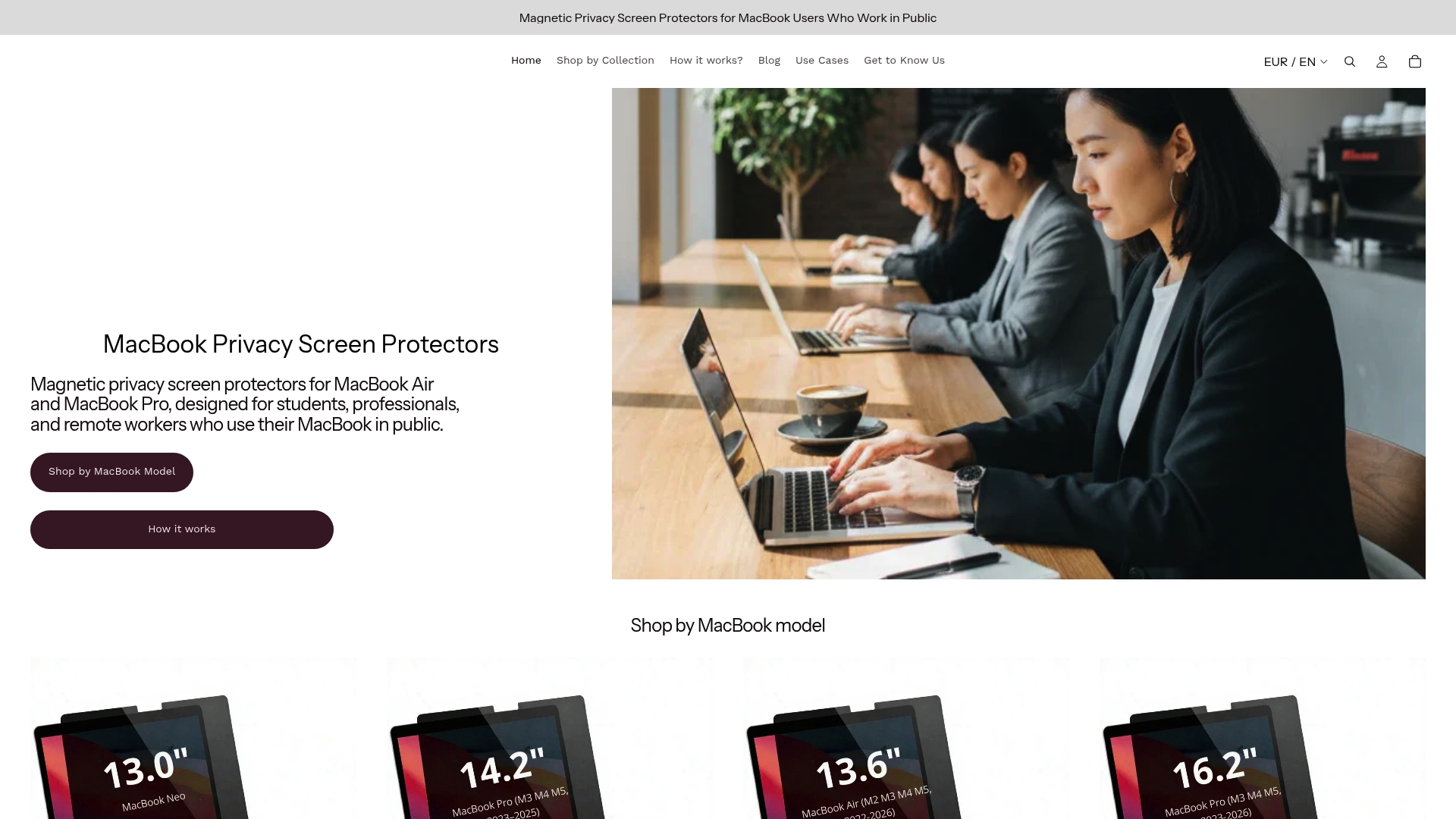
Clarmuse produkuje magnetyczne filtry prywatności ekranu zaprojektowane specjalnie dla modeli MacBook Air i MacBook Pro. Mocują się w kilka sekund, ograniczają kąt widzenia do około 60 stopni, filtrują niebieskie światło i łatwo je usunąć, gdy ich nie potrzebujesz. Bez kleju, bez dodatkowej objętości, bez skomplikowanej konfiguracji.
Przejrzyj pełną gamę filtrów prywatności do MacBooka Pro lub znajdź odpowiedni model w kolekcji filtrów prywatności Clarmuse. Jeśli chcesz zrozumieć, jak technologia faktycznie działa przed zakupem, strona jak działają filtry prywatności jasno to wyjaśnia.
FAQ
Co zawiera lista kontrolna bezpieczeństwa laptopa publicznego?
Solidna lista kontrolna obejmuje blokady oprogramowania układowego, pełne szyfrowanie dysku, ustawienia automatycznego łączenia, liczniki czasu blokady ekranu poniżej 60 sekund, fizyczne blokady kablowe oraz ustawienie ekranu lub filtry prywatności blokujące podglądanie.
Czy hasło logowania wystarczy, aby chronić mojego laptopa w miejscu publicznym?
Nie. Hasło logowania w systemie Windows lub macOS blokuje przypadkowy dostęp, ale nie ataki na poziomie rozruchu. Hasła BIOS/UEFI w połączeniu z szyfrowaniem dysku są wymagane do ochrony przed osobą, która ponownie uruchomi Twoje urządzenie lub usunie dysk.
Czy powinienem używać sieci VPN w publicznej sieci Wi-Fi?
Bezpłatne i ogólne sieci VPN zwiększają opóźnienia i mogą wprowadzać nowe zagrożenia. Wymuszanie DNS-over-HTTPS na poziomie systemu to bardziej ukierunkowane podejście, które chroni cały ruch, a nie tylko żądania przeglądarki, przy mniejszym narzucie.
Jak powstrzymać laptopa przed łączeniem się z fałszywymi hotspotami Wi-Fi?
Wyłącz automatyczne dołączanie dla wszystkich publicznych i nieznanych sieci na poziomie systemu operacyjnego, zamiast je po prostu usuwać. Usunięcie zapisanych sieci nie powstrzymuje sondowania w tle. Wyłączenie automatycznego łączenia bezpośrednio usuwa zachowanie stowarzyszeniowe.
Jaki jest najbezpieczniejszy tryb uśpienia podczas korzystania z laptopa w miejscach publicznych?
Tryb wstrzymania (uśpienia) jest bezpieczniejszy niż hibernacja do użytku publicznego. Hibernacja zapisuje dane sesji na dysku, gdzie mogą być dostępne poprzez ataki DMA. Tryb wstrzymania przechowuje dane w pamięci RAM i wymaga szybkiej ponownej autoryzacji, co znacznie zmniejsza ekspozycję danych uwierzytelniających.
Polecane
- Wizualne bezpieczeństwo laptopa: Ochrona Twojego MacBooka w miejscach publicznych – Clarmuse
- Dlaczego korzystanie z laptopa w miejscach publicznych wydaje się ryzykowne i jak to naprawić – Clarmuse
- Podróżowanie z MacBookiem: Ryzyko dla prywatności i prawdziwe rozwiązania – Clarmuse
- Konfiguracja MacBooka pod kątem prywatności i komfortu w miejscach publicznych – Clarmuse


