

Większość studentów zakłada, że trzeba wybrać jedno: albo znaleźć cichy zakątek z odpowiednią prywatnością, albo zadowolić się wygodnym ustawieniem, które pozostawia ekran widoczny dla wszystkich dookoła. Ten kompromis jest nierealny. Dzięki odpowiedniemu sprzętowi i kilku konsekwentnym nawykom możesz chronić swój ekran przed wścibskimi oczami, dbać o prawidłową postawę i pozostawać skoncentrowanym, niezależnie od tego, czy jesteś w zatłoczonej bibliotece, ruchliwej kawiarni czy na pełnym terminalu lotniczym. Ten przewodnik przedstawia praktyczne narzędzia i rutyny, które sprawiają, że prywatność i ergonomiczny komfort są osiągalne jednocześnie.
Spis treści
- Dlaczego prywatność i ergonomia są ważne dla użytkowników MacBooków w miejscach publicznych
- Rozwiązania w zakresie ochrony prywatności ekranu: Jak chronić swoje dane w miejscach publicznych
- Ergonomiczna konfiguracja MacBooka: Niezbędny sprzęt do nauki w miejscach publicznych
- Dodatkowe zabezpieczenia w miejscach publicznych: Zapobieganie kradzieży i przypadkowej utracie
- Prawda, którą większość poradników pomija: Uczynienie prywatności i komfortu drugą naturą
- Gotowy, aby ulepszyć swoją konfigurację MacBooka?
- Często zadawane pytania
Kluczowe wnioski
| Punkt | Szczegóły |
|---|---|
| Prywatność można zapobiec | Filtry prywatyzujące blokują widoki boczne i chronią Twoje dane przed wzrokowym hakowaniem. |
| Komfort równa się skupienie | Składany stojak, zewnętrzna klawiatura i mysz tworzą konfigurację do nauki, która wspiera szyję i nadgarstki. |
| Rozwiązania przenośne wygrywają | Wybierz lekki, szybki w montażu sprzęt, aby z łatwością pracować w dowolnym miejscu publicznym. |
| Nie pomijaj bezpieczeństwa | Używaj blokady laptopa i dobrych nawyków, aby chronić swoje urządzenie nawet podczas krótkich przerw. |
| Nawyki są najważniejsze | Konsekwentne rutyny konfiguracji zapewniają trwały komfort, prywatność i skupienie, gdziekolwiek się uczysz. |
Dlaczego prywatność i ergonomia są ważne dla użytkowników MacBooków w miejscach publicznych
Miejsca publiczne nie są neutralnym terytorium dla Twojego MacBooka. Za każdym razem, gdy otwierasz ekran w kawiarni lub bibliotece, potencjalnie dzielisz się swoją pracą z kimś w pobliżu. Wzrokowe hakowanie, czyli czytanie ekranu bez Twojej wiedzy, jest bardziej powszechne, niż większość studentów zdaje sobie sprawę.
23% decydentów IT obawia się wzrokowego hakowania, a 48% z nich pracuje w miejscach publicznych.
Ta liczba jest znacząca. A studenci nie są wyjątkiem. Możesz pracować nad pracą magisterską, logować się do portalu studenckiego lub przeglądać szczegóły pomocy finansowej. Wszystko to jest warte ochrony.
Ergonomiczna strona problemu jest równie poważna. Większość stolików kawiarnianych i biurek bibliotecznych nie jest przeznaczona do długich sesji z laptopem. Kończysz pochylony, wyciągasz szyję w dół w stronę niskiego ekranu i opierasz nadgarstki pod niewygodnymi kątami. Z czasem prowadzi to do sztywności karku, napięcia ramion i tego rodzaju lekkiego dyskomfortu, który utrudnia koncentrację.
Oto najczęstsze problemy, z którymi studenci borykają się w miejscach publicznych do nauki:
- Ekran zbyt nisko, powodując napięcie szyi po 30 do 60 minutach
- Brak zewnętrznej klawiatury, zmuszając nadgarstki do nienaturalnych pozycji
- Siedzenie tyłem do ruchu pieszego, pozostawiając ekran widoczny dla przechodniów
- Jasne oświetlenie górne powodujące odblaski i zmęczenie oczu
- Brak fizycznego zabezpieczenia urządzenia podczas krótkiego oddalenia się
Większość studentów nie zajmuje się tymi problemami, dopóki nie zaczną odczuwać bólu lub nie dojdzie do incydentu z naruszeniem prywatności. Sprawdzenie najlepszych opcji ekranu prywatności, zanim pojawią się problemy, jest znacznie mądrzejszym podejściem.
Mając na uwadze te wyzwania, przeanalizujmy podstawowe ryzyka dotyczące prywatności i ergonomiczne pułapki, z którymi borykasz się jako student.
Rozwiązania w zakresie ochrony prywatności ekranu: Jak chronić swoje dane w miejscach publicznych
Wiedząc, dlaczego prywatność jest ważna, przyjrzyjmy się najlepszym praktycznym sposobom ochrony ekranu MacBooka w środowisku współdzielonym i dlaczego filtry sprzętowe są najlepszym wyborem.
Ekran prywatności to fizyczny filtr, który mocuje się do wyświetlacza MacBooka. Wykorzystuje technologię mikroszczelinową (warstwę maleńkich pionowych żaluzji wbudowanych w materiał filtrujący) w celu ograniczenia widoczności ekranu w zależności od kąta widzenia. Ekrany prywatności ograniczają kąty widzenia do około ±30°, czyli łącznie 60°, co oznacza, że każdy siedzący obok widzi ciemny lub rozmyty panel zamiast faktycznej treści.
Oprogramowanie do ochrony prywatności, takie jak aplikacje do przyciemniania ekranu lub wirtualne tła, nie dorównuje temu rozwiązaniu. Wpływają one jedynie na to, co jest wyświetlane, a nie na to, co jest fizycznie widoczne z boku. Filtry sprzętowe są niezawodnym standardem.
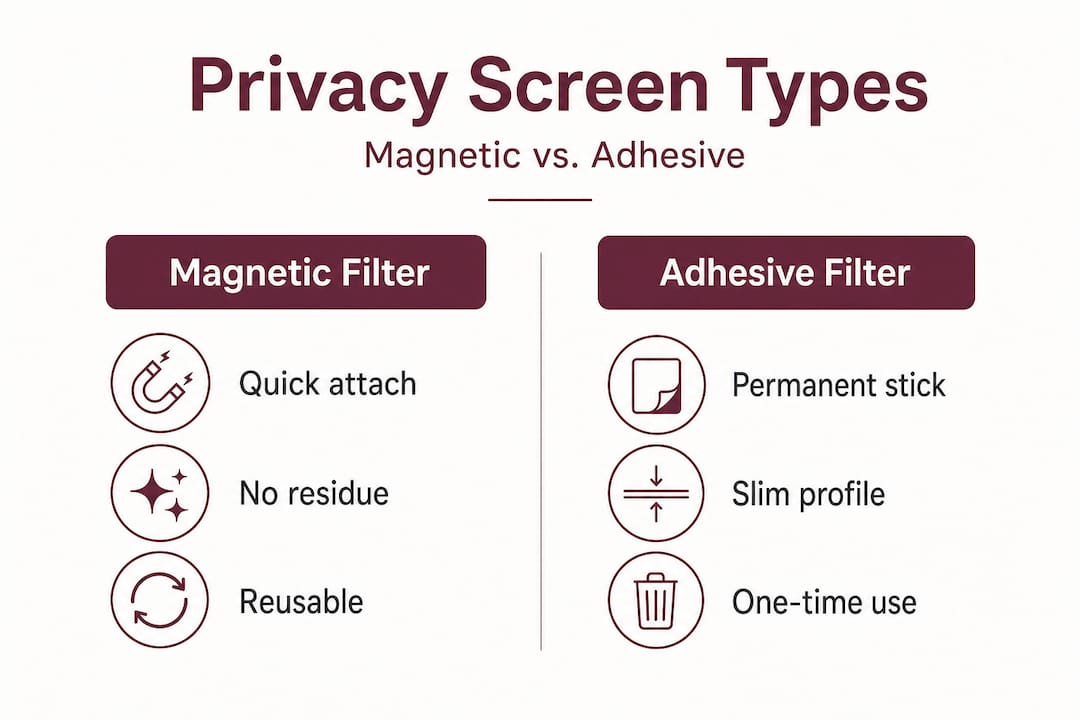
Magnetyczny czy samoprzylepny: Który typ pasuje do studenckiego życia?
Istnieją dwa główne sposoby mocowania ekranów prywatności do MacBooka.
| Funkcja | Filtr magnetyczny | Filtr samoprzylepny |
|---|---|---|
| Metoda mocowania | Paski magnetyczne na ramce | Zakładki samoprzylepne na ramce |
| Szybkość usuwania | Sekundy, bez śladów | Wolniej, może zostawiać ślady |
| Najlepsze dla | Studentów przełączających się między pracą grupową a indywidualną | Stałe, długotrwałe konfiguracje |
| Przenośność | Wysoka | Umiarkowana |
| Szczelina w pokrywie | Możliwa niewielka szczelina | Idealne dopasowanie |
| Zakres cenowy | 40 do 90 USD | 25 do 60 USD |
Magnetyczne ekrany prywatności umożliwiają szybkie mocowanie i demontaż bez pozostawiania śladów, co jest idealne dla studentów, którzy w ciągu dnia przełączają się między nauką indywidualną a pracą grupową. Jedynym niewielkim kompromisem jest niewielka szczelina między filtrem a pokrywą, ale nie wpływa to na tryb uśpienia ani wydajność wyświetlacza.
Filtry samoprzylepne przylegają do ekranu, co niektórzy użytkownicy preferują ze względu na czystszy wygląd. Jednak ich wielokrotne usuwanie może zużywać zakładki samoprzylepne lub pozostawiać słabe ślady na ramce. Dla studenta, który codziennie przemieszcza się między różnymi miejscami, magnetyczny jest bardziej praktycznym wyborem.
Oto instrukcja krok po kroku, jak skutecznie używać magnetycznego ekranu prywatności:
- Paski magnetyczne zamocuj na ramce MacBooka podczas początkowej konfiguracji.
- Zamocuj filtr na paskach, gdy jesteś w miejscu publicznym lub współdzielonym.
- Usuń go w kilka sekund, gdy przełączasz się na pracę grupową lub do prywatnego pokoju.
- Przechowuj go płasko w torbie lub etui, aby uniknąć zarysowania powierzchni filtra.
- Czyść go ściereczką z mikrofibry, gdy smugi zmniejszają widoczność.
Dodatkową zaletą, o której warto wspomnieć: ekrany prywatności redukują niebieskie światło o 28 do 60%, co pomaga zmniejszyć zmęczenie oczu podczas długich sesji nauki. Kompromisem jest niewielkie przesunięcie dokładności kolorów, więc jeśli zajmujesz się edycją zdjęć lub projektowaniem, możesz usunąć filtr podczas tych zadań.
Wskazówka: Poszukaj ekranów prywatności dla studentów, które są specjalnie dopasowane do Twojego modelu MacBooka. Filtr, który nie zgrywa się z krawędziami ekranu, tworzy luki w pokryciu i wygląda nieestetycznie na eleganckim MacBooku.
Ergonomiczna konfiguracja MacBooka: Niezbędny sprzęt do nauki w miejscach publicznych
Teraz, gdy twoja prywatność jest już zabezpieczona, zajmijmy się komfortem fizycznym, dostosowując konfigurację, której możesz używać wszędzie, bez żadnych problemów.
Głównym problemem z używaniem MacBooka bezpośrednio na stoliku kawiarnianym jest to, że ekran znajduje się zbyt nisko. Pochylasz głowę, żeby go zobaczyć, i w ciągu godziny twoja szyja i górna część pleców są naprawdę nadwyrężone. Ergonomiczna konfiguracja MacBooka wymaga podniesienia ekranu do poziomu oczu i użycia zewnętrznej klawiatury oraz myszy, aby utrzymać nadgarstki i ramiona w neutralnej pozycji.
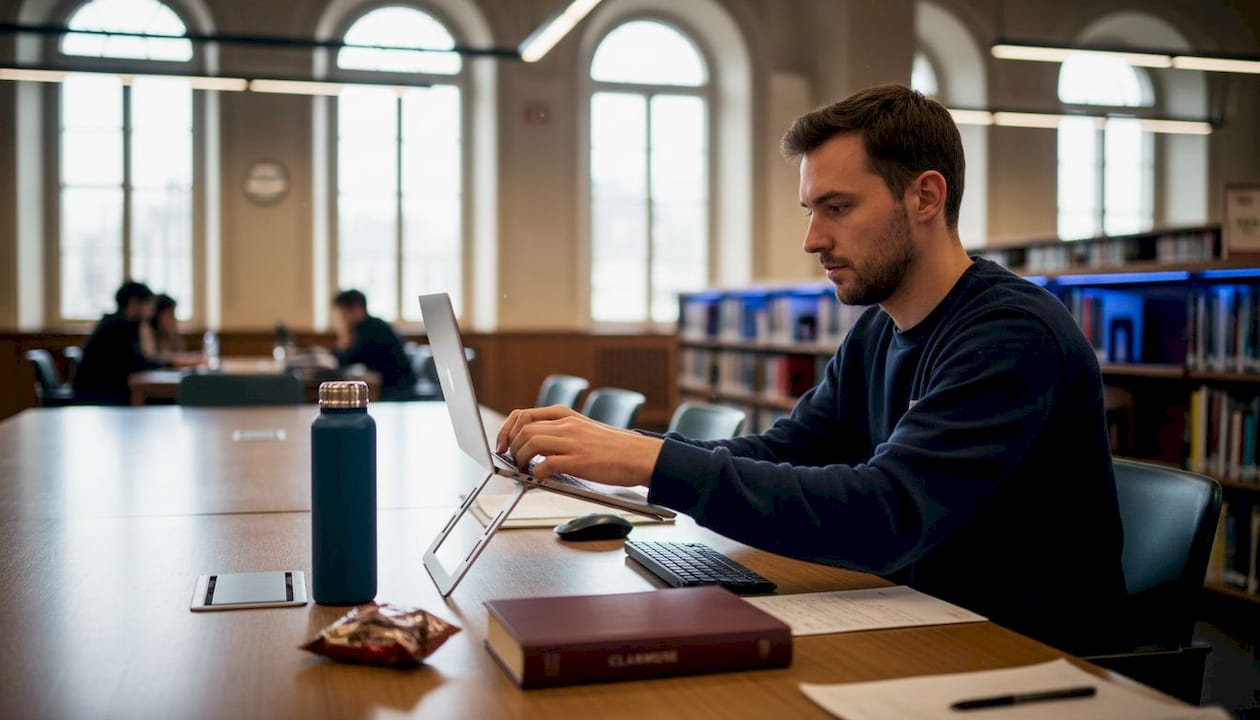
Dobra wiadomość jest taka, że potrzebny sprzęt jest lekki i zmieści się w każdym studenckim plecaku.
Minimalny zestaw ergonomiczny do miejsc publicznych
| Przedmiot | Cel | Waga | Czas konfiguracji |
|---|---|---|---|
| Składana podstawka pod laptopa | Podnosi ekran do poziomu oczu | 200 do 400g | Poniżej 30 sekund |
| Klawiatura Bluetooth | Utrzymuje nadgarstki płasko i neutralnie | 200 do 500g | Poniżej 1 minuty |
| Bezprzewodowa mysz lub gładzik | Zmniejsza zasięg ramienia | 80 do 150g | Poniżej 30 sekund |
Podstawki pod laptopa, takie jak Nulaxy lub Roost, podnoszą ekran, aby zapobiec nadwyrężeniu szyi, i składają się na płasko, co ułatwia przenoszenie. Roost w szczególności kompresuje się do rozmiaru długopisu, dzięki czemu łatwo go wsunąć do każdej kieszeni torby. Nulaxy jest nieco cięższy, ale oferuje większą stabilność na nierównych powierzchniach.
Oto szybka lista kontrolna pozycji, którą możesz przejrzeć za każdym razem, gdy siadasz w miejscu publicznym:
- Górna krawędź ekranu na poziomie lub tuż poniżej poziomu oczu (odpowiednio dostosuj wysokość podstawki)
- Odległość oglądania między 20 a 30 cali od twarzy
- Łokcie pod kątem około 90 stopni podczas pisania
- Stopy płasko na podłodze lub na torbie, jeśli krzesło jest za wysokie
- Ramiona rozluźnione, nie podciągnięte do uszu
Konfiguracja ta zajmuje mniej niż dwie minuty na przygotowanie i demontaż. Jest to ważne dla studentów, którzy w ciągu jednego dnia przemieszczają się między trzema lub czterema lokalizacjami. Tryb clamshell, w którym zamykasz pokrywę MacBooka i używasz zewnętrznego monitora, nie jest praktyczny w większości miejsc publicznych, ponieważ zewnętrzne monitory nie są przenośne. Podejście z podstawką i klawiaturą to właściwe rozwiązanie do użytku w podróży.
Możesz przeglądać akcesoria do MacBooka dla wszystkich modeli, aby znaleźć akcesoria zgodne z Twoim konkretnym MacBookiem Air lub Pro.
Wskazówka: Jeśli zapomnisz podstawki, ułóż dwie lub trzy grube książki pod MacBookiem. Nie jest to eleganckie, ale podniesienie ekranu nawet o 3 do 4 cali znacząco wpływa na komfort szyi podczas długiej sesji.
Dodatkowe zabezpieczenia w miejscach publicznych: Zapobieganie kradzieży i przypadkowej utracie
Gdy masz już zapewniony komfort, nie lekceważ bezpieczeństwa swojego urządzenia, gdy nawet na chwilę od niego odchodzisz.
MacBook pozostawiony na stoliku w kawiarni na 60 sekund to realne ryzyko kradzieży. Studenci często nie doceniają, jak szybko urządzenie może zniknąć w zatłoczonym miejscu. Nawyki i narzędzia w tej sekcji są proste, ale skuteczne.
Praktyczne kroki w celu zapobiegania kradzieżom w miejscach publicznych
- Nigdy nie zostawiaj MacBooka bez nadzoru na stole, nawet podczas przerwy na toaletę. Zabierz go ze sobą lub poproś zaufanego sąsiada o pilnowanie.
- Siedź tyłem do ściany, jeśli to możliwe. Ogranicza to liczbę osób, które mogą podejść do Twojego urządzenia od tyłu.
- Użyj blokady laptopa, gdy musisz na chwilę odejść w bibliotece lub przestrzeni coworkingowej.
- Trzymaj pasek torby owinięty wokół nogi krzesła podczas pracy. Utrudnia to szybkie chwycenie i ucieczkę.
- Włącz funkcję Znajdź mój MacBook w Ustawieniach systemowych, aby móc go zlokalizować, jeśli zaginie.
Blokady do laptopa Kensington zabezpieczają MacBooka do nieruchomego obiektu, takiego jak noga stołu lub punkt mocowania biurka, zapobiegając kradzieży podczas krótkich nieobecności. Większość bibliotek i przestrzeni coworkingowych ma wbudowane w meble punkty mocowania właśnie w tym celu. Blokada mocuje się do gniazda bezpieczeństwa Kensington (małego portu z boku wielu modeli MacBooka) i wykorzystuje mechanizm kombinacyjny lub kluczowy.
Dodatkowe nawyki, które zmniejszają ryzyko w miejscach publicznych:
- Używaj niskoprofilowej torby, która nie wygląda jak torba na laptopa
- Unikaj głośnego ogłaszania swojego urządzenia w rozmowie
- Wyloguj się z wrażliwych kont przed odejściem
- Użyj skrótu do blokady ekranu (Control + Command + Q w systemie macOS) przed opuszczeniem miejsca
Jeśli często podróżujesz, te nawyki stają się jeszcze ważniejsze. Przegląd prywatności podczas podróży daje pełniejszy obraz tego, jak chronić zarówno dane, jak i urządzenie w różnych środowiskach.
Prawda, którą większość poradników pomija: Uczynienie prywatności i komfortu drugą naturą
Większość artykułów na ten temat podaje listę produktów i na tym kończy. To jest przydatne, ale pomija szerszy sens. Studenci, którzy czerpią najwięcej z publicznych ustawień, to nie ci z najdroższym sprzętem. To ci, którzy wypracowali szybkie, powtarzalne rutyny.
Zamocowanie ekranu prywatności zajmuje około pięciu sekund, gdy zrobiłeś to już kilkanaście razy. Rozłożenie podstawki pod laptopa i podłączenie klawiatury Bluetooth zajmuje mniej niż dwie minuty. Przejrzenie listy kontrolnej pozycji zajmuje kolejne 30 sekund. To łącznie mniej niż trzy minuty, aby przejść od torby do w pełni prywatnego, ergonomicznie poprawnego miejsca pracy.
Wyzwanie nie polega na tym, żeby wiedzieć, co robić. Większość studentów już wie, że powinni siedzieć prościej lub chronić swój ekran. Wyzwanie polega na robieniu tego konsekwentnie, w każdym miejscu, bez zastanawiania się. To jest właśnie to, co robi nawyk. Usuwa on decyzję z równania.
Zmniejszone napięcie szyi dzięki utrzymywaniu ekranu na wysokości oczu i zachowaniu odległości oglądania od 20 do 30 cali jest dobrze udokumentowane w wytycznych ergonomicznych. Zyski nie są dramatyczne pierwszego dnia. Kumulują się one przez tygodnie konsekwentnej praktyki.
Ta sama logika dotyczy prywatności. Jedna sesja bez ekranu prywatności w ruchliwej kawiarni jest prawdopodobnie w porządku. Ale ryzyko kumuluje się w czasie, zwłaszcza gdy pracujesz z danymi uwierzytelniającymi, danymi badawczymi lub osobistymi informacjami finansowymi. Spójność jest rzeczywistą ochroną, a nie sam filtr.
Studenci, którzy uczą się w różnych środowiskach, w tym w bibliotekach, kawiarniach, przestrzeniach coworkingowych i środkach transportu, najlepiej adaptują się, gdy ich konfiguracja jest minimalistyczna i szybka. Jeśli przygotowanie zestawu zajmuje 15 minut, pominięcie go w pracowite dni będzie regułą. Jeśli zajmuje to dwie minuty, będziesz go używać za każdym razem. To jest standard, do którego warto dążyć.
Przejrzenie wskazówek dotyczących prywatności dla pracowników biurowych może również dać ci użyteczną perspektywę na to, jak profesjonaliści w wspólnych przestrzeniach radzą sobie z tymi samymi wyzwaniami, z niektórymi podejściami, które bezpośrednio przenoszą się na życie studenckie.
Gotowy, aby ulepszyć swoją konfigurację MacBooka?
Jeśli jesteś gotowy, aby stworzyć publicznie dostępną, prywatną i wygodną przestrzeń roboczą, zapoznaj się z poniższymi opcjami:
Clarmuse projektuje magnetyczne ekrany prywatności stworzone specjalnie dla modeli MacBook Air i MacBook Pro. Dopasowanie jest precyzyjne, mocowanie jest czyste, a filtr łatwo usunąć, gdy przełączasz się na pracę grupową. Bez pozostałości, bez zbędnej objętości, bez skomplikowanej instalacji.
Przeglądaj ekrany prywatności do MacBooka Pro, aby znaleźć odpowiedni filtr dla swojego modelu. Jeśli potrzebujesz wskazówek, która opcja pasuje do Twoich nawyków nauki, strona z wyborami ekranów prywatności dla studentów przeprowadzi Cię przez kluczowe różnice i pomoże dokonać wyboru na podstawie tego, jak i gdzie pracujesz. Zespół Clarmuse jest również dostępny, aby odpowiedzieć na pytania bezpośrednio, jeśli potrzebujesz rekomendacji dla konkretnego modelu MacBooka lub przypadku użycia.
Często zadawane pytania
Jak działają filtry prywatyzujące na MacBooku w ruchliwej kawiarni?
Filtry prywatyzujące wykorzystują mikrolamelkowy filtr, który ogranicza kąt widzenia do około ±30°, dzięki czemu osoby siedzące obok Ciebie nie mogą łatwo zobaczyć zawartości Twojego ekranu.
Czy filtr prywatyzujący może wpłynąć na dokładność kolorów mojego MacBooka podczas pracy artystycznej lub projektowej?
Tak, filtry prywatyzujące mogą zmieniać dokładność kolorów, co czyni je mniej odpowiednimi do edycji zdjęć lub projektowania. Praktycznym rozwiązaniem jest usunięcie filtra podczas wykonywania tych zadań.
Jaki jest najszybszy sposób, aby moje stanowisko pracy z MacBookiem w bibliotece stało się bardziej ergonomiczne?
Użyj składanej podstawki pod laptopa, aby podnieść ekran na wysokość oczu, a następnie dodaj klawiaturę i mysz Bluetooth dla prawidłowej pozycji dłoni i ramion.
Co mogę zrobić, aby zapobiec kradzieży mojego MacBooka w miejscu publicznym?
Zabezpiecz swojego MacBooka zamkiem Kensington, przymocowując go do stałego obiektu i unikaj pozostawiania go bez nadzoru, nawet na krótkie przerwy.


