

Prywatność ekranu definiuje się jako praktykę ograniczania wizualnego dostępu do treści wyświetlanych na ekranie wyłącznie upoważnionym widzom. Jest to niezbywalne zabezpieczenie podczas przygotowywania i wygłaszania prezentacji zawierających poufne informacje. Niezależnie od tego, czy ćwiczysz prezentację dla klienta w przestrzeni coworkingowej, czy prowadzisz demonstrację na żywo przez Zoom, Twój ekran jest widoczny dla większej liczby osób, niż zdajesz sobie sprawę. Zarówno profesjonaliści, jak i studenci rutynowo ujawniają poufne dane, nieopublikowane dane finansowe lub dane osobowe, po prostu dlatego, że prywatność ekranu nie była częścią ich listy kontrolnej przygotowań. Połączenie cyfrowych narzędzi do udostępniania i otwartych środowisk fizycznych sprawia, że jest to problem złożony, który wymaga zarówno kontroli technicznych, jak i zabezpieczeń fizycznych.
Dlaczego przygotowanie prezentacji wymaga prywatności ekranu
Prywatność ekranu podczas prezentacji to nie tylko zabezpieczanie urządzenia. Chodzi o precyzyjne kontrolowanie, co, przez kogo i kiedy jest widoczne. Podczas udostępniania ekranu na żywo w Zoom lub Microsoft Teams, domyślne ustawienia udostępniają cały pulpit, chyba że aktywnie je zmienisz. Oznacza to, że każda otwarta karta, powiadomienie i element paska bocznego są potencjalnie widoczne dla każdego uczestnika połączenia. Dla profesjonalistów obsługujących dane klientów lub studentów przedstawiających wyniki badań, takie domyślne ustawienie stanowi zagrożenie.
Podstawową zasadą prywatności ekranu w prezentacjach jest minimalizacja danych. Pokazujesz tylko to, co jest niezbędne do prezentacji, nic więcej. Artykuł 5(1)© RODO wymaga ograniczenia widocznych danych osobowych podczas spotkań zdalnych, co oznacza, że treści udostępniane na ekranie podlegają tym samym standardom ochrony danych co każda inna forma przetwarzania danych. To nie jest kwestia techniczna. To prawny obowiązek dla każdego, kto pracuje z informacjami osobistymi lub wrażliwymi w kontekście zawodowym.
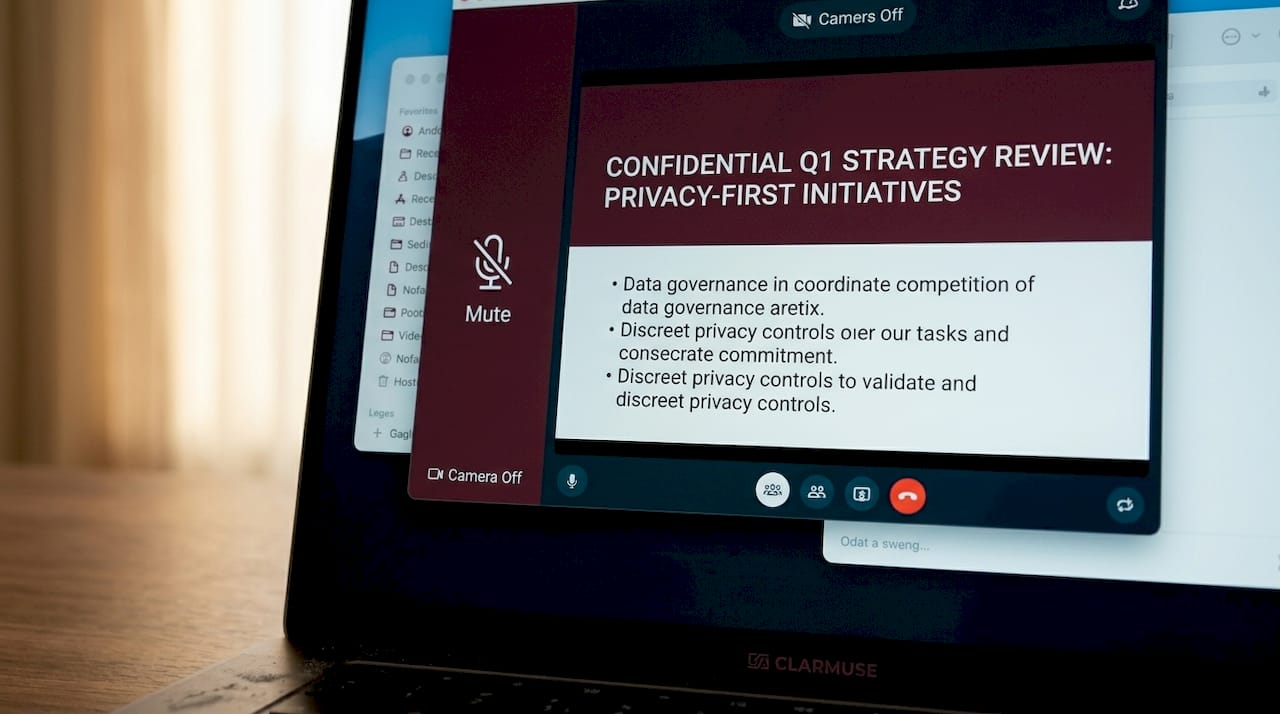
Środowiska fizyczne dodają kolejny wymiar. Przygotowywanie slajdów w bibliotece, ćwiczenie prezentacji w kawiarni lub finalizowanie prezentacji w salonie na lotnisku – wszystko to stwarza okazje do podglądania. Osoba siedząca w pobliżu może odczytać Twój ekran bez żadnego technicznego dostępu. Prywatność ekranu odnosi się jednocześnie do ekspozycji cyfrowej i fizycznej.
Jakie są typowe zagrożenia związane z niewystarczającą prywatnością ekranu podczas prezentacji?
Zagrożenia są specyficzne, przewidywalne i w dużej mierze możliwe do uniknięcia, gdy wiesz, gdzie szukać. Oto najczęstsze sposoby wycieku poufnych informacji podczas prezentacji:
- Udostępnianie całego pulpitu. Udostępnianie całego ekranu zamiast konkretnego okna aplikacji ujawnia każdy otwarty plik, kartę przeglądarki i powiadomienie. Przewodnik z 2026 roku zaleca wybranie opcji „Udostępnij okno” w Zoomie i zamknięcie wszystkich niepowiązanych aplikacji przed rozpoczęciem sesji.
- Powiadomienia systemowe. Microsoft Teams blokuje własne powiadomienia podczas udostępniania ekranu, ale powiadomienia na poziomie systemu wymagają oddzielnej aktywacji trybu „Nie przeszkadzać” na poziomie systemu operacyjnego. Przypomnienie z kalendarza lub osobista wiadomość pojawiająca się w trakcie prezentacji to częsta i zawstydzająca wpadka w kwestii prywatności.
- Tytuły kart przeglądarki i paski boczne. Udostępnianie okna przeglądarki może ujawniać tytuły kart, paski zakładek, sugestie autouzupełniania i ikony powiadomień, których platformy konferencyjne nie mogą selektywnie ukryć. Narzędzia takie jak ContextBlur dodają rozmycie na poziomie elementów, aby maskować wrażliwe komponenty interfejsu użytkownika w udostępnianym oknie.
- Fizyczne podglądanie. W przestrzeniach coworkingowych, bibliotekach i otwartych biurach każda osoba siedząca pod odpowiednim kątem może odczytać Twój ekran. Nie jest to zagrożenie teoretyczne. To udokumentowany wzorzec w środowiskach pracy współdzielonej.
- Nagrywane sesje. Gdy prezentacja jest nagrywana w Teams lub Zoom, udostępniona zawartość ekranu staje się częścią tego nagrania. Każde przypadkowe ujawnienie jest teraz zachowane i potencjalnie podlega żądaniom dostępu lub audytom danych.
Każde z tych zagrożeń jest bezpośrednią konsekwencją traktowania udostępniania ekranu jako prostej opcji, a nie decyzji dotyczącej prywatności. Znaczenie prywatności ekranu staje się oczywiste w momencie, gdy zmapujesz wszystko, co jest technicznie widoczne podczas standardowej sesji prezentacyjnej.
Czym różnią się i jak uzupełniają się techniczne i fizyczne narzędzia ochrony prywatności?
Narzędzia do ochrony prywatności ekranu dzielą się na dwie kategorie: kontrolki oparte na oprogramowaniu i filtry fizyczne. Oba mają swoje wyraźne zalety i żadne z nich nie jest wystarczające samo w sobie.
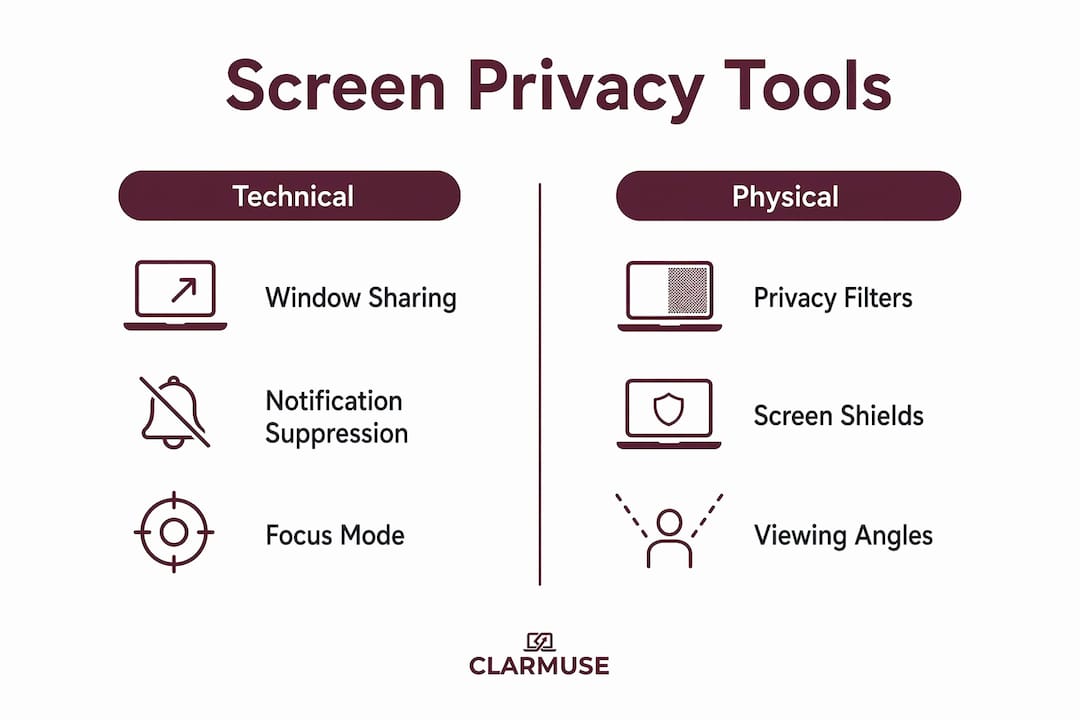
| Typ narzędzia | Przykłady | Przed czym chroni | Kompromisy |
|---|---|---|---|
| Udostępnianie konkretnego okna | Zoom, Microsoft Teams | Ujawnia tylko wybrane okno aplikacji | Wymaga ręcznej konfiguracji przed każdą sesją |
| Tłumienie powiadomień | Tryb Skupienia macOS, Tryb Nie Przeszkadzać Windows | Blokuje alerty systemowe podczas udostępniania | Musi być aktywowany na poziomie systemu operacyjnego oddzielnie |
| Rozmycie na poziomie elementów | ContextBlur | Ukrywa wrażliwy interfejs użytkownika w udostępnianych oknach | Wymaga instalacji rozszerzenia przeglądarki |
| Fizyczny filtr prywatności | Magnetyczne ekrany Clarmuse | Blokuje widoczność pod kątem w przestrzeniach fizycznych | Lekkie przyciemnienie ekranu pod bezpośrednim kątem |
Kontrolki programowe dotyczą tego, co zdalni widzowie widzą poprzez udostępniony ekran. Filtry fizyczne dotyczą tego, co osoby znajdujące się fizycznie blisko Ciebie mogą zobaczyć na Twoim ekranie. Są to dwa oddzielne wektory zagrożeń, a prywatność ekranu to problem warstwowy, który wymaga zarządzania obiema tymi kwestiami jednocześnie.
Fizyczne ekrany prywatności ograniczają kąt widzenia do około 60 stopni, czyniąc ekrany nieczytelnymi dla osób siedzących z boku. Filtry w przedziale 25-60 dolarów zapewniają znaczącą ochronę przed przypadkowymi wizualnymi wyciekami danych w środowiskach coworkingowych. Kompromis jest realny. Wbudowany ekran prywatności w laptopie Microsoft Surface Laptop 8 pokazuje, że technologia filtra prywatności wprowadza ściemnianie i artefakty wizualne pod bezpośrednimi kątami widzenia. Filtry magnetyczne zaprojektowane dla konkretnych modeli MacBooków, takie jak te od Clarmuse, zmniejszają ten problem dzięki precyzyjnemu dopasowaniu i zoptymalizowanej gęstości filtra.
Wskazówka dla profesjonalistów: Aktywuj tryb skupienia macOS przed każdą próbą prezentacji, nie tylko przed sesją na żywo. To buduje nawyk i wychwytuje wycieki powiadomień podczas prób, gdy stawka jest niższa.
Najskuteczniejsze podejście łączy udostępnianie określonego okna w aplikacji konferencyjnej, tłumienie powiadomień na poziomie systemu operacyjnego, rozmycie na poziomie elementów dla treści przeglądarkowych oraz fizyczny filtr prywatności dla wszelkich prac przygotowawczych wykonywanych osobiście lub w trybie hybrydowym.
Jakie są najlepsze praktyki przygotowania ekranu przed prezentacją?
Przygotowanie to moment, w którym prywatność ekranu jest albo wbudowana, albo całkowicie pominięta. Te kroki mają zastosowanie niezależnie od tego, czy prezentujesz zdalnie, osobiście, czy w trybie hybrydowym.
- Utwórz dedykowany profil przeglądarki. Korzystanie z oddzielnych profili przeglądarki do prezentacji zapobiega wyświetlaniu danych osobistych przeglądania, zapisanych haseł i sugestii autouzupełniania podczas udostępniania na żywo. Chrome, Firefox i Safari obsługują wiele profili.
- Włącz tryb „Nie przeszkadzać” na poziomie systemu operacyjnego. W systemie macOS aktywuj tryb skupienia przed otwarciem aplikacji konferencyjnej. W systemie Windows włącz funkcję Focus Assist. To tłumi alerty kalendarza, wiadomości i powiadomienia aplikacji na poziomie systemu, a nie tylko w platformie konferencyjnej.
- Przełącz na udostępnianie konkretnego okna. W Zoomie lub Teams zawsze wybieraj konkretne okno aplikacji, które zamierzasz udostępnić, a nie cały pulpit. Ta jedna zmiana eliminuje większość ryzyka przypadkowego ujawnienia.
- Zamknij lub rozmyj wrażliwe elementy interfejsu użytkownika. Jeśli Twoja prezentacja obejmuje okno przeglądarki, użyj ContextBlur lub ręcznie zamknij wszelkie karty, paski boczne lub panele zawierające dane osobiste lub poufne przed udostępnieniem.
- Ustaw ekran tak, aby zapewnić fizyczną prywatność. Siedzenie tyłem do ściany i używanie fizycznego filtra prywatności zmniejsza ekspozycję ekranu w przestrzeniach coworkingowych i miejscach publicznych. Dla użytkowników MacBooków, magnetyczny ekran prywatności Clarmuse mocuje się i odczepia w kilka sekund, co czyni go praktycznym zarówno do przygotowania, jak i sesji na żywo.
- Zablokuj ekran, gdy odchodzisz. Nawet krótkotrwałe pozostawienie laptopa bez nadzoru podczas przygotowań naraża Twoją pracę na podglądanie przez osoby znajdujące się w pobliżu. W systemie macOS kombinacja Command + Control + Q natychmiast blokuje ekran.
- Przeprowadź próbę prywatności. Przed właściwą prezentacją przeprowadź pełną próbę z kolegą i poproś go o zaznaczenie wszystkiego, co jest widoczne, a nie powinno być. Traktuj to jako standardową część swojej listy kontrolnej wskazówek dotyczących bezpieczeństwa prezentacji.
Wskazówka dla profesjonalistów: Stwórz listę kontrolną prywatności, którą będziesz przeglądać przed każdą prezentacją, i zapisz ją w aplikacji do notatek. Uruchamiaj ją przed każdą sesją, włącznie z wewnętrznymi. Większość przypadkowych ujawnień zdarza się na spotkaniach o niskiej stawce, gdzie ludzie pomijają konfigurację.
Jak prywatność ekranu wspiera zgodność i zaufanie organizacji?
Prywatność ekranu to nie tylko osobiste zabezpieczenie. Jest to wymóg zgodności dla każdej organizacji przetwarzającej dane osobowe zgodnie z RODO lub podobnymi ramami prawnymi. Zasada minimalizacji danych RODO wymaga ograniczenia widocznych danych osobowych podczas udostępniania ekranu, co oznacza, że treści widoczne podczas prezentacji podlegają tym samym kontrolom, co dane przechowywane w bazie danych.
Gdy sesja prezentacyjna jest nagrywana, udostępniona zawartość ekranu staje się zapisem danych. Ten zapis podlega kontrolom dostępu, politykom retencji i potencjalnie żądaniom dostępu podmiotu danych. Niezasłonięcie wrażliwych treści podczas nagranej sesji może stanowić naruszenie danych, z karami, które zależą od powagi i zakresu ujawnienia.
Dokumentowanie technicznych środków ochrony prywatności wspiera audyty zgodności. Rozliczalność RODO wymaga od organizacji rejestrowania, jakie środki techniczne i organizacyjne są wdrożone w celu ochrony prywatności udostępniania ekranu, w tym co jest rozmyte, ukryte lub ograniczone. Pisemny protokół obejmujący udostępnianie określonego okna, tłumienie powiadomień i fizyczne kontrolki prywatności zapewnia organizacji obronną pozycję podczas audytu.
Poza zgodnością prawną, prywatność ekranu bezpośrednio wpływa na zaufanie klienta. Klient, który widzi, jak przypadkowo ujawniasz dane innego klienta podczas prezentacji, nie zapomni tego. Utrzymywanie poufności prezentacji jest oznaką profesjonalizmu, która buduje długoterminowe zaufanie. Organizacje, które traktują prywatność jako widoczną praktykę, a nie jako politykę w tle, konsekwentnie budują silniejsze relacje z klientami.
Kluczowe wnioski
Prywatność ekranu podczas przygotowania prezentacji wymaga połączenia kontroli programowych, filtrów fizycznych i udokumentowanych protokołów organizacyjnych, aby zapobiec przypadkowemu ujawnieniu danych i spełnić standardy zgodności z RODO.
| Punkt | Szczegóły |
|---|---|
| Domyślne ustawienia udostępniania ujawniają zbyt wiele | Zawsze wybieraj udostępnianie określonego okna w Zoomie lub Teams, nigdy całego pulpitu. |
| Powiadomienia to ukryte ryzyko | Aktywuj tryb „Nie przeszkadzać” na poziomie systemu operacyjnego oddzielnie od aplikacji konferencyjnej przed każdą sesją. |
| Zagrożenia fizyczne i cyfrowe są odrębne | Używaj kontroli programowych dla zdalnych widzów i fizycznego filtra prywatności dla środowisk osobistych. |
| RODO ma zastosowanie do udostępniania ekranu | Zasady minimalizacji danych wymagają ograniczenia widocznych danych osobowych podczas prezentacji i nagrywanych sesji. |
| Przygotowanie prywatności powinno być rutyną | Dwuminutowa lista kontrolna przed prezentacją eliminuje większość ryzyka przypadkowego ujawnienia. |
Prywatność ekranu to nawyk, a nie jednorazowe rozwiązanie
Widziałem doświadczonych profesjonalistów udostępniających cały swój pulpit podczas demonstracji dla klienta, tylko po to, by w środku zdania pojawiło się powiadomienie o osobistej wiadomości e-mail. Widziałem studentów prezentujących dane badawcze, gdzie dane osobowe innego uczestnika były widoczne na pasku bocznym przeglądarki przez cały czas trwania sesji. Żaden z incydentów nie był złośliwy. Oba były całkowicie do uniknięcia.
Najczęściej spotykany przeze mnie schemat to traktowanie prywatności ekranu jako czegoś, czym należy zająć się po wystąpieniu problemu, a nie przed nim. Platformy konferencyjne takie jak Zoom i Teams na przestrzeni lat poprawiły swoje ustawienia domyślne, ale nie mogą Cię chronić przed Twoimi własnymi kartami przeglądarki, powiadomieniami systemu operacyjnego ani osobą siedzącą dwa stoliki dalej w kawiarni. Narzędzia istnieją. Luka polega na uczynieniu ich użycia nawykowym.
To, co naprawdę działa, to traktowanie konfiguracji prywatności tak samo, jak traktuje się swoją prezentację. Nie prezentowałbyś bez przejrzenia slajdów. Nie powinieneś prezentować bez uruchomienia swojej listy kontrolnej prywatności. Fizyczne filtry, takie jak te od Clarmuse, radzą sobie z wektorem ekspozycji osobistej, nie dodając złożoności do Twojej konfiguracji. Kontrolki programowe radzą sobie z wektorem cyfrowym. Razem pokrywają całą powierzchnię problemu.
Profesjonaliści i studenci, którzy to rozumieją, nie są bardziej zaawansowani technicznie. Są bardziej świadomi. Zdecydowali, że ochrona wrażliwych informacji jest częścią ich standardowego przygotowania, a nie opcjonalnym dodatkiem. Ta decyzja jest dostępna dla każdego.
— Gabriel
Chroń swój ekran MacBooka podczas każdej prezentacji
Jeśli przygotowujesz lub prezentujesz na MacBooku w miejscach publicznych, magnetyczny ekran prywatności od Clarmuse jest najbardziej bezpośrednim sposobem na zniwelowanie luki w fizycznej ekspozycji. Clarmuse projektuje filtry prywatności specjalnie dla modeli MacBook Air i MacBook Pro, z magnetycznym mocowaniem, którego założenie lub zdjęcie zajmuje sekundy.
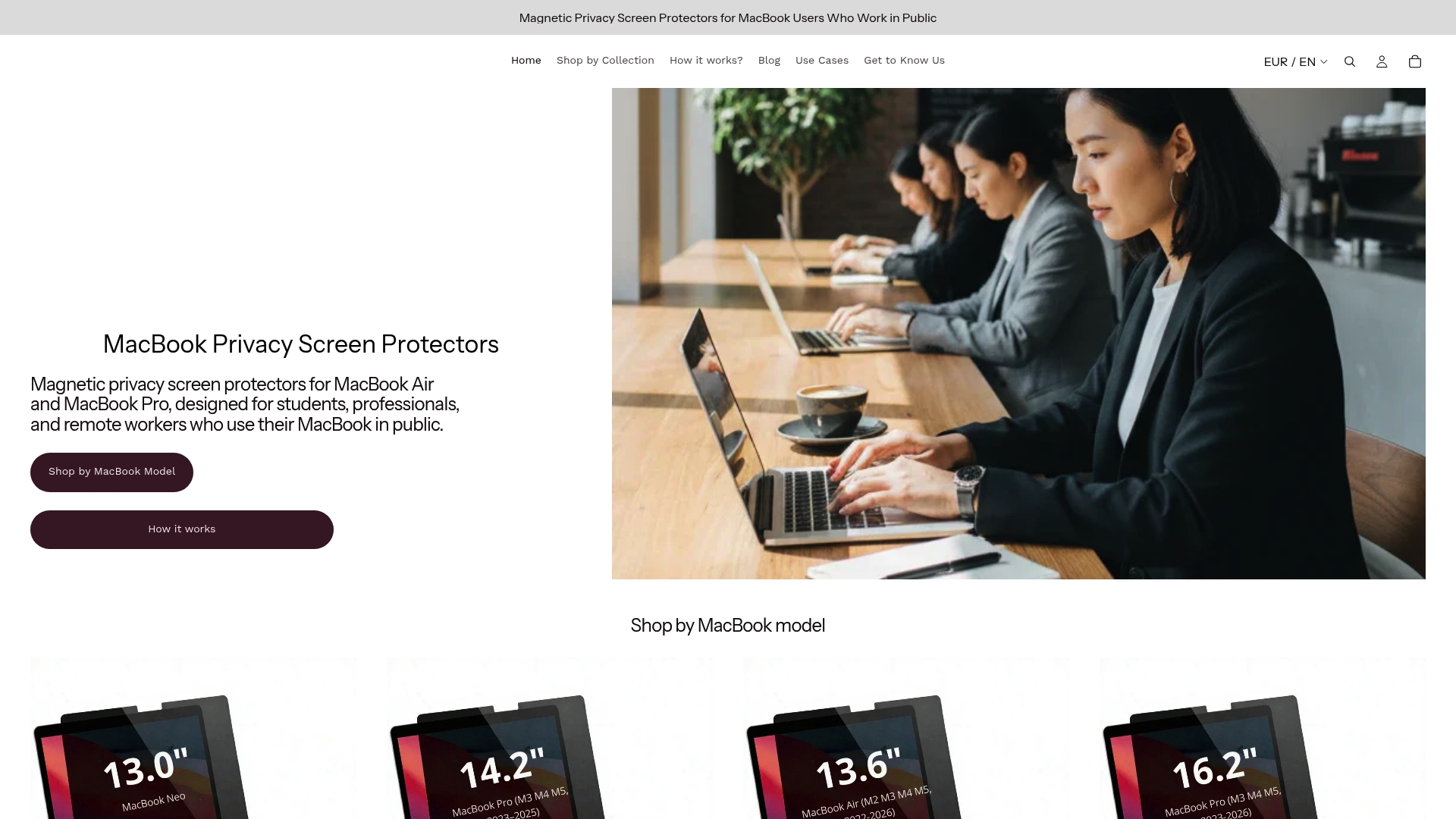
Filtry ograniczają widoczność pod kątem bez konieczności konfiguracji oprogramowania, co czyni je praktycznymi w przestrzeniach coworkingowych, bibliotekach, salach lekcyjnych i biurach klientów. Dla użytkowników MacBooka Pro, kolekcja ekranów prywatności MacBook Pro obejmuje wiele rozmiarów ekranów z czystym, niskoprofilowym designem, który naturalnie wpasowuje się w profesjonalne środowisko. Studenci i profesjonaliści, którzy chcą szerszej perspektywy opcji, mogą zapoznać się z pełną kolekcją ekranów prywatności MacBook, aby znaleźć odpowiedni dla swojego urządzenia i środowiska.
FAQ
Czym jest prywatność ekranu w kontekście prezentacji?
Prywatność ekranu to praktyka kontrolowania, kto może widzieć zawartość Twojego ekranu podczas prezentacji, zarówno cyfrowo poprzez kontrolki udostępniania ekranu, jak i fizycznie poprzez ograniczenia kąta widzenia. Dotyczy to demonstracji na żywo, sesji zdalnych oraz przygotowań osobistych w przestrzeniach współdzielonych.
Jak zapobiec pojawianiu się powiadomień podczas prezentacji w Zoom lub Teams?
Aktywuj tryb „Nie przeszkadzać” lub tryb skupienia w swoim systemie operacyjnym przed otwarciem aplikacji do wideokonferencji. Microsoft Teams blokuje własne powiadomienia podczas udostępniania ekranu, ale alerty na poziomie systemu operacyjnego wymagają oddzielnego ustawienia systemowego, aby je zablokować.
Czy RODO ma zastosowanie do udostępniania ekranu podczas prezentacji?
Zasada minimalizacji danych RODO ma bezpośrednie zastosowanie do udostępniania ekranu. Artykuł 5(1)© wymaga ograniczenia widocznych danych osobowych podczas spotkań zdalnych, co oznacza, że każda prezentacja zawierająca dane osobowe musi wykorzystywać środki techniczne w celu ograniczenia tego, co jest wyświetlane.
Jaka jest różnica między udostępnianiem okna a udostępnianiem pulpitu?
Udostępnianie okna ogranicza widok udostępniany do jednej konkretnej aplikacji, podczas gdy udostępnianie pulpitu ujawnia wszystko, co jest widoczne na ekranie, włączając w to powiadomienia, otwarte pliki i karty przeglądarki. Udostępnianie okna jest zalecanym ustawieniem dla każdej prezentacji zawierającej wrażliwe treści.
Czy fizyczne ekrany prywatności wpływają na czytelność ekranu?
Fizyczne filtry prywatyzujące powodują pewne ściemnienie przy bezpośrednim kącie widzenia, a niektóre modele wytwarzają drobne artefakty wizualne. Filtry zaprojektowane dla konkretnych modeli urządzeń, takie jak magnetyczne ekrany Clarmuse do MacBooków, minimalizują te kompromisy dzięki precyzyjnemu dopasowaniu i zoptymalizowanej gęstości filtra.
Rekomendowane
- Jak ustawić ekran MacBooka, aby zapewnić prywatność w miejscach publicznych – Clarmuse
- Najlepszy ekran prywatności do pracy w miejscach publicznych | Clarmuse
- Najlepszy ekran prywatności dla studentów korzystających z MacBooka | Clarmuse
- Chroń prywatność swojego MacBooka we wspólnych pomieszczeniach akademika – Clarmuse


