

El Wi-Fi de los aeropuertos presenta dos categorías distintas de amenazas: ataques de red (puntos de acceso falsos, phishing en portal cautivo, secuestro de DNS) y observación física (ojeada por encima del hombro). La defensa más rápida contra ambos es una pantalla de privacidad magnética en tu MacBook, además de una higiene de red básica antes de conectarte. Una VPN aborda la interceptación a nivel de red, pero no hace nada para evitar que alguien lea tu pantalla desde el asiento de al lado. Esa brecha es donde la privacidad física de la pantalla es más importante.
Principales riesgos a simple vista:
- Puntos de acceso falsos (ataques de gemelo malvado): Una red maliciosa imita el SSID oficial del aeropuerto para interceptar tu tráfico.
- Phishing en portal cautivo: Una página de inicio de sesión convincente recopila tus credenciales o instala malware.
- Ojeada por encima del hombro: Un transeúnte captura visualmente contraseñas, documentos o datos sensibles directamente de tu pantalla.
- Secuestro de DNS: Tus solicitudes web son redirigidas silenciosamente a destinos maliciosos.
Tabla de Contenidos
- Qué amenazas de red realmente importan en el Wi-Fi del aeropuerto en 2026
- Por qué la ojeada por encima del hombro es el riesgo más subestimado para los usuarios de MacBook
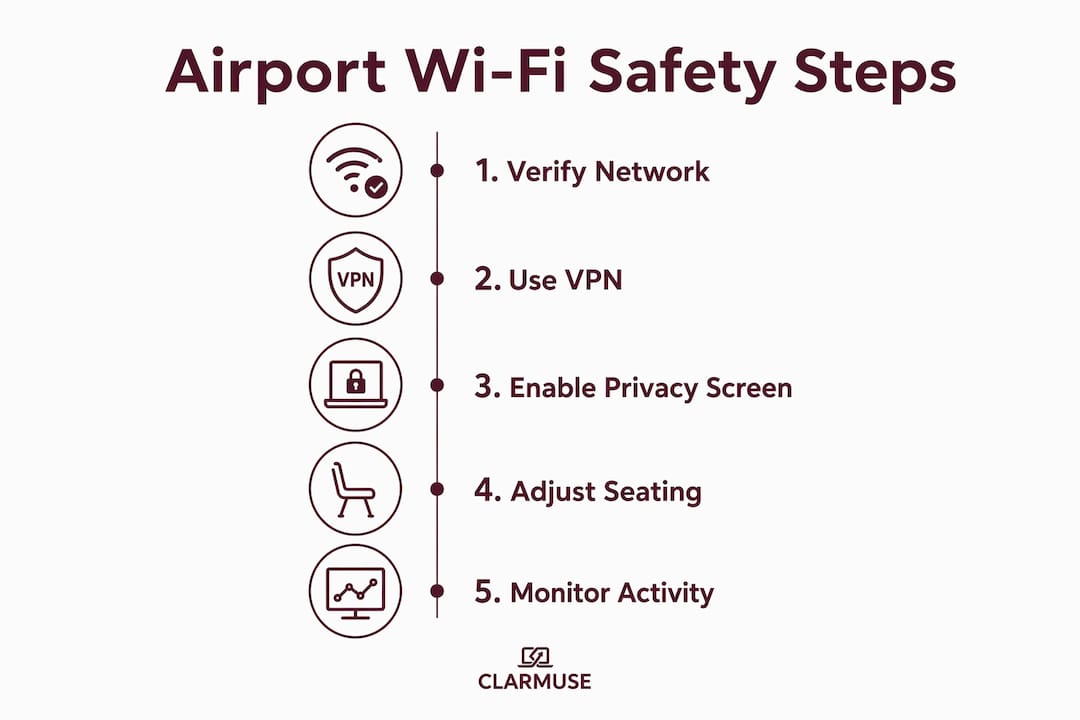
- Pasos de red a seguir en el aeropuerto antes de conectarte
- Estrategias de privacidad física de la pantalla que funcionan para usuarios de MacBook
- Cómo elegir la pantalla de privacidad de MacBook adecuada para viajar
- Instalación y uso de una pantalla de privacidad magnética en tu MacBook
- Qué hacer si sospechas que tu MacBook fue comprometido en un aeropuerto
- Puntos clave
- Una pantalla de privacidad es lo que la mayoría de los viajeros omiten
- Pantallas de privacidad magnéticas Clarmuse para tu modelo de MacBook
- Fuentes útiles
- Preguntas frecuentes
Qué amenazas de red realmente importan en el Wi-Fi del aeropuerto en 2026
La escucha pasiva, que alguna vez fue el riesgo dominante del Wi-Fi en los aeropuertos, ha disminuido drásticamente a medida que la adopción de HTTPS se ha vuelto casi universal. El perfil de riesgo ha cambiado. Los ataques activos, específicamente los puntos de acceso de gemelo malvado, el despojado de SSL, el secuestro de DNS y el phishing de portal cautivo, siguen siendo una preocupación real porque solo requieren hardware económico y unos pocos minutos para implementarse en una terminal concurrida.
Los puntos de acceso falsos pueden presentar portales cautivos convincentes que solicitan credenciales personales o impulsan descargas maliciosas. Muchos aeropuertos han adoptado el cifrado WPA3, pero la adopción es desigual, dejando lagunas que los atacantes sofisticados aún explotan. Los aeropuertos a menudo subcontratan completamente sus operaciones de Wi-Fi, lo que limita su capacidad para auditar o gestionar dispositivos maliciosos en la red.
Comprobaciones prácticas antes de conectarte:
- Verifica el SSID exacto con el personal del aeropuerto o la señalización oficial antes de unirte.
- Presta atención a las solicitudes de inicio de sesión que pidan fechas de nacimiento, credenciales de correo electrónico o detalles de pago. Un portal de aeropuerto legítimo no pedirá nada de eso.
- Busca HTTPS y un candado en la barra de direcciones de tu navegador en cada página que visites.
- Considera cualquier advertencia de certificado como una detención total, no una sugerencia suave.
Por qué la ojeada por encima del hombro es el riesgo más subestimado para los usuarios de MacBook
Las defensas de red han mejorado. La observación física no. La ojeada por encima del hombrro es una de las amenazas de seguridad más comunes y subestimadas en entornos aeroportuarios, y una VPN no hace nada para detenerla.
Los escenarios donde esto causa brechas reales son específicos y comunes:
- Asientos de la puerta: Las filas de sillas miran en la misma dirección; la persona detrás de ti tiene una línea de visión directa a tu pantalla.
- Zonas de carga: Permaneces inmóvil durante períodos prolongados, a menudo en espacios reducidos con extraños.
- Mesas de la zona de comidas: Asientos abiertos sin una posición natural de espalda a la pared disponible.
- Entrada de contraseña: Escribir credenciales en público es un evento de exposición visual, independientemente de si tu conexión está cifrada.
Una VPN cifra los datos en tránsito. No puede evitar que alguien lea lo que ya está visible en tu pantalla.
Pasos de red a seguir en el aeropuerto antes de conectarte
- Desactiva la conexión automática para redes abiertas en la configuración Wi-Fi de tu MacBook antes de llegar.
- Olvida las redes de aeropuerto guardadas de viajes anteriores para que tu dispositivo no se conecte automáticamente.
- Verifica el SSID oficial con el personal del aeropuerto o la señalización publicada. Los atacantes se basan en nombres de red similares que difieren en un solo carácter.
- Usa el punto de acceso personal de tu teléfono cuando sea posible. La TSA y los expertos en seguridad recomiendan constantemente esto como la alternativa más segura al Wi-Fi público.
- Habilita tu VPN antes de conectarte, no después. Una VPN protege el tráfico de un operador de red hostil, pero no evita que ingreses credenciales en una página de phishing.
- Comprueba si hay HTTPS en cada sitio que visites y detente ante cualquier error de certificado.
- Usa un gestor de contraseñas con autocompletar. No completará las credenciales en un dominio incorrecto, lo que reduce significativamente el riesgo de phishing.
Consejo profesional: Para los trabajadores remotos que confían en redes públicas regularmente, la guía de ciberseguridad para fuerzas de trabajo remotas de Heights Consulting Group cubre estrategias de protección en capas que vale la pena revisar antes de tu próximo viaje.
Estrategias de privacidad física de la pantalla que funcionan para usuarios de MacBook
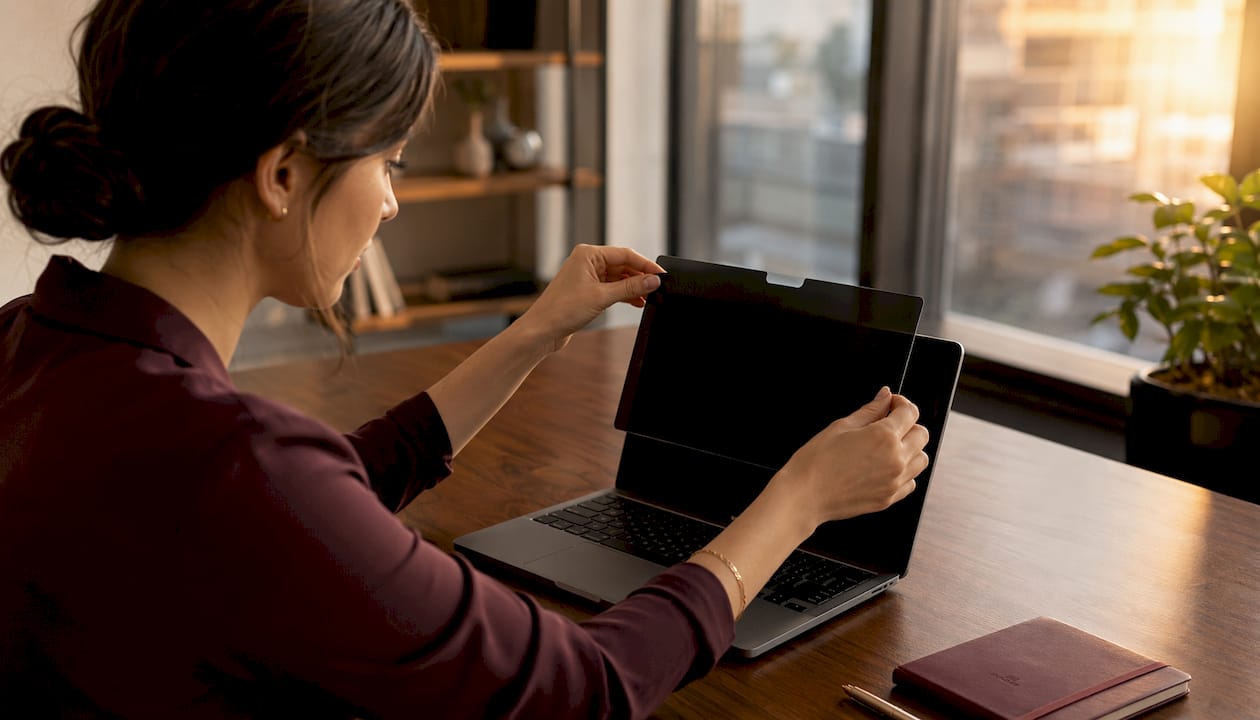
La defensa más sólida contra la exposición visual de datos es un protector de pantalla de privacidad magnético diseñado específicamente para tu modelo de MacBook. Estos filtros oscurecen la pantalla en ángulos laterales, de modo que alguien sentado a tu lado o detrás de ti ve una pantalla negra mientras tú ves una claridad total de frente. La fijación magnética significa que puedes colocar o quitar el filtro en segundos en la puerta de embarque.
Las tácticas de posicionamiento añaden una segunda capa:
- Siéntate de espaldas a una pared o esquina siempre que los asientos lo permitan.
- Angula tu pantalla lejos de pasillos abiertos y áreas de alto tráfico.
- Reduce el brillo de la pantalla en áreas abiertas para limitar la visibilidad de tu pantalla.
Para un desglose práctico de las tácticas de asiento y posicionamiento específicas para usuarios de MacBook, Clarmuse lo cubre en detalle tanto para uso en el aeropuerto como en vuelo.
Consejo profesional: Combinar un asiento de espalda a la pared con una pantalla de privacidad magnética te brinda dos capas de protección independientes. Cualquiera de ellas por sí sola reduce el riesgo; ambas juntas hacen que el "shoulder surfing" casual sea esencialmente imposible.
Cómo elegir la pantalla de privacidad de MacBook adecuada para viajar
Usa esta lista de verificación antes de comprar:
- Modelo exacto y tamaño de pantalla: Las pantallas de privacidad deben coincidir precisamente con las dimensiones de tu MacBook. Un filtro cortado para un Pro de 16.2" no encajará correctamente en un Pro de 14.2".
- Fijación magnética vs. adhesiva: Magnética es la única opción práctica para viajar. Los filtros adhesivos son difíciles de quitar limpiamente y no se pueden reposicionar.
- Reducción del ángulo de visión: Busca filtros que oscurezcan la pantalla a aproximadamente 60 grados o menos del centro.
- Claridad y fidelidad de color: Los filtros compatibles con Retina preservan la nitidez; los filtros de baja calidad introducen una neblina visible en el centro.
- Recubrimiento antirreflejos: Reduce los reflejos de la iluminación de la terminal y la fatiga visual durante largas esperas.
- Portabilidad y peso: Un filtro delgado y ligero que se guarda en tu bolsa de portátil sin una funda separada es el estándar práctico para viajeros frecuentes.
- Fijación/remoción rápida: Los filtros magnéticos suelen tardar menos de 30 segundos en colocarse o quitarse, lo cual es importante cuando te mueves entre puertas de embarque.
Para los viajeros que necesitan un ajuste preciso del modelo y una fijación/remoción rápida, un filtro magnético y específico para el modelo es la elección clara. Clarmuse diseña cada filtro para un modelo de MacBook nombrado, lo que elimina las conjeturas sobre el ajuste y la compatibilidad.
Instalación y uso de una pantalla de privacidad magnética en tu MacBook
- Alinea el filtro con los bordes de la pantalla de tu MacBook antes de activar los imanes.
- Fija primero el borde superior, luego presiona suavemente los lados hasta que los imanes se asienten.
- Prueba el ángulo de visión mirando desde un lado para confirmar que el efecto de oscurecimiento funciona.
- Retira levantando desde una esquina, no tirando de todo el panel a la vez.
- Guárdalo en la funda incluida para evitar arañazos cuando el filtro esté quitado.
El mantenimiento mantiene el filtro funcionando correctamente:
- Límpialo con un paño de microfibra seco. Evita las toallas de papel, los paños abrasivos o los limpiadores líquidos.
- Guárdalo plano o en una funda protectora, nunca doblado.
- Revisa periódicamente los puntos de contacto del imán en busca de residuos que puedan rayar la pantalla.
Consejo profesional: Coloca el filtro antes de sentarte en una zona de embarque concurrida, no después. No tendrás que forcejear con él mientras la gente ya está sentada a tu alrededor.
Qué hacer si sospechas que tu MacBook fue comprometido en un aeropuerto
Actúa en este orden:
- Desconéctate de la red inmediatamente. Cambia al punto de acceso de tu teléfono.
- Bloquea tu dispositivo y no lo dejes desatendido.
- Ejecuta un análisis de malware utilizando tu software de seguridad existente antes de hacer cualquier otra cosa en línea.
- Cambia las contraseñas de las cuentas críticas (correo electrónico, banca, trabajo) utilizando un dispositivo o red de confianza, no el Wi-Fi del aeropuerto.
- Habilita o verifica la autenticación de dos factores en cada cuenta que la admita.
- Ponte en contacto con tu banco o departamento de TI si las cuentas financieras o laborales estuvieron activas durante la sesión.
Señales que justifican una escalada:
- Alertas de inicio de sesión inesperadas después de tu sesión.
- Redirecciones del navegador a páginas desconocidas en una red de confianza.
- Aplicaciones que se comportan de forma anormal o software nuevo que aparece sin tu acción.
Reportar al personal del aeropuerto tiene un efecto práctico limitado. Como señala Aaron Walton, los aeropuertos rara vez intermedian directamente en incidentes de piratería porque las operaciones de Wi-Fi suelen estar subcontratadas. Para obtener pasos detallados de recuperación, la guía de Clarmuse sobre cómo proteger datos sensibles en una laptop pública cubre todo el proceso de triaje.
Puntos clave
El riesgo más inmediato del Wi-Fi del aeropuerto para los usuarios de MacBook es el "shoulder surfing", y una pantalla de privacidad magnética es la defensa más rápida y directa contra él.
| Punto | Detalles |
|---|---|
| La amenaza física es primordial | El "shoulder surfing" es común y subestimado; una VPN no lo detiene. |
| Verifica antes de conectarte | Confirma el SSID oficial con el personal; rechaza los portales que soliciten datos personales. |
| Usa un punto de acceso cuando sea posible | Un punto de acceso móvil personal elimina por completo los riesgos del Wi-Fi público para las amenazas de red. |
| VPN antes de conectarse | Habilita tu VPN antes de unirte a cualquier red de aeropuerto, no después. |
| Pantallas magnéticas Clarmuse | Los filtros magnéticos específicos para el modelo se colocan en menos de 30 segundos y bloquean la visualización lateral en MacBook Air y Pro. |
Una pantalla de privacidad es lo que la mayoría de los viajeros omiten
La mayoría de los consejos de seguridad aeroportuaria se centran por completo en la higiene de la red: usa una VPN, verifica HTTPS, evita la banca. Ese consejo es correcto, pero solo aborda la mitad del problema. La persona sentada una fila detrás de ti en la puerta de embarque no necesita interceptar tu tráfico para leer tu pantalla. Solo necesita mirar.
Trabajar en aeropuertos sin una pantalla de privacidad es una exposición directa. Estás escribiendo contraseñas, abriendo documentos y gestionando correos electrónicos en un espacio diseñado para un alto tráfico peatonal y asientos densos. Las precauciones de red valen la pena, pero no cambian lo que es visible en tu pantalla. Una pantalla de privacidad magnética sí lo hace. Es una adición pequeña y rápida a tu bolso que elimina por completo el riesgo diario más común, sin cambiar cómo trabajas o cómo se ve tu pantalla desde tu propio ángulo. Para cualquiera que use un MacBook regularmente en espacios compartidos, es el primer paso práctico, no un extra opcional.
Pantallas de privacidad magnéticas Clarmuse para tu modelo de MacBook
Clarmuse fabrica protectores de pantalla de privacidad magnéticos cortados específicamente para cada modelo de MacBook, por lo que el ajuste es exacto y no hay que recortar, pegar ni adivinar. Cada filtro se coloca y se retira en segundos, lo que lo hace práctico para usar en la puerta de embarque, no solo en la oficina.
Modelos actuales disponibles:
- MacBook Pro 16.2"
- MacBook Air 15.3"
- MacBook Pro 14.2"
- MacBook Neo 13.0"
- MacBook Air 13.6" (M2, M3, M4, M5 — 2022–2026)
Cada filtro está diseñado para pantallas Retina, incluye recubrimiento antirreflejos y se guarda plano en una funda que cabe en cualquier bolsa de portátil. Explora la colección completa de pantallas de privacidad para MacBook para encontrar tu modelo y realizar tu pedido directamente.
Fuentes útiles
- "Shoulder surfing" y amenazas físicas: BreachExpress — Seguridad del Wi-Fi en aeropuertos en 2026
- Puntos de acceso falsos y responsabilidad individual: CNBC — Es hora de tomarse en serio las advertencias sobre el Wi-Fi de los aeropuertos
- Phishing en portales cautivos y deficiencias en la adopción de WPA3: Forbes — Por qué usar el Wi-Fi del aeropuerto puede ser más peligroso que nunca
- Advertencias de la TSA sobre el Wi-Fi público y el uso de puntos de acceso: Forbes — La TSA advierte a todos los usuarios de smartphones
- Cifrado de Wi-Fi público y HTTPS: Consejo al consumidor de la FTC — ¿Son seguras las redes Wi-Fi públicas?
- Verificación y uso seguro del Wi-Fi en aeropuertos: The Seattle Times — ¿Es seguro usar el Wi-Fi en el aeropuerto?
Preguntas frecuentes
¿Es seguro usar el Wi-Fi del aeropuerto en un MacBook?
El Wi-Fi del aeropuerto conlleva riesgos reales, incluyendo puntos de acceso falsos, phishing en portales cautivos y "shoulder surfing". Para la navegación de bajo riesgo en un dispositivo actualizado, generalmente es utilizable, pero las transacciones financieras y el trabajo sensible deben realizarse a través de una VPN o un punto de acceso móvil personal.
¿Una VPN te protege completamente en el Wi-Fi del aeropuerto?
Una VPN protege tu tráfico de la intercepción a nivel de red y de los puntos de acceso falsos, pero no detiene el "shoulder surfing", las páginas de phishing donde ingresas credenciales manualmente, o el malware ya presente en tu dispositivo.
¿Cuál es la forma más rápida de detener el "shoulder surfing" en un aeropuerto?
Un protector de pantalla de privacidad magnético, como los que Clarmuse fabrica para modelos específicos de MacBook, se instala en menos de 30 segundos y bloquea inmediatamente la visualización desde ángulos laterales. Combinarlo con un asiento de espaldas a la pared elimina el riesgo casi por completo.
¿Cómo sé si una red Wi-Fi de aeropuerto es legítima?
Verifica el SSID exacto con la señalización oficial del aeropuerto o pregunta directamente al personal. Rechaza cualquier portal de inicio de sesión que solicite datos personales como tu fecha de nacimiento, contraseña de correo electrónico o detalles de pago. Una red legítima de aeropuerto no solicitará esos datos.
¿Qué debo hacer inmediatamente si sospecho un compromiso?
Desconéctate de la red, cambia al punto de acceso de tu teléfono, bloquea tu dispositivo y ejecuta un análisis de malware. Luego, cambia las contraseñas de las cuentas críticas y habilita la autenticación de dos factores antes de volver a conectarte a cualquier red.


