

Una configuración mínima de portátil mejora la privacidad, el enfoque, la comodidad ergonómica y la portabilidad para los usuarios de MacBook que trabajan o estudian en espacios públicos. Esto es lo que ofrece en la práctica:
- Menos "shoulder-surfing" (miradas indiscretas) gracias a la reducción de la visibilidad de la pantalla desde ángulos laterales (una pantalla de privacidad magnética se encarga de esto sin añadir volumen).
- Mayor aislamiento de la atención mediante el flujo de trabajo de una sola ventana, que limita el cambio de tareas y la fatiga de las aplicaciones.
- Mejor ergonomía para sesiones prolongadas utilizando accesorios compactos y ligeros.
- Montaje y desmontaje más rápidos en cafeterías, trenes, aeropuertos y espacios de coworking, normalmente en poco tiempo.
Los protectores de pantalla de privacidad magnéticos Clarmuse, incluido el Protector de Pantalla de Privacidad Magnético para MacBook Pro de 16,2", están diseñados específicamente para este tipo de configuración: ajuste específico del modelo, fijación magnética y sin peso adicional.
Tabla de Contenidos
- Lo que cada beneficio realmente hace por ti en espacios compartidos
- Qué llevar exactamente: la lista de verificación del kit mínimo
- Cómo configurar y guardar rápidamente en cualquier espacio público
- Micro-actualizaciones ergonómicas que caben en un equipaje de mano
- Pasos de seguridad que combinan con un kit físico mínimo
- Cuando una configuración mínima es la elección equivocada
- Puntos clave
- Por qué la etiqueta "minimal" subestima lo que realmente hace esta configuración
- Pantallas de privacidad magnéticas Clarmuse para tu modelo de MacBook
- Preguntas frecuentes
Lo que cada beneficio realmente hace por ti en espacios compartidos
La privacidad es el beneficio más inmediato. Cuando abres tu MacBook en una cafetería o en un tren, cualquiera sentado en un ángulo puede leer tu pantalla. Una pantalla de privacidad magnética reduce el cono visible a la persona directamente frente a la pantalla, bloqueando las vistas laterales sin atenuar la pantalla para ti. Documentos sensibles, datos de clientes y mensajes personales se mantienen fuera de las pantallas vecinas. Para la privacidad en espacios de trabajo públicos, esta es la mejora más rápida.
El enfoque funciona de manera diferente. El flujo de trabajo de una sola ventana trata tu MacBook como una zona de rendimiento: una pantalla, una ventana, una tarea a la vez. Las configuraciones tecnológicas minimalistas hacen que la tecnología pase a un segundo plano para que el trabajo sea el centro de atención, reduciendo las constantes microdecisiones que agotan la atención durante una sesión. Menos aplicaciones abiertas significan menos interrupciones, menos cambios de contexto y una concentración más utilizable.
“Cuando el tiempo y la atención son escasos, las configuraciones más simples importan porque te ayudan a preservar tu recurso más limitado: la ejecución confiable.” — DiscoverResults
La comodidad no requiere un kit grande. Los dispositivos de entrada compactos y de alta calidad y la altura adecuada de la pantalla son lo que los expertos en ergonomía enfatizan para sesiones de enfoque sostenido. Un soporte de perfil bajo que eleva la pantalla a la altura de los ojos y un teclado compacto que mantiene las muñecas en posición neutra casi no ocupan espacio en la mochila.
La portabilidad cierra el círculo. Los MacBook ya califican como ultrabooks: ligeros, de batería de larga duración y con un diseño limpio que se alinea con los valores de viaje minimalistas. Un solo dispositivo confiable más una lista corta de accesorios supera consistentemente a las configuraciones de múltiples dispositivos en velocidad, gestión de la batería y la sobrecarga mental de mantener todo cargado y sincronizado.
Qué llevar exactamente: la lista de verificación del kit mínimo
Un kit práctico para sesiones públicas tiene tres niveles. Mantén el nivel imprescindible como innegociable; el resto considéralo opcional según la duración de la sesión y el tipo de tarea.
- MacBook — tu único dispositivo informático. Sin respaldo de tableta, sin segunda computadora portátil.
- Protector de pantalla de privacidad magnético específico para el modelo — se adhiere y se retira en segundos; sin herramientas, sin residuos de adhesivo.
- Un solo cargador USB-C o una batería externa compacta — un cable, un adaptador. Un cargador GaN de 65W cubre la mayoría de los modelos de MacBook y cabe en el bolsillo de una chaqueta.
- Auriculares o cascos con cancelación de ruido — bloquea el ruido ambiental sin requerir una aplicación o configuración separada.
- Bolsa pequeña con cremallera — mantiene los cables, adaptadores y la pantalla de privacidad juntos para que el desmontaje sea un solo movimiento.
- Teclado externo compacto (opcional) — útil para sesiones de más de dos horas; un teclado mecánico de perfil bajo o de tijera añade un peso insignificante.
- Soporte plegable (opcional) — eleva la altura de la pantalla para una mejor postura; se pliega de forma plana en la bolsa.
- Cable USB-C corto (opcional) — para conectarse a un monitor o fuente de alimentación en espacios de coworking.
- Batería externa o ratón pequeño — solo si tus tareas principales lo requieren. La mayoría de los usuarios deberían prescindir de ambos.
Para configuraciones de MacBook optimizadas para viajes, la regla es simple: si un artículo no sirve para una tarea que realmente vas a realizar en la próxima sesión, déjalo en casa.
Copia de seguridad y sincronización en la nube: utiliza iCloud Drive, Dropbox o Google Drive con sincronización selectiva habilitada. Mantén solo los archivos de proyecto activos localmente. Esto elimina la necesidad de una unidad externa en la mayoría de las sesiones públicas y asegura que los archivos sean accesibles desde cualquier ubicación.
Cómo configurar y guardar rápidamente en cualquier espacio público
El objetivo es empezar a trabajar en 90 segundos después de sentarse y guardar todo en menos de 30 segundos.
Revisión de un minuto antes de sentarse: busca un asiento cerca de una toma de corriente, con la espalda a una pared o división, y lejos de zonas de mucho tránsito. Este simple hábito reduce las interrupciones y mejora la seguridad física sin necesidad de equipo adicional.
Orden de configuración: coloca tu MacBook, acopla la pantalla de privacidad (magnética, tarda tres segundos), ajusta la inclinación y el brillo de la pantalla, abre una ventana para tu primera tarea, activa No Molestar, conecta los auriculares y cierra tu mochila con los objetos de valor dentro.
Orden de desmontaje: cierra la ventana, retira la pantalla de privacidad, guárdala en la bolsa, cierra el MacBook, guarda el cargador, cierra la mochila. Listo.
Tiempo: la configuración dura uno o dos minutos; el desmontaje dura menos de medio minuto cuando los periféricos están en una sola bolsa. Los sistemas simples y repetibles reducen la fatiga por decisiones y hacen que las rutinas diarias se completen más rápido.
Consejo Pro: Cuando te conectes a la corriente en un espacio reducido de cafetería, pasa el cable por debajo del borde de la mesa en lugar de por encima de la superficie. Esto mantiene tu espacio pequeño y el cable fuera de la vista, lo que reduce la posibilidad de que alguien tropiece con él o note tu equipo.
Para prácticas de configuración específicas para cafeterías, la elección del asiento y la gestión de cables importan más de lo que la mayoría de los usuarios esperan.
Micro-actualizaciones ergonómicas que caben en un equipaje de mano
La ergonomía apoya el enfoque en lugar de contradecir el minimalismo. Algunos ajustes específicos previenen la fatiga postural que acorta las sesiones.
- Altura de la pantalla: la parte superior de la pantalla de tu MacBook debe estar a la altura de los ojos o justo por debajo. Un soporte plegable logra esto; un libro de tapa dura funciona en caso de apuro.
- Posición de la muñeca: mantén las muñecas en posición neutra, sin doblarlas hacia arriba. Un teclado externo compacto colocado plano sobre la mesa lo logra cuando el MacBook está elevado sobre un soporte.
- Horario de microdescansos: trabaja en bloques de 20 a 40 minutos. En cada descanso, mueve los hombros hacia atrás, baja la barbilla al pecho durante cinco segundos y levántate brevemente si es posible. Dos minutos de movimiento previenen la rigidez que se acumula durante una sesión de dos horas en una cafetería.
- Apoyamuñecas delgado: un apoyamuñecas delgado de silicona o espuma viscoelástica añade un peso insignificante y reduce significativamente la fatiga del antebrazo durante largas sesiones de escritura.
La calidad supera la cantidad en este caso. Un teclado compacto bien elegido y un único soporte plegable superan a una bolsa llena de accesorios mediocres. Para opciones de accesorios ergonómicos que se mantienen dentro de un kit mínimo, prioriza la ajustabilidad y la facilidad de empaque sobre las características.
Pasos de seguridad que combinan con un kit físico mínimo
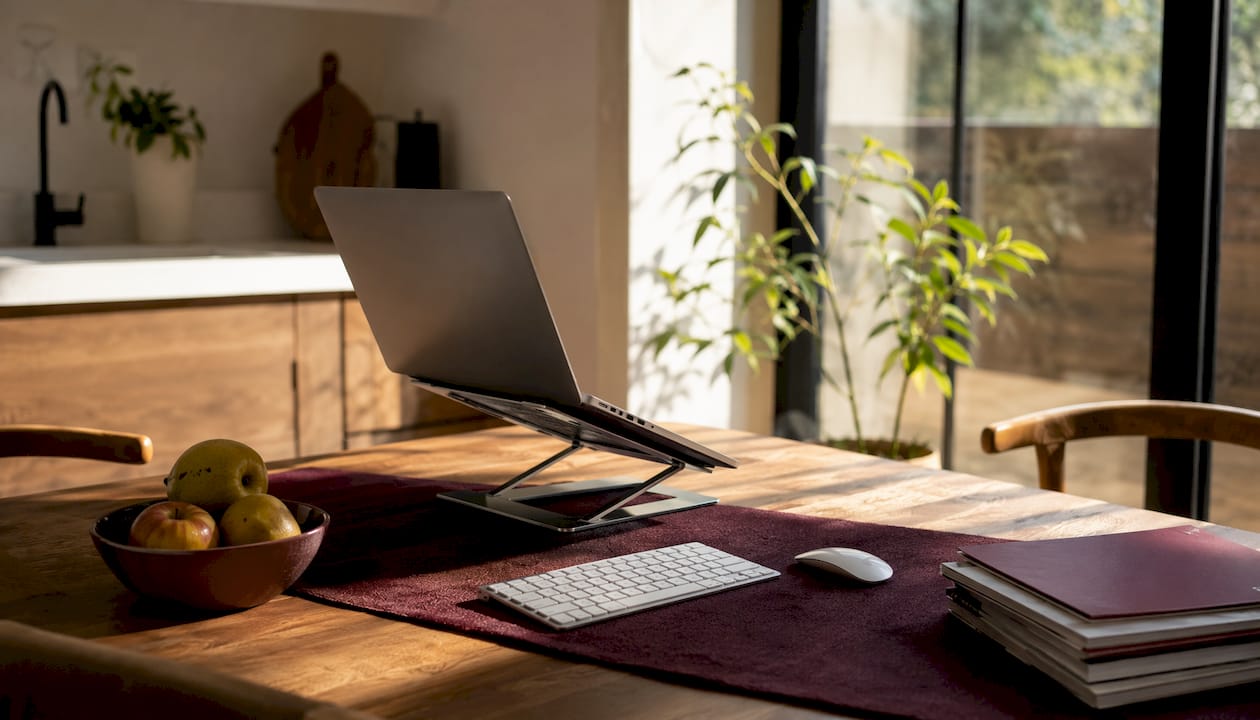
Una configuración mínima reduce la exposición física, pero la higiene digital aún requiere una configuración deliberada.
Lista de verificación digital:
- Habilita FileVault (Ajustes del Sistema > Privacidad y Seguridad) para encriptar tu disco.
- Configura el bloqueo automático de macOS a un intervalo corto cuando esté inactivo (Ajustes del Sistema > Pantalla de Bloqueo).
- Usa un gestor de contraseñas como 1Password o Bitwarden en lugar de contraseñas guardadas en el navegador.
- Prefiere el punto de acceso personal de tu iPhone antes que el Wi-Fi público. Cuando el Wi-Fi público sea inevitable, usa una VPN de confianza como Mullvad o ProtonVPN.
- Configura una esquina activa (inferior izquierda o inferior derecha) para bloquear la pantalla inmediatamente cuando muevas el cursor allí.
Seguridad física: mantén tu bolso cerrado con cremallera y en contacto con tu cuerpo en todo momento. Nunca dejes un MacBook desbloqueado desatendido, ni siquiera por un momento. Una pantalla de privacidad limita lo que los transeúntes pueden ver, pero no sustituye el bloqueo de pantalla. La seguridad en redes públicas depende más de hábitos consistentes que de una sola herramienta.
Recordatorio de copia de seguridad: el guardado en la nube más copias locales selectivas elimina la necesidad de un voluminoso disco externo mientras mantiene los archivos recuperables. Configura iCloud o tu servicio preferido para hacer copias de seguridad automáticamente; verifica que esté funcionando antes de cada sesión.
Cuando una configuración mínima es la elección equivocada
Las configuraciones minimalistas tienen límites reales. Reconocerlos evita la frustración.
Escenarios en los que el minimalismo se queda corto:
- Edición de medios pesados: la producción de video o audio requiere almacenamiento externo, un monitor con colores precisos y, a menudo, una GPU dedicada. Un MacBook solo es insuficiente para una producción de calidad profesional.
- Trabajo colaborativo en pantalla grande: revisar planos arquitectónicos, hojas de cálculo con muchas columnas o paneles de control con múltiples paneles es realmente más difícil en una sola pantalla de 13 a 16 pulgadas.
- Entornos corporativos de alta seguridad: algunas configuraciones empresariales requieren llaves de seguridad de hardware, lectores de tarjetas inteligentes o estaciones de acoplamiento con configuraciones de puertos específicas.
Cómo decidir: hazte tres preguntas. ¿Cuán compleja es la tarea? ¿Cuánto dura la sesión? ¿El trabajo requiere colaboración en tiempo real en pantallas compartidas? Si la respuesta a alguna de estas preguntas es "mucho" o "sí", añade el recurso específico que la tarea necesita en lugar de optar por lo mínimo. Un dock ligero en un escritorio de casa maneja la mayoría de estos casos sin comprometer el kit para sesiones públicas.
El impuesto a la complejidad es real en ambas direcciones: minimizar en exceso para la tarea equivocada cuesta tanto tiempo como equipar en exceso para una tarea simple.
Puntos clave
Una configuración minimalista de MacBook en espacios públicos ofrece el mayor valor cuando la privacidad, el enfoque y la portabilidad son los objetivos principales.
| Punto | Detalles |
|---|---|
| Aplica primero una pantalla de privacidad | Una pantalla de privacidad magnética específica para el modelo es la actualización más rápida para usar en espacios compartidos. |
| Usa el flujo de trabajo de una ventana | Una pantalla, una ventana, una tarea reduce el cambio de contexto y protege la concentración. |
| Empaca el kit de tres niveles | Solo lo esencial: MacBook, pantalla de privacidad, un solo cargador, auriculares y una bolsa con cremallera. |
| Configura la seguridad de macOS | Habilita FileVault, configura el bloqueo automático a 1-2 minutos y usa un punto de acceso personal en lugar de Wi-Fi público. |
| Pantallas de privacidad Clarmuse | Clarmuse ofrece pantallas de privacidad magnéticas específicas para modelos de MacBook Air y Pro que se integran en un kit minimalista sin añadir volumen. |
Por qué la etiqueta "minimal" subestima lo que realmente hace esta configuración
La mayoría de los artículos tratan una configuración minimalista de portátil como una preferencia estética. Ese enfoque no capta lo esencial. El valor real es operativo: menos elementos que gestionar, menos decisiones que tomar y menos puntos de fallo cuando estás cansado, apurado o trabajando en un entorno ruidoso.
El error que la mayoría de la gente comete es tratar el minimalismo como una limpieza única. Eliminan algunas aplicaciones, dejan el disco duro externo en casa y lo dan por hecho. Lo que realmente funciona es construir un sistema pequeño y repetible: un kit fijo, un orden de configuración fijo y un conjunto fijo de configuraciones de macOS que no cambian entre sesiones. Esa coherencia es lo que produce velocidad y fiabilidad con el tiempo.
Un segundo error común es saltarse la pantalla de privacidad porque parece un extra opcional. En un espacio compartido, es el elemento que más directamente afecta a lo que puedes trabajar cómodamente. El trabajo sensible de clientes, los datos financieros y las comunicaciones personales se vuelven inaccesibles sin ella. El diseño magnético de Clarmuse significa que no añade fricción a la rutina de configuración.
El tercer error es optimizar en exceso el kit antes de usarlo. Comprar un soporte, un teclado, un ratón, un hub y un reposamuñecas antes de saber qué dos elementos realmente importan es el impuesto a la complejidad en forma de hardware. Comienza con el nivel imprescindible, úsalo durante dos semanas y luego añade solo lo que requiera un punto de fricción repetido específico.
Pantallas de privacidad magnéticas Clarmuse para tu modelo de MacBook
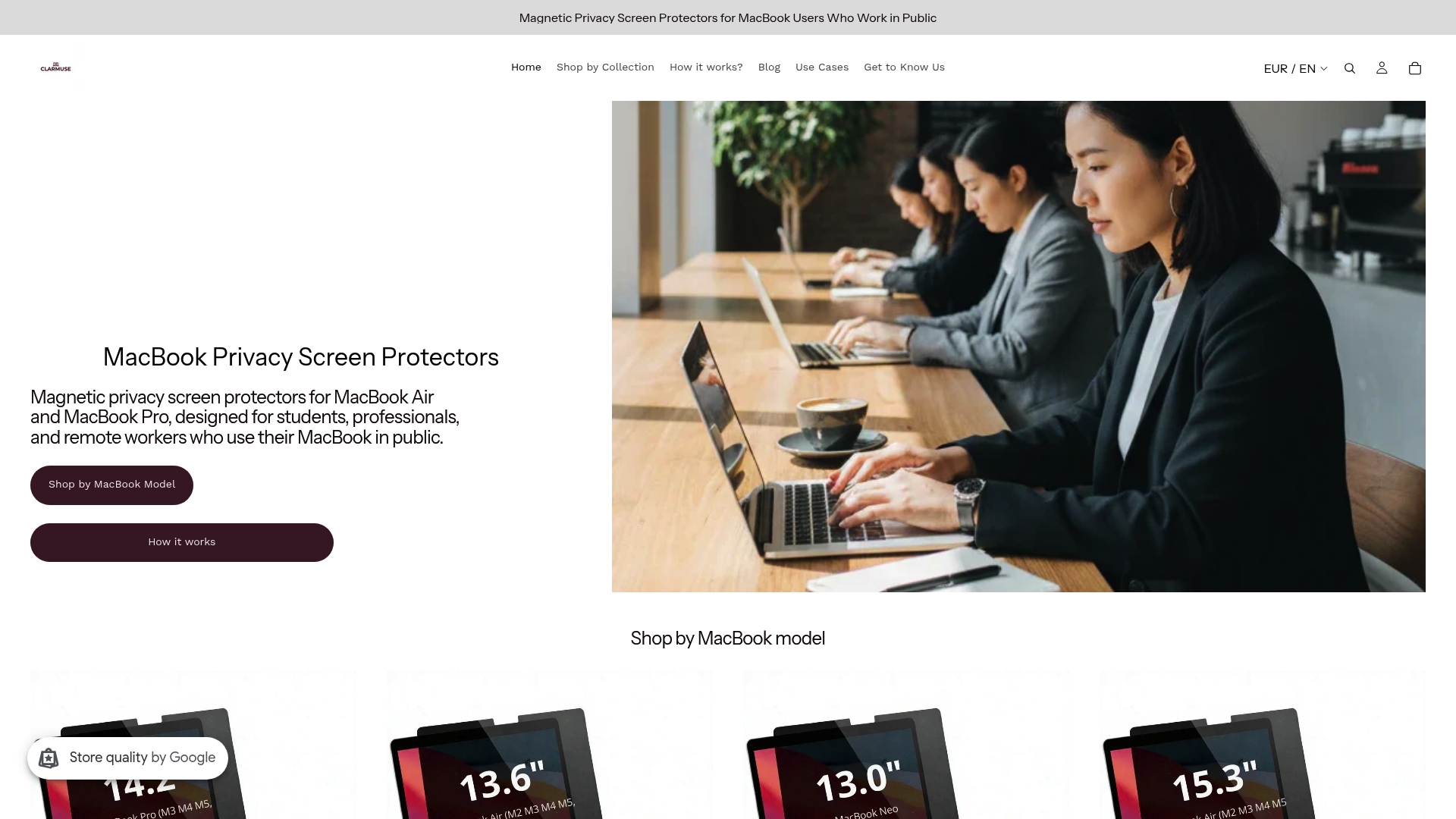
Clarmuse fabrica protectores de pantalla de privacidad magnéticos diseñados específicamente para los modelos MacBook Air y MacBook Pro. Cada pantalla se acopla y desacopla sin herramientas ni adhesivos, se ajusta a las dimensiones exactas de su modelo objetivo y reduce la visibilidad lateral para que la persona a tu lado en una cafetería o en un tren no pueda leer tu pantalla. El perfil es lo suficientemente delgado como para guardarlo en una bolsa con cremallera junto a tus cables.
- MacBook Pro 16.2"
- MacBook Air 15.3"
- MacBook Pro 14.2"
- MacBook Neo 13.0"
- MacBook Air 13.6" (M2, M3, M4, M5 2022–2026)
Combina tu modelo y haz tu pedido directamente en Clarmuse.
Preguntas frecuentes
¿Cuál es el mayor beneficio de una configuración mínima de portátil en público?
Privacidad y enfoque. Una configuración mínima reduce lo que los transeúntes pueden ver en tu pantalla y limita la cantidad de aplicaciones abiertas que compiten por tu atención durante una sesión.
¿Necesito una pantalla de privacidad si ya me siento de espaldas a la pared?
Una posición contra la pared ayuda, pero no bloquea las vistas laterales de las personas sentadas a tu lado. Una pantalla de privacidad magnética reduce el cono visible a la persona directamente frente a la pantalla, cubriendo ángulos que una posición de asiento no puede.
¿Cuántos accesorios necesita un kit de MacBook verdaderamente minimalista?
Cinco elementos cubren la mayoría de las sesiones públicas: el propio MacBook, una pantalla de privacidad específica para el modelo, un solo cargador USB-C, auriculares con cancelación de ruido y una bolsa con cremallera. Todo lo demás es opcional según la duración de la sesión y el tipo de tarea.
¿Funciona una configuración mínima para sesiones de trabajo más largas, no solo para paradas rápidas?
Sí, con dos adiciones: un soporte plegable compacto para elevar la altura de la pantalla y un teclado externo de bajo perfil para mantener las muñecas en posición neutra. Ambos caben en una pequeña bolsa con cremallera y añaden menos de 30 segundos al tiempo de configuración.
¿Qué protector de privacidad Clarmuse se adapta a los MacBook Air M2, M3, M4 o M5?
El Protector de Privacidad Magnético para MacBook Air de 13,6" cubre los modelos M2, M3, M4 y M5 desde 2022 hasta 2026, con un ajuste específico para cada modelo y sujeción magnética.
Recomendado
- Accesorios para MacBook para una Configuración Minimalista que Funciona – Clarmuse
- Cómo optimizar tu configuración de MacBook para viajes de negocios – Clarmuse
- Consejos de configuración de MacBook para privacidad y comodidad en espacios compartidos – Clarmuse
- Accesorios para MacBook para la productividad en espacios compartidos – Clarmuse


