

Si la pantalla de tu MacBook se ve nítida en el escritorio de tu casa, pero apagada, tenue o difícil de leer en una cafetería o espacio de coworking, el problema rara vez es el hardware. La visibilidad de la pantalla del MacBook, explicada de forma sencilla, significa comprender la interacción entre la tecnología de la pantalla, la luz ambiental, la configuración del software y los tratamientos de la superficie. La mayoría de los usuarios asumen que el brillo es un dial que se sube y baja. La imagen real tiene más capas que eso, y acertar en entornos compartidos requiere una combinación de configuraciones informadas, un posicionamiento inteligente y los accesorios adecuados.
Tabla de Contenidos
- Puntos clave
- Visibilidad de la pantalla del MacBook explicada: tecnología de la pantalla y especificaciones de brillo
- Factores ambientales y de iluminación que afectan a tu pantalla
- Problemas de conectividad de la pantalla externa y el hardware
- Formas prácticas de mejorar la visibilidad de la pantalla del MacBook
- Mi opinión sobre cómo equilibrar la visibilidad, la precisión del color y la comodidad en el espacio de trabajo
- Protege la visibilidad de tu pantalla con Clarmuse
- Preguntas frecuentes
Puntos clave
| Punto | Detalles |
|---|---|
| Las especificaciones de brillo importan, pero no por sí solas | Los valores de nits brutos solo cuentan una parte de la historia; los reflejos y la luz ambiental afectan más la claridad percibida que los números de las especificaciones. |
| El brillo automático provoca fluctuaciones | El sensor de luz ambiental ajusta la pantalla dinámicamente, lo que crea una visibilidad inconsistente en espacios compartidos con luz cambiante. |
| La calidad del cable afecta a las pantallas externas | Los adaptadores incompatibles pueden hacer que un monitor externo se vea tenue o de baja resolución, independientemente de la configuración de tu MacBook. |
| La nano-textura sacrifica el contraste por la comodidad | Las pantallas con nano-textura reducen eficazmente el deslumbramiento, pero pueden atenuar la profundidad del color, lo que es importante según tu flujo de trabajo. |
| Los accesorios amplían las funciones integradas | Los protectores de pantalla magnéticos de privacidad y antirreflejos complementan la configuración de macOS para mejorar tanto la comodidad como la seguridad visual. |
Visibilidad de la pantalla del MacBook explicada: tecnología de la pantalla y especificaciones de brillo
Comprender lo que realmente está haciendo la pantalla de tu MacBook comienza con la medición del brillo. El brillo de la pantalla se mide en nits, una unidad de luminancia. Cuanto mayor sea el número de nits, más luz puede emitir el panel, lo que resulta fundamental cuando compites con ventanas, iluminación superior o entornos de cafetería luminosos.
Apple utiliza tecnologías de pantalla Retina y Liquid Retina en toda su línea de MacBook. Las pantallas Retina ofrecen una alta densidad de píxeles que hace que el texto y las imágenes aparezcan nítidos a distancias de visualización normales. Liquid Retina se basa en eso con una compatibilidad de color más amplia, una mejor uniformidad de brillo y un contraste mejorado. Para la mayoría de los escenarios de espacio de trabajo compartido, la diferencia que más notas no es la densidad de píxeles. Es el brillo máximo.
El nuevo MacBook Air M5 ofrece una pantalla Liquid Retina con 500 nits de brillo, lo que proporciona una excelente legibilidad en oficinas y aulas bien iluminadas. Así es como se comparan las especificaciones comunes de las pantallas de MacBook en diferentes escenarios:
| Modelo de MacBook | Tipo de pantalla | Brillo máximo | Rendimiento en espacio de trabajo compartido |
|---|---|---|---|
| MacBook Air M5 (2026) | Liquid Retina | 500 nits | Bueno para oficinas y espacios interiores compartidos |
| MacBook Pro 14/16 (M4) | Liquid Retina XDR | Hasta 1600 nits (HDR) | Excelente en la mayoría de los entornos |
| MacBook Air M2/M3 | Liquid Retina | 500 nits | Sólido para uso en interiores, limitado bajo la luz solar directa |
Algunas cosas que los números de brillo brutos no capturan:
- Las superficies de vidrio reflectantes pueden reflejar la luz ambiental hacia ti, anulando eficazmente las ganancias de brillo.
- La resolución de la pantalla y la configuración de escala alteran la nitidez percibida, no solo el tamaño.
- El ángulo desde el que ves la pantalla cambia lo vívida y legible que aparece la pantalla.
- La calibración de la pantalla y los cambios de color de True Tone afectan lo "brillante" que se siente tu pantalla, incluso con configuraciones fijas.
La capacidad de brillo es el techo. Los factores ambientales y de software determinan cuán cerca te acercas a ella.
Factores ambientales y de iluminación que afectan a tu pantalla
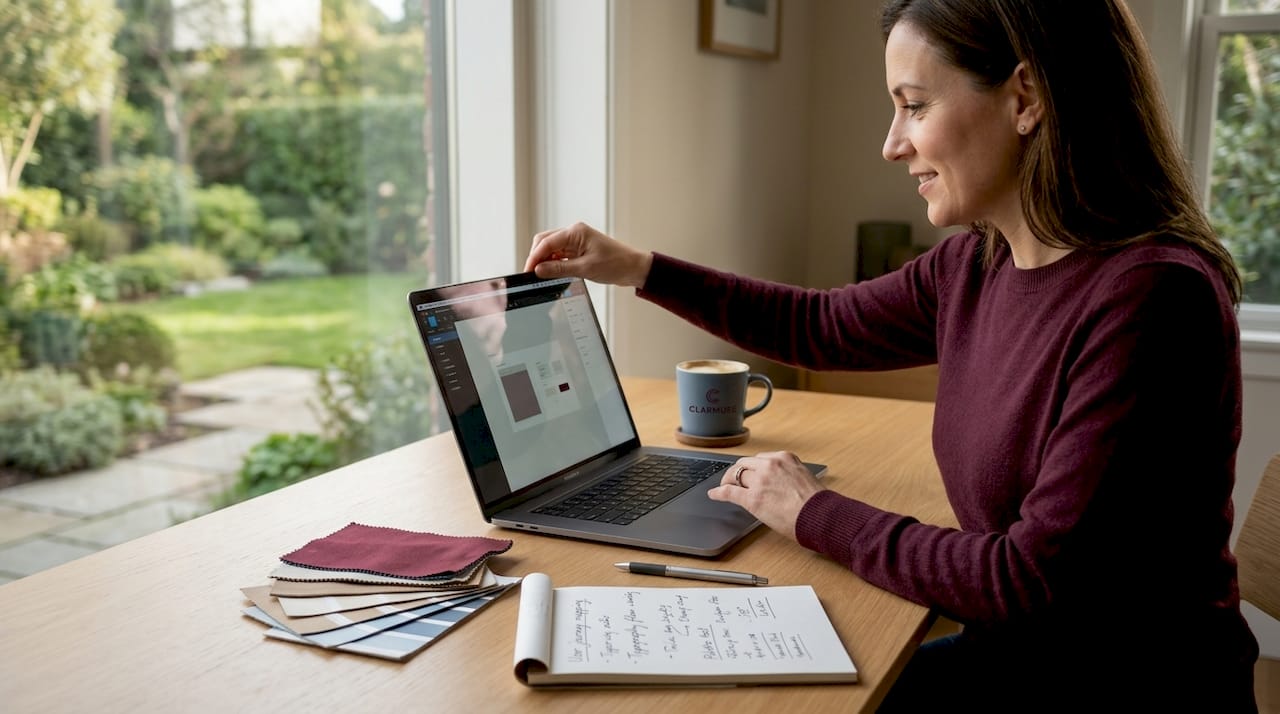
La mayor fuente de problemas de pantalla del MacBook en espacios compartidos no es una configuración que olvidaste cambiar. Es la luz que te rodea. Una ventana brillante detrás o al lado tuyo crea un deslumbramiento que hace que incluso un panel de 500 nits se sienta tenue y descolorido.
macOS aborda esto con dos funciones adaptativas. El Brillo automático utiliza un sensor de luz ambiental para ajustar automáticamente el brillo de la pantalla cuando cambia la iluminación ambiental. True Tone cambia el balance de blancos de la pantalla para que coincida con la temperatura de color de la iluminación de la habitación. Ambas funciones tienen como objetivo reducir la fatiga visual durante sesiones prolongadas. En entornos compartidos con iluminación dinámica, como un espacio de coworking con luces superiores cambiantes o una cafetería cerca de ventanas, ambas funciones pueden crear cambios de brillo impredecibles que parecen un problema de hardware cuando en realidad es el software que responde normalmente.
Los factores prácticos que afectan la visibilidad en espacios compartidos incluyen:
- Luz solar directa o ventanas brillantes en tu línea de visión o detrás de la pantalla
- Iluminación fluorescente o LED superior que crea deslumbramiento de arriba hacia abajo en la superficie de cristal
- Personas que pasan por delante de tu pantalla, cambiando los niveles de luz locales, lo que activa los ajustes de brillo automático
- Pantallas de MacBook brillantes que reflejan toda la habitación hacia ti en condiciones de bajo contraste
- Ángulo de inclinación de la pantalla que capta las fuentes de luz del techo en ángulos de reflexión desfavorables
Apple ofrece una opción de pantalla con nano-textura en los modelos MacBook Pro de gama alta. El grabado de nano-textura dispersa los reflejos ambientales en la superficie del vidrio en lugar de rebotarlos como un solo reflejo concentrado. El resultado es una usabilidad notablemente mejor en habitaciones luminosas. Sin embargo, la desventaja es real. Las pantallas con nano-textura pueden hacer que los colores parezcan ligeramente apagados y los negros menos profundos en comparación con el vidrio brillante estándar, lo cual es importante si trabajas en proyectos críticos para el color como la edición de fotos o videos.
Consejo profesional: Si notas que tu pantalla se siente más tenue de lo normal en un escritorio compartido, mira hacia arriba y detrás de ti antes de ajustar la configuración. Reposicionar el ángulo de la pantalla entre 10 y 15 grados a menudo resuelve la atenuación percibida más rápido que cualquier ajuste de software.
Problemas de conectividad de la pantalla externa y el hardware
Cuando conectas tu MacBook a un monitor externo en una configuración de oficina compartida y la pantalla se ve oscura o borrosa, la mayoría de la gente asume que el MacBook es el problema. Por lo general, no lo es. La oscuridad de la pantalla externa a menudo se debe a cables o adaptadores incompatibles que no son compatibles con los estándares de señalización de video requeridos.
Los puertos USB de los MacBook de Apple utilizan Thunderbolt 4 o USB-C con modo alternativo DisplayPort. Los cables y adaptadores que no están certificados para estos estándares pueden conectarse físicamente, pero no transmiten una señal de resolución completa y brillo completo. El monitor se enciende pero se ve mal. Esto es un problema de flujo de datos, no un defecto de hardware.
Sigue estos pasos al solucionar problemas con una pantalla externa que se ve tenue o poco clara:
- Confirma que tu cable o adaptador sea compatible explícitamente con el modo alternativo DisplayPort, Thunderbolt 3 o Thunderbolt 4, no solo con la transferencia de datos USB-C.
- Verifica la configuración de brillo del monitor externo. En espacios compartidos, el brillo del monitor a menudo es reducido por un usuario anterior y se pasa por alto por completo.
- Desconecta y vuelve a conectar el cable en ambos extremos. Los problemas de "handshake" de la señal a veces causan modos de visualización incorrectamente inicializados.
- Abre Ajustes del Sistema en tu Mac, ve a Pantallas y confirma que la resolución y la frecuencia de actualización coincidan con las especificaciones nativas del monitor.
- Usa la tecla de subir brillo en tu teclado o la sección de Pantallas en Ajustes del Sistema para ajustar el brillo directamente tanto de tu pantalla interna como de los monitores externos compatibles.
Ten en cuenta que los MacBooks con chip Apple Silicon tienen un límite en la cantidad de pantallas externas que admiten simultáneamente, y exceder ese límite puede degradar la calidad de la salida en cada pantalla conectada. El MacBook Air serie M admite una pantalla externa a la vez de forma nativa, mientras que los modelos MacBook Pro admiten dos o más, dependiendo del nivel del chip.
Consejo profesional: Cuando cambies entre estaciones de trabajo o configuraciones de acoplamiento, trátalo primero como un ejercicio de verificación de la canalización. Confirma el adaptador, el cable y el brillo del monitor antes de tocar la configuración de la pantalla de macOS. Resolverás la mayoría de los problemas en menos de dos minutos.
Formas prácticas de mejorar la visibilidad de la pantalla del MacBook
Mejorar la visibilidad de la pantalla del MacBook en entornos compartidos implica cuatro áreas: configuración de software, posicionamiento físico, tratamiento de superficie y accesorios. Trabajar en cada una de ellas de forma sistemática te da resultados consistentes sin importar dónde te encuentres.
Configuraciones de software que marcan una verdadera diferencia
Comienza en Ajustes del Sistema, navegando a Pantallas. Aumenta el brillo a tu nivel deseado, luego decide si el Brillo automático te sirve en tu contexto de trabajo específico. Desactivar el Brillo automático y True Tone elimina el comportamiento adaptativo del software y te permite diagnosticar si los efectos del sensor ambiental estaban causando tus problemas de visibilidad. Para entornos compartidos estables como un escritorio de oficina regular, deshabilitar ambas funciones ofrece un comportamiento de pantalla más consistente. Para ubicaciones variadas, dejarlas activadas pero sabiendo cómo funcionan evita la frustración.
También puedes ajustar la escala de resolución en la Configuración del Sistema, dentro de Pantallas. Elegir una configuración de resolución más alta muestra más contenido, pero hace que el texto sea más pequeño. Una resolución ligeramente reducida aumenta el tamaño del texto y la interfaz de usuario, lo que mejora la legibilidad sin aumentar el brillo. Muchos usuarios pasan por alto esto como un consejo de claridad de pantalla de MacBook cuando el brillo parece insuficiente.
Posicionamiento, tratamiento de superficie y accesorios
| Enfoque | Mejor para | Compensación |
|---|---|---|
| Ajuste del ángulo de la pantalla | Reducción inmediata del deslumbramiento | Requiere reposicionamiento regular |
| Pantalla con nano-textura | Oficinas compartidas luminosas y reflectantes | Ligera atenuación del color en trabajos sensibles al brillo |
| Protector de pantalla mate | Control de deslumbramiento económico | Reduce notablemente la nitidez máxima |
| Filtro de privacidad magnético | Reducción de reflejos más privacidad visual | Ligera reducción del brillo en ángulo directo |
El posicionamiento físico importa más de lo que la mayoría de las guías reconocen. Sentarse de espaldas a las ventanas en lugar de frente a ellas elimina la fuente más común de deslumbramiento de la pantalla. Inclinar ligeramente la tapa del MacBook hacia adelante, en lugar de completamente vertical, coloca la superficie reflectante en un ángulo menos propenso a captar la luz del techo.
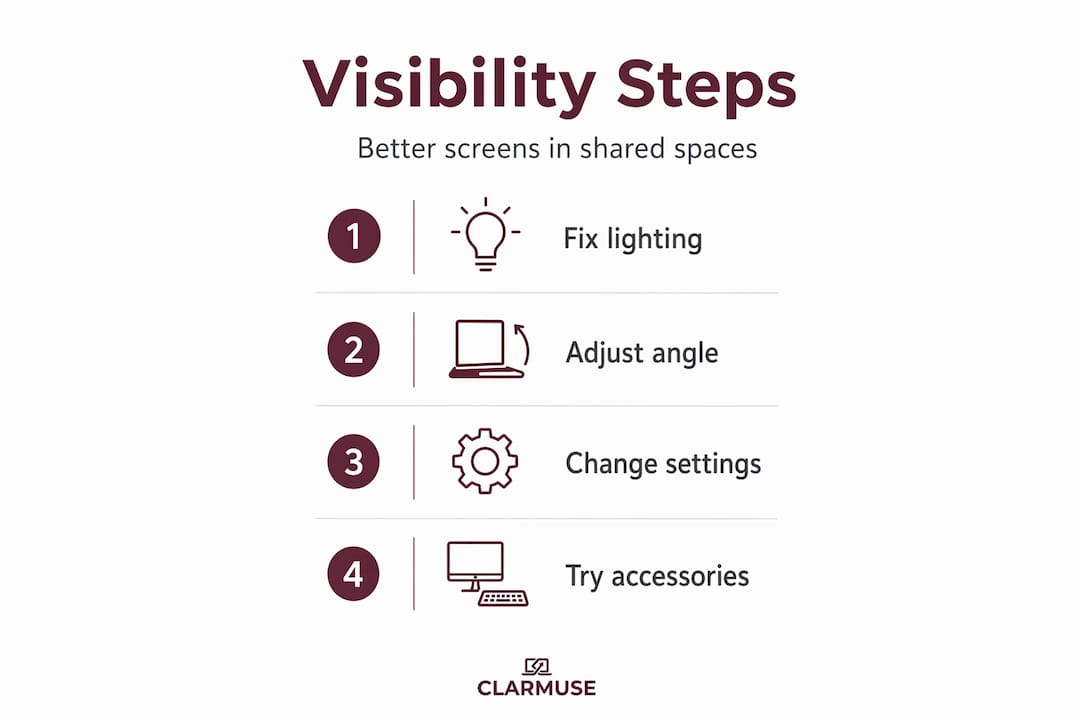
Para los usuarios que trabajan en entornos realmente luminosos o abiertos, las soluciones de filtro de pantalla que combinan el tratamiento antirreflejo con la privacidad visual ofrecen una mejora práctica en comparación con solo reposicionar. Las pantallas de privacidad magnéticas se colocan y quitan limpiamente sin adhesivo, por lo que no interfieren con el diseño de tu MacBook ni dejan residuos.
Mi opinión sobre cómo equilibrar la visibilidad, la precisión del color y la comodidad en el espacio de trabajo
He trabajado en suficientes espacios compartidos como para tener una opinión clara sobre dónde la gente gasta su energía resolviendo el problema equivocado. La mayoría de los usuarios de MacBook que intentan arreglar la visibilidad de la pantalla pasan tiempo ajustando los controles deslizantes de brillo cuando el problema real es la geometría de los reflejos, no la salida de luminancia.
En mi experiencia, el orden importa. Primero, arregla el entorno de luz: inclina la pantalla, cambia tu posición con respecto a las ventanas y asegúrate de que quien se sentó en el escritorio antes que tú no bajó el brillo del monitor. Luego, mira la configuración. Deshabilitar el brillo automático en una oficina compartida fija te da una base estable que te permite juzgar si tu pantalla es lo suficientemente brillante.
En las pantallas con nano-textura, creo que el marketing exagera un poco la historia de la precisión del color. Sí, son mejores que las películas mate típicas. Pero si editas fotos o revisas videos con corrección de color regularmente, la ligera reducción de contraste es notable y vale la pena considerarla en tu decisión de compra. Para la mayoría de los flujos de trabajo de documentos, código o comunicación en oficinas compartidas, la reducción de reflejos vale la pena por completo.
Lo que la mayoría de los artículos no mencionan es el ángulo de privacidad. En espacios compartidos y luminosos, no solo gestionas tu propia comodidad. También gestionas lo que la gente que te rodea puede ver. Una pantalla que es clara y visible para ti desde el frente es igualmente visible para alguien sentado a 45 grados a tu lado. Los accesorios que abordan el deslumbramiento y la visibilidad angular al mismo tiempo resuelven dos problemas que generalmente se tratan por separado.
— Gabriel
Protege la visibilidad de tu pantalla con Clarmuse
Clarmuse fabrica protectores de pantalla de privacidad magnéticos diseñados específicamente para los modelos MacBook Air y MacBook Pro. Cada filtro se adhiere limpiamente mediante imanes, no requiere adhesivo y tiene el tamaño preciso para las dimensiones específicas de la pantalla de MacBook, por lo que no hay salientes ni huecos de cobertura.
Para los usuarios de MacBook en entornos compartidos, los filtros Clarmuse reducen la visibilidad lateral al tiempo que cortan el resplandor de la superficie que compite con el brillo de tu pantalla. El resultado es una pantalla que se lee con mayor claridad para ti mientras muestra menos a las personas sentadas a tu lado o detrás de ti. Explora la gama completa de filtros de privacidad para MacBook Pro para encontrar el ajuste adecuado para tu modelo, o ve directamente al protector para MacBook Pro de 14.2 pulgadas si trabajas con el modelo de 14 pulgadas. Los filtros Clarmuse funcionan junto con la configuración de tu macOS y tus hábitos de posicionamiento en lugar de reemplazarlos.
Preguntas frecuentes
¿Qué significa el brillo de la pantalla medido en nits para los MacBooks?
Los nits miden la salida de luminancia de tu pantalla. Un MacBook con 500 nits, como el MacBook Air M5, proporciona una legibilidad sólida en la mayoría de los espacios de trabajo compartidos interiores, aunque los reflejos y la luz ambiental afectan significativamente la claridad percibida.
¿Por qué la pantalla de mi MacBook sigue cambiando el brillo por sí sola?
El Brillo Automático de macOS utiliza un sensor de luz ambiental para ajustar la luminancia de la pantalla según los niveles de luz circundante. En espacios compartidos con condiciones de iluminación cambiantes, esto crea cambios de brillo frecuentes e inesperados.
¿Cómo puedo arreglar un monitor externo oscuro conectado a mi MacBook?
Compruebe que el cable o adaptador sea compatible con los estándares DisplayPort Alt Mode o Thunderbolt, verifique que la configuración de brillo del monitor no esté baja y use la Configuración del sistema en Pantallas para confirmar que se aplica la resolución correcta.
¿Vale la pena la nanotextura para el uso compartido en la oficina?
Para la mayoría de los flujos de trabajo no críticos para el color en oficinas luminosas o con muchas ventanas, la nanotextura ofrece una reducción significativa del deslumbramiento con mínimas desventajas. Los usuarios que realicen trabajos precisos y críticos para el color deben considerar la ligera desventaja del contraste antes de actualizar.
¿Puede un protector de pantalla de privacidad también reducir el deslumbramiento en un MacBook?
Sí. Los protectores de pantalla de privacidad magnéticos como los de Clarmuse reducen la visibilidad desde ángulos laterales y eliminan los reflejos de la superficie, lo que mejora la legibilidad de la pantalla en el ángulo de visión directo en entornos compartidos luminosos.
Recomendado
- Consejos de configuración de MacBook para privacidad y comodidad en espacios compartidos – Clarmuse
- Mejor pantalla de privacidad para trabajadores de oficina que usan un MacBook | Clarmuse
- Cómo colocar la pantalla de tu MacBook para mayor privacidad en público – Clarmuse
- Mejor pantalla de privacidad para trabajar en espacios públicos | Clarmuse


