

El cuidado diario de la pantalla es la forma más eficaz de preservar la calidad de la pantalla de tu MacBook con el tiempo. Para mantener la claridad de la pantalla de tu MacBook a diario, necesitas tres cosas que trabajen juntas: los materiales de limpieza adecuados, la configuración de pantalla optimizada y hábitos de protección consistentes. Las pantallas de MacBook utilizan un delicado revestimiento antirreflectante que se degrada permanentemente cuando se expone a productos químicos agresivos, paños abrasivos o residuos atrapados. Ya sea que trabajes en una cafetería, espacio de coworking u oficina de planta abierta, las rutinas a continuación mantienen tu pantalla nítida, precisa y libre de la neblina que se acumula más rápido de lo que la mayoría de los usuarios esperan.
¿Qué herramientas y materiales necesitas para el cuidado diario de la pantalla de tu MacBook?
La base del cuidado diario de la pantalla de tu MacBook es tener las herramientas correctas al alcance antes de necesitarlas. Usar el material incorrecto una sola vez puede causar rayas permanentes o daños en el revestimiento que ninguna cantidad de limpieza podrá revertir.
Paños de microfibra: qué usar y cómo mantenerlos
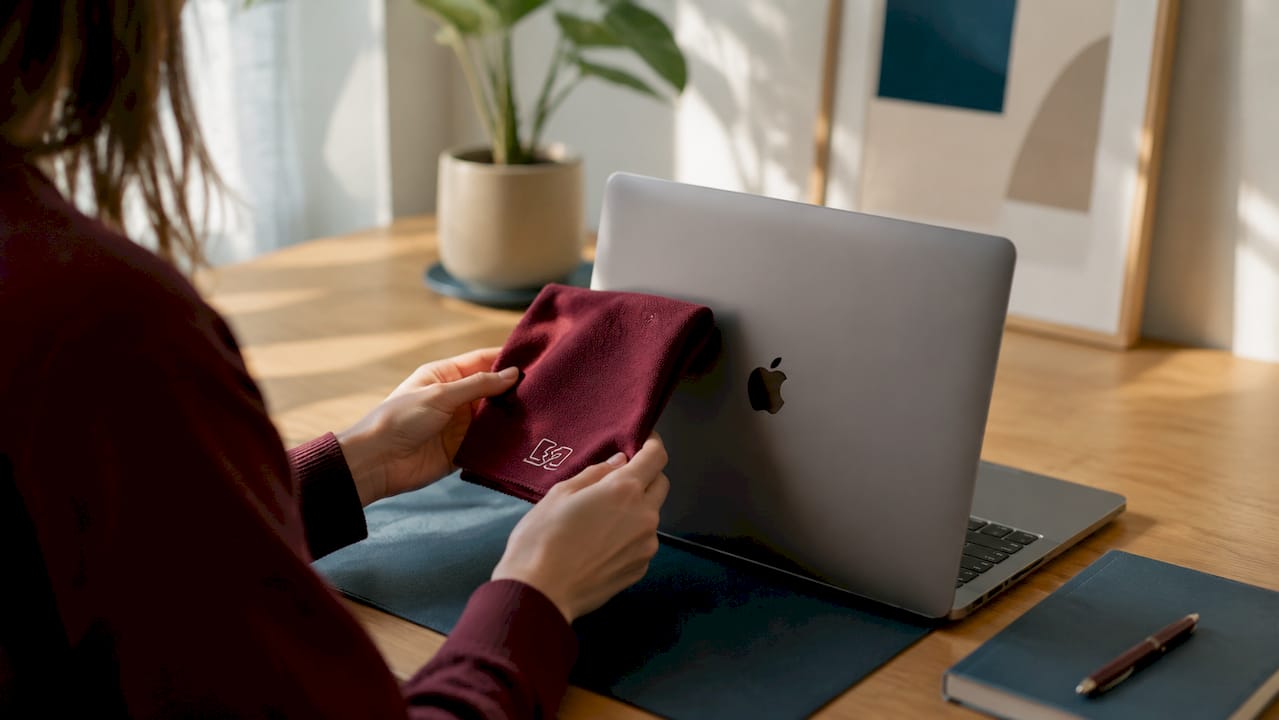
Un paño de microfibra de alta calidad es la única opción segura para el contacto directo con la pantalla de tu MacBook. Los paños de algodón estándar, las toallas de papel y las toallitas de cocina contienen fibras lo suficientemente gruesas como para rayar el revestimiento antirreflectante. Lavar correctamente los paños de microfibra sin suavizantes de telas mantiene su eficacia con el tiempo. El suavizante de telas recubre las fibras y reduce su capacidad para levantar el polvo sin rayar. Lávalos por separado en agua fría, sécalos al aire y reemplázalos cada pocos meses si se usan a diario.
Líquidos de limpieza: solo agua destilada
El agua destilada es el líquido de limpieza estándar de la industria para las pantallas de MacBook. El agua del grifo contiene minerales que dejan residuos. Los productos químicos agresivos como el alcohol, el amoníaco o la acetona dañan el revestimiento de la pantalla al contacto, incluso en pequeñas concentraciones. Las toallitas electrónicas seguras y sin alcohol son una alternativa aceptable cuando no se dispone de agua destilada, pero no deben ser tu opción predeterminada.
Consejo profesional: Guarda una pequeña botella pulverizadora de agua destilada y un paño de microfibra doblado en la bolsa de tu portátil. Así podrás limpiar la pantalla en cualquier lugar sin cargar con productos voluminosos.
Protectores de pantalla: cuándo aportan valor
Un protector de pantalla delgado con acabado mate añade una capa medible de protección diaria. Un protector de superficie mate de 0,25 mm reduce los reflejos a aproximadamente un 1,1% y protege el cristal nativo de microabrasiones durante los viajes o el uso en escritorios compartidos. Esto es más importante si abres y cierras con frecuencia tu MacBook en entornos con polvo o migas en el teclado. La superficie mate también se limpia más fácilmente que el cristal desnudo.
| Material | ¿Seguro para la pantalla del MacBook? | Notas |
|---|---|---|
| Paño de microfibra (limpio, seco) | Sí | Lo mejor para el desempolvado diario |
| Agua destilada + microfibra | Sí | Lo mejor para una limpieza profunda semanal |
| Toallitas sin alcohol seguras para electrónica | Condicionalmente | Usar solo cuando no haya agua destilada disponible |
| Toallas de papel o paños de cocina | No | Rayar el revestimiento antirreflectante |
| Toallitas con alcohol, amoníaco o acetona | No | Daño permanente del revestimiento |
¿Cómo debes limpiar la pantalla de tu MacBook todos los días para evitar daños y manchas?
El método de limpieza correcto para una pantalla de MacBook se define por una presión ligera, una humedad mínima y un movimiento en línea recta. El fregado circular atrapa las partículas y las arrastra por el revestimiento. El objetivo, como confirma la investigación sobre el mantenimiento diario, es la uniformidad visual más que la esterilidad clínica.
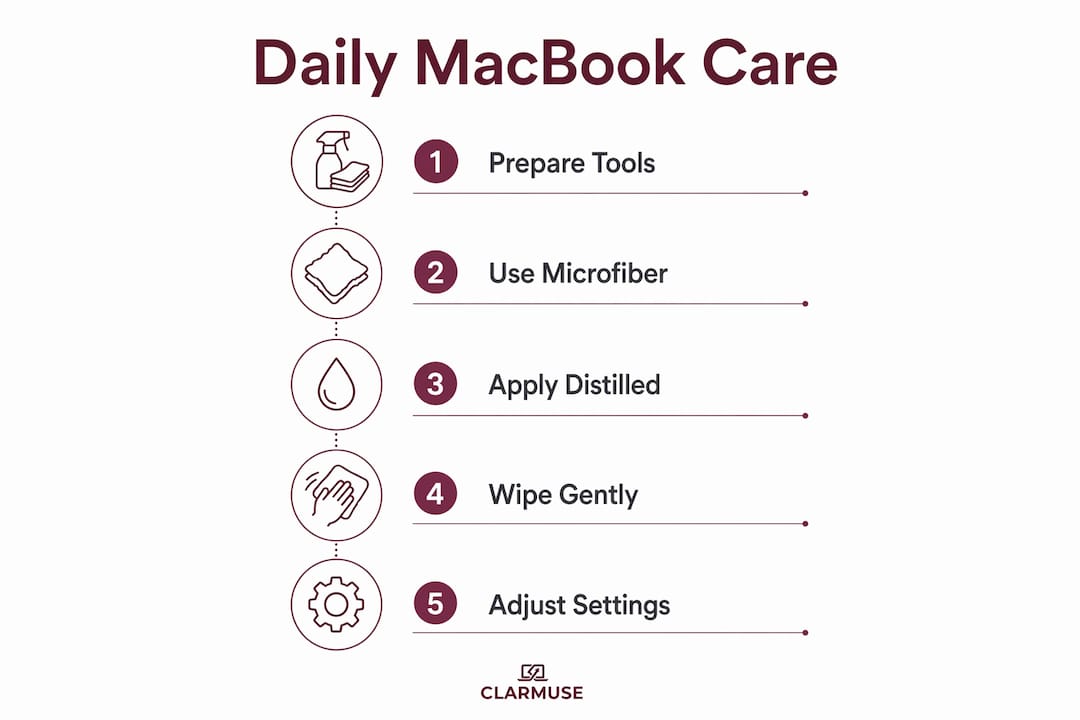
Sigue esta secuencia para obtener un resultado seguro y sin rayas:
- Apaga el MacBook. Una pantalla oscura hace que el polvo y las manchas sean visibles. También elimina cualquier riesgo de interferencia eléctrica por la humedad.
- Desempolva ligeramente cada 2 o 3 días. Usa un paño de microfibra seco con pasadas lentas y rectas horizontales. Esto toma alrededor de 10 segundos y elimina las partículas superficiales que causan micro-rayones durante una limpieza más profunda.
- Realiza una limpieza completa una vez por semana. Humedece una esquina de tu paño de microfibra con agua destilada. El paño debe sentirse apenas húmedo, no mojado.
- Limpia en línea recta con presión suave. Comienza desde la parte superior de la pantalla y trabaja hacia abajo. Nunca presiones con la suficiente fuerza como para doblar el panel de la pantalla.
- Deja secar al aire de 30 a 60 segundos antes de cerrar la tapa. Cerrar demasiado pronto atrapa la humedad entre la pantalla y el teclado, lo que acelera el desgaste del revestimiento.
- Nunca rocíes líquido directamente sobre la pantalla. Apple desaconseja rociar líquido directamente sobre la pantalla, ya que el líquido puede filtrarse en el bisel y dañar los componentes internos.
Consejo profesional: Si notas rayas después de limpiar, tu paño está sucio o demasiado mojado. Dobla el paño en una sección limpia y haz una última pasada seca por la pantalla.
¿Qué ajustes de la pantalla del MacBook ayudan a mantener la claridad y reducir la fatiga visual a diario?
Los ajustes de la pantalla tienen un impacto directo tanto en la nitidez visual como en la salud a largo plazo de la pantalla. Optimizarlos lleva menos de cinco minutos y produce resultados que notarás de inmediato.
Brillo: la regla del 60 al 70 por ciento
Mantener el brillo del MacBook entre el 60 y el 70% reduce el estrés térmico en la pantalla y minimiza el riesgo de retención temporal de imágenes. Ejecutar el brillo cerca del 100% aumenta el estrés de los píxeles y acelera el efecto fantasma que aparece como tenues contornos de elementos estáticos. En entornos compartidos con iluminación superior, el brillo del 65% suele ofrecer una visibilidad clara sin el coste térmico.
True Tone y Night Shift: cuándo deshabilitarlos
True Tone ajusta el color de la pantalla según la luz ambiental, lo cual es útil para el uso general, pero reduce la precisión del color para trabajos de diseño o fotografía. Deshabilitar True Tone y Night Shift y cambiar a un perfil de fabricante calibrado produce la salida de color más precisa y nítida. Ve a Configuración del Sistema, selecciona Pantallas y desactiva True Tone cuando la precisión del color sea importante.
Resolución y escalado para un texto más nítido
Las pantallas Retina de MacBook por defecto usan una resolución "parecida" que equilibra la nitidez y el espacio en pantalla. Seleccionar "Más espacio" en los Ajustes de pantalla aumenta la densidad de píxeles y hace que el texto sea notablemente más nítido. Esta configuración funciona bien en los modelos MacBook Pro de 14 y 16 pulgadas donde la resolución del panel soporta la mayor densidad sin borrosidad.
| Configuración | Valor recomendado | Efecto en la claridad |
|---|---|---|
| Brillo | 60 a 70% | Reduce el efecto fantasma y el estrés térmico |
| True Tone | Apagado (para trabajos de precisión) | Mejora la precisión del color |
| Night Shift | Apagado durante el horario laboral | Evita el cambio de color |
| Escalado de resolución | "Más espacio" | Agudiza el texto y los elementos de la interfaz de usuario |
| Visibilidad del Dock | Ocultar automáticamente activado | Reduce la persistencia de imágenes estáticas |
Ocultar automáticamente el Dock para evitar la persistencia de la imagen
Los elementos estáticos de la pantalla, como el Dock, provocan persistencia de la imagen cuando se muestran con alto brillo durante períodos prolongados. Ocultar automáticamente el Dock y la barra de menú elimina estos elementos fijos del ciclo de píxeles. En macOS Sequoia, ve a Configuración del Sistema, selecciona Escritorio y Dock, y habilita "Ocultar y mostrar el Dock automáticamente".
¿Cómo puedes proteger la pantalla de tu MacBook diariamente para evitar arañazos y daños?
La protección física es tan importante como la técnica de limpieza. Los problemas de longevidad de la pantalla son causados principalmente por la acumulación de pequeños hábitos, no por accidentes aislados. Los siguientes hábitos diarios abordan las fuentes más comunes de daño físico.
- Inspecciona el teclado antes de cerrar la tapa. El polvo y las migas atrapadas entre el teclado y la pantalla causan un grabado permanente del revestimiento antirreflectante bajo la presión de la tapa. Una revisión de 10 segundos antes de cerrar es uno de los hábitos de mayor valor que puedes desarrollar.
- Usa un protector de pantalla durante los viajes. Un protector mate absorbe el daño por contacto de los objetos de la bolsa y las superficies de los escritorios compartidos. Es mucho más fácil reemplazar un protector que reparar un revestimiento de pantalla rayado.
- Mantén tu espacio de trabajo libre de partículas. La arena, las virutas de metal y el polvo grueso son los materiales más dañinos para los revestimientos de pantalla. Si trabajas al aire libre o en entornos industriales, limpia el área de la pantalla antes de abrir tu MacBook.
- Evita presionar la pantalla. Aplicar presión al limpiar o transportar el MacBook dobla el panel LCD y puede causar marcas de presión que aparecen como puntos brillantes o distorsión del color.
- Guarda tu MacBook en una funda. Una funda acolchada evita que la pantalla entre en contacto con superficies duras dentro de una bolsa. Esto es especialmente relevante para proteger la pantalla de tu MacBook de arañazos durante los desplazamientos diarios.
Consejo profesional: Coloca un paño de microfibra limpio entre el teclado y la pantalla antes de cerrar la tapa. Actúa como un amortiguador contra el polvo y el contacto con el teclado, y siempre estará en posición para tu próxima limpieza.
¿Cuáles son los errores comunes que reducen la claridad de la pantalla del MacBook y cómo evitarlos?
La degradación de la claridad de la pantalla a menudo se relaciona con factores ambientales y configuraciones de software más que con fallas de hardware. La mayoría de los usuarios que experimentan neblina, rayas o efecto fantasma están lidiando con problemas corregibles causados por hábitos diarios.
Los errores más frecuentes incluyen:
- Uso excesivo de humedad. Un paño mojado deja depósitos minerales y corre el riesgo de que el líquido entre por el bisel. El paño debe sentirse apenas húmedo.
- Fregar con movimientos circulares. Esto arrastra partículas por el revestimiento y crea micro-rayones que se acumulan en una neblina visible en semanas.
- Uso de paños sucios o de baja calidad. Un paño de microfibra utilizado para limpiar un escritorio o teclado transporta partículas abrasivas. Dedica un paño exclusivamente a tu pantalla.
- Ignorar los ajustes de brillo. Trabajar a brillo completo durante horas al día acelera el estrés de los píxeles y el efecto fantasma. El rango del 60 al 70% es la zona de funcionamiento correcta.
- Saltarse la revisión del teclado. Esta única omisión es responsable de una gran parte del daño del revestimiento antirreflectante en las pantallas de MacBook.
- Dejar imágenes estáticas en pantalla durante períodos prolongados. Las barras de menú, las barras de herramientas del navegador y los widgets de escritorio fijos contribuyen a la persistencia de la imagen con alto brillo.
“El objetivo del mantenimiento diario es la uniformidad visual, no la esterilidad clínica; la limpieza con movimientos suaves evita el desgaste del revestimiento y las rayas.”
Cuando notes rayas o una neblina blanca, la causa casi siempre es una de las anteriores. Comienza revisando el estado de tu paño y tu técnica de limpieza antes de asumir un daño de hardware. Para un desglose detallado de lo que debes evitar, la guía sobre errores comunes en la pantalla de MacBook cubre la lista completa con soluciones.
Puntos clave
Los hábitos diarios constantes, no la limpieza profunda periódica, son lo que preserva la claridad de la pantalla de tu MacBook a largo plazo.
| Punto | Detalles |
|---|---|
| Limpiar con los materiales correctos | Usa solo un paño de microfibra limpio y agua destilada; evita todas las toallitas químicas. |
| Sigue un horario de limpieza | Desempolva ligeramente cada 2 o 3 días; haz una limpieza completa semanalmente con mínima humedad. |
| Establece el brillo entre 60 y 70% | Este rango reduce el estrés térmico y previene el efecto fantasma en las pantallas Retina. |
| Inspecciona el teclado diariamente | Una revisión de 10 segundos antes de cerrar la tapa evita el grabado permanente del revestimiento. |
| Deshabilita True Tone para trabajos de precisión | Los perfiles de color calibrados producen una salida de pantalla más nítida y precisa. |
Lo que he aprendido de años de cuidado diario de la pantalla de mi MacBook
El consejo que la mayoría de la gente ignora es la revisión del teclado. Suena trivial hasta que ves las tenues líneas grabadas que aparecen en una pantalla después de meses de cerrar la tapa sobre migas. Ese daño es permanente. Ninguna rutina de limpieza arregla el cristal grabado.
La otra cosa que he notado es que la mayoría de los usuarios limpian sus pantallas con demasiada agresividad cuando las limpian, y no con la suficiente frecuencia entre limpiezas. Una pasada en seco de 10 segundos cada dos días hace más por la claridad a largo plazo que un fregado semanal a fondo con un paño húmedo. El contacto ligero y frecuente siempre supera a la limpieza pesada e infrecuente.
En cuanto a la configuración, el brillo predeterminado de macOS es casi siempre demasiado alto para entornos interiores compartidos. Bajarlo al 65% en un espacio de coworking o cafetería no solo protege la pantalla con el tiempo, sino que también reduce la visibilidad de la pantalla para las personas sentadas a tu lado. Ese es un beneficio práctico que la mayoría de las guías de pantalla pasan por alto por completo. Para cualquiera que trabaje regularmente en espacios compartidos, gestionar la visibilidad de la pantalla del MacBook se trata tanto de comodidad y privacidad como de longevidad del hardware.
El resumen más simple: trata tu pantalla como lo harías con una lente de cámara de calidad. Toque ligero, materiales correctos y hábitos consistentes producen resultados que ninguna sesión de limpieza individual puede igualar.
— Gabriel
Protege la pantalla de tu MacBook en espacios compartidos con Clarmuse
Si trabajas en cafeterías, espacios de coworking, aeropuertos u oficinas de planta abierta, la protección de la pantalla va más allá de la limpieza y la configuración. Clarmuse diseña protectores de pantalla de privacidad magnéticos construidos específicamente para modelos de MacBook Air y MacBook Pro. Se adhieren y se quitan en segundos, reducen la visibilidad lateral y eliminan los reflejos sin afectar la calidad de la pantalla que ves de frente.
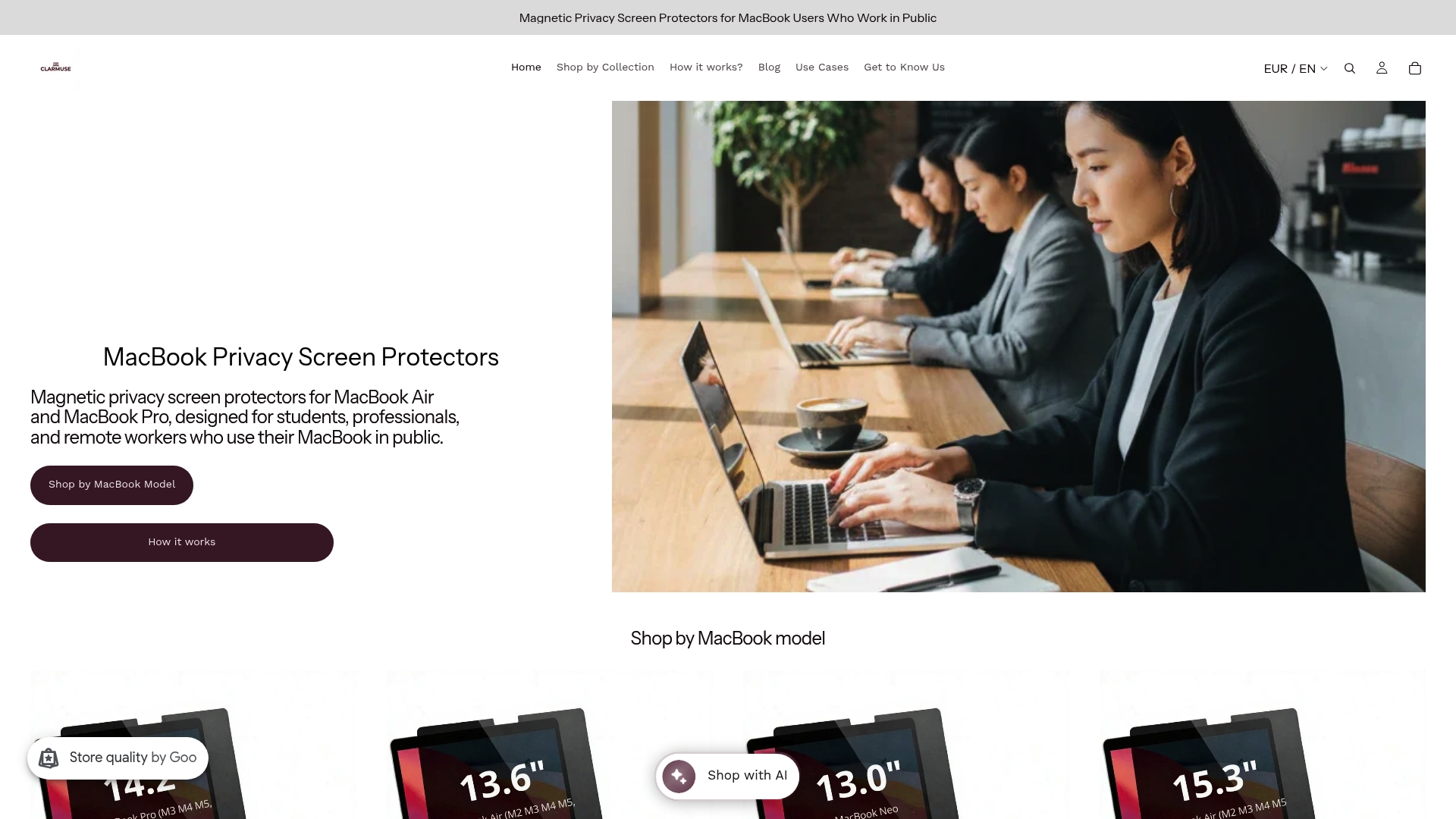
La superficie mate también hace que la limpieza diaria sea más rápida y segura que limpiar el cristal desnudo directamente. Si usas un MacBook Pro de 14 pulgadas, el filtro de privacidad magnético Clarmuse para MacBook Pro de 14,2" está ajustado con precisión para ese modelo. Sin volumen, sin adhesivo, sin configuración complicada. Solo una pantalla más limpia y privada dondequiera que trabajes.
Preguntas frecuentes
¿Con qué frecuencia se debe limpiar una pantalla de MacBook?
Se recomienda un desempolvado ligero cada 2 o 3 días con un paño de microfibra seco, con una limpieza húmeda completa una vez por semana o cuando aparezcan manchas.
¿Cuál es el líquido más seguro para limpiar una pantalla de MacBook?
El agua destilada aplicada a un paño de microfibra es la opción más segura y más recomendada. El agua del grifo deja depósitos minerales y los limpiadores químicos dañan permanentemente el revestimiento antirreflectante.
¿El brillo de la pantalla del MacBook afecta la longevidad de la pantalla?
Sí. Ejecutar el brillo cerca del 100% aumenta el estrés de los píxeles y acelera la retención de imágenes. Mantener el brillo entre el 60 y el 70% prolonga la vida útil de la pantalla y reduce el efecto fantasma.
¿Puede un protector de pantalla mejorar la claridad de la pantalla del MacBook?
Un protector delgado con acabado mate reduce el deslumbramiento y protege el cristal nativo de las microabrasiones. No mejora la resolución nativa, pero hace que la pantalla sea más fácil de limpiar y más resistente a los daños por contacto diario.
¿Qué causa una pantalla de MacBook borrosa o con rayas?
Las rayas y la neblina casi siempre son causadas por el uso de un paño sucio o húmedo, movimientos de limpieza circulares o residuos químicos de productos de limpieza inadecuados. Cambiar a un paño de microfibra limpio y agua destilada resuelve la mayoría de los casos.
Recomendado
- Errores comunes que debe evitar en la pantalla de su MacBook ahora mismo – Clarmuse
- Por qué las pantallas de MacBook atraen la atención: una inmersión visual profunda – Clarmuse
- Cómo proteger la pantalla de su MacBook de los arañazos – Clarmuse
- Cómo limpiar la pantalla de su MacBook sin dañarla – Clarmuse


