

Aplica un filtro de privacidad magnético, siéntate de espaldas a la pared y configura el bloqueo automático a 30-60 segundos. Estos tres pasos bloquean la visibilidad de la pantalla en grupos de estudio más rápido que cualquier otra combinación, y puedes completarlos todos en menos de dos minutos.
Ahora mismo, haz estas cuatro cosas:
- Coloca una pantalla de privacidad magnética a tu MacBook (disponible para MacBook Air de 13.6", 15.3", MacBook Pro de 14.2", 16.2" y MacBook Neo de 13.0")
- Muévete a un asiento con la espalda hacia la pared o esquina más cercana
- Reduce el brillo de la pantalla al nivel cómodo más bajo
- Configura el bloqueo automático a 30–60 segundos en Ajustes del Sistema → Pantalla de bloqueo.
Costo: los filtros de privacidad magnéticos para modelos de MacBook suelen variar según el tamaño de la pantalla y la calidad del material. Tiempo de configuración desde el desembalaje hasta la instalación y prueba: menos de cinco minutos. Para la privacidad de la pantalla en entornos de estudio, la combinación de un filtro físico y el ajuste del asiento te ofrece la reducción más inmediata de la exposición en ángulos laterales.
Tabla de Contenidos
- ¿Cómo funcionan realmente los filtros de pantalla de privacidad?
- Configuración y posicionamiento paso a paso para espacios de estudio compartidos
- Cambios de software y comportamiento que complementan una pantalla de privacidad
- ¿Cómo elegir la pantalla de privacidad adecuada para tu MacBook?
- ¿Cuánto cuesta una pantalla de privacidad y cuánto tiempo lleva su instalación?
- Puntos clave
- La parte que la mayoría de la gente se salta
- Pantallas de privacidad magnéticas Clarmuse para usuarios de MacBook
- Fuentes útiles
- Preguntas frecuentes
¿Cómo funcionan realmente los filtros de pantalla de privacidad?
Los filtros de privacidad utilizan tecnología de microláminas: pequeñas lamas verticales incrustadas en el material del filtro que permiten que la luz pase directamente en ángulos frontales, pero la bloquean en ángulos laterales. Cualquier persona sentada a más de aproximadamente 30 a 45 grados del centro ve una pantalla oscura o muy borrosa. El efecto es similar a mirar las persianas de una ventana de lado en comparación con verlas de frente.
La compensación es real. Los filtros reducen el brillo máximo, típicamente entre un 30 y un 50%, y pueden introducir un ligero cambio de color en los bordes del cono de visión frontal. Para la mayoría de los entornos de estudio y oficina, ese costo es aceptable. Para trabajos de diseño críticos con el color, vale la pena tenerlo en cuenta antes de comprar.
Lo que los filtros de privacidad no detienen:
- Observación directa frontal de alguien sentado directamente frente a ti
- Una cámara posicionada en ángulo frontal (cámara de teléfono, webcam)
- Captura de pantalla basada en software, herramientas de acceso remoto o malware; los filtros físicos no tienen efecto sobre estos.
- Visualización basada en reflejos en entornos de alto brillo (ventanas brillantes detrás de ti pueden compensar parcialmente el filtro)
Los filtros son más efectivos en habitaciones con iluminación lateral o superior, donde el principal riesgo es el "shoulder surfing" (mirar por encima del hombro) desde asientos adyacentes. Son menos efectivos cuando alguien está sentado directamente frente a una mesa estrecha con una línea de visión clara hacia tu pantalla.
Configuración y posicionamiento paso a paso para espacios de estudio compartidos
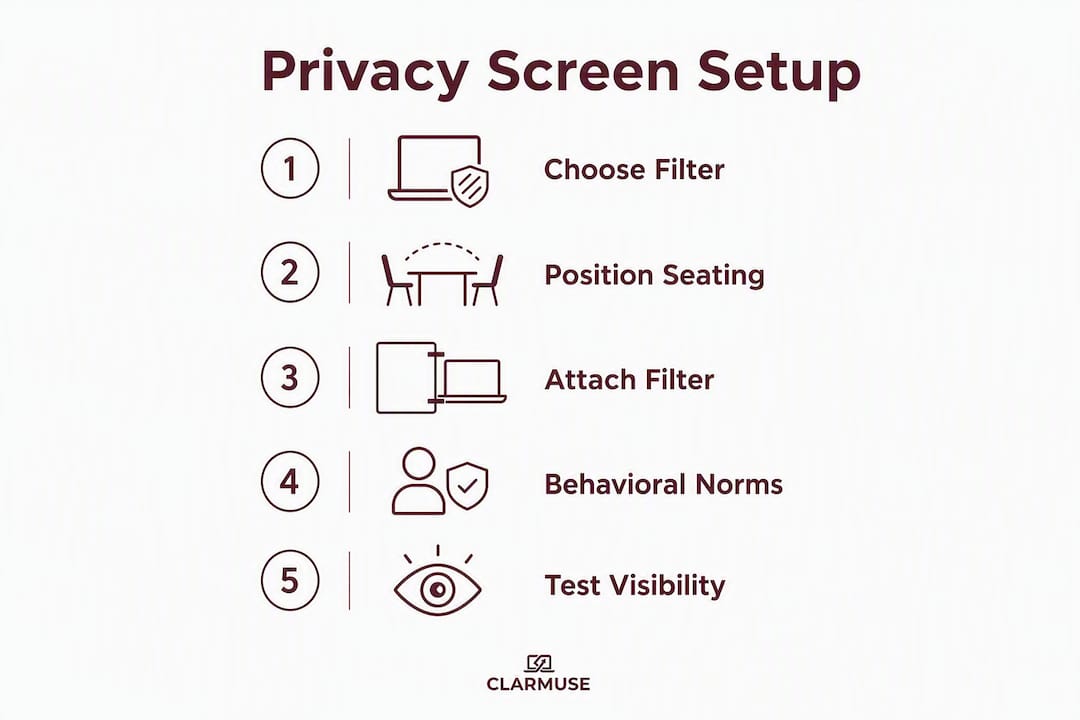
Para aprovechar al máximo un filtro de privacidad se requiere tanto una instalación correcta como una elección deliberada del asiento. Sigue estos pasos en orden.
- Limpia la pantalla de tu MacBook con un paño de microfibra seco antes de colocar cualquier filtro. El polvo o las manchas debajo del filtro crean artefactos visibles.
- Alinea el filtro con los bordes de la pantalla. Para los filtros magnéticos Clarmuse, sujeta el filtro cerca del perímetro metálico de la tapa y deja que los imanes lo guíen a su posición. El ajuste es específico del modelo, por lo que la alineación de borde a borde es automática cuando tienes el tamaño correcto.
- Prueba el ángulo de visión sentándote en tu posición normal y luego pidiéndole a un colega que se coloque en un ángulo lateral de 45 grados. La pantalla debería aparecer oscura o ilegible desde esa posición.
- Ajusta el brillo y el contraste una vez que el filtro esté puesto. Debido a que el filtro reduce el brillo, es posible que necesites aumentar ligeramente el brillo de la pantalla para mantener una lectura cómoda para ti.
- Confirma que el bloqueo automático esté activo antes de que comience tu sesión.
Para sentarse, coloca la espalda contra una pared o esquina para que nadie pueda acercarse por detrás. En una mesa rectangular, elige un asiento en el extremo en lugar de uno en el medio. En una mesa redonda o hexagonal, elige el asiento más alejado del tránsito de personas. Si estás en una disposición de escritorio en forma de L, orienta la pantalla hacia la esquina interior para que ambos lados abiertos queden alejados de los vecinos.
Consejo profesional: Cuando un compañero de estudio necesite ver tu pantalla brevemente, retira el filtro magnético con un solo movimiento, colabora y luego vuelve a colocarlo. El mecanismo magnético convierte esto en una rutina de tres segundos en lugar de una interrupción. Intentar inclinar un filtro no extraíble para colaborar es incómodo; el enfoque de quitar y volver a colocar mantiene la sesión en marcha.
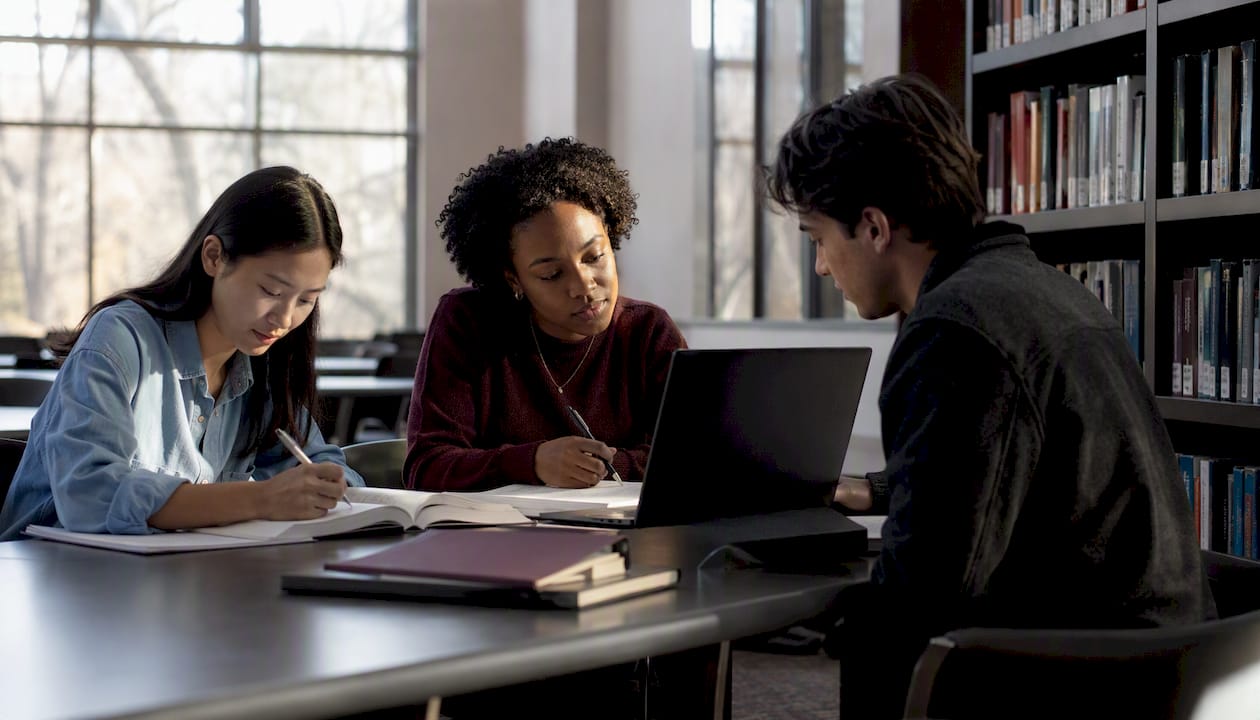
Antes de cada sesión, haz una prueba rápida de 10 segundos: inclina la pantalla a su ángulo de trabajo normal y mira de lado. Si puedes leer el texto claramente desde 45 grados, el filtro podría estar desalineado o ser del tamaño incorrecto para tu modelo.
Cambios de software y comportamiento que complementan una pantalla de privacidad
Un filtro físico maneja la visualización en ángulo lateral. Las configuraciones de software reducen los vectores de exposición restantes y te ayudan a mantenerte concentrado durante el estudio en grupo.
Configuraciones de dispositivo para configurar ahora:
- Reduce el brillo al nivel cómodo más bajo. Una pantalla más tenue es más difícil de leer desde cualquier ángulo, con o sin filtro.
- Habilita el modo oscuro (Ajustes del Sistema → Apariencia → Oscuro). Los fondos oscuros reducen el contraste que hace que el texto sea legible a distancia.
- Configura el bloqueo automático a 30–60 segundos. Ese rango específico es lo suficientemente corto para proteger una pantalla desatendida pero lo suficientemente largo para no interrumpir el trabajo activo. Cualquier cosa que supere los dos minutos deja tu pantalla expuesta durante un descanso en el baño.
- Desactiva las notificaciones de la pantalla de bloqueo para que las vistas previas de mensajes no aparezcan en la pantalla cuando el dispositivo se bloquea.
- Habilita Enfoque o No molestar para suprimir los banners de notificación que podrían revelar nombres de aplicaciones, nombres de remitentes o contenido de mensajes.
Los hábitos de comportamiento importan tanto como los ajustes. Mantén tu laptop cerca del borde de la mesa más cercano a ti en lugar de empujarla hacia el centro, donde más personas tienen un ángulo directo. Usa la navegación privada cuando investigues algo sensible. Cuando te alejes, cierra la tapa en lugar de solo bloquear la pantalla.
Los grupos de estudio también se benefician de normas verbales simples. Acordar al inicio de una sesión que nadie mirará la pantalla de otra persona sin permiso reduce la exposición accidental y la incomodidad social de pedirle a alguien que mire hacia otro lado. La investigación sobre sistemas de permiso visual basados en grupos confirma que las normas de grupo explícitas reducen el riesgo de privacidad en entornos de detección compartida, y el mismo principio se aplica en espacios de estudio físicos.

Los ajustes de software reducen las señales de visibilidad, pero no pueden detener físicamente la visualización de ángulo lateral. Combínalos con un filtro para una cobertura completa.
¿Cómo elegir la pantalla de privacidad adecuada para tu MacBook?
Hacer coincidir el filtro con el tamaño exacto de tu pantalla es la decisión de compra más importante. Un filtro cortado para una laptop genérica de 15 pulgadas dejará huecos por los que se filtrará la luz en una MacBook Air de 15.3" porque las pantallas de borde a borde de Apple se extienden más cerca del bisel que la mayoría de las laptops con Windows. Para las MacBooks modernas, el tamaño exacto hasta la décima de pulgada evita esa fuga y elimina el efecto fantasma en los bordes.
| Dimensión | Qué buscar | Por qué es importante |
|---|---|---|
| Ajuste por modelo/tamaño de pantalla de MacBook | Tamaño específico del modelo (p. ej., 16.2", 15.3", 14.2", 13.6", 13.0") | Las pantallas de borde a borde requieren un ajuste preciso para evitar fugas de luz |
| Método de fijación | Magnético vs. adhesivo vs. clip | El magnético permite fijar/desmontar diariamente; el adhesivo es permanente; el clip puede moverse |
| Ángulo de privacidad/eficacia | Ángulo de visión reducido a ±30–45° | Ángulo más estrecho = mayor privacidad en espacios concurridos |
| Claridad/antirreflejo | Recubrimiento antirreflejo, cambio de color mínimo | Afecta la legibilidad para largas sesiones de estudio |
| Portabilidad/grosor | Perfil delgado y plano | Más fácil de transportar y almacenar sin deformarse |
| Precio/valor | $30–$80 para filtros magnéticos de calidad | El precio más alto suele reflejar el mecanismo magnético y la calidad del material |
Por qué el acoplamiento magnético es la elección correcta para MacBooks. Los filtros adhesivos se unen de forma permanente y dejan residuos al retirarlos. Los filtros de clip pueden moverse durante el transporte y pueden rayar el bisel de la pantalla. Los filtros magnéticos se alinean con el perímetro metálico de la tapa del MacBook, se desprenden limpiamente y se pueden volver a colocar docenas de veces sin degradarse. Para estudiantes y profesionales que se mueven entre ubicaciones diariamente, esa repetibilidad es la ventaja práctica.
Para confirmar rápidamente tu modelo de MacBook: haz clic en el menú Apple → Acerca de este Mac. El nombre del modelo y el año aparecen en la primera línea. Compara eso con la compatibilidad del filtro antes de comprar.
Las pantallas de privacidad magnéticas de Clarmuse están diseñadas para modelos específicos de MacBook, incluyendo el MacBook Pro de 16.2", MacBook Air de 15.3", MacBook Pro de 14.2", MacBook Neo de 13.0" y MacBook Air de 13.6" (M2, M3, M4, M5, 2022–2026). Para una comparación de modelos enfocada en estudiantes, los filtros para Air de 13.6" y Air de 15.3" son los más comprados para uso en campus y bibliotecas.
¿Cuánto cuesta una pantalla de privacidad y cuánto tiempo lleva su instalación?
El precio y el tiempo de instalación son sencillos. Las principales variables son el método de fijación y la calidad del material.
Rangos de precios para filtros de privacidad compatibles con MacBook:
- Nivel básico ($30–$45): Filtros adhesivos o con clip, tamaño genérico, material microlouver básico. Funcionales pero con ajuste menos preciso y sin fácil extracción.
- Gama media ($45–$65): Fijación magnética, tamaño específico del modelo, recubrimiento antirreflejos. La elección práctica para el uso diario.
- Premium ($65–$80+): Fijación magnética, perfil más delgado, mayor claridad óptica, pérdida de brillo mínima. Vale la pena el costo para profesionales que trabajan en pantallas seis o más horas al día.
Lo que eleva el precio: el mecanismo magnético en sí mismo añade costos de fabricación, la herramienta específica del modelo requiere producciones separadas para cada tamaño de MacBook y el material de filtro de mayor calidad reduce la penalización de brillo.
Tiempo de configuración: Desde desembalar hasta instalar y probar se tarda menos de cinco minutos para un filtro magnético. El tiempo de fijación diario es de menos de 10 segundos una vez que se conoce la alineación. El desprendimiento es un solo movimiento.
Durabilidad y cuidado. Limpia el filtro con un paño suave de microfibra o toallitas de isopropilo diseñadas para pantallas, y guarda los filtros magnéticos extraíbles planos para evitar deformaciones. Si se maneja correctamente, un filtro de calidad dura uno o dos años académicos antes de que el material microlouver muestre un desgaste visible. Esto sitúa el costo por día muy por debajo de $0.15 para un filtro de gama media utilizado a diario.
Puntos clave
Un filtro de privacidad magnético que coincida con tu modelo de MacBook, combinado con asientos orientados hacia la pared y un bloqueo automático de 30 a 60 segundos, te brinda la reducción más rápida y completa de la visibilidad de la pantalla durante las sesiones de estudio en grupo.
| Punto | Detalles |
|---|---|
| Aplica un filtro de privacidad primero | Los filtros microlouver bloquean las vistas de ángulo lateral a ±30–45°; ningún otro paso individual iguala esa cobertura. |
| Siéntate de espaldas a la pared | Posicionarse contra una pared o esquina elimina los ángulos de aproximación traseros y laterales sin costo alguno. |
| Configura el bloqueo automático a 30–60 segundos | Ese rango protege una pantalla desatendida sin interrumpir el trabajo activo. |
| Combina el filtro con tu modelo exacto de MacBook | Las pantallas de borde a borde requieren un tamaño específico del modelo para evitar fugas de luz en el bisel. |
| Filtros magnéticos Clarmuse | Disponibles para MacBook Air 13.6", 15.3", Pro 14.2", 16.2" y Neo 13.0" con fijación/desmontaje magnético. |
La parte que la mayoría de la gente se salta
La mayoría de las guías sobre privacidad de pantalla en grupos de estudio se detienen en "compra un filtro de privacidad". Ese es el punto de partida correcto, pero la decisión que realmente determina si lo usas todos los días es el método de fijación, no el filtro en sí.
Un filtro que requiere una cuidadosa alineación adhesiva o un clip que se mueve en tu bolso se queda en casa. La fricción de la configuración es lo que mata la adopción. La investigación académica sobre las necesidades de revelar versus ocultar en salas de estudio virtuales muestra que los estudiantes no quieren una solución de privacidad de todo o nada. Quieren compartir su pantalla para colaborar y protegerla para un trabajo concentrado, a veces dentro de la misma sesión. Un filtro magnético que se despega con un solo movimiento y se vuelve a colocar en tres segundos se ajusta a ese patrón. Un filtro adhesivo no.
El segundo punto pasado por alto: la ubicación importa más de lo que la mayoría de la gente espera. Un filtro de privacidad reduce tu cono de visión a aproximadamente ±30–45 grados. En una mesa de biblioteca estándar, eso cubre la mayoría de los asientos adyacentes. Pero en una mesa redonda de café donde alguien se sienta directamente frente a ti a 0 grados, el filtro no hace nada. Conocer la geometría de tu espacio de estudio habitual te permite decidir si un filtro solo es suficiente o si también necesitas reposicionarte. Para los contextos de aulas y salas de conferencias, la persona directamente detrás de ti suele ser un riesgo mayor que la persona a tu lado, por lo que combinar un filtro con una ligera inclinación hacia atrás de la pantalla es más efectivo que cualquiera de los dos por sí solo.
La conclusión práctica: elige un filtro que realmente uses todos los días, no el que tenga la hoja de especificaciones más impresionante.
Pantallas de privacidad magnéticas Clarmuse para usuarios de MacBook
Cada modelo de MacBook en la línea actual de Apple tiene un tamaño de pantalla diferente, y los filtros genéricos dejan huecos visibles en las pantallas de borde a borde. Clarmuse fabrica pantallas de privacidad magnéticas con las dimensiones exactas de cada modelo de MacBook, de modo que el filtro cubre toda la pantalla sin fugas de luz en el bisel.
La fijación magnética significa que puedes pasar de estar protegido a colaborar y viceversa en segundos, lo cual es el flujo de trabajo que realmente se adapta a un grupo de estudio. Sin residuos de adhesivo, sin marcas de clip en el bisel, sin recalibración después del transporte.
Los filtros Clarmuse están disponibles para MacBook Air 13.6" (M2, M3, M4, M5, 2022–2026), MacBook Air 15.3", MacBook Pro 14.2", MacBook Pro 16.2" y MacBook Neo 13.0". Confirma tu modelo en el menú Apple → Acerca de este Mac y luego selecciona el filtro correspondiente. La configuración tarda menos de cinco minutos.
Fuentes útiles
- Usa una pantalla con filtro de privacidad - Consumer Reports Security Planner: guía para seleccionar el tamaño de filtro y el ángulo de privacidad adecuados para tu entorno.
- "Quiero revelar, pero también quiero ocultar" - ACM CSCW: estudio académico sobre el equilibrio entre privacidad y presencia en salas de estudio virtuales; relevante para comprender por qué las herramientas de privacidad configurables se ajustan a los flujos de trabajo de los grupos de estudio.
- VisGuardian: Control de privacidad basado en grupos para datos de cámara frontal - arXiv: investigación sobre normas de grupo y detección automática como complementos de las medidas de privacidad físicas.
- Privacidad de la pantalla para estudiar: beneficios para el enfoque y la seguridad - Clarmuse: guía específica para el estudio sobre cómo combinar la privacidad física y el software para uso en campus y aulas.
- Lista de verificación de comparación de herramientas de privacidad de Internet 2026 - TechStackToday: lista de verificación más amplia para combinar herramientas de privacidad de hardware y software.
Preguntas frecuentes
¿Cómo haces que tu pantalla sea menos visible para los demás?
Aplica un filtro de privacidad de microláminas para reducir el ángulo de visión a aproximadamente ±30–45 grados, coloca tu espalda contra una pared y reduce el brillo de la pantalla. Estos tres pasos juntos proporcionan la reducción más inmediata de la visibilidad de la pantalla.
¿Existe un protector de pantalla donde los demás no puedan ver?
Sí. Los filtros de privacidad de pantalla utilizan tecnología de microláminas para bloquear las vistas laterales, haciendo que la pantalla parezca oscura o en blanco para cualquiera que esté sentado a más de 30–45 grados del centro. Clarmuse fabrica versiones magnéticas adaptadas a modelos específicos de MacBook, incluidos el Air 13.6", Air 15.3", Pro 14.2", Pro 16.2" y Neo 13.0".
¿Cómo se bloquea la supervisión de la pantalla en un grupo de estudio?
Un filtro de privacidad físico evita el "shoulder surfing" visual. Para la supervisión basada en software o la captura de pantalla, usa un bloqueo automático de 30 a 60 segundos, desactiva las notificaciones de la pantalla de bloqueo y evita dejar las sesiones abiertas cuando te alejes. Las protecciones físicas y de software abordan diferentes tipos de amenazas y funcionan mejor juntas.
¿Cómo evitas que otros vean la pantalla de tu portátil?
Combina un filtro de privacidad específico para el modelo con asientos orientados a la pared y el modo oscuro activado. En una mesa compartida, toma un asiento en el extremo o en la esquina para minimizar el número de personas con un ángulo de visión directo. Para los usuarios de MacBook, los filtros magnéticos permiten una extracción rápida cuando necesitas compartir tu pantalla con un compañero de estudio.
¿Con qué frecuencia se debe limpiar un filtro de pantalla de privacidad?
Limpia el filtro con un paño de microfibra suave o toallitas de isopropilo diseñadas para pantallas después de cada uso. Guarda los filtros magnéticos extraíbles planos para evitar que se deformen. La limpieza regular mantiene la claridad óptica y prolonga la vida útil del filtro durante un año académico completo o más.
Recomendado
- Enfoque de estudio de privacidad de pantalla explicado para usuarios de MacBook – Clarmuse
- Privacidad de la pantalla para estudiar: beneficios para el enfoque y la seguridad – Clarmuse
- Protege la privacidad de tu MacBook en las salas comunes de las residencias universitarias – Clarmuse
- Mejor pantalla de privacidad para estudiantes que usan un MacBook | Clarmuse


