

Lotniskowe Wi-Fi niesie ze sobą dwie różne kategorie zagrożeń: ataki sieciowe (fałszywe punkty dostępowe, phishing przez portale uwierzytelniające, przejmowanie DNS) oraz obserwację fizyczną (podglądanie przez ramię). Najszybszą obroną przed obiema jest magnetyczny filtr prywatyzujący na MacBooku oraz podstawowa higiena sieciowa przed połączeniem. VPN rozwiązuje problem przechwytywania na poziomie sieci, ale nic nie robi, by powstrzymać kogoś przed czytaniem Twojego ekranu z sąsiedniego miejsca. Właśnie w tej luce najbardziej liczy się fizyczna prywatność ekranu.
Kluczowe ryzyka w skrócie:
- Fałszywe hotspoty (ataki typu evil twin): Nieautoryzowana sieć naśladuje oficjalny SSID lotniska, aby przechwycić Twój ruch.
- Phishing przez portale uwierzytelniające: Przekonująca strona logowania wyłudza Twoje dane uwierzytelniające lub instaluje złośliwe oprogramowanie.
- Podglądanie przez ramię: Osoba postronna wizualnie przechwytuje hasła, dokumenty lub wrażliwe dane bezpośrednio z Twojego ekranu.
- Przejmowanie DNS: Twoje żądania sieciowe są cicho przekierowywane na złośliwe strony.
Spis treści
- Jakie zagrożenia sieciowe rzeczywiście mają znaczenie w lotniskowym Wi-Fi w 2026 roku
- Dlaczego podglądanie przez ramię jest najbardziej niedocenianym ryzykiem dla użytkowników MacBooków
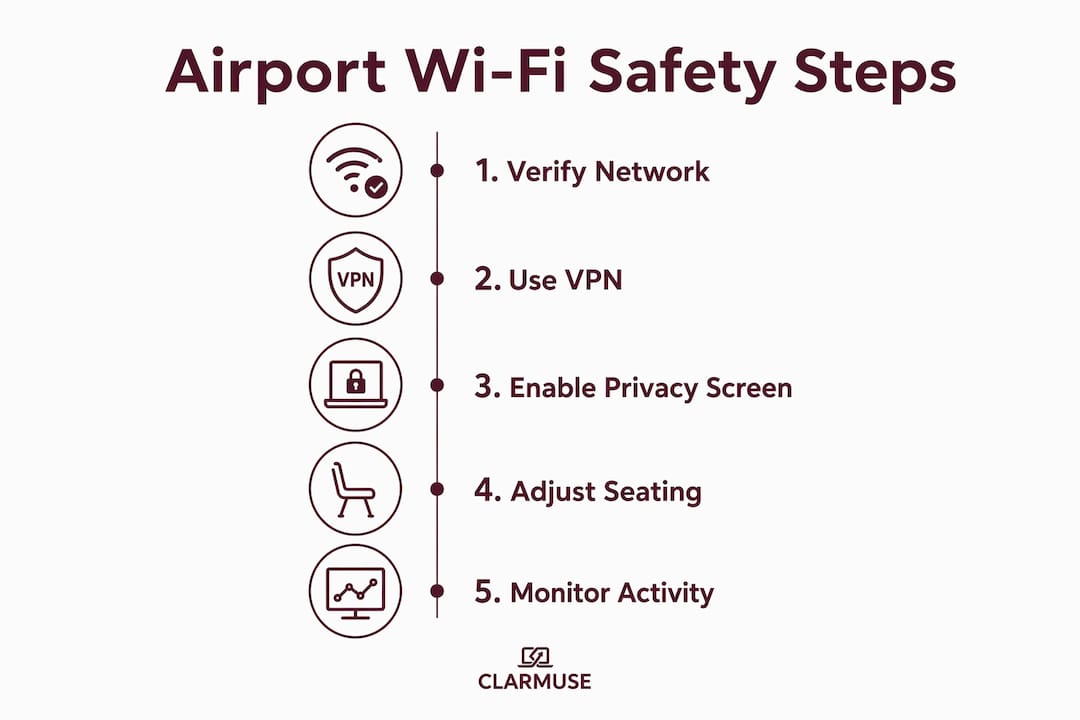
- Kroki sieciowe, które należy podjąć na lotnisku przed połączeniem
- Strategie fizycznej prywatności ekranu, które sprawdzają się u użytkowników MacBooków
- Jak wybrać odpowiedni filtr prywatyzujący do MacBooka na podróż
- Instalacja i używanie magnetycznego filtra prywatyzującego na MacBooku
- Co zrobić, jeśli podejrzewasz, że Twój MacBook został skompromitowany na lotnisku
- Kluczowe wnioski
- Filtr prywatyzujący to coś, co większość podróżnych pomija
- Magnetyczne filtry prywatyzujące Clarmuse do Twojego modelu MacBooka
- Przydatne źródła
- FAQ
Jakie zagrożenia sieciowe rzeczywiście mają znaczenie w lotniskowym Wi-Fi w 2026 roku
Pasywne podsłuchiwanie, kiedyś dominujące ryzyko w lotniskowym Wi-Fi, gwałtownie spadło, ponieważ przyjęcie HTTPS stało się niemal powszechne. Profil ryzyka uległ zmianie. Aktywne ataki, a konkretnie złośliwe punkty dostępowe, SSL-stripping, przejmowanie DNS i phishing przez portale uwierzytelniające, pozostają realnym zagrożeniem, ponieważ wymagają jedynie niedrogiego sprzętu i kilku minut na wdrożenie w ruchliwym terminalu.
Fałszywe punkty dostępowe mogą prezentować przekonujące portale uwierzytelniające, które żądają osobistych danych uwierzytelniających lub wymuszają pobieranie złośliwego oprogramowania. Wiele lotnisk przyjęło szyfrowanie WPA3, ale przyjęcie jest nierówne, pozostawiając luki, które nadal wykorzystują zaawansowani atakujący. Lotniska często całkowicie zlecają obsługę Wi-Fi na zewnątrz, co ogranicza ich zdolność do audytu lub zarządzania nieautoryzowanymi urządzeniami w sieci.
Praktyczne sprawdzenia przed połączeniem:
- Sprawdź dokładny SSID u personelu lotniska lub na oficjalnych tablicach przed dołączeniem.
- Uważaj na monity logowania żądające dat urodzenia, danych logowania do poczty e-mail lub danych płatniczych. Legalny portal lotniskowy nie poprosi o żadne z nich.
- Szukaj HTTPS i kłódki w pasku adresu przeglądarki na każdej odwiedzanej stronie.
- Traktuj każde ostrzeżenie o certyfikacie jako twardy stop, a nie łagodną sugestię.
Dlaczego podglądanie przez ramię jest najbardziej niedocenianym ryzykiem dla użytkowników MacBooków
Obrona sieciowa uległa poprawie. Obserwacja fizyczna nie. Podglądanie przez ramię jest jednym z najczęstszych i najbardziej niedocenianych zagrożeń bezpieczeństwa w środowiskach lotniskowych, a VPN nic nie robi, aby temu zapobiec.
Scenariusze, w których powoduje to rzeczywiste naruszenia, są specyficzne i powszechne:
- Miejsca przy bramkach: Rzędy krzeseł są skierowane w tym samym kierunku; osoba za Tobą ma bezpośrednią linię wzroku do Twojego ekranu.
- Strefy ładowania: Pozostajesz w bezruchu przez dłuższy czas, często w ciasnych pomieszczeniach z obcymi ludźmi.
- Stoły w strefie gastronomicznej: Otwarte miejsca siedzące bez możliwości naturalnego oparcia o ścianę.
- Wprowadzanie hasła: Wpisywanie danych uwierzytelniających publicznie jest zdarzeniem wizualnego narażenia, niezależnie od tego, czy Twoje połączenie jest zaszyfrowane.
VPN szyfruje dane w trakcie transmisji. Nie może zapobiec odczytaniu czegoś, co jest już widoczne na Twoim wyświetlaczu.
Kroki sieciowe, które należy podjąć na lotnisku przed połączeniem
- Wyłącz automatyczne łączenie dla otwartych sieci w ustawieniach Wi-Fi MacBooka przed przybyciem.
- Usuń zapisane sieci lotniskowe z poprzednich podróży, aby Twoje urządzenie nie łączyło się automatycznie.
- Sprawdź oficjalny SSID u personelu lotniska lub na wywieszonych tablicach. Atakujący polegają na podobnych nazwach sieci, które różnią się tylko jednym znakiem.
- Używaj osobistego hotspota w telefonie, gdy to możliwe. TSA i eksperci ds. bezpieczeństwa konsekwentnie zalecają to jako najbezpieczniejszą alternatywę dla publicznego Wi-Fi.
- Włącz VPN przed połączeniem, a nie po nim. VPN chroni ruch przed wrogim operatorem sieci, ale nie zapobiega wpisywaniu danych uwierzytelniających na stronie phishingowej.
- Sprawdź HTTPS na każdej odwiedzanej stronie i zatrzymaj się przy każdym błędzie certyfikatu.
- Użyj menedżera haseł z automatycznym uzupełnianiem. Nie wypełni on danych uwierzytelniających na niewłaściwej domenie, co znacznie zmniejsza ryzyko phishingu.
Wskazówka: Dla pracowników zdalnych, którzy regularnie korzystają z publicznych sieci, wskazówki dotyczące cyberbezpieczeństwa dla pracowników zdalnych od Heights Consulting Group obejmują wielowarstwowe strategie ochrony, które warto przejrzeć przed kolejną podróżą.
Strategie fizycznej prywatności ekranu, które sprawdzają się u użytkowników MacBooków
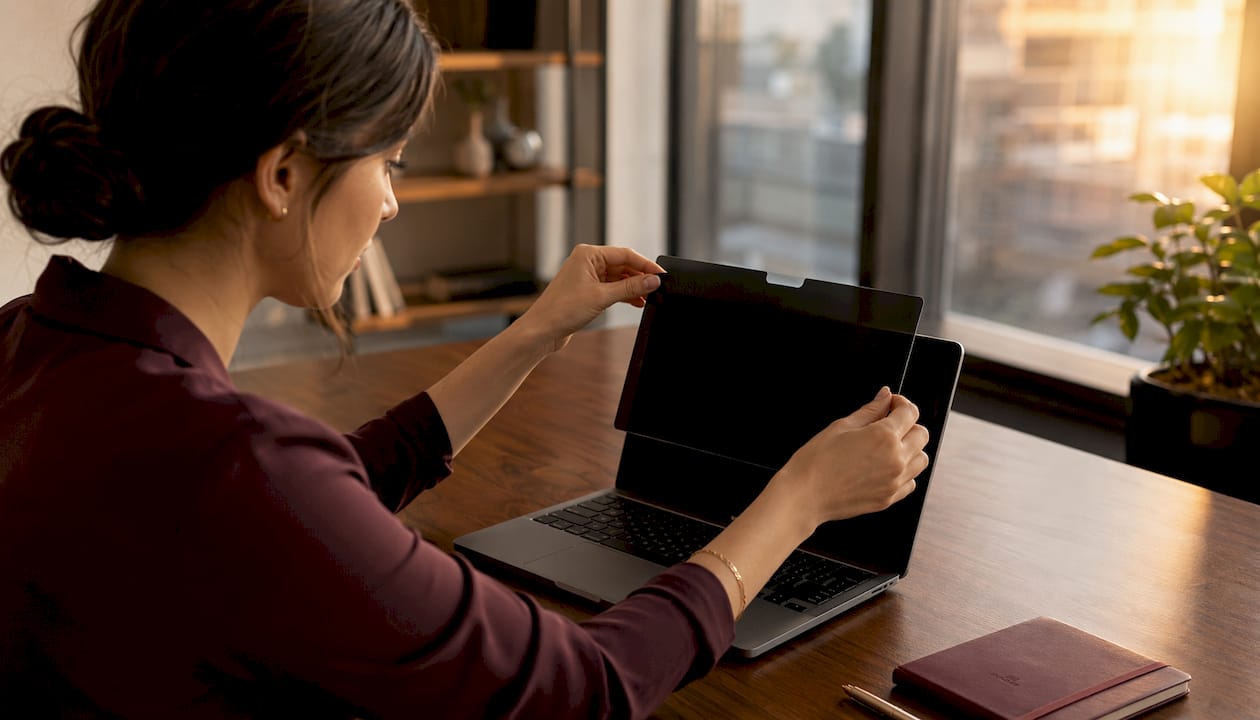
Najsilniejszą pojedynczą obroną przed wizualnym ujawnieniem danych jest magnetyczny filtr prywatyzujący zaprojektowany specjalnie dla Twojego modelu MacBooka. Filtry te zaciemniają wyświetlacz pod kątem bocznym, więc osoba siedząca obok lub za Tobą widzi czarny ekran, podczas gdy Ty widzisz pełną przejrzystość na wprost. Magnetyczne mocowanie oznacza, że możesz założyć lub zdjąć filtr w ciągu kilku sekund przy bramce.
Taktyka pozycjonowania dodaje drugą warstwę:
- Siadaj plecami do ściany lub rogu, gdy tylko pozwala na to ustawienie siedzeń.
- Ustaw ekran tak, aby był skierowany z dala od otwartych przejść i obszarów o dużym natężeniu ruchu.
- Zmniejsz jasność ekranu w otwartych obszarach, aby ograniczyć widoczność wyświetlacza.
Aby uzyskać praktyczne omówienie taktyki siedzenia i pozycjonowania specyficznej dla użytkowników MacBooków, Clarmuse szczegółowo omawia to zarówno dla użytku na lotnisku, jak i w trakcie lotu.
Wskazówka: Połączenie miejsca tyłem do ściany z magnetycznym filtrem prywatyzującym daje dwie niezależne warstwy ochrony. Każda z nich sama zmniejsza ryzyko; obie razem sprawiają, że przypadkowe podglądanie przez ramię jest praktycznie niemożliwe.
Jak wybrać odpowiedni filtr prywatyzujący do MacBooka na podróż
Przed zakupem skorzystaj z tej listy kontrolnej:
- Dokładny model i rozmiar ekranu: Filtry prywatyzujące muszą dokładnie pasować do wymiarów Twojego MacBooka. Filtr przycięty dla 16,2" Pro nie będzie prawidłowo pasował do 14,2" Pro.
- Mocowanie magnetyczne czy samoprzylepne: Magnetyczne jest jedynym praktycznym wyborem w podróży. Filtry samoprzylepne są trudne do czystego usunięcia i nie można ich przestawiać.
- Redukcja kąta widzenia: Szukaj filtrów, które zaciemniają wyświetlacz pod kątem około 60 stopni lub mniej od środka.
- Przejrzystość i wierność kolorów: Filtry kompatybilne z Retina zachowują ostrość; filtry niskiej jakości wprowadzają widoczną mgiełkę w centrum.
- Powłoka antyodblaskowa: Zmniejsza odbicia oświetlenia terminalu i zmęczenie oczu podczas długich oczekiwań.
- Przenośność i waga: Cienki, lekki filtr, który mieści się w torbie na laptopa bez oddzielnego etui, to praktyczny standard dla często podróżujących.
- Szybkie mocowanie/demontaż: Filtry magnetyczne zazwyczaj zajmują mniej niż 30 sekund na założenie lub zdjęcie, co ma znaczenie, gdy przemieszczasz się między bramkami.
Dla podróżnych, którzy potrzebują dokładnego dopasowania do modelu i szybkiego mocowania/demontażu, magnetyczny, specyficzny dla modelu filtr jest oczywistym wyborem. Clarmuse projektuje każdy filtr dla konkretnego modelu MacBooka, co eliminuje zgadywanie co do dopasowania i kompatybilności.
Instalacja i używanie magnetycznego filtra prywatyzującego na MacBooku
- Dopasuj filtr do krawędzi ekranu MacBooka przed włączeniem magnesów.
- Najpierw przymocuj górną krawędź, a następnie delikatnie dociśnij boki, aż magnesy się usadowią.
- Sprawdź kąt widzenia, patrząc z boku, aby potwierdzić, że efekt zaciemnienia działa.
- Zdejmij, podnosząc z rogu, a nie ciągnąc całą powierzchnię naraz.
- Przechowuj w dołączonym etui, aby uniknąć zarysowań, gdy filtr jest zdjęty.
Konserwacja zapewnia prawidłowe działanie filtra:
- Przecieraj suchą ściereczką z mikrofibry. Unikaj ręczników papierowych, szorstkich ściereczek lub płynnych środków czyszczących.
- Przechowuj płasko lub w ochronnym etui, nigdy złożony.
- Okresowo sprawdzaj punkty styku magnesów pod kątem zanieczyszczeń, które mogłyby porysować ekran.
Wskazówka: Załóż filtr, zanim usiądziesz w zatłoczonym obszarze bramki, a nie po. Nie będziesz musiał się z nim męczyć, gdy ludzie już usiądą wokół Ciebie.
Co zrobić, jeśli podejrzewasz, że Twój MacBook został skompromitowany na lotnisku
Postępuj w tej kolejności:
- Natychmiast odłącz się od sieci. Przełącz się na hotspot w telefonie.
- Zablokuj urządzenie i nie zostawiaj go bez nadzoru.
- Przed wykonaniem jakichkolwiek innych działań online, uruchom skanowanie w poszukiwaniu złośliwego oprogramowania, używając swojego istniejącego oprogramowania zabezpieczającego.
- Zmień hasła do kluczowych kont (e-mail, bankowość, praca) za pomocą zaufanego urządzenia lub sieci, a nie lotniskowego Wi-Fi.
- Włącz lub zweryfikuj uwierzytelnianie dwuskładnikowe na każdym koncie, które je obsługuje.
- Skontaktuj się z bankiem lub działem IT, jeśli podczas sesji aktywne były konta finansowe lub służbowe.
Oznaki, które wymagają eskalacji:
- Nieoczekiwane alerty logowania do konta po zakończeniu sesji.
- Przekierowania przeglądarki na nieznane strony w zaufanej sieci.
- Aplikacje zachowujące się nienormalnie lub pojawiające się nowe oprogramowanie bez Twojej ingerencji.
Zgłaszanie personelowi lotniska ma ograniczone praktyczne skutki. Jak zauważa Aaron Walton, lotniska rzadko bezpośrednio pośredniczą w incydentach hakerskich, ponieważ obsługa Wi-Fi jest zazwyczaj zlecana na zewnątrz. Aby uzyskać szczegółowe kroki odzyskiwania, przewodnik Clarmuse dotyczący zabezpieczania wrażliwych danych na publicznym laptopie obejmuje pełny proces triażu.
Kluczowe wnioski
Najbardziej bezpośrednim zagrożeniem lotniskowego Wi-Fi dla użytkowników MacBooków jest podglądanie przez ramię, a magnetyczny filtr prywatyzujący jest najszybszą i najbardziej bezpośrednią obroną przed nim.
| Punkt | Szczegóły |
|---|---|
| Głównym zagrożeniem jest zagrożenie fizyczne | Podglądanie przez ramię jest powszechne i niedoceniane; VPN temu nie zapobiega. |
| Sprawdź przed połączeniem | Potwierdź oficjalny SSID u personelu; odrzuć portale żądające danych osobowych. |
| Używaj hotspota, gdy to możliwe | Osobisty mobilny hotspot całkowicie eliminuje ryzyko publicznego Wi-Fi dla zagrożeń sieciowych. |
| VPN przed połączeniem | Włącz VPN przed dołączeniem do jakiejkolwiek sieci lotniskowej, a nie po. |
| Magnetyczne filtry Clarmuse | Specyficzne dla modelu magnetyczne filtry mocuje się w mniej niż 30 sekund i blokują widok z boku na MacBook Air i Pro. |
Filtr prywatyzujący to coś, co większość podróżnych pomija
Większość porad dotyczących bezpieczeństwa na lotniskach koncentruje się wyłącznie na higienie sieciowej: używaj VPN, sprawdzaj HTTPS, unikaj bankowości. Ta porada jest słuszna, ale dotyczy tylko połowy problemu. Osoba siedząca rząd za Tobą przy bramce nie musi przechwytywać Twojego ruchu, aby przeczytać Twój ekran. Wystarczy, że spojrzy.
Praca na lotniskach bez filtra prywatyzującego to proste narażenie. Wpisujesz hasła, otwierasz dokumenty i obsługujesz pocztę e-mail w przestrzeni zaprojektowanej dla dużego ruchu pieszego i gęstego rozmieszczenia siedzeń. Środki ostrożności dotyczące sieci są warte podjęcia, ale nie zmieniają tego, co jest widoczne na Twoim wyświetlaczu. Magnetyczny filtr prywatyzujący zmienia. To mały, szybki dodatek do Twojej torby, który całkowicie eliminuje najczęstsze codzienne ryzyko, nie zmieniając sposobu pracy ani wyglądu ekranu z Twojej perspektywy. Dla każdego, kto regularnie używa MacBooka w przestrzeniach publicznych, jest to praktyczny pierwszy krok, a nie opcjonalny dodatek.
Magnetyczne filtry prywatyzujące Clarmuse do Twojego modelu MacBooka
Clarmuse produkuje magnetyczne filtry prywatyzujące wycinane specjalnie dla każdego modelu MacBooka, dzięki czemu dopasowanie jest precyzyjne i nie ma potrzeby przycinania, klejenia ani zgadywania. Każdy filtr mocuje się i usuwa w kilka sekund, co sprawia, że jest praktyczny do użytku przy bramce, a nie tylko w biurze.
Dostępne aktualnie modele:
- MacBook Pro 16.2"
- MacBook Air 15.3"
- MacBook Pro 14.2"
- MacBook Neo 13.0"
- MacBook Air 13.6" (M2, M3, M4, M5 — 2022–2026)
Każdy filtr jest zaprojektowany dla wyświetlaczy Retina, zawiera powłokę antyodblaskową i jest przechowywany płasko w etui, które mieści się w każdej torbie na laptopa. Przeglądaj całą kolekcję filtrów prywatyzujących do MacBooka, aby znaleźć swój model i zamówić bezpośrednio.
Przydatne źródła
- Podglądanie przez ramię i zagrożenia fizyczne: BreachExpress — Airport WiFi Safety in 2026
- Fałszywe hotspoty i odpowiedzialność indywidualna: CNBC — It’s time to take warnings about airport Wi-Fi seriously
- Phishing przez portale uwierzytelniające i luki w adaptacji WPA3: Forbes — Why Using Airport Wi-Fi May Be More Dangerous Than Ever
- Ostrzeżenia TSA dotyczące publicznego Wi-Fi i użycia hotspotów: Forbes — TSA warns all smartphone users
- Szyfrowanie publicznego Wi-Fi i HTTPS: FTC Consumer Advice — Are Public Wi-Fi Networks Safe?
- Weryfikacja Wi-Fi na lotnisku i bezpieczne korzystanie: The Seattle Times — Is it safe to use Wi-Fi at the airport?
FAQ
Czy Wi-Fi na lotnisku jest bezpieczne do użycia na MacBooku?
Wi-Fi na lotnisku wiąże się z realnym ryzykiem, w tym fałszywymi hotspotami, phishingiem poprzez strony uwierzytelniające i podglądaniem ekranu. Do przeglądania treści o niskim ryzyku na zaktualizowanym urządzeniu jest ogólnie użyteczne, ale transakcje finansowe i wrażliwe prace powinny odbywać się przez VPN lub osobisty hotspot mobilny.
Czy VPN w pełni chroni Cię w sieci Wi-Fi na lotnisku?
VPN chroni Twój ruch przed przechwytywaniem na poziomie sieci i fałszywymi punktami dostępowymi, ale nie chroni przed podglądaniem ekranu, stronami phishingowymi, na których ręcznie wprowadzasz dane uwierzytelniające, ani przed złośliwym oprogramowaniem już znajdującym się na Twoim urządzeniu.
Jaki jest najszybszy sposób, aby powstrzymać podglądanie ekranu na lotnisku?
Magnetyczny filtr prywatyzujący, taki jak te produkowane przez Clarmuse dla konkretnych modeli MacBooków, montuje się w mniej niż 30 sekund i natychmiast blokuje widzenie pod kątem bocznym. Połączenie go z siedzeniem tyłem do ściany niemal całkowicie eliminuje ryzyko.
Skąd mam wiedzieć, czy sieć Wi-Fi na lotnisku jest legalna?
Sprawdź dokładny identyfikator SSID z oficjalnym oznakowaniem lotniska lub zapytaj bezpośrednio personel. Odrzuć każdy portal logowania, który prosi o dane osobowe, takie jak data urodzenia, hasło do poczty e-mail lub dane płatnicze. Legalna sieć lotniskowa nie będzie o nie prosić.
Co powinienem zrobić natychmiast, jeśli podejrzewam naruszenie bezpieczeństwa?
Odłącz się od sieci, przełącz się na hotspot w telefonie, zablokuj urządzenie i uruchom skanowanie w poszukiwaniu złośliwego oprogramowania. Następnie zmień hasła do krytycznych kont i włącz uwierzytelnianie dwuskładnikowe przed ponownym połączeniem z jakąkolwiek siecią.
Rekomendowane
- Podróżowanie z MacBookiem: Ryzyka prywatności i realne rozwiązania – Clarmuse
- Jak zabezpieczyć MacBooka podczas długodystansowych lotów – Clarmuse
- Jak pracować prywatnie w fotelu samolotu z MacBookiem – Clarmuse
- Skonfiguruj swojego MacBooka pod kątem prywatności i komfortu w miejscach publicznych – Clarmuse


