

Czyszczenie ekranu MacBooka bez uszkodzeń wymaga użycia miękkiej, niestrzępiącej się ściereczki z mikrofibry z wodą destylowaną lub 70% alkoholem izopropylowym nałożonym najpierw na ściereczkę, nigdy bezpośrednio na wyświetlacz. Powłoki ekranów Apple, w tym warstwy oleofobowe i antyrefleksyjne, są głównymi celami uszkodzeń, gdy użytkownicy sięgają po niewłaściwe materiały. Właściwa metoda zajmuje mniej niż pięć minut i zachowuje zarówno czystość ekranu, jak i gwarancję. Ten przewodnik obejmuje każdy etap, od narzędzi po technikę, w tym specjalne protokoły dla szkła nanostrukturalnego znajdującego się w wybranych modelach MacBooka Pro.
Jakich narzędzi potrzebujesz, aby bezpiecznie wyczyścić ekran MacBooka?
Bezpieczne czyszczenie ekranu MacBooka zaczyna się od dwóch elementów: czystej ściereczki z mikrofibry i wody destylowanej lub filtrowanej. Apple dostarcza ściereczkę polerską z wybranymi modelami MacBooka Pro, a WHOOSH sprzedaje zestaw do czyszczenia ekranu, który łączy ściereczkę z mikrofibry z roztworem przeznaczonym do powłok wyświetlaczy. Obie opcje działają w przypadku standardowych ekranów szklanych.

Oto jasne zestawienie tego, co jest dozwolone, a co powoduje uszkodzenia:
| Środek czyszczący | Czy jest bezpieczny w użyciu? | Uwagi |
|---|---|---|
| Woda destylowana lub filtrowana | Tak | Nakładać tylko na ściereczkę, nigdy nie rozpylać na ekran |
| 70% alkohol izopropylowy | Oszczędnie | Tylko do punktowego czyszczenia; powtarzające się użycie niszczy powłoki |
| Ściereczka polerska Apple | Tak | Wymagana do szkła z nanoteksturą |
| Płyn do czyszczenia ekranów WHOOSH | Tak | Nakładać na ściereczkę, nie bezpośrednio na wyświetlacz |
| Ręczniki papierowe lub chusteczki higieniczne | Nie | Ścierne włókna rysują powłokę |
| Środek do czyszczenia okien (Windex) | Nie | Zawiera amoniak, niszczy warstwę antyrefleksyjną |
| Środki czyszczące do gospodarstwa domowego | Nie | Zabronione przez Apple do użytku na wyświetlaczach |
| Sprężone powietrze | Nie | Wciska zanieczyszczenia w krawędzie wyświetlacza |
| Aceton lub nadtlenek wodoru | Nie | Trwale rozpuszcza powłokę oleofobową |
Lista zakazanych produktów jest dłuższa niż większość użytkowników się spodziewa. Aceton, amoniak, aerozole i rozpuszczalniki są wyraźnie niedozwolone. Te chemikalia nie tylko pozostawiają smugi. Zdzierają powłoki, które sprawiają, że ekran jest odporny na odciski palców i nie odblaskuje, a to uszkodzenie jest nieodwracalne.
Wskazówka: Trzymaj dedykowaną ściereczkę z mikrofibry w małej torebce strunowej w torbie na laptopa. Ściereczka, która zbiera kurz z kieszeni torby, staje się ryzykiem zarysowania przy następnym użyciu.
Jak przygotować MacBooka przed czyszczeniem ekranu
Przygotowanie zapobiega najczęstszym błędom podczas czyszczenia. Całkowicie wyłącz MacBooka i odłącz wszystkie kable i urządzenia peryferyjne, zanim dotkniesz wyświetlacza. Czarny ekran sprawia, że smugi, kurz i odciski palców są znacznie łatwiejsze do zauważenia, co oznacza, że czyścisz dokładniej i omijasz mniej miejsc.
Wykonaj następujące kroki, zanim weźmiesz ściereczkę:
- Całkowicie wyłącz. Tryb uśpienia to za mało. Całkowicie wyłączony ekran jest chłodniejszy i wyraźniej pokazuje zanieczyszczenia.
- Odłącz ładowarkę i wszystkie akcesoria. Usunięcie zasilania eliminuje wszelkie ryzyko elektryczne związane z wilgocią w pobliżu portów.
- Umieść MacBooka na płaskiej, stabilnej powierzchni. Czyszczenie ekranu pod kątem zwiększa ryzyko nierównomiernego nacisku, co może obciążyć wyświetlacz.
- Sprawdź ściereczkę przed użyciem. Przejedź palcami po powierzchni ściereczki. Wszelkie zanieczyszczenia lub cząstki osadzone we włóknach porysują ekran przy kontakcie.
- Użyj dobrego oświetlenia. Lampa biurkowa skierowana na ekran ujawnia smugi, które oświetlenie sufitowe całkowicie pomija.
Wskazówka: Przed każdym czyszczeniem sprawdź ściereczkę pod lampą. Ściereczka, która wygląda na czystą, nadal może zawierać drobne cząsteczki z poprzedniego użycia lub z przebywania w zakurzonym środowisku.
Etap przygotowawczy, który większość ludzi pomija, to kontrola ściereczki. Pojedyncze ziarnko piasku uwięzione w ściereczce z mikrofibry może pozostawić trwałe zarysowanie na ekranie MacBooka. Trzydzieści sekund kontroli zapobiega temu wynikowi.
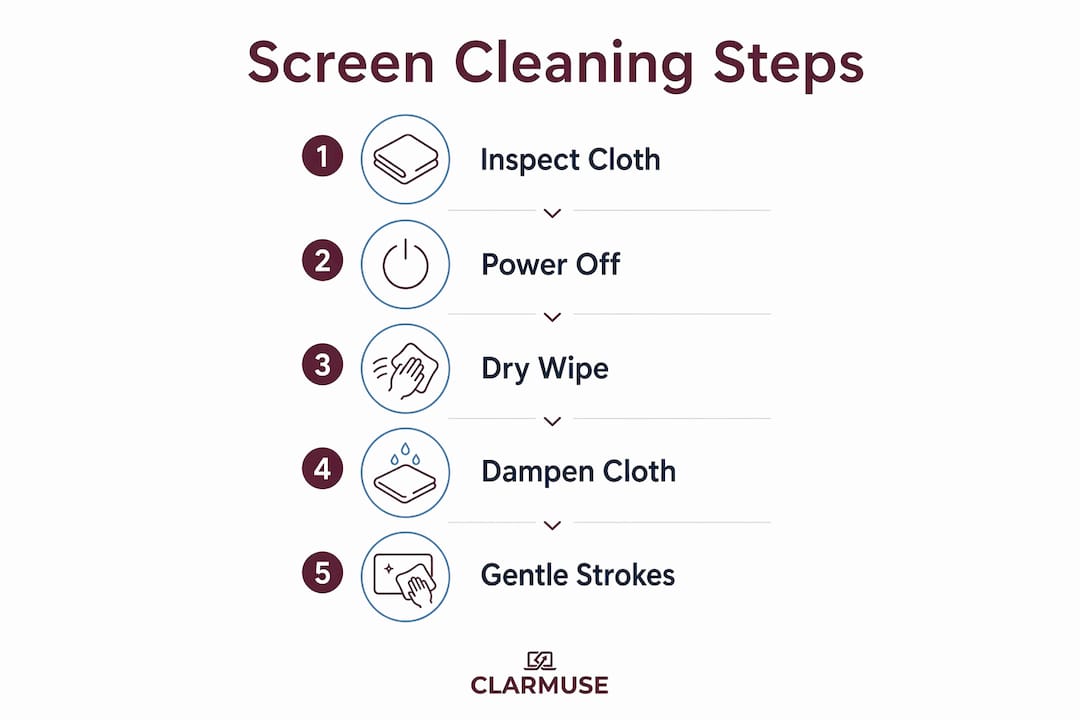
Metoda krok po kroku czyszczenia ekranu MacBooka bez uszkodzeń
To jest podstawowy proces. Ściśle przestrzegaj kolejności. Pomijanie kroków, zwłaszcza suchego przetarcia, jest przyczyną większości uszkodzeń ekranu.
-
Najpierw wytrzyj na sucho. Weź czystą, suchą ściereczkę z mikrofibry i delikatnie przetrzyj ekran prostymi, poziomymi ruchami od góry do dołu. Usuwa to luźny kurz i cząsteczki. Uwięzione zanieczyszczenia na ściereczce mogą porysować wyświetlacz, jeśli pominiesz ten krok i od razu przejdziesz do wilgotnego przetarcia.
-
Zwilż ściereczkę, nie ekran. Nałóż niewielką ilość wody destylowanej na jeden róg ściereczki. Ściereczka powinna być ledwo wilgotna, nie mokra. Kontrolowanie wilgoci na poziomie mikrofonowej wilgotności to standard. Nadmiar płynu gromadzi się na krawędziach ekranu i przenika pod ramkę, docierając do wewnętrznych komponentów.
-
Delikatnie przecieraj prostymi ruchami. Używaj lekkiego, równomiernego nacisku na ekranie. Pracuj od górnej krawędzi w dół, wykonując zachodzące na siebie poziome ruchy. Unikaj okrężnych ruchów szorowania w przypadku uporczywych plam. Nacisk nie usuwa smug szybciej. Wciska cząsteczki w powłokę.
-
Natychmiast wytrzyj do sucha. Przewróć ściereczkę na suchą stronę i ponownie przetrzyj ekran tym samym prostym ruchem. Nie pozwól, aby wilgoć pozostawała na wyświetlaczu. Nakładanie płynu na ściereczkę zamiast na ekran zapobiega spływaniu płynu w kierunku krawędzi, ale szybkie suszenie zapewnia drugą warstwę ochrony.
-
Uporczywe plamy usuń 70% alkoholem izopropylowym. W przypadku odcisków palców lub śladów, których woda destylowana nie może usunąć, nałóż niewielką ilość 70% alkoholu izopropylowego na ściereczkę i przetrzyj tylko konkretne miejsce. Używaj alkoholu oszczędnie i tylko w razie potrzeby. Nie używaj go jako rutynowego środka czyszczącego.
-
Natychmiast wysusz czyszczone miejsce. Po każdym zastosowaniu alkoholu, użyj suchej strony ściereczki, aby usunąć całą wilgoć z czyszczonego miejsca w ciągu kilku sekund.
-
Poczekaj przed zamknięciem lub włączeniem. Pozostaw ekran na trzydzieści sekund do całkowitego wyschnięcia na powietrzu przed zamknięciem pokrywy lub ponownym uruchomieniem. Eliminuje to ryzyko pozostawienia resztkowej wilgoci.
Wskazówka: Nigdy nie wycieraj okrężnymi ruchami szorującymi uporczywej smugi. Proste, lekkie ruchy lekko wilgotną ściereczką usuną smugę bez wciskania cząsteczek w powłokę.
Jakie błędy uszkadzają ekran MacBooka podczas czyszczenia?
Najbardziej destrukcyjne błędy podczas czyszczenia mają wspólny schemat: stosowanie niewłaściwej substancji ze zbyt dużą siłą. Zrozumienie, co idzie nie tak, pomoże Ci tego uniknąć.
- Rozpylanie płynu bezpośrednio na ekran. Nawet woda może przeniknąć pod ramkę i dotrzeć do elektroniki wyświetlacza. Zawsze nakładaj płyn najpierw na ściereczkę.
- Używanie środków czyszczących do gospodarstwa domowego. Produkty takie jak Windex, 409 lub środki do czyszczenia powierzchni wielofunkcyjnych zawierają amoniak i rozpuszczalniki. Te chemikalia są wyraźnie zabronione przez Apple, ponieważ niszczą powłoki antyrefleksyjne i oleofobowe.
- Używanie ręczników papierowych lub chusteczek higienicznych. Oba materiały zawierają włókna drzewne, które na poziomie mikroskopowym są ścierne. Pojedyncze przetarcie ręcznikiem papierowym może pozostawić drobne rysy na powierzchni wyświetlacza.
- Używanie sprężonego powietrza w pobliżu krawędzi wyświetlacza. Sprężone powietrze wciska zanieczyszczenia i wilgoć w szczeliny wzdłuż ramki, powodując wewnętrzne uszkodzenia, które nie są natychmiast widoczne.
- Czyszczenie, gdy MacBook jest włączony i ciepły. Ciepło przyspiesza reakcje chemiczne między środkami czyszczącymi a powłokami ekranu, zwiększając ryzyko degradacji powłoki.
Powłoka oleofobowa, która sprawia, że ekran jest odporny na odciski palców, to cienka, nałożona warstwa. Po jej degradacji w wyniku ekspozycji na chemikalia lub ścieranie nie można jej przywrócić bez profesjonalnej wymiany ekranu.
Unikanie tych błędów nie jest skomplikowane. Schemat jest konsekwentny: używaj mniej, używaj delikatniej i najpierw nakładaj na ściereczkę. Każde skrócenie tego procesu kosztuje Cię żywotność powłoki.
Jak wyczyścić MacBooka ze szkłem nanostrukturalnym?
Szkło nanostrukturalne, stosowane w wybranych, wysokiej klasy konfiguracjach MacBooka Pro, wymaga zupełnie odrębnego protokołu czyszczenia. Wytyczne Apple podkreślają użycie wyłącznie dołączonej ściereczki polerskiej. Standardowe ściereczki z mikrofibry, nawet czyste, nie są zatwierdzone do powierzchni nanostrukturalnych.
Powierzchnia nanostrukturalna to mikroskopijne grawerowanie na powierzchni szkła, które redukuje odblaski poprzez rozpraszanie światła. Zwykłe ściereczki z mikrofibry mogą spłaszczać lub uszkadzać tę teksturę przy wielokrotnym użyciu. Ściereczka polerska Apple została zaprojektowana ze specjalnym splotem, który czyści bez naruszania wzoru nanostrukturalnego.
Przestrzegaj następujących zasad dla ekranów nanostrukturalnych:
- Używaj wyłącznie ściereczki polerskiej Apple dołączonej do urządzenia.
- W przypadku uporczywych śladów zwilż ściereczkę polerską niewielką ilością 70% alkoholu izopropylowego i delikatnie przetrzyj.
- Stosuj minimalny nacisk. Nanotekstura jest bardziej wrażliwa na ścieranie mechaniczne niż standardowe szkło.
- Po czyszczeniu umyj ściereczkę polerską ręcznie łagodnym mydłem i pozwól jej całkowicie wyschnąć na powietrzu przed ponownym użyciem. Prawidłowa pielęgnacja ściereczki utrzymuje jej skuteczność i zapobiega jej staniu się źródłem zanieczyszczeń.
- Nigdy nie używaj zastępczej ściereczki, nawet tymczasowo.
Wskazówka: Jeśli posiadasz MacBooka Pro ze szkłem nanostrukturalnym, przechowuj ściereczkę polerską Apple w oryginalnym opakowaniu i traktuj ją jako dedykowane narzędzie. Używanie jej do okularów lub innych powierzchni wprowadza oleje i cząsteczki, które mogą następnie przenieść się na wyświetlacz.
Różnica między standardowymi a nanostrukturalnymi protokołami czyszczenia jest znacząca. Sprawdź specyfikację swojego MacBooka przed wyborem metody czyszczenia. Użycie niewłaściwej ściereczki do szkła nanostrukturalnego może spowodować trwałe uszkodzenie powierzchni, którego gwarancja Apple nie obejmuje, jeśli zostało spowodowane niewłaściwym czyszczeniem.
Kluczowe wnioski
Bezpieczne czyszczenie ekranu MacBooka wymaga niestrzępiącej się ściereczki z mikrofibry, wody destylowanej nakładanej tylko na ściereczkę i 70% alkoholu izopropylowego przeznaczonego wyłącznie do uporczywych plam, przy całkowitym wykluczeniu wszelkich silnych chemikaliów i materiałów ściernych.
| Punkt | Szczegóły |
|---|---|
| Wytarcie na sucho przed użyciem wilgoci | Najpierw usuń luźne cząsteczki, aby zapobiec zarysowaniu powłoki przez ziarnka piasku podczas czyszczenia na mokro. |
| Nakładać płyn na ściereczkę, nie na ekran | Wilgoć na powierzchni ekranu może przeniknąć pod ramkę i uszkodzić wewnętrzne komponenty. |
| Unikać zakazanych chemikaliów | Amoniak, aceton, nadtlenek wodoru i domowe środki czyszczące trwale degradują powłoki ekranu. |
| Nanostruktura wymaga specjalnej pielęgnacji | Używaj wyłącznie ściereczki polerskiej Apple; standardowa mikrofibra uszkadza powierzchnię nanostrukturalną. |
| Alkohol tylko do punktowego czyszczenia | Powtarzające się użycie alkoholu izopropylowego z czasem niszczy powłokę oleofobową, więc ogranicz go do uporczywych śladów. |
Czego nauczyłem się z właściwego czyszczenia ekranów MacBooka
Najbardziej niedocenianą zmienną w pielęgnacji ekranu MacBooka jest stan ściereczki, a nie wybór środka czyszczącego. Większość ludzi skupia się na tym, jakiego płynu użyć, i ignoruje to, czy ich ściereczka jest rzeczywiście czysta. Widziałem ekrany porysowane ściereczką z mikrofibry, która wyglądała dobrze, ale zebrała ziarnko piasku z torby na laptopa. Rozwiązanie było właściwe. Problem stanowiła ściereczka.
Dla codziennych użytkowników i osób często podróżujących polecam zestaw do czyszczenia ekranu WHOOSH. Łączy on specjalnie opracowany roztwór z wysokiej jakości ściereczką z mikrofibry, a roztwór jest bezpieczny dla wszystkich typów wyświetlaczy MacBooka. Eliminuje on zgadywanie dotyczące jakości wody i kompatybilności ściereczki. Dla każdego, kto używa MacBooka w kawiarniach, przestrzeniach coworkingowych lub na lotniskach, ekran zbiera odciski palców i smugi szybciej, niż użytkownicy domowi zdają sobie sprawę. Szybkie cotygodniowe czyszczenie za pomocą odpowiednich narzędzi zajmuje trzy minuty i utrzymuje wyświetlacz w pełnej czystości.
Kwestia częstotliwości ma większe znaczenie, niż większość przewodników przyznaje. Ekran czyszczony raz w miesiącu prawidłową metodą pozostaje w lepszym stanie niż ten czyszczony raz w tygodniu niewłaściwymi materiałami. Cierpliwość i technika zachowują powłoki znacznie dłużej niż jakikolwiek sam produkt czyszczący. Szczegółowe zestawienie najczęstszych błędów związanych z ekranem MacBooka warto przejrzeć przed kolejną sesją czyszczenia.
— Gabriel
Chroń swój ekran między czyszczeniem z Clarmuse
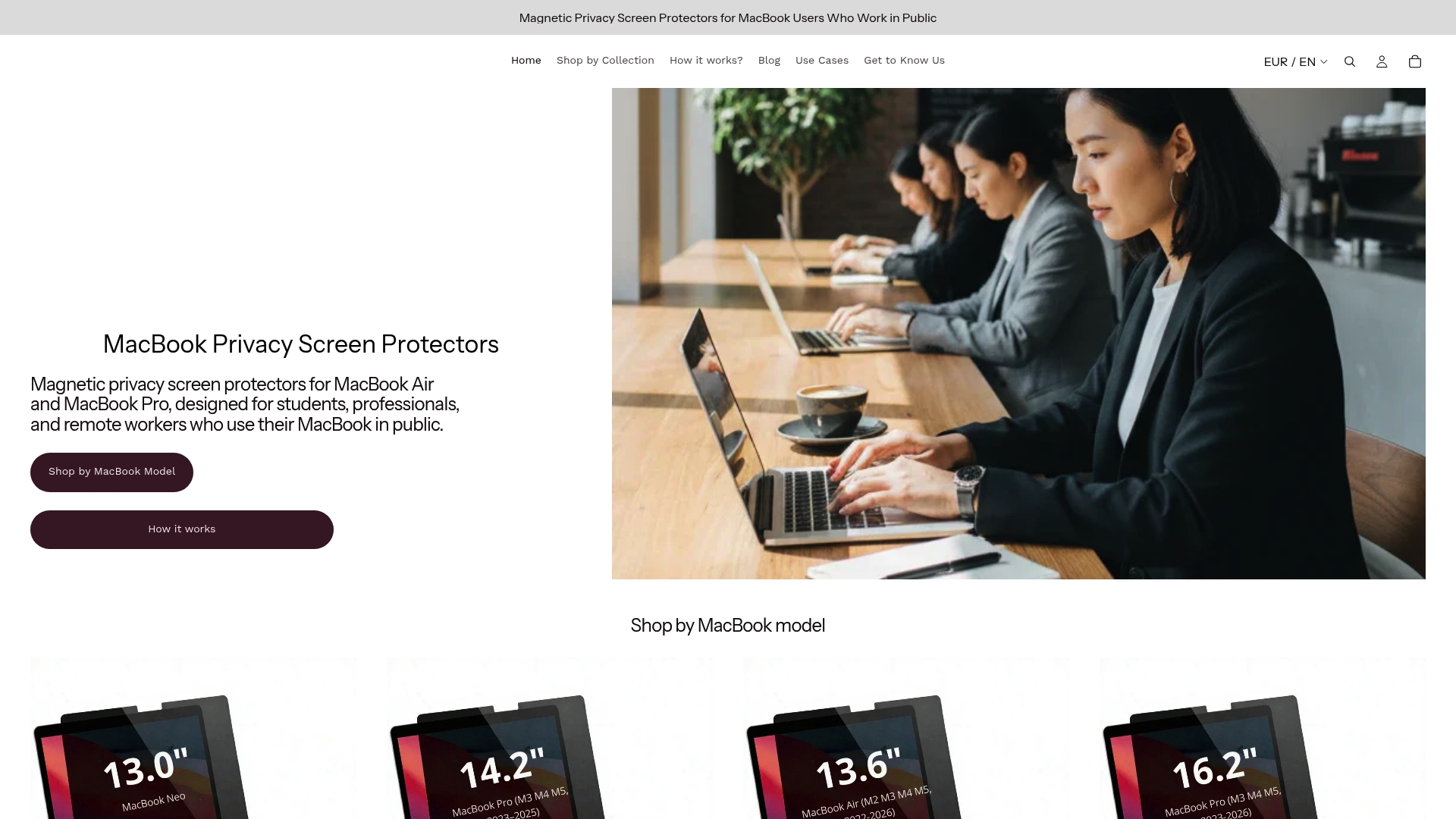
Prawidłowe czyszczenie ekranu MacBooka przedłuża jego żywotność. Ochrona go między czyszczeniem przedłuża ją jeszcze bardziej. Magnetyczne osłony prywatności Clarmuse mocują się bez kleju, precyzyjnie pasują do modeli MacBook Air i MacBook Pro oraz redukują odciski palców i smugi, które w pierwszej kolejności wymagają częstego czyszczenia. Magnetyczne mocowanie oznacza brak pozostałości na wyświetlaczu i brak ryzyka uszkodzenia powłoki przez usunięcie kleju.
Dla każdego, kto pracuje w kawiarniach, bibliotekach, na lotniskach lub w otwartych biurach, filtr Clarmuse blokuje również widoczność pod kątem, dzięki czemu ekran pozostaje prywatny i czystszy. Przejrzyj pełną gamę filtrów prywatności do MacBooka Pro lub zapoznaj się z osłonami ekranu do wszystkich modeli MacBooka, aby znaleźć odpowiedni dla swojego urządzenia.
FAQ
Jaki jest najbezpieczniejszy sposób czyszczenia ekranu MacBooka?
Najbezpieczniejsza metoda polega na użyciu miękkiej, niestrzępiącej się ściereczki z mikrofibry zwilżonej wodą destylowaną, nakładanej tylko na ściereczkę i nigdy bezpośrednio na ekran. Delikatnie przecierać prostymi ruchami, a następnie natychmiast wytrzeć do sucha suchą stroną ściereczki.
Czy mogę używać alkoholu izopropylowego na ekranie MacBooka?
70% alkohol izopropylowy jest dozwolony do punktowego usuwania uporczywych plam, nakładany najpierw na ściereczkę i nigdy bezpośrednio na ekran. Unikaj rutynowego stosowania, ponieważ wielokrotne nakładanie z czasem niszczy powłokę oleofobową.
Jakich środków czyszczących nigdy nie powinienem używać na ekranie MacBooka?
Unikaj wszelkich produktów zawierających amoniak, aceton, nadtlenek wodoru, rozpuszczalniki lub aerozole. Środki do czyszczenia okien, domowe spraye do czyszczenia powierzchni wielofunkcyjnych i materiały ścierne, takie jak ręczniki papierowe, trwale uszkadzają powłoki ekranu MacBooka.
Jak wyczyścić MacBooka ze szkłem nanostrukturalnym?
Używaj wyłącznie ściereczki polerskiej Apple dołączonej do urządzenia. W przypadku trudnych do usunięcia śladów zwilż ściereczkę polerską niewielką ilością 70% alkoholu izopropylowego. Standardowe ściereczki z mikrofibry nie są zatwierdzone do powierzchni nanostrukturalnych i mogą uszkodzić wykończenie.
Jak często powinienem czyścić ekran MacBooka?
Dla codziennych użytkowników wystarczy lekkie przetarcie na sucho co kilka dni i pełne czyszczenie na mokro raz w tygodniu. Osoby podróżujące i pracujące w kawiarniach mogą potrzebować częstszego czyszczenia ze względu na większe gromadzenie się odcisków palców i kurzu.


