

Jeśli ekran Twojego MacBooka wygląda ostro przy domowym biurku, ale w kawiarni lub przestrzeni coworkingowej jest wyblakły, przyciemniony lub trudny do odczytania, problem rzadko dotyczy sprzętu. Widoczność ekranu MacBooka po prostu oznacza zrozumienie interakcji między technologią wyświetlania, oświetleniem otoczenia, ustawieniami oprogramowania i obróbką powierzchni. Większość użytkowników zakłada, że jasność to pokrętło, które można regulować w górę i w dół. Prawdziwy obraz jest bardziej złożony, a uzyskanie właściwego efektu w środowiskach współdzielonych wymaga połączenia świadomych ustawień, inteligentnego pozycjonowania i odpowiednich akcesoriów.
Spis treści
- Kluczowe wnioski
- Widoczność ekranu MacBooka: technologia wyświetlania i specyfikacja jasności
- Czynniki środowiskowe i otoczenia wpływające na ekran
- Problemy z zewnętrznym wyświetlaczem i łącznością sprzętową
- Praktyczne sposoby na poprawę widoczności ekranu MacBooka
- Moje zdanie na temat równoważenia widoczności, dokładności kolorów i komfortu pracy
- Chroń widoczność ekranu za pomocą Clarmuse
- FAQ
Kluczowe wnioski
| Punkt | Szczegóły |
|---|---|
| Specyfikacja jasności ma znaczenie, ale nie jest jedynym czynnikiem | Surowe wartości nitów to tylko część historii; odbicia i światło otoczenia wpływają na postrzeganą klarowność bardziej niż liczby specyfikacji. |
| Automatyczna jasność powoduje wahania | Czujnik światła otoczenia dynamicznie dostosowuje wyświetlacz, co powoduje niespójną widoczność w przestrzeniach współdzielonych ze zmieniającym się oświetleniem. |
| Jakość kabla wpływa na wyświetlacze zewnętrzne | Niekompatybilne adaptery mogą sprawić, że zewnętrzny monitor będzie wyglądał na przyciemniony lub miał niską rozdzielczość, niezależnie od ustawień MacBooka. |
| Tekstura nano kompromisuje kontrast dla komfortu | Wyświetlacze z teksturą nano skutecznie redukują odblaski, ale mogą zmiękczać głębię kolorów, co ma znaczenie w zależności od przepływu pracy. |
| Akcesoria rozszerzają wbudowane funkcje | Magnetyczne filtry prywatyzujące i antyodblaskowe ochraniacze ekranu uzupełniają ustawienia macOS, poprawiając zarówno komfort, jak i bezpieczeństwo wizualne. |
Widoczność ekranu MacBooka: technologia wyświetlania i specyfikacja jasności
Zrozumienie, co faktycznie robi wyświetlacz MacBooka, zaczyna się od pomiaru jasności. Jasność ekranu mierzy się w nitach, jednostce luminancji. Im wyższa liczba nitów, tym więcej światła panel może emitować, co staje się kluczowe, gdy musisz konkurować z oknami, oświetleniem górnym lub jasnymi środowiskami kawiarnianymi.
Apple wykorzystuje technologie wyświetlania Retina i Liquid Retina w całej swojej linii MacBooków. Wyświetlacze Retina oferują wysoką gęstość pikseli, dzięki czemu tekst i obrazy wydają się ostre przy normalnych odległościach oglądania. Liquid Retina bazuje na tym, oferując szersze wsparcie dla kolorów, lepszą jednolitość jasności i lepszy kontrast. W większości scenariuszy współdzielonej przestrzeni roboczej różnica, którą najbardziej zauważysz, to nie gęstość pikseli. To szczytowa jasność.
Nowy MacBook Air M5 oferuje wyświetlacz Liquid Retina o jasności 500 nitów, co zapewnia dobrą czytelność w oświetlonych biurach i salach lekcyjnych. Oto jak popularne specyfikacje wyświetlaczy MacBooka porównują się w różnych scenariuszach:
| Model MacBooka | Typ wyświetlacza | Jasność szczytowa | Wydajność w przestrzeni współdzielonej |
|---|---|---|---|
| MacBook Air M5 (2026) | Liquid Retina | 500 nitów | Dobra do biur i wewnętrznych przestrzeni współdzielonych |
| MacBook Pro 14/16 (M4) | Liquid Retina XDR | Do 1600 nitów (HDR) | Doskonała w większości środowisk |
| MacBook Air M2/M3 | Liquid Retina | 500 nitów | Solidna do użytku w pomieszczeniach, ograniczona w bezpośrednim świetle słonecznym |
Kilka rzeczy, których surowe liczby jasności nie oddają:
- Odblaskowe powierzchnie szklane mogą odbijać światło otoczenia, skutecznie niwelując wzrost jasności
- Rozdzielczość ekranu i ustawienia skalowania zmieniają postrzeganą ostrość, a nie tylko rozmiar
- Kąt, pod którym patrzysz na ekran, zmienia to, jak żywy i czytelny wydaje się wyświetlacz
- Kalibracja wyświetlacza i przesunięcia kolorów True Tone wpływają na to, jak „jasny” wydaje się ekran, nawet przy stałych ustawieniach
Zdolność do jasności to limit. Czynniki środowiskowe i programowe decydują o tym, jak blisko faktycznie się do niego zbliżasz.
Czynniki środowiskowe i otoczenia wpływające na ekran
Największym źródłem problemów z ekranem MacBooka w przestrzeniach współdzielonych nie jest ustawienie, o którym zapomniałeś. To światło wokół Ciebie. Jasne okno za Tobą lub obok Ciebie tworzy odblaski, które sprawiają, że nawet panel o jasności 500 nitów wydaje się ciemny i wyblakły.
macOS rozwiązuje ten problem za pomocą dwóch adaptacyjnych funkcji. Auto-Jasność wykorzystuje czujnik światła otoczenia, aby automatycznie dostosowywać jasność ekranu, gdy zmienia się oświetlenie otoczenia. True Tone zmienia balans bieli wyświetlacza, aby dopasować go do temperatury barwowej oświetlenia w pomieszczeniu. Obie funkcje mają na celu zmniejszenie zmęczenia oczu podczas długich sesji. W środowiskach współdzielonych z dynamicznym oświetleniem, takim jak przestrzeń coworkingowa ze zmieniającymi się światłami górnymi lub kawiarnia w pobliżu okien, obie funkcje mogą powodować nieprzewidywalne zmiany jasności, które wydają się problemem sprzętowym, podczas gdy w rzeczywistości oprogramowanie reaguje normalnie.
Praktyczne czynniki wpływające na widoczność w przestrzeniach współdzielonych to:
- Bezpośrednie światło słoneczne lub jasne okna w Twoim polu widzenia lub za ekranem
- Górne oświetlenie fluorescencyjne lub LED tworzące odblaski na powierzchni szkła
- Poruszający się ludzie obok ekranu zmieniają lokalne poziomy światła, co wyzwala regulacje Auto-Jasności
- Błyszczące ekrany MacBooków odbijające całe pomieszczenie w warunkach niskiego kontrastu
- Kąt nachylenia ekranu, który łapie źródła światła sufitowego pod niekorzystnymi kątami odbicia
Apple oferuje opcję wyświetlacza z nano-teksturą w droższych modelach MacBooka Pro. Wytrawianie nano-tekstury rozprasza odbicia otoczenia na powierzchni szkła, zamiast odbijać je jako pojedyncze, skoncentrowane odbicie. Rezultatem jest zauważalnie lepsza użyteczność w jasnych pomieszczeniach. Kompromis jest jednak realny. Ekrany z nano-teksturą mogą sprawić, że kolory będą wyglądały nieco stonowane, a czernie mniej głębokie w porównaniu do standardowego, błyszczącego szkła, co ma znaczenie, jeśli pracujesz nad projektami krytycznymi dla koloru, takimi jak edycja zdjęć lub wideo.
Wskazówka: Jeśli zauważysz, że Twój ekran wydaje się ciemniejszy niż zwykle przy wspólnym biurku, spójrz nad siebie i za siebie, zanim zaczniesz regulować ustawienia. Zmiana kąta ekranu o 10 do 15 stopni często rozwiązuje problem postrzeganej ciemności szybciej niż jakakolwiek regulacja oprogramowania.
Problemy z zewnętrznym wyświetlaczem i łącznością sprzętową
Kiedy podłączasz MacBooka do zewnętrznego monitora w biurze współdzielonym, a ekran wygląda na ciemny lub niewyraźny, większość ludzi zakłada, że problem tkwi w MacBooku. Zazwyczaj tak nie jest. Ciemność zewnętrznego wyświetlacza najczęściej wynika z niekompatybilnych kabli lub adapterów, które nie obsługują wymaganych standardów sygnalizacji wideo.
Porty MacBooka firmy Apple używają Thunderbolt 4 lub USB-C z trybem alternatywnym DisplayPort. Kable i adaptery, które nie są certyfikowane dla tych standardów, mogą fizycznie się połączyć, ale nie są w stanie przesłać sygnału o pełnej rozdzielczości i pełnej jasności. Monitor się zaświeca, ale wygląda źle. To problem z przesyłem danych, a nie wada sprzętowa.
Postępuj zgodnie z tymi krokami podczas rozwiązywania problemów z zewnętrznym wyświetlaczem, który wydaje się ciemny lub niewyraźny:
- Upewnij się, że Twój kabel lub adapter wyraźnie obsługuje DisplayPort Alt Mode, Thunderbolt 3 lub Thunderbolt 4, a nie tylko transfer danych USB-C.
- Sprawdź ustawienia jasności samego monitora zewnętrznego. W przestrzeniach współdzielonych jasność monitora jest często zmniejszana przez poprzedniego użytkownika i całkowicie pomijana.
- Odłącz i ponownie podłącz kabel z obu stron. Problemy z nawiązywaniem połączenia sygnałowego czasami powodują nieprawidłowo zainicjowane tryby wyświetlania.
- Otwórz Ustawienia systemowe na Macu, przejdź do sekcji Wyświetlacze i potwierdź, że rozdzielczość i częstotliwość odświeżania odpowiadają natywnym specyfikacjom monitora.
- Użyj klawisza zwiększania jasności na klawiaturze lub sekcji Wyświetlacze w Ustawieniach systemowych, aby bezpośrednio dostosować jasność zarówno dla ekranu wewnętrznego, jak i kompatybilnych monitorów zewnętrznych.
Należy pamiętać, że MacBooki z układem Apple Silicon mają limit liczby jednocześnie obsługiwanych zewnętrznych wyświetlaczy, a przekroczenie tego limitu może pogorszyć jakość obrazu na każdym podłączonym ekranie. MacBook Air z serii M natywnie obsługuje jeden zewnętrzny wyświetlacz naraz, podczas gdy modele MacBook Pro obsługują dwa lub więcej, w zależności od poziomu układu.
Wskazówka: Kiedy zmieniasz stacje robocze lub konfiguracje dokujące, traktuj to najpierw jako ćwiczenie weryfikacji połączeń. Potwierdź adapter, kabel i jasność monitora, zanim zmienisz ustawienia wyświetlania macOS. Większość problemów rozwiążesz w mniej niż dwie minuty.
Praktyczne sposoby na poprawę widoczności ekranu MacBooka
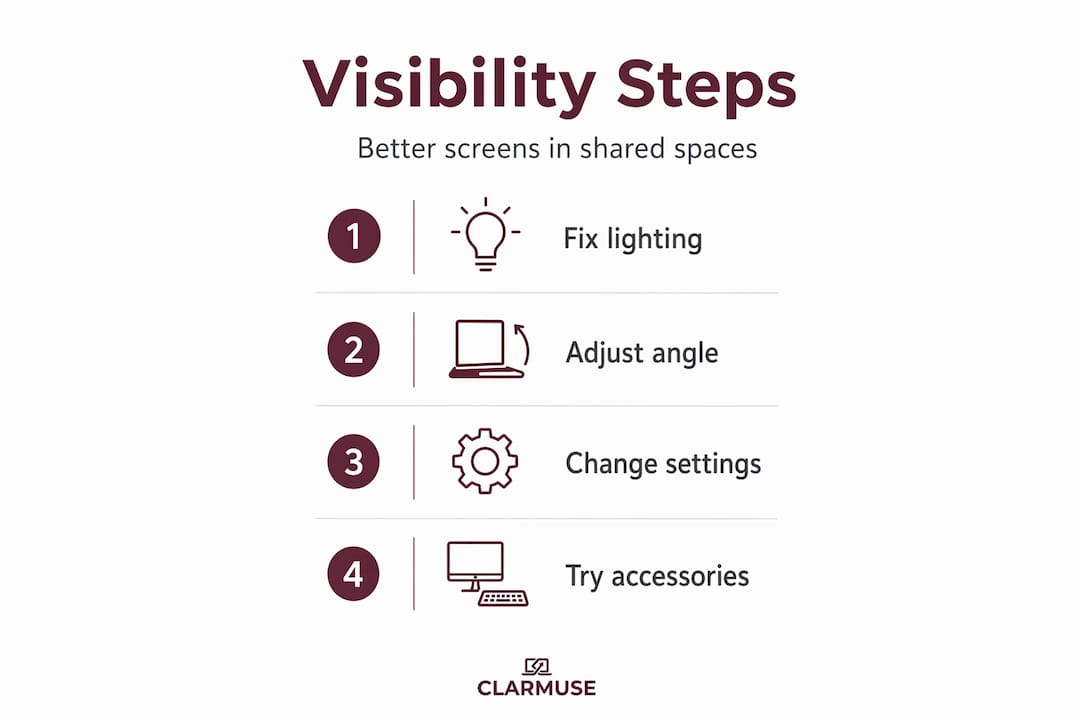
Poprawa widoczności ekranu MacBooka w środowiskach współdzielonych obejmuje cztery obszary: ustawienia oprogramowania, fizyczne pozycjonowanie, obróbkę powierzchni i akcesoria. Systematyczne przechodzenie przez każdy z nich zapewnia spójne wyniki niezależnie od tego, gdzie pracujesz.
Ustawienia oprogramowania, które naprawdę robią różnicę
Zacznij od Ustawień systemowych, przechodząc do opcji Wyświetlacze. Zwiększ jasność do pożądanego poziomu, a następnie zdecyduj, czy Auto-Jasność jest przydatna w Twoim konkretnym kontekście pracy. Wyłączenie Auto-Jasności i True Tone eliminuje adaptacyjne zachowanie oprogramowania i pozwala zdiagnozować, czy efekty czujnika otoczenia powodowały problemy z widocznością. W stabilnych środowiskach współdzielonych, takich jak zwykłe biurko, wyłączenie obu funkcji zapewnia bardziej spójne zachowanie ekranu. W przypadku zróżnicowanych lokalizacji, pozostawienie ich włączonych, ale świadomość ich działania, zapobiega frustracji.
Możesz również dostosować skalowanie rozdzielczości w Ustawieniach systemowych w sekcji Wyświetlacze. Wybór wyższej rozdzielczości wyświetla więcej treści, ale zmniejsza rozmiar tekstu. Nieznacznie zmniejszona rozdzielczość zwiększa rozmiar tekstu i interfejsu użytkownika, co poprawia czytelność bez zwiększania jasności. Wielu użytkowników pomija tę wskazówkę dotyczącą przejrzystości ekranu MacBooka, gdy jasność wydaje się niewystarczająca.
Pozycjonowanie, obróbka powierzchni i akcesoria
| Podejście | Najlepsze dla | Kompromis |
|---|---|---|
| Regulacja kąta ekranu | Natychmiastowa redukcja odblasków | Wymaga regularnego przestawiania |
| Wyświetlacz z nano-teksturą | Jasne, odblaskowe biura współdzielone | Delikatne stonowanie kolorów w przypadku prac wrażliwych na błysk |
| Matowy ochraniacz ekranu | Ekonomiczna kontrola odblasków | Zauważalnie zmniejsza ostrość szczytową |
| Magnetyczny filtr prywatyzujący | Redukcja odblasków plus prywatność wizualna | Niewielkie zmniejszenie jasności pod bezpośrednim kątem |
Pozycjonowanie fizyczne jest ważniejsze, niż przyznaje większość przewodników. Siedzenie tyłem do okien, zamiast przodem, eliminuje najczęstsze źródło odblasków na ekranie. Lekkie pochylenie pokrywy MacBooka do przodu, zamiast całkowicie prosto, ustawia powierzchnię odblaskową pod kątem, który jest mniej podatny na odbijanie światła górnego.
Dla użytkowników pracujących w naprawdę jasnych lub otwartych środowiskach, rozwiązania filtrów ekranowych, które łączą obróbkę antyodblaskową z prywatnością wizualną, oferują praktyczne ulepszenie w stosunku do samego przestawiania. Magnetyczne ekrany prywatyzujące mocuje się i odłącza czysto, bez kleju, dzięki czemu nie zakłócają one designu MacBooka ani nie pozostawiają śladów.
Moje zdanie na temat równoważenia widoczności, dokładności kolorów i komfortu pracy
Pracowałem w tylu współdzielonych przestrzeniach, że mam jasną opinię na temat tego, gdzie ludzie marnują energię na rozwiązywanie niewłaściwego problemu. Większość użytkowników MacBooków próbujących poprawić widoczność ekranu spędza czas na regulacji suwaków jasności, podczas gdy faktyczny problem to geometria odbicia, a nie luminancja wyjściowa.
Moim zdaniem kolejność ma znaczenie. Najpierw napraw środowisko świetlne: ustaw ekran pod kątem, zmień swoją pozycję względem okien i sprawdź, czy osoba, która siedziała przy biurku przed Tobą, nie zmniejszyła jasności monitora. Następnie przejdź do ustawień. Wyłączenie funkcji Auto-Jasność w stałym biurze współdzielonym zapewnia stabilną bazę, która pozwala faktycznie ocenić, czy ekran jest wystarczająco jasny.
W przypadku wyświetlaczy z nano-teksturą uważam, że marketing nieco przesadza z historią dokładności kolorów. Tak, są lepsze niż typowe matowe folie. Ale jeśli regularnie edytujesz zdjęcia lub przeglądasz filmy z gradacją kolorów, niewielka redukcja kontrastu jest zauważalna i warto ją uwzględnić w decyzji o zakupie. W przypadku większości przepływów pracy z dokumentami, kodem lub komunikacją w biurach współdzielonych, redukcja odblasków jest warta zachodu.
To, czego większość artykułów nie wspomina, to kwestia prywatności. W jasnych, współdzielonych przestrzeniach nie zarządzasz tylko własnym komfortem. Zarządzasz również tym, co widzą ludzie wokół Ciebie. Ekran, który jest dla Ciebie wyraźny i widoczny z przodu, jest równie widoczny dla osoby siedzącej pod kątem 45 stopni z boku. Akcesoria, które jednocześnie eliminują odblaski i widoczność kątową, rozwiązują dwa problemy, które zazwyczaj są traktowane oddzielnie.
— Gabriel
Chroń widoczność ekranu za pomocą Clarmuse
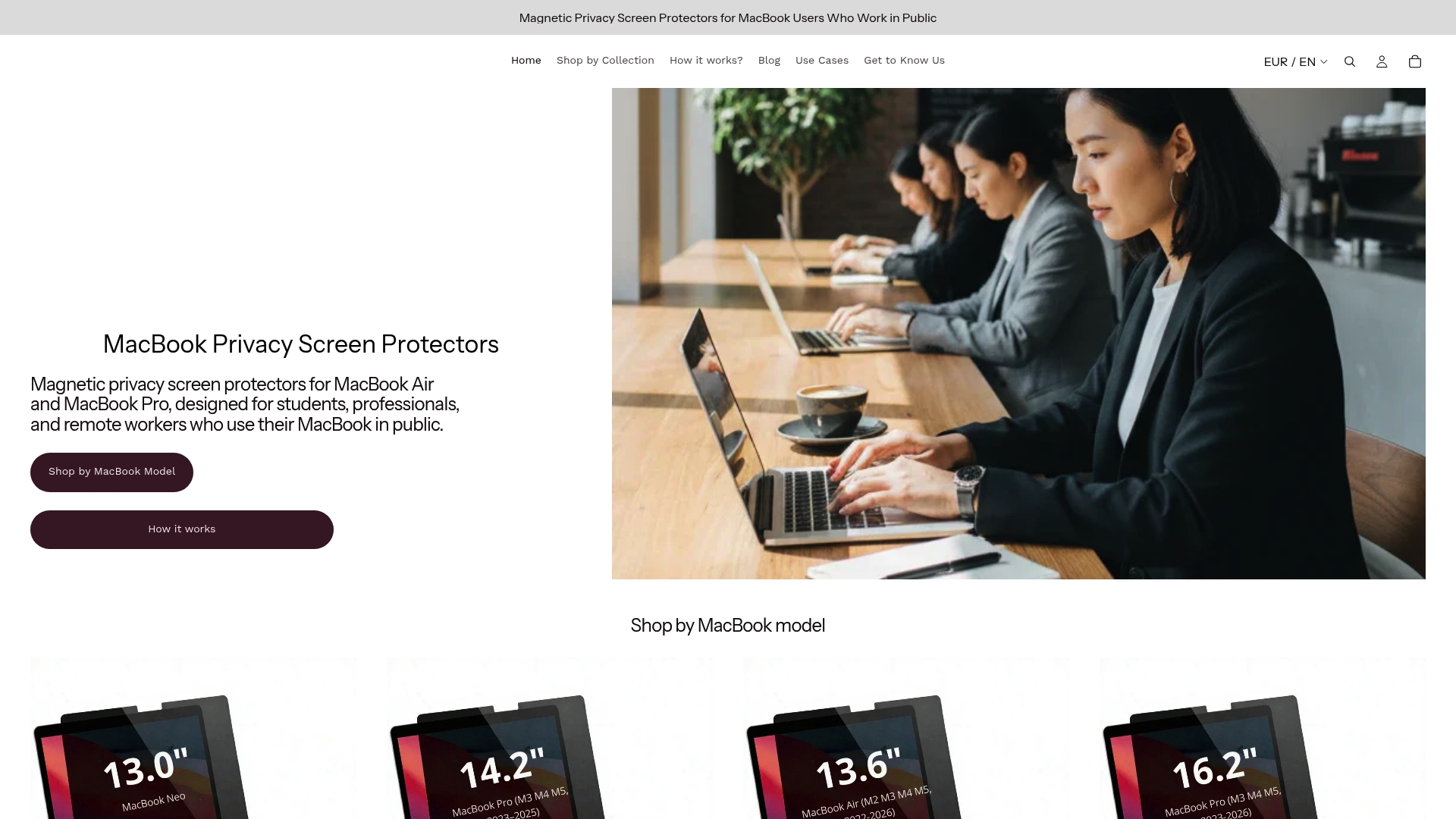
Clarmuse produkuje magnetyczne ochraniacze ekranu prywatności, zaprojektowane specjalnie dla modeli MacBook Air i MacBook Pro. Każdy filtr mocuje się czysto za pomocą magnesów, nie wymaga kleju i jest precyzyjnie dopasowany do wymiarów ekranu konkretnego MacBooka, dzięki czemu nie ma zwisów ani luk w pokryciu.
Dla użytkowników MacBooków w środowiskach współdzielonych, filtry Clarmuse zmniejszają widoczność pod kątem bocznym, jednocześnie redukując odblaski powierzchniowe, które konkurują z jasnością wyświetlacza. Rezultatem jest ekran, który jest dla Ciebie czytelniejszy, a jednocześnie pokazuje mniej osobom siedzącym obok lub za Tobą. Przejrzyj pełną gamę filtrów prywatności do MacBooka Pro, aby znaleźć odpowiednie dopasowanie do swojego modelu, lub przejdź bezpośrednio do ochraniacza do MacBooka Pro 14.2, jeśli pracujesz na modelu 14-calowym. Filtry Clarmuse współpracują z ustawieniami macOS i Twoimi nawykami pozycjonowania, zamiast je zastępować.
FAQ
Co oznacza jasność ekranu mierzona w nitach dla MacBooków?
Nity mierzą luminancję wyświetlacza. MacBook o jasności 500 nitów, taki jak MacBook Air M5, zapewnia dobrą czytelność w większości wewnętrznych, współdzielonych przestrzeni roboczych, choć odbicia i światło otoczenia znacząco wpływają na postrzeganą klarowność.
Dlaczego ekran mojego MacBooka samoczynnie zmienia jasność?
Funkcja Auto-Jasność systemu macOS wykorzystuje czujnik światła otoczenia do regulacji luminancji wyświetlacza na podstawie poziomu światła w otoczeniu. W przestrzeniach współdzielonych ze zmieniającymi się warunkami oświetleniowymi powoduje to częste i nieoczekiwane zmiany jasności.
Jak naprawić ciemny monitor zewnętrzny podłączony do MacBooka?
Sprawdź, czy Twój kabel lub adapter obsługuje standardy DisplayPort Alt Mode lub Thunderbolt, upewnij się, że ustawienia jasności monitora nie są zmniejszone i użyj Ustawień systemowych w sekcji Wyświetlacze, aby potwierdzić, że zastosowano prawidłową rozdzielczość.
Czy nanotekstura jest warta zachodu w przypadku współdzielonego biura?
W przypadku większości zastosowań, gdzie kolory nie są kluczowe, w jasnych biurach lub biurach z dużą liczbą okien, nanotekstura znacząco redukuje odblaski przy minimalnych wadach. Użytkownicy wykonujący precyzyjne prace, gdzie kolory są krytyczne, powinni wziąć pod uwagę niewielki kompromis w kontraście przed uaktualnieniem.
Czy folia ochronna zapewniająca prywatność może również zredukować odblaski na MacBooku?
Tak. Magnetyczne folie ochronne zapewniające prywatność, takie jak te od Clarmuse, zmniejszają widoczność pod kątem i redukują odblaski powierzchniowe, co poprawia czytelność ekranu pod bezpośrednim kątem widzenia w jasnych, współdzielonych środowiskach.
Polecane
- Wskazówki dotyczące konfiguracji MacBooka dla prywatności i komfortu w przestrzeniach współdzielonych – Clarmuse
- Najlepsza folia prywatności dla pracowników biurowych używających MacBooka | Clarmuse
- Jak ustawić ekran MacBooka dla prywatności w miejscach publicznych – Clarmuse
- Najlepsza folia prywatności do pracy w miejscach publicznych | Clarmuse


