

Codzienna pielęgnacja ekranu to najskuteczniejszy sposób na zachowanie jakości wyświetlacza MacBooka na przestrzeni czasu. Aby utrzymać czystość ekranu MacBooka na co dzień, potrzebne są trzy elementy, które muszą ze sobą współgrać: odpowiednie materiały czyszczące, zoptymalizowane ustawienia wyświetlacza i konsekwentne nawyki ochronne. Ekrany MacBooków mają delikatną powłokę antyrefleksyjną, która ulega trwałej degradacji pod wpływem agresywnych środków chemicznych, ściernych ściereczek lub uwięzionych zanieczyszczeń. Niezależnie od tego, czy pracujesz w kawiarni, przestrzeni coworkingowej czy biurze typu open-space, poniższe procedury zapewnią ostrość i dokładność obrazu oraz ochronę przed zamgleniem, które pojawia się szybciej, niż większość użytkowników się spodziewa.
Jakie narzędzia i materiały są potrzebne do codziennej pielęgnacji wyświetlacza MacBooka?
Podstawą codziennej pielęgnacji wyświetlacza MacBooka jest posiadanie odpowiednich narzędzi pod ręką, zanim będą potrzebne. Jednorazowe użycie niewłaściwego materiału może spowodować trwałe smugi lub uszkodzenie powłoki, którego żadne czyszczenie nie odwróci.
Ściereczki z mikrofibry: czego używać i jak je konserwować
Wysokiej jakości ściereczka z mikrofibry to jedyna bezpieczna opcja do bezpośredniego kontaktu z ekranem MacBooka. Standardowe ściereczki bawełniane, ręczniki papierowe i chusteczki kuchenne zawierają włókna wystarczająco szorstkie, aby zarysować powłokę antyrefleksyjną. Prawidłowe pranie ściereczek z mikrofibry bez płynów zmiękczających do tkanin pozwala zachować ich skuteczność przez długi czas. Płyn zmiękczający pokrywa włókna i zmniejsza ich zdolność do zbierania kurzu bez zarysowań. Pierz je oddzielnie w zimnej wodzie, susz na powietrzu i wymieniaj co kilka miesięcy, jeśli są używane codziennie.

Płyny czyszczące: tylko woda destylowana
Woda destylowana jest standardowym płynem czyszczącym do ekranów MacBooków. Woda z kranu zawiera minerały, które pozostawiają osad. Agresywne środki chemiczne, takie jak alkohol, amoniak lub aceton, uszkadzają powłokę wyświetlacza w kontakcie, nawet w małych stężeniach. Bezpieczne dla elektroniki, bezalkoholowe chusteczki są akceptowalną alternatywą, gdy woda destylowana jest niedostępna, ale nie powinny być Twoim domyślnym wyborem.
Wskazówka: Miej małą butelkę z rozpylaczem z wodą destylowaną i złożoną ściereczkę z mikrofibry w torbie na laptopa. Możesz wyczyścić ekran w dowolnym miejscu, nie nosząc ze sobą nieporęcznych produktów.
Folie ochronne na ekran: kiedy dodają wartości
Cienka matowa folia ochronna na ekran dodaje wymierną warstwę codziennej ochrony. Matowa folia ochronna o grubości 0,25 mm zmniejsza odbicia do około 1,1% i chroni oryginalne szkło przed mikrościeraniem podczas podróży lub korzystania z biurka współdzielonego. Jest to szczególnie ważne, jeśli często otwierasz i zamykasz MacBooka w środowiskach z kurzem lub okruchami na klawiaturze. Matowa powierzchnia również łatwiej się czyści niż gołe szkło.
| Materiał | Bezpieczny dla ekranu MacBooka? | Uwagi |
|---|---|---|
| Ściereczka z mikrofibry (czysta, sucha) | Tak | Najlepsza do codziennego usuwania kurzu |
| Woda destylowana + mikrofibra | Tak | Najlepsza do cotygodniowego głębokiego czyszczenia |
| Bezalkoholowe chusteczki bezpieczne dla elektroniki | Warunkowo | Używać tylko, gdy woda destylowana jest niedostępna |
| Ręczniki papierowe lub ściereczki kuchenne | Nie | Rysują powłokę antyrefleksyjną |
| Chusteczki z alkoholem, amoniakiem lub acetonem | Nie | Trwałe uszkodzenie powłoki |
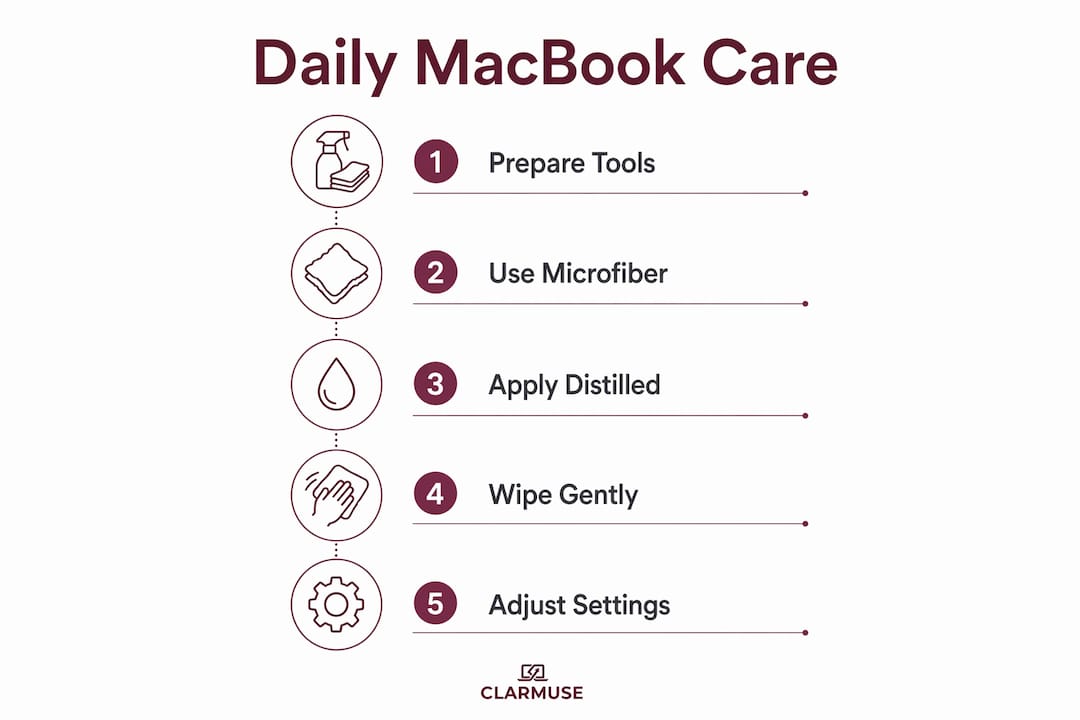
Jak codziennie czyścić ekran MacBooka, aby uniknąć uszkodzeń i smug?
Właściwa metoda czyszczenia ekranu MacBooka charakteryzuje się lekkim naciskiem, minimalną wilgocią i ruchem prostoliniowym. Okrężne szorowanie zatrzymuje cząsteczki i przeciąga je po powłoce. Celem, jak potwierdzają badania dotyczące codziennej konserwacji, jest jednolitość wizualna, a nie sterylność kliniczna.
Postępuj zgodnie z tą sekwencją, aby uzyskać bezpieczny, pozbawiony smug rezultat:
- Wyłącz MacBooka. Ciemny ekran sprawia, że kurz i smugi są widoczne. Eliminuje to również wszelkie ryzyko zakłóceń elektrycznych spowodowanych wilgocią.
- Lekko odkurzaj co 2-3 dni. Użyj suchej ściereczki z mikrofibry, wykonując powolne, proste, poziome ruchy. Zajmuje to około 10 sekund i usuwa cząsteczki powierzchniowe, które powodują mikro zarysowania podczas dokładniejszego czyszczenia.
- Raz w tygodniu wykonuj pełne czyszczenie. Zwilż jeden róg ściereczki z mikrofibry wodą destylowaną. Ściereczka powinna być ledwo wilgotna, nie mokra.
- Przecieraj prostymi ruchami z delikatnym naciskiem. Zacznij od góry ekranu i schodź w dół. Nigdy nie naciskaj na tyle mocno, aby wygiąć panel wyświetlacza.
- Pozwól na 30 do 60 sekund suszenia na powietrzu przed zamknięciem pokrywy. Zbyt szybkie zamknięcie zatrzymuje wilgoć między ekranem a klawiaturą, co przyspiesza zużycie powłoki.
- Nigdy nie rozpylaj płynu bezpośrednio na ekran. Apple odradza rozpylanie płynu bezpośrednio na wyświetlacz, ponieważ płyn może przedostać się do ramki i uszkodzić wewnętrzne komponenty.
Wskazówka: Jeśli po czyszczeniu zauważysz smugi, Twoja ściereczka jest brudna lub zbyt mokra. Złóż ją na czystą sekcję i wykonaj ostatnie, suche przetarcie po ekranie.
Jakie ustawienia wyświetlacza MacBooka pomagają zachować jego przejrzystość i zmniejszyć zmęczenie oczu na co dzień?
Ustawienia wyświetlacza mają bezpośredni wpływ zarówno na ostrość obrazu, jak i na długoterminową kondycję ekranu. Ich optymalizacja zajmuje mniej niż pięć minut i przynosi natychmiast zauważalne rezultaty.
Jasność: zasada 60 do 70 procent
Utrzymywanie jasności MacBooka na poziomie 60 do 70% zmniejsza obciążenie termiczne wyświetlacza i minimalizuje ryzyko tymczasowego zachowania obrazu. Utrzymywanie jasności w pobliżu 100% zwiększa obciążenie pikseli i przyspiesza efekt „duchów”, który objawia się jako słabe kontury statycznych elementów. W środowiskach wspólnych z oświetleniem górnym, jasność 65% zazwyczaj zapewnia dobrą widoczność bez kosztów termicznych.
True Tone i Night Shift: kiedy je wyłączyć
True Tone dostosowuje kolor wyświetlacza w zależności od światła otoczenia, co jest przydatne do ogólnego użytku, ale zmniejsza dokładność kolorów w przypadku prac projektowych lub fotograficznych. Wyłączenie True Tone i Night Shift oraz przełączenie na skalibrowany profil producenta daje najbardziej dokładne i ostre odwzorowanie kolorów. Przejdź do Ustawień systemowych, wybierz Wyświetlacze i wyłącz True Tone, gdy precyzja kolorów jest ważna.
Rozdzielczość i skalowanie dla ostrzejszego tekstu
Wyświetlacze MacBook Retina domyślnie przyjmują rozdzielczość „wygląda jak”, która równoważy ostrość i przestrzeń ekranu. Wybranie opcji „Więcej miejsca” w ustawieniach wyświetlacza zwiększa gęstość pikseli i sprawia, że tekst jest zauważalnie ostrzejszy. To ustawienie dobrze sprawdza się w modelach MacBook Pro 14-calowych i 16-calowych, gdzie rozdzielczość panelu obsługuje większą gęstość bez rozmycia.
| Ustawienie | Zalecana wartość | Wpływ na klarowność |
|---|---|---|
| Jasność | 60 do 70% | Redukuje efekt „ghosting” i obciążenie termiczne |
| True Tone | Wyłączone (dla precyzyjnej pracy) | Poprawia dokładność kolorów |
| Night Shift | Wyłączone w godzinach pracy | Zapobiega zmianom kolorów |
| Skalowanie rozdzielczości | „Więcej miejsca” | Wyostrza tekst i elementy interfejsu użytkownika |
| Widoczność Docka | Automatyczne ukrywanie włączone | Zmniejsza trwałość statycznego obrazu |
Automatyczne ukrywanie Docka, aby zapobiec trwałości obrazu
Statyczne elementy ekranu, takie jak Dock, powodują utrwalanie się obrazu, gdy są wyświetlane przy wysokiej jasności przez dłuższy czas. Automatyczne ukrywanie Docka i paska menu usuwa te stałe elementy z cyklu pikseli. W systemie macOS Sequoia przejdź do Ustawień systemowych, wybierz Pulpit i Dock i włącz opcję „Automatycznie ukrywaj i pokazuj Docka”.
Jak codziennie chronić ekran MacBooka, aby zapobiec zarysowaniom i uszkodzeniom?
Ochrona fizyczna jest tak samo ważna, jak technika czyszczenia. Problemy z trwałością wyświetlaczy są w większości spowodowane nagromadzonymi drobnymi nawykami, a nie pojedynczymi wypadkami. Poniższe codzienne nawyki dotyczą najczęstszych źródeł uszkodzeń fizycznych.
- Sprawdź klawiaturę przed zamknięciem pokrywy. Kurz i okruchy uwięzione między klawiaturą a ekranem powodują trwałe wytrawianie powłoki antyrefleksyjnej pod naciskiem pokrywy. 10-sekundowa kontrola przed zamknięciem to jeden z najcenniejszych nawyków, jakie możesz wyrobić.
- Używaj folii ochronnej na ekran podczas podróży. Matowa folia ochronna pochłania uszkodzenia kontaktowe od zawartości torby i powierzchni wspólnych biurek. Znacznie łatwiej jest wymienić folię ochronną niż naprawić porysowaną powłokę wyświetlacza.
- Utrzymuj miejsce pracy wolne od cząsteczek. Piasek, opiłki metalu i gruby kurz to najbardziej szkodliwe materiały dla powłok ekranu. Jeśli pracujesz na zewnątrz lub w środowiskach przemysłowych, przed otwarciem MacBooka przetrzyj obszar ekranu.
- Unikaj naciskania na wyświetlacz. Stosowanie nacisku podczas czyszczenia lub transportu MacBooka powoduje uginanie się panelu LCD i może powodować ślady nacisku, które pojawiają się jako jasne plamy lub zniekształcenia kolorów.
- Przechowuj MacBooka w etui. Wyściełane etui zapobiega kontaktowi wyświetlacza z twardymi powierzchniami wewnątrz torby. Jest to szczególnie istotne dla ochrony wyświetlacza MacBooka przed zarysowaniami podczas codziennych dojazdów.
Wskazówka: Umieść pojedynczą, czystą ściereczkę z mikrofibry między klawiaturą a ekranem przed zamknięciem pokrywy. Będzie ona działać jako bufor chroniący przed kurzem i kontaktem z klawiaturą, a także zawsze będzie na miejscu do następnego czyszczenia.
Jakie są typowe błędy, które zmniejszają klarowność wyświetlacza MacBooka i jak ich unikać?
Degradacja klarowności ekranu często wynika z czynników środowiskowych i ustawień oprogramowania, a nie z awarii sprzętu. Większość użytkowników doświadczających zamglenia, smug lub efektu „duchów” zmaga się z problemami, które można skorygować, a które są spowodowane codziennymi nawykami.
Najczęstsze błędy to:
- Używanie nadmiernej wilgoci. Mokra ściereczka pozostawia osady mineralne i ryzykuje przedostanie się płynu do ramki. Ściereczka powinna być ledwo wilgotna.
- Szorowanie ruchami okrężnymi. To przeciąga cząsteczki po powłoce i tworzy mikro zarysowania, które gromadzą się w widoczną mgiełkę w ciągu kilku tygodni.
- Używanie brudnych lub niskiej jakości ściereczek. Ściereczka z mikrofibry używana do wycierania biurka lub klawiatury przenosi cząsteczki ścierne. Przeznacz jedną ściereczkę wyłącznie do ekranu.
- Ignorowanie ustawień jasności. Uruchamianie na pełnej jasności przez godziny dziennie przyspiesza obciążenie pikseli i efekt „ghosting”. Zakres 60 do 70% to właściwa strefa działania.
- Pomijanie sprawdzenia klawiatury. To pojedyncze pominięcie jest odpowiedzialne za dużą część uszkodzeń powłoki antyrefleksyjnej na ekranach MacBooków.
- Pozostawianie statycznych obrazów na ekranie przez dłuższy czas. Paski menu, paski narzędzi przeglądarki i stałe widżety pulpitu przyczyniają się do trwałości obrazu przy wysokiej jasności.
„Celem codziennej konserwacji jest jednolitość wizualna, a nie sterylność kliniczna; czyszczenie delikatnymi ruchami zapobiega zużyciu powłoki i smugom.”
Kiedy zauważysz smugi lub białą mgłę, przyczyna jest prawie zawsze jedna z powyższych. Zacznij od sprawdzenia stanu ściereczki i techniki czyszczenia, zanim założysz uszkodzenie sprzętu. Aby uzyskać szczegółowy przegląd tego, czego należy unikać, przewodnik na temat częstych błędów ekranu MacBooka zawiera pełną listę z rozwiązaniami.
Kluczowe wnioski
Spójne codzienne nawyki, a nie okresowe głębokie czyszczenie, to klucz do długotrwałej klarowności wyświetlacza MacBooka.
| Punkt | Szczegóły |
|---|---|
| Czyść odpowiednimi materiałami | Używaj tylko czystej ściereczki z mikrofibry i wody destylowanej; unikaj wszelkich chusteczek chemicznych. |
| Przestrzegaj harmonogramu czyszczenia | Lekko odkurzaj co 2-3 dni; raz w tygodniu dokładnie wyczyść minimalną ilością wilgoci. |
| Ustaw jasność na 60 do 70% | Ten zakres zmniejsza obciążenie termiczne i zapobiega „ghostingowi” na wyświetlaczach Retina. |
| Codziennie sprawdzaj klawiaturę | 10-sekundowe sprawdzenie przed zamknięciem pokrywy zapobiega trwałemu wytrawianiu powłoki. |
| Wyłącz True Tone do precyzyjnych prac | Skalibrowane profile kolorów zapewniają ostrzejszy i dokładniejszy obraz wyświetlacza. |
Czego nauczyłem się przez lata codziennej pielęgnacji ekranu MacBooka
Większość ludzi ignoruje radę dotyczącą sprawdzania klawiatury. Wydaje się to trywialne, dopóki nie zobaczysz delikatnych, wytrawionych linii, które pojawiają się na ekranie po miesiącach zamykania pokrywy nad okruchami. To uszkodzenie jest trwałe. Żadna rutyna czyszczenia nie naprawi wytrawionego szkła.
Inna rzecz, którą zauważyłem, to to, że większość użytkowników czyści swoje ekrany zbyt agresywnie, kiedy już to robią, i niewystarczająco często pomiędzy. 10-sekundowe suche przetarcie co kilka dni robi więcej dla długoterminowej przejrzystości niż dokładne cotygodniowe szorowanie wilgotną szmatką. Lekki, częsty kontakt zawsze wygrywa z rzadkim, intensywnym czyszczeniem.
Jeśli chodzi o ustawienia, domyślna jasność macOS jest prawie zawsze zbyt wysoka dla zamkniętych środowisk współdzielonych. Zmniejszenie jej do 65% w przestrzeni coworkingowej lub kawiarni nie tylko chroni wyświetlacz w dłuższej perspektywie, ale także zmniejsza widoczność Twojego ekranu dla osób siedzących obok. To praktyczna korzyść, którą większość poradników dotyczących wyświetlaczy całkowicie pomija. Dla każdego, kto regularnie pracuje w miejscach współdzielonych, zarządzanie widocznością ekranu MacBooka to w równym stopniu kwestia komfortu i prywatności, jak i trwałości sprzętu.
Najprostsze podsumowanie: traktuj swój ekran jak obiektyw wysokiej jakości aparatu. Delikatny dotyk, odpowiednie materiały i konsekwentne nawyki dają rezultaty, którym nie dorówna żadna pojedyncza sesja czyszczenia.
— Gabriel
Chroń swój ekran MacBooka w przestrzeniach wspólnych dzięki Clarmuse
Jeśli pracujesz w kawiarniach, przestrzeniach coworkingowych, na lotniskach lub w biurach typu open space, ochrona ekranu wykracza poza czyszczenie i ustawienia. Clarmuse projektuje magnetyczne filtry prywatyzujące na ekran, stworzone specjalnie dla modeli MacBook Air i MacBook Pro. Mocuje się je i odłącza w kilka sekund, redukują widoczność pod kątem bocznym i zmniejszają odblaski, nie wpływając na jakość wyświetlanego obrazu widzianego na wprost.

Matowa powierzchnia sprawia również, że codzienne wycieranie jest szybsze i bezpieczniejsze niż bezpośrednie czyszczenie gołego szkła. Jeśli używasz MacBooka Pro 14-calowego, magnetyczny filtr prywatyzujący Clarmuse do MacBooka Pro 14.2" jest precyzyjnie dopasowany do tego modelu. Bez dodatkowej objętości, bez kleju, bez skomplikowanej instalacji. Po prostu czystszy, bardziej prywatny ekran, gdziekolwiek pracujesz.
FAQ
Jak często należy czyścić ekran MacBooka?
Zaleca się lekkie odkurzanie co 2-3 dni suchą ściereczką z mikrofibry, a pełne czyszczenie wilgotną ściereczką raz w tygodniu lub gdy pojawią się smugi.
Jaki jest najbezpieczniejszy płyn do czyszczenia ekranu MacBooka?
Woda destylowana naniesiona na ściereczkę z mikrofibry jest najbezpieczniejszą i najczęściej polecaną opcją. Woda z kranu pozostawia osady mineralne, a środki czyszczące na bazie chemii trwale uszkadzają powłokę antyrefleksyjną.
Czy jasność ekranu MacBooka wpływa na żywotność wyświetlacza?
Tak. Używanie jasności bliskiej 100% zwiększa obciążenie pikseli i przyspiesza retencję obrazu. Utrzymywanie jasności w przedziale 60-70% wydłuża żywotność wyświetlacza i zmniejsza efekt powidoków.
Czy ochraniacz ekranu może poprawić klarowność wyświetlacza MacBooka?
Cienki ochraniacz z matowym wykończeniem redukuje odblaski i chroni oryginalne szkło przed mikrościeraniem. Nie poprawia rozdzielczości natywnej, ale sprawia, że ekran jest łatwiejszy do czyszczenia i bardziej odporny na codzienne uszkodzenia mechaniczne.
Co powoduje zamglony lub smużący się ekran MacBooka?
Smużenie i zamglenie są prawie zawsze spowodowane użyciem brudnej lub wilgotnej szmatki, okrągłymi ruchami wycierania lub pozostałościami chemicznymi z niewłaściwych produktów czyszczących. W większości przypadków zastosowanie czystej ściereczki z mikrofibry i wody destylowanej rozwiązuje problem.


