

Zorganizowana konfiguracja MacBooka do nauki na kampusie oznacza system, w którym ustawienia macOS, struktura plików, narzędzia do nauki i akcesoria fizyczne współdziałają, aby wspierać skoncentrowaną pracę akademicką. Studenci, którzy budują tę konfigurację od początku, spędzają mniej czasu na szukaniu plików, przełączaniu się między aplikacjami i powracaniu do pracy po rozproszeniu uwagi. Kluczowe elementy to bezpieczeństwo systemu, dostosowanie interfejsu macOS, sprawdzone techniki nauki i ergonomiczne ułożenie fizyczne. Jeśli te cztery elementy zostaną poprawnie ustawione, MacBook stanie się prawdziwym narzędziem akademickim, a nie maszyną rozpraszającą uwagę.
Jak zorganizować konfigurację MacBooka do nauki na kampusie
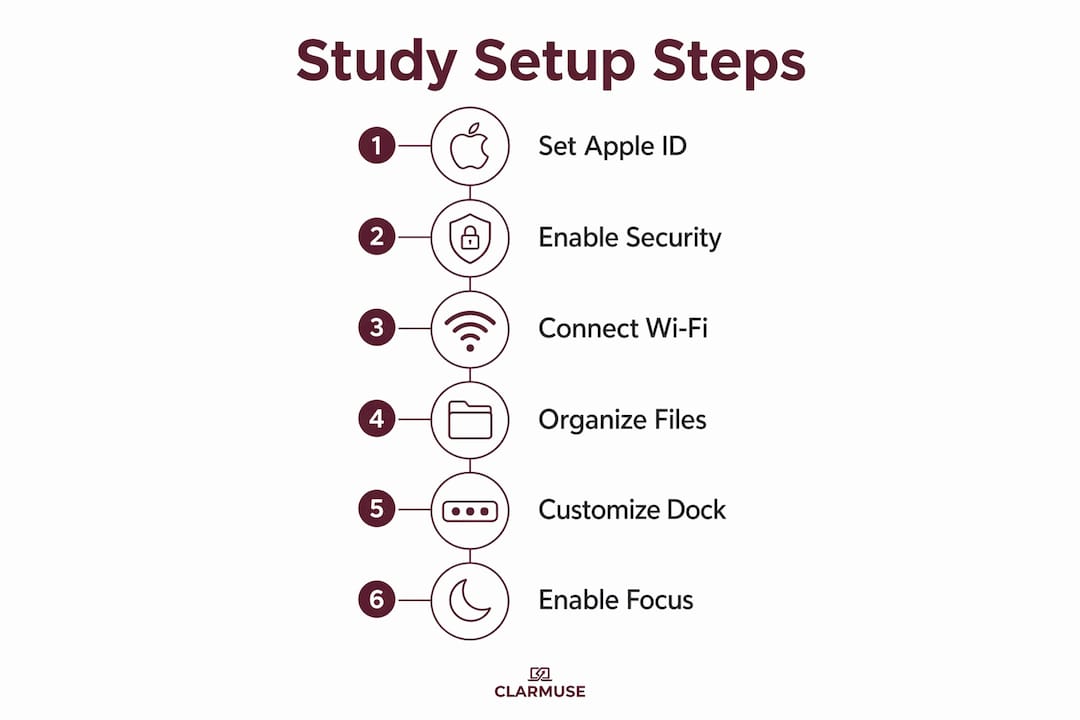
Wstępna konfiguracja MacBooka dla studenta, obejmująca Apple ID, funkcje bezpieczeństwa, Wi-Fi na kampusie i podstawowe aplikacje akademickie, zajmuje około 60 minut. Ta godzina zwraca się natychmiast. Zacznij od konfiguracji Apple ID i iCloud, aby notatki, dokumenty i wydarzenia z kalendarza synchronizowały się na wszystkich posiadanych urządzeniach.
Następne jest bezpieczeństwo. Włącz szyfrowanie dysku FileVault poprzez Ustawienia Systemowe, aby Twoje dane były chronione w przypadku zgubienia lub kradzieży MacBooka. Włącz jednocześnie funkcję Znajdź mój Mac. Te dwa kroki zajmują mniej niż pięć minut i chronią miesiące pracy akademickiej. Dla codziennej wygody skonfiguruj Touch ID, aby móc odblokowywać MacBooka i autoryzować zakupy aplikacji bez wpisywania hasła za każdym razem.

Dostęp do sieci kampusowej jest ważniejszy, niż większość studentów się spodziewa. Konfiguracja Wi-Fi Eduroam wykorzystuje profile konfiguracyjne, które umożliwiają automatyczny, bezpieczny dostęp w wielu kampusach uniwersyteckich. Pobierz profil eduroam swojej uczelni z portalu IT, zainstaluj go raz, a Twój MacBook automatycznie połączy się w każdym powiązanym kampusie. Na koniec zainstaluj Microsoft 365 i zaloguj się za pomocą swoich danych uwierzytelniających uniwersytetu. Większość instytucji udostępnia to bezpłatnie, a pakiet obejmuje Word, Excel, PowerPoint i Teams do pracy grupowej.
Wskazówka: Utwórz dedykowany folder iCloud Drive o nazwie „Uczelnia” z podfolderami dla każdego przedmiotu, zanim dodasz jakikolwiek plik. Zajmuje to trzy minuty i zapobiega chaotycznemu bałaganowi na pulpicie, który narasta do trzeciego tygodnia semestru.
Jak dostosować macOS do efektywnych przepływów pracy związanych z nauką?
Dock to pierwsza rzecz, którą należy poprawić. Przycinanie Docka do podstawowych aplikacji i dostosowanie paska bocznego Findera do często używanych folderów kursów zajmuje około 30 minut i całkowicie eliminuje zbędny bałagan w aplikacjach. Usuń każdą aplikację, której nie używasz do pracy akademickiej. Zachowaj Safari lub preferowaną przeglądarkę, aplikacje Microsoft 365, aplikację do robienia notatek i Kalendarz. Krótszy Dock oznacza mniej wizualnych zakłóceń za każdym razem, gdy spojrzysz na dół ekranu.
Dostosowanie paska bocznego Findera jest równie ważne. Dodaj swoje główne foldery kursów bezpośrednio do paska bocznego, aby mieć do nich dostęp jednym kliknięciem. Połącz to ze spójnym formatem nazewnictwa plików. Format „RRRRMMDD-KodKursu-TypZadania-v01” jest standardową rekomendacją dla studentów. Ta konwencja nazewnictwa plików zapobiega wielu mylącym wersjom tego samego dokumentu i sprawia, że wyszukiwania Spotlight są szybkie i dokładne podczas przygotowań do egzaminów.
Kolorowe etykiety w Finderze dodają kolejną warstwę organizacji bez dodatkowego wysiłku. Przypisz kolor czerwony do pilnych zadań, żółty do pracy w toku, a zielony do ukończonych projektów. Widzisz status każdego pliku na pierwszy rzut oka, bez otwierania żadnego folderu.
Tryby skupienia macOS tworzą dedykowany profil „Nauka”, który wycisza powiadomienia z mediów społecznościowych i pozwala tylko na niezbędne powiadomienia akademickie. Pomyśl o tym jak o cyfrowym środowisku bibliotecznym, które możesz aktywować w dowolnym miejscu na kampusie. Ustaw tryb skupienia „Nauka” tak, aby włączał się automatycznie po otwarciu konkretnych aplikacji, takich jak Pages lub czytnik PDF. Eliminuje to całkowicie decyzję o wyciszeniu telefonu z Twojego obciążenia umysłowego.
Stage Manager grupuje powiązane aplikacje w klastry, redukując zmęczenie związane z przełączaniem kart podczas intensywnych projektów akademickich. Włącz go z Centrum sterowania i utwórz grupy takie jak „Badania” (przeglądarka plus czytnik PDF) i „Pisanie” (Pages plus Notatki). Przełączanie między grupami zajmuje jedno kliknięcie zamiast szukania w zatłoczonym Docku. Dla studentów, którzy żonglują wieloma przedmiotami, dedykowane przestrzenie macOS dla różnych przedmiotów zmniejszają obciążenie poznawcze i pozwalają na natychmiastowe przełączanie kontekstu za pomocą przeciągnięcia trzema palcami.
Wskazówka: Użyj kolorowych wydarzeń w Kalendarzu, które odpowiadają kolorom etykiet w Finderze. Czerwony blok w Kalendarzu dla terminu i czerwona etykieta w Finderze na powiązanym pliku tworzy wizualny system, który Twój mózg rozpoznaje bez świadomego wysiłku.
Jakie techniki nauki najlepiej współpracują z narzędziami MacBooka?
Technika Pomodoro to najbardziej poparta badaniami metoda zarządzania czasem dla studentów korzystających z Maca. Zastosuj cykl 25/5 dla ogólnego czytania i powtórek, a rozszerz go do cyklu 50/10 dla złożonych zadań, takich jak eseje lub zestawy zadań matematycznych. Dłuższy blok pasuje do głębokiej pracy, ponieważ zmniejsza koszty przerwania w trakcie myśli. W Mac App Store dostępnych jest kilka dedykowanych aplikacji z timerem Pomodoro, a wiele z nich integruje się z powiadomieniami macOS, dzięki czemu alert o przerwie pojawia się bez przełączania aplikacji.
Planowanie harmonogramu działa najlepiej, gdy używasz odpowiedniego narzędzia do każdego typu zadania. Kalendarz przewyższa Przypomnienia w przypadku terminów z twardymi datami, ponieważ wizualnie pokazuje bloki czasowe w ciągu tygodnia. Używaj Przypomnień do powtarzających się zadań, takich jak cotygodniowe lektury, które nie mają ustalonego przedziału czasowego. Pokoloruj każdy przedmiot w Kalendarzu, aby od razu widzieć rozkład swojego obciążenia.
Do robienia notatek Apple Notes działa dobrze do szybkiego zapisywania wykładów, ponieważ natychmiast synchronizuje się między urządzeniami i obsługuje listy kontrolne, tabele oraz załączniki obrazów. Organizuj notatki, tworząc jeden folder na przedmiot i jedną notatkę na wykład, zatytułowaną datą i tematem. Ta struktura ułatwia przeglądanie przed egzaminami.
Zajęcia grupowe korzystają z narzędzi współpracy MacBooka. Kluczowe wymagania dla efektywnych grup studyjnych to wspólne narzędzia, jasne harmonogramy i planowane przerwy trwające 2–3 godziny. SharePlay w FaceTime umożliwia udostępnianie ekranu podczas sesji zdalnych. W przypadku grup stacjonarnych, udostępnione foldery iCloud Drive pozwalają każdemu członkowi na dostęp do tych samych dokumentów w czasie rzeczywistym, bez przesyłania plików tam i z powrotem.
Oto praktyczny tygodniowy plan nauki, który łączy te narzędzia:
- Niedzielny wieczór: przegląd Kalendarza na dany tydzień, ustawienie Przypomnień o lekturach i oznaczenie kolorami plików do oddania w danym tygodniu.
- Każda sesja nauki: aktywuj tryb skupienia „Nauka”, ustaw timer Pomodoro i otwórz odpowiednią grupę w Stage Managerze.
- Po każdej sesji: zmień nazwy i oznacz nowo utworzone pliki oraz zaktualizuj Kalendarz, jeśli termin uległ zmianie.
- Piątek: archiwizuj ukończone zadania do podfolderu „Ukończone” i usuń tagi z Findera na następny tydzień.
Jak ustawić ergonomiczne stanowisko pracy z MacBookiem na kampusie?
Ustawienie fizyczne decyduje o tym, jak długo możesz się uczyć, zanim zmęczenie zmusi Cię do przerwania. Podstawka pod laptopa, która unosi ekran do poziomu oczu, znacznie zmniejsza napięcie karku i ramion podczas długich sesji nauki. Kompaktowe składane podstawki ważą mniej niż 200 gramów i mieszczą się w każdym plecaku, dzięki czemu są praktyczne do użytku na kampusie. Połącz podstawkę z zewnętrzną klawiaturą i myszą, aby Twoje nadgarstki pozostawały w neutralnej pozycji, podczas gdy ekran będzie na odpowiedniej wysokości.
Siedzenie jest tak samo ważne jak wysokość ekranu. W miarę możliwości wybieraj krzesła z oparciem i siedź z płaskimi stopami na podłodze. Czytelnie i centra nauki na kampusie zazwyczaj oferują lepsze miejsca do siedzenia niż otwarte kawiarnie. Jeśli uczysz się w kawiarni lub pokoju wspólnym, składana podstawka i mała klawiatura Bluetooth zamienią każdy stół w funkcjonalne, ergonomiczne stanowisko pracy.
Warunki otoczenia na kampusie są bardzo zróżnicowane. Słuchawki douszne lub nauszne z redukcją szumów pomagają w ruchliwych miejscach. Naturalne światło jest lepsze dla komfortu oczu niż oświetlenie jarzeniowe, więc ustaw się w pobliżu okna, jeśli jest dostępne. Unikaj siedzenia tyłem do jasnego okna, co powoduje odblaski na ekranie.
Prywatność jest praktycznym problemem w miejscach publicznych. Nauka w bibliotece lub kawiarni oznacza, że ludzie wokół Ciebie mogą widzieć Twój ekran z boku. Magnetyczny filtr prywatyzujący ogranicza widoczność pod kątem bocznym, nie wpływając na widok prosto. Clarmuse projektuje je specjalnie dla modeli MacBook Air i MacBook Pro, wykorzystując mocowanie magnetyczne, dzięki czemu filtr zakłada się i zdejmuje w kilka sekund.
Wskazówka: Spakuj do torby organizer na kable obok podstawki i klawiatury. Splątane kable na biurku w bibliotece to prawdziwa przeszkoda, a uporządkowane fizyczne stanowisko wzmacnia jasność umysłu, którą budujesz dzięki konfiguracji macOS.
Kluczowe wnioski
Zorganizowane stanowisko do nauki z MacBookiem na kampusie wymaga spójnej konfiguracji systemu, zdyscyplinowanego zarządzania plikami, ustrukturyzowanych rutyn naukowych oraz fizycznego ułożenia, które wspiera długie sesje pracy.
| Punkt | Szczegóły |
|---|---|
| Najpierw skonfiguruj bezpieczeństwo | Włącz FileVault i Znajdź mój Mac, zanim dodasz jakiekolwiek pliki akademickie do MacBooka. |
| Standaryzuj nazewnictwo plików | Używaj spójnego formatu, takiego jak „RRRRMMDD-KodKursu-TypZadania-v01”, aby przyspieszyć wyszukiwania Spotlight. |
| Używaj trybów skupienia i Stage Managera | Aktywuj profil skupienia „Nauka” i grupuj aplikacje za pomocą Stage Managera, aby ograniczyć rozpraszanie uwagi podczas sesji pracy. |
| Dopasuj technikę nauki do zadania | Stosuj cykl Pomodoro 25/5 do ogólnej nauki i wydłuż go do 50/10 dla esejów i złożonych problemów. |
| Priorytetem ergonomia i prywatność | Podstawka pod laptopa, odpowiednie siedzenie i magnetyczny filtr prywatyzujący wydłużają komfortowy czas nauki w wspólnych przestrzeniach kampusowych. |
Czego nauczyłem się przez semestr organizacji MacBooka na kampusie
Największym błędem, jaki widzę u studentów, jest traktowanie organizacji MacBooka jako jednorazowego zadania konfiguracyjnego. Spędzają popołudnie na układaniu Docka i nazywaniu folderów, a potem porzucają system w czwartym tygodniu, gdy zaczynają się piętrzyć terminy. System działa tylko wtedy, gdy jest utrzymywany co tydzień. Piętnastominutowy przegląd w piątek, podczas którego zmieniasz nazwy plików, usuwasz tagi i sprawdzasz Kalendarz na nadchodzący tydzień, jest wart więcej niż jakakolwiek aplikacja czy akcesorium.
Drugą pułapką jest przeciążenie aplikacjami. Studenci instalują sześć aplikacji do notatek, trzy menedżery zadań i dwa narzędzia do kalendarza, ponieważ każda z nich obiecuje rozwiązanie innego problemu. Rezultatem jest fragmentaryczny przepływ pracy, w którym nic nie jest używane konsekwentnie. Wybierz jedno narzędzie na funkcję i zobowiąż się do jego używania przez cały semestr. Apple Notes, Kalendarz i Przypomnienia pokrywają 90% potrzeb większości studentów bez dodawania złożoności.
Tryby skupienia zmieniły sposób mojej pracy bardziej niż jakakolwiek inna funkcja macOS. Kluczem jest ustawienie ich tak, aby włączały się automatycznie w zależności od lokalizacji lub aplikacji, nie polegając na pamięci aktywacji. Kiedy Twój MacBook przechodzi w tryb skupienia „Nauka” w momencie otwarcia czytnika PDF, zachowanie staje się automatyczne, a nie aspiracyjne.
Fizyczna i cyfrowa organizacja wzmacniają się nawzajem bardziej, niż większość ludzi się spodziewa. Czyste biurko z odpowiednio podniesionym ekranem i uporządkowanymi kablami wprowadza w inny stan umysłu niż zagracone. Dodaj filtr prywatyzujący do MacBooka, a przestaniesz zerkać na boki, aby sprawdzić, kto patrzy na Twoją pracę. Ta drobna zmiana uwagi sumuje się podczas trzygodzinnej sesji nauki.
— Gabriel
Filtry prywatyzujące Clarmuse do nauki na kampusie
Studiowanie w miejscach wspólnych oznacza, że Twój ekran jest widoczny dla każdego, kto siedzi obok Ciebie. Biblioteki, kawiarnie i sale wykładowe stwarzają taką ekspozycję, co wpływa zarówno na Twoją prywatność, jak i koncentrację.
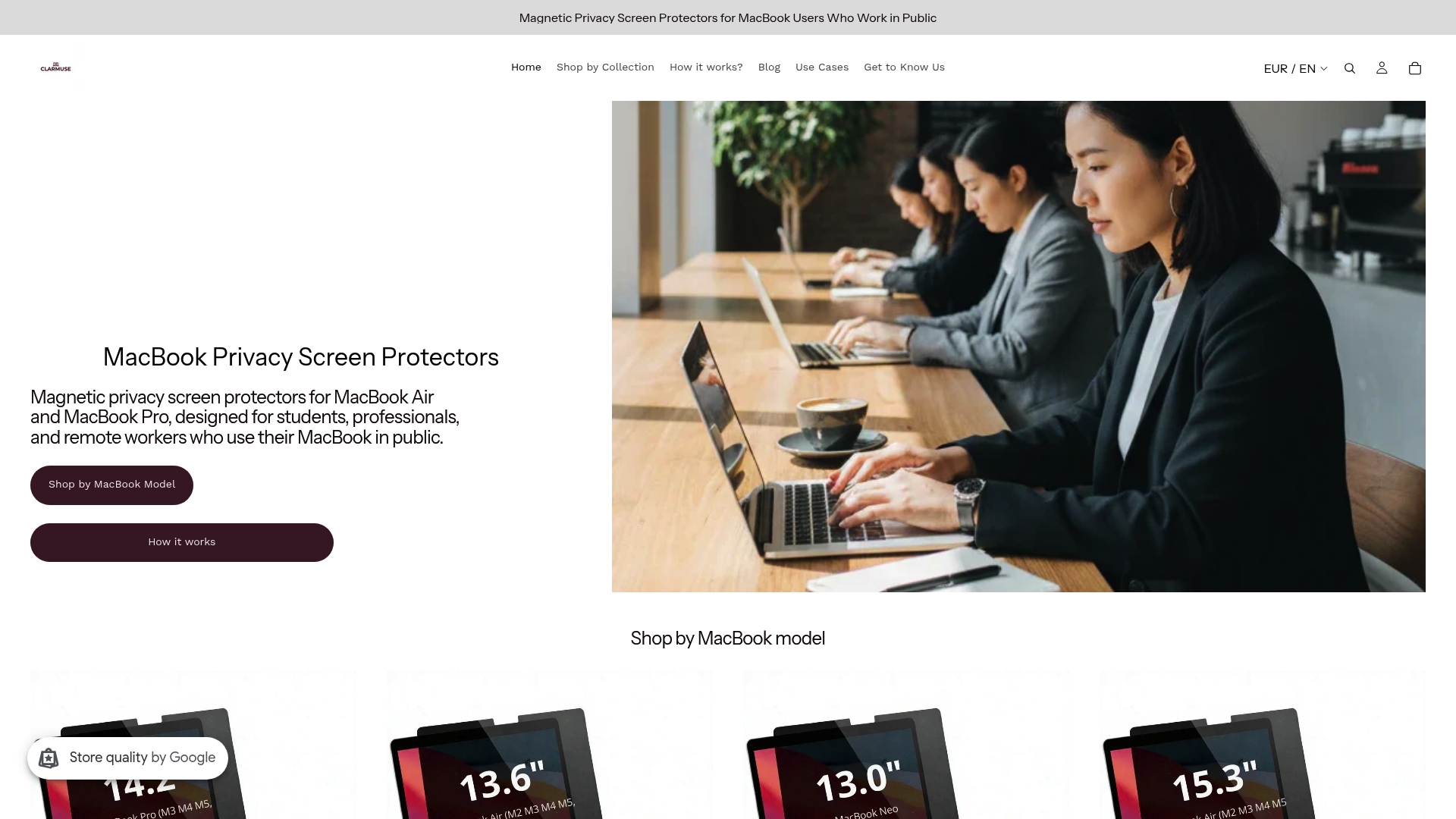
Clarmuse produkuje magnetyczne ochraniacze ekranu prywatyzujące, zaprojektowane specjalnie dla modeli MacBook Air i MacBook Pro. Magnetyczne mocowanie oznacza, że przypinasz filtr przed usiadnięciem i zdejmujesz go, gdy wychodzisz. Bez kleju, bez pozostałości i bez wpływu na widok prosto. Dostępne są modele dla MacBooka Air 13,6", MacBooka Air 15,3", MacBooka Pro 14,2" i MacBooka Pro 16,2". Każdy filtr jest przycięty tak, aby pasował do dokładnych wymiarów ekranu danego modelu, dzięki czemu efekt wygląda schludnie, a nie na dodatek.
FAQ
Jak długo trwa początkowa konfiguracja MacBooka na kampusie?
Początkowa konfiguracja MacBooka na uniwersytecie, obejmująca Apple ID, zabezpieczenia, Wi-Fi na kampusie i podstawowe aplikacje akademickie, zajmuje około 60 minut. Ukończenie tego w jednej sesji przed rozpoczęciem zajęć zapobiega późniejszym lukom w zabezpieczeniach i problemom z przepływem pracy.
Jaki jest najlepszy cykl Pomodoro dla studentów?
Używaj cyklu 25/5 do ogólnej nauki i wydłuż go do 50/10 dla złożonych zadań, takich jak eseje lub zestawy zadań matematycznych. Dłuższy blok zmniejsza koszty przerwania w trakcie myśli podczas głębokiej pracy.
Jak tryby skupienia macOS pomagają w organizacji nauki na kampusie?
Tryby skupienia tworzą profil „Nauka”, który wycisza powiadomienia nieakademickie i pozwala tylko na niezbędne alerty. Ustaw je tak, aby aktywowały się automatycznie po otwarciu określonych aplikacji do nauki, dzięki czemu to zachowanie nie wymaga ręcznego wysiłku.
Jaki format nazewnictwa plików najlepiej sprawdza się u studentów korzystających z MacBooka?
Format „RRRRMMDD-KodKursu-TypZadania-v01” zapobiega zamieszaniu z duplikatami plików i sprawia, że wyszukiwania Spotlight są szybkie podczas przygotowań do egzaminów. Stosuj go konsekwentnie od pierwszego tygodnia semestru.
Dlaczego warto używać filtra prywatyzującego w konfiguracji do nauki na kampusie?
Magnetyczny filtr prywatyzujący ogranicza widoczność pod kątem bocznym w bibliotekach, kawiarniach i salach wykładowych, chroniąc Twoją pracę przed przypadkowymi spojrzeniami. Clarmuse projektuje filtry specyficzne dla modeli MacBook Air i MacBook Pro, które mocuje się i zdejmuje w kilka sekund bez narzędzi i kleju.
Polecane
- Przykłady akcesoriów do nauki z MacBookiem dla studentów w 2026 r. – Clarmuse
- Dostosuj konfigurację swojego miejsca pracy z MacBookiem na 2026 r. – Clarmuse
- Wskazówki dotyczące konfiguracji MacBooka dla prywatności i komfortu w miejscach wspólnych – Clarmuse
- Najlepszy filtr prywatyzujący dla studentów korzystających z MacBooka | Clarmuse


