

Korzystanie z MacBooka na zajęciach wprowadza specyficzne rodzaje zakłóceń, które bezpośrednio skracają czas nauki i negatywnie wpływają na jej wyniki. Aż do 40% czasu spędzonego na laptopach na zajęciach jest przeznaczane na aktywności pozanaukowe, a 70% nauczycieli uważa urządzenia szkolne za główne źródło zakłóceń. Ta liczba odzwierciedla problem strukturalny, a nie tylko problem z siłą woli. Dobra wiadomość jest taka, że Tryb skupienia w macOS, aplikacje takie jak Freedom i Cold Turkey oraz fizyczne narzędzia, takie jak magnetyczne ekrany prywatności, dają uczniom realne opcje. Zrozumienie, z jakim typem zakłóceń masz do czynienia, to pierwszy krok do ich rozwiązania.
1. Jakie są najczęstsze rodzaje zakłóceń na MacBooku podczas zajęć?
Cyfrowe zakłócenia na zajęciach dzielą się na trzy mierzalne kategorie: technologiczne, osobiste i środowiskowe. Nieco ponad 50% cyfrowych zakłóceń pochodzi z czynników technologicznych, takich jak powiadomienia i media społecznościowe. Nawyki osobiste stanowią 38%, a czynniki środowiskowe to pozostałe 10%.
Najczęstsze zakłócenia związane z MacBookiem, zgłaszane przez studentów, obejmują:
- Media społecznościowe i aplikacje do przesyłania wiadomości. Instagram, iMessage, Discord i Snapchat generują stałe pokusy. Pojedyncze powiadomienie może przerwać okno skupienia, którego budowanie zajęło minuty.
- Przeglądanie stron niezwiązanych z nauką. YouTube, Netflix, Reddit i zakupy online to zaledwie jedna karta od notatek z wykładów. Przeglądarka sprawia, że przełączanie jest bezproblemowe.
- Powiadomienia systemowe i alerty. Odznaki aplikacji, przypomnienia z kalendarza i podglądy e-maili przerywają uwagę, nawet gdy student aktywnie ich nie sprawdza.
- Wielozadaniowość i przełączanie aplikacji. Studenci, którzy mają otwartych osiem kart obok Notiona, Spotify i czatu grupowego, rzadko poświęcają jednej czynności pełną uwagę.
- Blask ekranu wpływa na sąsiednich studentów. Jasne wideo odtwarzane na MacBooku sąsiada odciąga wzrok od tablicy. To zakłócenie fizyczne, a nie tylko cyfrowe.
Każde z tych zakłóceń na zajęciach z MacBookiem ma swoje specyficzne rozwiązanie. Pogrupowanie ich według typu sprawia, że rozwiązania stają się jaśniejsze.
2. Jak nawyki osobiste i nuda napędzają zakłócenia na MacBooku
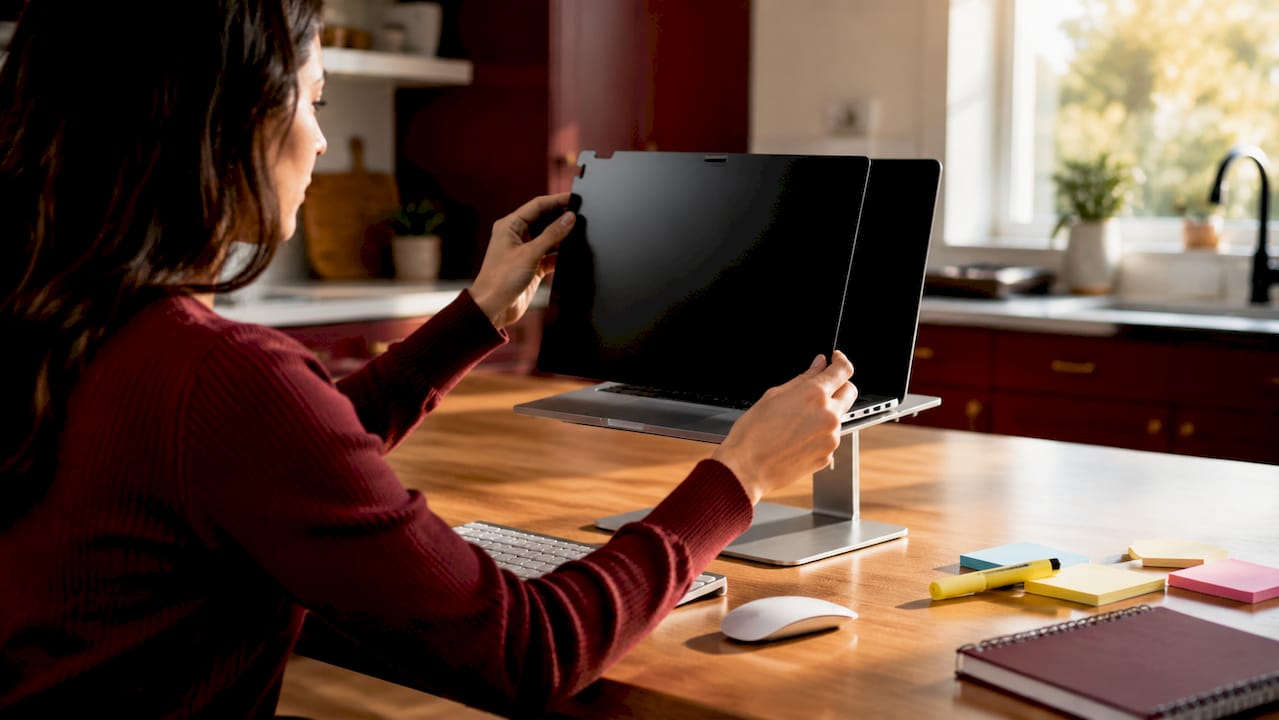
Czynniki osobiste odpowiadają za 38% cyfrowych zakłóceń, co czyni je drugą największą kategorią po samej technologii. Nuda, impulsywność i nawykowe sprawdzanie telefonu przenoszą się bezpośrednio na korzystanie z laptopa. Student, który odruchowo otwiera nową kartę podczas nudnego wykładu, reaguje na uwarunkowany nawyk, a nie na świadomy wybór.
Najczęściej występują trzy wzorce osobiste:
- Pętle nawyków. Otwieranie mediów społecznościowych staje się automatyczne po każdej przerwie w zajęciach, nawet 30-sekundowej.
- Przeglądanie stron z nudów. Wykłady, które wydają się powolne lub niezwiązane z tematem, popychają studentów w stronę rozrywki jako substytutu zaangażowania.
- Impulsywne przełączanie zadań. Chęć „szybkiego sprawdzenia” czegoś w trakcie robienia notatek to jeden z najczęściej zgłaszanych przez studentów czynników zabijających koncentrację.
Czynniki środowiskowe dodają kolejną warstwę. Słabe zarządzanie klasą, nieciekawe formaty wykładów i brak jasnych zasad dotyczących korzystania z urządzeń zwiększają prawdopodobieństwo, że studenci będą rozpraszać się. Nauczyciele zgłaszają ciągłą walkę o to, by studenci nie używali urządzeń do zajęć niezwiązanych z lekcjami, nawet gdy istnieją zasady.
Wskazówka: Ustal konkretną intencję przed każdymi zajęciami. Napisz jedno zdanie na górze notatek, opisujące, czego chcesz się nauczyć podczas tej sesji. Ten pojedynczy akt zmniejsza impulsywne przełączanie kart, dając mózgowi konkretny cel.
3. Jak zarażenie uwagą sprawia, że MacBook sąsiada staje się twoim problemem
Zarażenie uwagą to udokumentowany efekt, w którym zachowanie jednego studenta, polegające na korzystaniu z ekranu w sposób niezwiązany z zadaniem, zmniejsza koncentrację i wyniki testów studentów znajdujących się w pobliżu. Badanie z 2019 roku dotyczące rozpraszania przez rówieśników wykazało, że studenci siedzący w pobliżu rozproszonych rówieśników uzyskiwali niższe wyniki w testach, nawet jeśli sami nie byli rozproszeni. Blask ekranu, dźwięki klikania i widoczna treść wideo odciągają uwagę peryferyjną od wykładu.
Jest to wyzwanie dla środowiska nauki z MacBookiem, którego żaden bloker aplikacji nie jest w stanie w pełni rozwiązać. Rozproszenie pochodzi spoza twojego urządzenia. Pozycja siedzenia ma większe znaczenie, niż większość studentów sobie zdaje sprawę. Siedzenie z przodu sali lub z dala od obszarów o dużym natężeniu ruchu zmniejsza ekspozycję na ekrany sąsiadów. Połączenie tego wyboru z ekranem prywatności do twojego MacBooka również ogranicza, jak bardzo twój własny ekran wpływa na studentów wokół ciebie.
4. Jakie funkcje macOS pomagają studentom minimalizować zakłócenia na MacBooku?
Tryby skupienia w macOS to najbardziej bezpośrednie wbudowane narzędzie do zarządzania zakłóceniami podczas zajęć z MacBookiem. Tryby skupienia wykraczają poza wyciszanie powiadomień, aby tworzyć całkowicie różne środowiska pracy, filtrując aplikacje, karty i pasek menu w zależności od aktualnego zadania. Student może stworzyć profil „Nauka”, który blokuje wszystko oprócz aplikacji do robienia notatek, przeglądarki i portalu kursu.
Oto praktyczna sekwencja konfiguracji:
- Utwórz profil Skupienie na Nauce. Przejdź do Ustawień systemowych, następnie do Skupienia i dodaj nowy profil o nazwie „Nauka”. Zezwól tylko na aplikacje, które są Ci potrzebne na zajęciach.
- Ustaw automatyczny harmonogram. Aktywuj profil automatycznie w regularnych godzinach zajęć, aby nie musieć pamiętać o jego włączaniu.
- Dodaj Freedom lub Cold Turkey jako drugą warstwę. Skupienie w macOS obsługuje powiadomienia. Freedom i Cold Turkey blokują określone strony internetowe i aplikacje na poziomie sieci, utrudniając ich ominięcie.
- Używaj Dźwięków w tle macOS. Znajdujące się w Centrum sterowania Dźwięki w tle odtwarzają biały szum lub dźwięki deszczu, aby maskować hałas otoczenia w klasie bez konieczności używania słuchawek.
- Wypróbuj technikę Pomodoro w swojej sesji Skupienia. Ustaw 25-minutowy blok nauki, a następnie 5-minutową przerwę. Aplikacje takie jak Be Focused w Mac App Store uruchamiają ten timer natywnie.
Wskazówka: Połącz tryb skupienia w macOS z narzędziem takim jak Raycast, aby przełączać się między profilami nauki i administracji w mniej niż trzy sekundy. Szybkość przełączania eliminuje tarcie, które powoduje, że studenci całkowicie rezygnują z ustawień skupienia.
Kontrole oparte na technologii, takie jak blokery aplikacji, są skuteczne, ale muszą być zrównoważone z odpowiednim dostępem. Nadmiernie surowe ograniczenia mogą utrudniać badania naukowe. Ograniczenia internetowe na szkolnych Macach czasami blokują legalne narzędzia badawcze, zmuszając studentów do szukania obejść, które zajmują więcej czasu niż samo rozproszenie. Celem jest ukierunkowane blokowanie, a nie całkowita blokada.
5. Jak fizyczna konfiguracja redukuje zakłócenia na MacBooku podczas zajęć
Fizyczna konfiguracja to niedoceniana część zarządzania typowymi zakłóceniami podczas korzystania z MacBooka. Podstawki pod laptopa, zewnętrzne klawiatury i ochraniacze ekranu prywatności redukują zmęczenie psychiczne i wizualne zakłócenia, wykraczając poza to, co mogą osiągnąć cyfrowe kontrole. Samo zmęczenie jest czynnikiem wywołującym rozproszenie. Kiedy boli Cię kark i męczą się oczy, Twój mózg szuka ulgi, a karta YouTube jest najłatwiejszą dostępną opcją.
| Element konfiguracji | Zakłócenie, które redukuje | Jak pomaga |
|---|---|---|
| Podstawka pod laptopa | Zmęczenie karku, zła postawa | Podnosi ekran do poziomu oczu, zmniejszając dyskomfort fizyczny |
| Zewnętrzna klawiatura | Napięcie nadgarstków podczas długich sesji | Umożliwia bardziej naturalną pozycję pisania, dłużej utrzymując skupienie |
| Magnetyczny ekran prywatności | Widoczność pod kątem, rozproszenie przez rówieśników | Blokuje sąsiadom widoczność ekranu; zmniejsza Twoje narażenie na ich ekrany |
| Dźwięki w tle (macOS) | Hałas otoczenia w klasie | Maskuje nieprzewidywalne dźwięki, które przerywają koncentrację |
Magnetyczny ekran prywatności spełnia dwie funkcje jednocześnie. Zapobiega odczytywaniu ekranu przez sąsiadujących studentów i zawęża twoje własne pole widzenia do treści bezpośrednio przed tobą. Ten efekt zawężenia zmniejsza pokusę zerkania na sąsiednie ekrany. Studenci, którzy konfigurują swojego MacBooka pod kątem prywatności i komfortu w przestrzeniach wspólnych, zgłaszają bardziej kontrolowane i mniej reaktywne doświadczenie nauki.
Połączenie strategii fizycznych i cyfrowych daje lepsze rezultaty niż samo zastosowanie jednego z tych podejść. Fizyczna ergonomia w połączeniu z Dźwiękami w tle macOS tworzy wielozmysłowe środowisko skupienia, które zmniejsza zmęczenie kartami i wypalenie psychiczne podczas długich sesji lekcyjnych.
6. Najlepsze praktyki utrzymywania skupienia w różnych scenariuszach klasowych
Wskazówki dotyczące skupienia na MacBooku podczas zajęć muszą być dostosowane do rodzaju zajęć. Wykład, sesja pracy grupowej i egzamin – każdy z nich generuje inne presje rozpraszające.
- Podczas wykładów. Zamknij wszystkie karty oprócz aplikacji do robienia notatek. Używaj widoku pojedynczego okna. Aktywuj profil skupienia na nauce przed rozpoczęciem zajęć, a nie po otwarciu trzech kart.
- Podczas pracy grupowej. Uzgodnij z grupą, jakich aplikacji i narzędzi będziecie używać przed rozpoczęciem sesji. Nieustrukturyzowany czas grupowy to moment, w którym korzystanie z mediów społecznościowych gwałtownie wzrasta.
- Podczas oceniania. Użyj trybu „Frozen Turkey” w Cold Turkey, który blokuje Maca do jednej aplikacji, dopóki nie upłynie czasomierz. Brak możliwości obejścia tej blokady całkowicie eliminuje decyzję.
- Komunikowanie się z nauczycielami. Jeśli polityka urządzeń szkolnych blokuje narzędzia potrzebne do badań, poproś nauczyciela bezpośrednio o wyjątek lub alternatywę. Studenci, którzy napotykają niewyjaśnione ograniczenia, często spędzają więcej czasu na obejściach niż na faktycznej nauce.
- Aktywne robienie notatek jako kotwica skupienia. Wpisywanie notatek własnymi słowami, zamiast dosłownego kopiowania slajdów, utrzymuje mózg zaangażowany w treść wykładu i zmniejsza przestrzeń umysłową dostępną na rozpraszanie uwagi.
Traktuj swojego MacBooka jako środowisko do nauki, a nie tylko urządzenie. Aplikacje, które masz otwarte, powiadomienia, na które pozwalasz, i fizyczne położenie ekranu – wszystko to kształtuje, jak dobrze możesz się skupić.
Kluczowe wnioski
Najskuteczniejszym sposobem zarządzania rozproszeniami na MacBooku podczas zajęć jest zajęcie się wszystkimi trzema źródłami rozproszeń: technologią, nawykami osobistymi i środowiskiem fizycznym, używając do tego celu odpowiednich narzędzi.
| Punkt | Szczegóły |
|---|---|
| Technologia powoduje większość rozproszeń | Ponad 50% cyfrowych rozproszeń pochodzi z powiadomień i mediów społecznościowych, co czyni blokowanie aplikacji priorytetem. |
| Nawyki osobiste wymagają bezpośredniej interwencji | Nuda i pętle nawyków powodują 38% rozproszeń; ustalenie intencji zajęć przed każdą sesją zmniejsza impulsywne przełączanie. |
| Ekrany rówieśników to prawdziwe zagrożenie | Zarażenie uwagą przez rozproszonych rówieśników obniża wyniki testów nawet u studentów skupionych. |
| Tryby skupienia w macOS zmieniają Twoje środowisko | Profil „Nauka” filtruje aplikacje, karty i alerty, aby stworzyć strukturalnie inne środowisko pracy podczas zajęć. |
| Fizyczna konfiguracja rozszerza cyfrowe skupienie | Podstawki pod laptopa, zewnętrzne klawiatury i ekrany prywatności zmniejszają zmęczenie i wizualne przyciąganie przez sąsiednie urządzenia. |
Czego nauczyłem się o rozproszeniach na MacBooku po latach obserwacji, jak studenci zmagają się z problemami
Autor: Gabriel
Większość studentów traktuje rozproszenia na MacBooku jako problem siły woli. To nieprawda. To problem projektowy. Przeglądarka MacBooka, system powiadomień i przełączanie aplikacji są stworzone z myślą o szybkości i dostępie. Właśnie to sprawia, że są niebezpieczne w klasie. Siła woli się wyczerpuje. Dobry projekt systemu nie.
Studenci, których widziałem, najlepiej radzili sobie z tym problemem, robiąc jedną rzecz inaczej: konfigurowali swojego MacBooka przed zajęciami, a nie w ich trakcie. Aktywowali profil skupienia, zamykali niepotrzebne aplikacje i świadomie ustawiali ekran. Zanim wykład się rozpoczął, środowisko już pracowało na ich korzyść.
Warstwa fizyczna ma większe znaczenie, niż większość poradników przyznaje. Ekran prywatności nie służy tylko do ukrywania notatek przed osobą obok. Zwęża pole widzenia i sygnalizuje Twojemu mózgowi, że to sesja pracy. Ten sygnał jest zaskakująco skuteczny. Połączenie go z Dźwiękami w tle i konfiguracją notatek w jednym oknie tworzy przestrzeń roboczą, która różni się od swobodnego przeglądania, a ta różnica wystarczy, by zmienić zachowanie.
Najtrudniejsze nie jest technologia. Jest to zaakceptowanie, że Twój MacBook musi być skonfigurowany inaczej na zajęcia niż na wszystko inne. Studenci, którzy traktują go jako jedno urządzenie do wszystkich celów, rzadko czerpią korzyści z koncentracji, które sprzęt i oprogramowanie są w stanie dostarczyć.
— Gabriel
Fizyczne narzędzie wspierające Twoją konfigurację skupienia
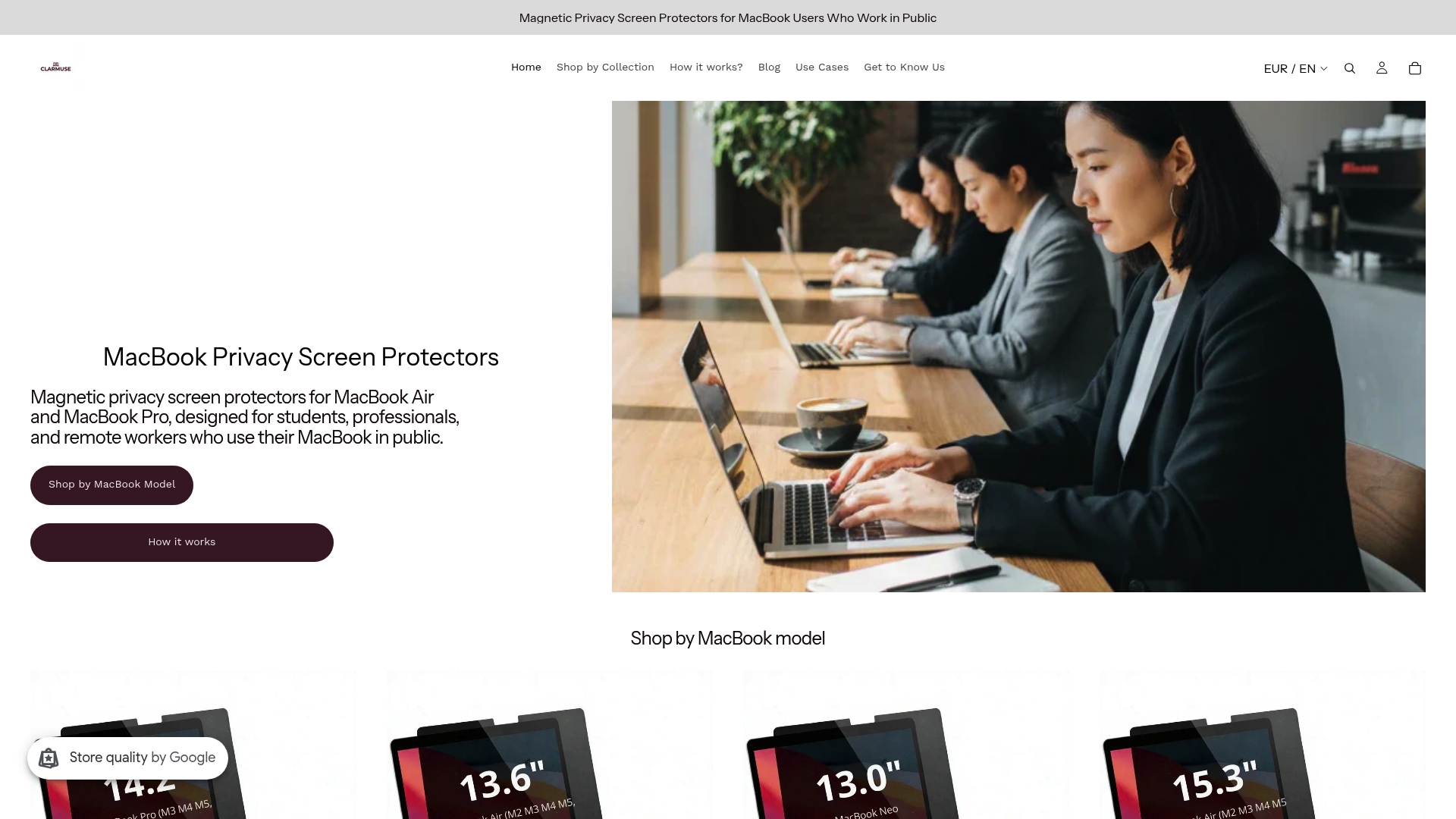
Cyfrowe narzędzia do skupienia działają najlepiej, gdy wspiera je fizyczna konfiguracja. Clarmuse produkuje magnetyczne ochraniacze ekranu prywatności, zaprojektowane specjalnie dla modeli MacBook Air i MacBook Pro, które mocują się czysto, bez klejów i zbędnego obciążenia. W klasie wąski kąt widzenia blokuje boczne spojrzenia od pobliskich uczniów i redukuje wizualny szum ekranów sąsiadów, który odciąga uwagę.
Clarmuse oferuje dopasowanie do konkretnych modeli, takich jak MacBook Pro 16.2", MacBook Air 15.3", MacBook Pro 14.2" i MacBook Air 13.6" (M2 do M5). Pełna oferta ochraniaczy ekranu prywatności do MacBooków jest dostępna na stronie internetowej Clarmuse, uporządkowana według modelu, co zapewnia idealne dopasowanie.
FAQ
Ile czasu tracą studenci na zajęciach przez rozproszenia na MacBooku?
Aż do 40% czasu spędzonego na laptopie na zajęciach jest przeznaczane na aktywności pozanaukowe. Przekłada się to na znaczną część każdego wykładu, straconą na przeglądanie stron, wysyłanie wiadomości i rozrywkę.
Jaki jest najszybszy sposób na zablokowanie rozproszeń na MacBooku podczas zajęć?
Aktywuj profil Trybu Skupienia na Nauce w macOS przed rozpoczęciem zajęć i uruchom jednocześnie Freedom lub Cold Turkey. Kombinacja ta blokuje powiadomienia na poziomie systemu i strony internetowe na poziomie sieci jednocześnie.
Czy ekran MacBooka sąsiada może faktycznie obniżyć Twoje oceny?
Badanie z 2019 roku potwierdziło, że studenci siedzący w pobliżu rozproszonych rówieśników uzyskiwali niższe wyniki w testach z powodu blasku ekranu i dźwięków klikania. Wybór miejsca z dala od obszarów o dużym natężeniu ruchu i użycie ekranu prywatności zmniejsza tę ekspozycję.
Czy narzucone przez szkołę ograniczenia internetowe na MacBookach są skuteczne?
Ograniczenia zmniejszają dostęp do rozpraszających stron, ale mogą również blokować legalne narzędzia badawcze. Niewyjaśnione ograniczenia często zmuszają studentów do szukania obejść, które pochłaniają więcej czasu niż samo rozproszenie.
Czy ekran prywatności pomaga w skupieniu, a nie tylko w ochronie prywatności?
Magnetyczny filtr prywatyzujący zawęża pole widzenia do własnego ekranu, zmniejszając rozpraszanie uwagi przez sąsiednie urządzenia. Filtry prywatyzujące Clarmuse mocuje się magnetycznie do modeli MacBook Air i MacBook Pro bez użycia klejów, co ułatwia ich zakładanie i zdejmowanie między zajęciami.
Polecane
- Przykładowe akcesoria do nauki dla studentów na MacBooka w 2026 – Clarmuse
- Akcesoria do MacBooka zwiększające produktywność w wspólnych przestrzeniach – Clarmuse
- Wskazówki dotyczące konfiguracji MacBooka dla prywatności i komfortu w wspólnych przestrzeniach – Clarmuse
- Codzienne utrzymanie czystości ekranu MacBooka: Poradnik 2026 – Clarmuse


