

Utiliza una pantalla de privacidad en cualquier escritorio compartido donde otros se sienten al alcance de la mano, y trata cada salida, incluso una recarga de café de 30 segundos, como un cierre de sesión completo. Esa es la esencia de la etiqueta de escritorio compartido con pantalla de privacidad explicada en una sola regla. Un estudio de campo de 2025 confirmó que el "shoulder surfing" en entornos compartidos ocurre como un subproducto de la proximidad física, no como un espionaje deliberado. No necesitas un actor malintencionado cerca. Solo necesitas un vecino con una línea de visión clara.
Tres acciones inmediatas antes de abrir un solo documento:
- Coloca tu filtro de privacidad magnético antes de sentarte, no después de haber abierto tu bandeja de entrada.
- Elige un asiento con la espalda hacia una pared o una partición sólida siempre que la distribución lo permita.
- Configura un atajo para el bloqueo de pantalla (Comando + Control + Q en macOS) y úsalo cada vez que te levantes.
Consejo profesional: Los filtros magnéticos Clarmuse están diseñados para modelos específicos de MacBook (MacBook Pro de 16,2", MacBook Pro de 14,2", MacBook Air de 15,3", MacBook Air de 13,6" (M2–M5, 2022–2026) y MacBook Neo de 13,0"), por lo que el ajuste es preciso y los imanes se mantienen sin necesidad de ajuste.
Índice
- ¿Cuándo tiene sentido una pantalla de privacidad en un escritorio compartido?
- Qué hacer y qué no hacer al usar un filtro de privacidad cerca de colegas
- Cómo colocar, sujetar, quitar y cuidar una pantalla de privacidad magnética para MacBook
- ¿Qué hábitos de seguridad deben acompañar a una pantalla de privacidad?
- Lista de verificación de privacidad en escritorios compartidos para usuarios de MacBook
- Puntos clave
- Por qué el diseño y el comportamiento deben ir de la mano
- Filtros de privacidad magnéticos Clarmuse para tu modelo de MacBook
- Preguntas frecuentes
- Fuentes útiles
¿Cuándo tiene sentido una pantalla de privacidad en un escritorio compartido?
Los entornos de alto riesgo justifican un filtro en todo momento: filas de coworking concurridas, escritorios uno al lado del otro separados por menos de un metro, asientos cerca de un pasillo o una estación de impresora, áreas de embarque de aeropuertos y mesas de cafetería con líneas de visión abiertas en dos o más lados. Si estás revisando contratos, datos de nómina, registros médicos o pantallas bancarias, el umbral disminuye aún más. La sensibilidad de la tarea importa tanto como el hacinamiento físico.
El "hackeo visual" se subestima constantemente en los espacios de trabajo abiertos. La prevención mediante filtros físicos y la elección de asientos es más eficaz que cualquier solución posterior.
Situaciones de bajo riesgo donde un filtro es opcional: una oficina privada con la puerta cerrada, un escritorio en casa sin líneas de visión compartidas o un cubículo aislado sin asientos adyacentes. El brillo de la pantalla también cambia la ecuación. Una pantalla muy brillante se puede leer desde una distancia mayor, por lo que reducir el brillo en un espacio concurrido disminuye la visibilidad incluso antes de colocar un filtro. La elección de asientos y la configuración de brillo reducen materialmente la distancia a la que un transeúnte puede leer tu pantalla.
Consejo profesional: Si no puedes conseguir un asiento junto a la pared, inclina tu MacBook para que el lado abierto mire hacia una partición o una ventana en lugar de hacia el paso de personas.
Qué hacer y qué no hacer al usar un filtro de privacidad cerca de colegas
Sí debes:
- Coloca el filtro antes de abrir cualquier documento sensible, no a mitad de la sesión.
- Inclina ligeramente la pantalla hacia abajo para que el cono de visión apunte hacia ti, no hacia arriba, hacia los transeúntes de pie.
- Usa auriculares para las llamadas. Hablar en voz alta nombres de clientes, números de cuenta o contraseñas en un espacio abierto es un riesgo de privacidad aparte que el filtro no puede abordar.
- Limpia la superficie del escritorio y recoge todos los objetos antes de irte. Las reglas de escritorio limpio (llega ligero, vete con todo lo que trajiste) son una política de seguridad, no una preferencia.
No debes:
- Dejar el filtro puesto en un monitor o pantalla compartida que otros necesiten usar. Un filtro de privacidad en una pantalla comunitaria bloquea a todos.
- Tratar el filtro como un sustituto del bloqueo de tu pantalla. Un filtro estrecha el ángulo de visión; no evita que alguien lea tu pantalla de frente si te alejas.
- Dejar documentos impresos, notas adhesivas con credenciales o unidades USB en el escritorio. El filtro protege lo que está en la pantalla. No protege lo que está en el escritorio.
Consejo profesional: La falla de seguridad más común en un escritorio compartido es el momento de "tomar y llevar": una salida rápida donde la pantalla permanece desbloqueada y un documento abierto. Bloquea primero, luego muévete.
Cuando una reunión requiere una pantalla compartida, retira el filtro limpiamente antes de conectarte a la pantalla de la sala. Si necesitas un asiento diferente por razones de privacidad, una solicitud directa y discreta a un colega de escritorio o a un coordinador de espacio es una práctica estándar en la mayoría de los entornos de coworking.

Cómo colocar, sujetar, quitar y cuidar una pantalla de privacidad magnética para MacBook
Los filtros magnéticos para modelos de MacBook se adhieren al bisel de la pantalla mediante imanes colocados con precisión. Un ajuste incorrecto del modelo provoca que los bordes se levanten, una adhesión deficiente y una reducción del efecto de oscurecimiento lateral. Comprueba que el filtro coincide con tu modelo exacto de MacBook antes de comprarlo.
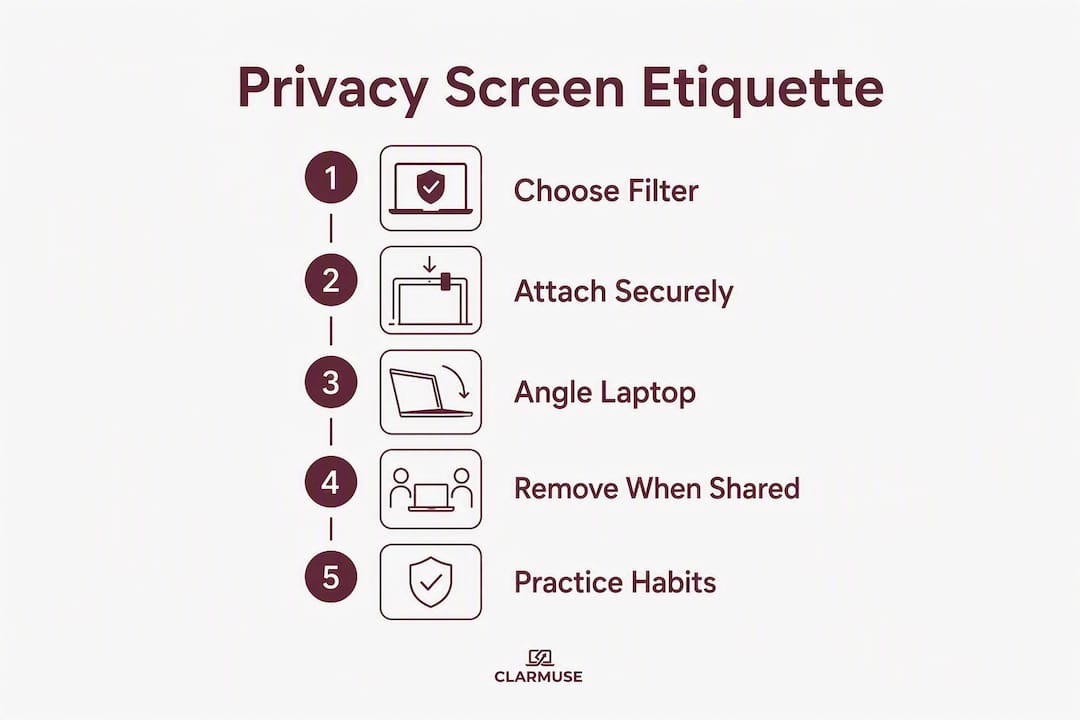
Pasos para la colocación:
- Limpia el borde de la pantalla con un paño de microfibra seco para eliminar el polvo y los aceites.
- Sostén el filtro por los bordes y alinea el borde superior con el marco de la pantalla del MacBook.
- Deja que los imanes coloquen el filtro en su lugar. No presiones con fuerza. Si no encaja uniformemente, levanta y vuelve a alinear.
- Comprueba el ángulo de visión desde una posición lateral de 45 grados para confirmar que el efecto de oscurecimiento funciona.
Extracción y almacenamiento: Levanta por una esquina, retira suavemente a lo largo del borde y guárdalo plano en una funda o en su embalaje original. Nunca dobles ni apiles el filtro debajo de objetos pesados. Para viajar, guárdalo en un bolsillo plano de tu bolso, lejos de llaves u objetos metálicos que puedan rayar la superficie.
Referencia de compatibilidad de modelos:
| Modelo de MacBook | Tamaño de pantalla | Filtro Clarmuse |
|---|---|---|
| MacBook Pro 16.2" | 16.2" | Filtro para MacBook Pro 16.2" |
| MacBook Air 15.3" | 15.3" | Filtro para MacBook Air 15.3" |
| MacBook Pro 16.2" | 14.2" | Filtro para MacBook Pro 14.2" |
| MacBook Neo | 13.0" | Filtro para MacBook Neo 13.0" |
| MacBook Air M2–M5 (2022–2026) | 13.6" | Filtro para MacBook Air 13.6" |
La tecnología de microrrendijas dentro del filtro bloquea la luz en ángulos oblicuos para que veas la pantalla claramente mientras los espectadores laterales ven un panel oscurecido. Una desventaja: el filtro reduce ligeramente el brillo general. Aumenta el brillo de la pantalla de tu MacBook uno o dos pasos después de colocarlo para compensar sin forzar demasiado la retroiluminación.
¿Qué hábitos de seguridad deben acompañar a una pantalla de privacidad?
Un filtro maneja la línea de visión física. Los hábitos digitales manejan todo lo demás. Para compartir pantalla de forma segura y sesiones de escritorio compartido seguras, aplica estas configuraciones antes de sentarte en un espacio compartido:
- Configura el bloqueo automático de pantalla a 30 segundos o 1 minuto en Ajustes del Sistema > Pantalla de Bloqueo.
- Desactiva las notificaciones de la pantalla de bloqueo para que las vistas previas de los mensajes no aparezcan en una pantalla bloqueada.
- Usa un gestor de contraseñas en lugar de escribir credenciales a la vista.
- Habilita la MFA en todas las cuentas a las que accedas en público. El modelo de Confianza Cero para el uso compartido de escritorios trata cada sesión y cada entorno como no confiables por defecto.
Los hábitos físicos importan por igual. Nunca dejes páginas impresas en el escritorio. Recoge las unidades USB. Trata una ausencia de dos minutos como una salida completa: bloquea la pantalla, cierra las pestañas sensibles y lleva tu bolso.
Un punto a menudo pasado por alto: las plataformas de reserva de escritorios compartidos generan registros con marca de tiempo de dónde te sientas, creando datos de ubicación que las organizaciones pueden usar para la planificación del espacio. Ten en cuenta lo que revela la reserva de tu escritorio sobre tu horario y patrones.
Dado que EE. UU. carece de una única ley federal integral de privacidad de datos de empleados, una mentalidad de Confianza Cero autosuficiente es el estándar práctico para el comportamiento en el espacio de trabajo compartido. No asumas que la red, el entorno o el sistema de reserva son privados.
Lista de verificación de privacidad en escritorios compartidos para usuarios de MacBook
Al llegar:
- [ ] Elige un asiento con la espalda hacia una pared o partición.
- [ ] Coloca tu filtro magnético Clarmuse antes de abrir cualquier archivo.
- [ ] Ajusta el brillo de la pantalla a un nivel cómodo (no al máximo).
- [ ] Conéctate a una VPN de confianza antes de unirte a cualquier red.
- [ ] Confirma que el bloqueo automático está configurado entre 30 segundos y 1 minuto.
Durante tu sesión:
- [ ] Usa Comando + Control + Q para bloquear la pantalla cada vez que te alejes.
- [ ] Usa auriculares para las llamadas; muévete a una sala privada para conversaciones sensibles.
- [ ] Cierra las pestañas innecesarias del navegador antes de las videollamadas para ocultar marcadores y notificaciones.
- [ ] Mantén tu bolso y materiales impresos contigo o seguros.
Al salir:
- [ ] Bloquea o apaga completamente tu MacBook.
- [ ] Retira el filtro magnético y guárdalo plano.
- [ ] Recoge todos los objetos: cables, unidades USB, páginas impresas, cuadernos.
- [ ] Limpia la superficie del escritorio según las directrices de etiqueta del espacio de escritorio compartido.
Verifica el tamaño y la generación de tu modelo de MacBook, luego elige el filtro Clarmuse correspondiente de la colección de pantallas de privacidad para MacBook antes de tu próxima sesión en un espacio compartido.
Puntos clave
Una pantalla de privacidad reduce la visibilidad desde ángulos laterales, pero solo los hábitos de escritorio limpio, la configuración de bloqueo automático y una mentalidad de Confianza Cero completan la protección en un escritorio compartido.
| Usa un filtro en entornos de alto riesgo | Filas concurridas, escritorios uno al lado del otro, puertas de aeropuerto y cafeterías justifican la colocación de un filtro antes de abrir archivos. | (ejemplos generales sin detalles numéricos) | Haz coincidir el filtro con tu modelo de MacBook | Un ajuste incorrecto del modelo provoca que los bordes se levanten y una reducción del oscurecimiento; Clarmuse ofrece filtros específicos para cinco tamaños de MacBook. | | Trata cada salida como un cierre de sesión | Bloquea la pantalla, retira el filtro y lleva todos los objetos, incluso si es por una ausencia de 30 segundos. | | Combina controles físicos y digitales | El bloqueo automático de 30 segundos a 1 minuto, las notificaciones de pantalla de bloqueo deshabilitadas y la MFA funcionan junto con el filtro. | | Filtros magnéticos Clarmuse | Disponibles para MacBook Pro de 16,2", Pro de 14,2", Air de 15,3", Air de 13,6" (M2–M5) y Neo de 13,0" con ajuste magnético preciso. |
Por qué el diseño y el comportamiento deben ir de la mano
El enfoque convencional sobre las pantallas de privacidad se centra casi por completo en el producto. Compra un filtro, ponlo y listo. Este enfoque pasa por alto el punto más importante.
Un filtro estrecha el ángulo de visión. No bloquea la pantalla cuando te alejas. No evita que un compañero lea un documento abierto por encima de tu hombro durante una reunión. No impide que un sistema de reservas registre tu ubicación. El objeto físico es una capa en una pila que solo funciona cuando también están en su lugar las capas de comportamiento.
Clarmuse diseña filtros magnéticos para que sean delgados, de perfil bajo y rápidos de colocar o quitar, precisamente porque el filtro debe encajar en un flujo de trabajo real. Un filtro que tarda dos minutos en alinearse se quedará en la bolsa. Uno que se coloca en segundos se usa de forma consistente. La compensación de diseño entre la claridad de la vista para el usuario y el oscurecimiento del ángulo lateral es real: un ángulo de oscurecimiento más estrecho significa una mayor privacidad, pero un brillo ligeramente reducido para el usuario. Aumentar el brillo de la pantalla un paso después de colocar el filtro resuelve esto en la mayoría de los entornos interiores.
El aspecto de la etiqueta de la privacidad en oficinas abiertas es igualmente práctico. Un filtro en una pantalla compartida bloquea a todos. Un filtro que se deja en un escritorio se convierte en un problema de otra persona. Las reglas de comportamiento de esta guía existen porque el producto funciona mejor cuando la persona que lo usa también actúa deliberadamente.
Filtros de privacidad magnéticos Clarmuse para tu modelo de MacBook
Clarmuse fabrica protectores de pantalla de privacidad magnéticos diseñados para modelos específicos de MacBook. Cada filtro se adhiere sin adhesivo, se ajusta al bisel de la pantalla y se quita en segundos para reuniones o viajes. El perfil delgado no añade un peso significativo a una bolsa de viaje.
Para elegir el filtro adecuado: verifica el nombre y el tamaño de la pantalla de tu modelo de MacBook en Ajustes del Sistema > Acerca de esta Mac, luego combínalo con la página del producto Clarmuse para ese tamaño. El filtro para MacBook Pro de 16.2" se ajusta a la línea Pro actual; el filtro para MacBook Air de 13.6" cubre los modelos M2 a M5 de 2022 a 2026. También están disponibles modelos para Pro de 14.2", Air de 15.3" y Neo de 13.0". Explora la colección completa de filtros magnéticos de privacidad para MacBook Pro para comparar opciones y confirmar la compatibilidad con tu modelo antes de realizar el pedido.
Preguntas frecuentes
¿Una pantalla de privacidad sustituye el bloqueo de tu MacBook en un escritorio compartido?
No. Un filtro de privacidad estrecha el cono de visión lateral, pero no impide que alguien lea tu pantalla de frente si te alejas. Bloquea siempre tu pantalla con Comando + Control + Q antes de levantarte de tu asiento.
¿Cómo sé qué filtro Clarmuse es compatible con mi MacBook?
Comprueba el nombre de tu modelo y el tamaño de la pantalla en Ajustes del Sistema > Acerca de este Mac, luego compáralo con la página del producto Clarmuse para ese tamaño. Hay filtros disponibles para MacBook Pro 16.2", Pro 14.2", Air 15.3", Air 13.6" (M2–M5, 2022–2026) y Neo 13.0".
¿Un filtro de privacidad hará que la pantalla de mi MacBook se vea notablemente más oscura?
Sí, ligeramente. Los filtros de microrrendijas reducen el brillo general como efecto secundario de bloquear la luz oblicua. Aumentar el brillo de la pantalla uno o dos pasos después de colocar el filtro lo compensa en la mayoría de los entornos interiores.
¿Cuál es el enfoque de confianza cero para la seguridad en el escritorio compartido?
El modelo de Confianza Cero trata cada sesión compartida y el entorno como no confiables por defecto. Los controles prácticos incluyen el bloqueo automático después de 30 segundos a 1 minuto y la aplicación de MFA en todas las cuentas a las que se accede en público.
¿Debo quitar mi filtro de privacidad para las pantallas de reuniones compartidas?
Sí. Un filtro de privacidad en una pantalla que otros necesitan ver bloquea su línea de visión. Retira el filtro antes de conectarte a la pantalla de una sala o de girar tu MacBook hacia un colega.
Fuentes útiles
Hackeo visual y "shoulder surfing":
- Cómo proteger tu privacidad al usar espacios de coworking — PrivacyOn — Estudio de campo de 2025 sobre el "shoulder surfing" en entornos compartidos.
- Cómo proteger la privacidad de tu pantalla — Archypedia News — tecnología de microrrendijas, ajustes de brillo y orientación de asientos.
Política y etiqueta de escritorios compartidos:
- Guía de etiqueta para escritorios compartidos — Skedda — reglas de escritorio limpio y estándares de comportamiento en espacios compartidos.
- Directrices para escritorios compartidos: Normas de reserva, higiene y privacidad — LegalClarity — datos del sistema de reservas e implicaciones de privacidad de los registros de ubicación.
- Mejores prácticas para escritorios compartidos en 2026 — Joe Apps Technology Support — modelo de confianza cero, bloqueo automático de sesión y guía de MFA.
Publicaciones del blog de Clarmuse:
- Pantallas de privacidad en espacios de coworking: Tu guía para 2026
- Por qué los datos de los clientes necesitan protección de pantalla en el trabajo
- Soluciones de privacidad de escritorio para usuarios de MacBook en espacios de trabajo abiertos
Recomendado
- Soluciones de privacidad de escritorio para usuarios de MacBook en espacios de trabajo abiertos – Clarmuse
- Privacidad de la pantalla en espacios de trabajo compartidos explicada para usuarios de MacBook – Clarmuse
- Privacidad de la pantalla para usuarios de MacBook durante la temporada de revisiones – Clarmuse
- Cómo colocar la pantalla de tu MacBook para mantener la privacidad en público – Clarmuse


