

Zastosuj magnetyczny filtr prywatyzujący, ustaw się tyłem do ściany i ustaw automatyczną blokadę ekranu na 30–60 sekund. Te trzy kroki blokują widoczność ekranu w grupach studyjnych szybciej niż jakakolwiek inna kombinacja, a wszystkie z nich możesz wykonać w mniej niż dwie minuty.
Teraz wykonaj te cztery czynności:
- Przymocuj magnetyczny filtr prywatyzujący do swojego MacBooka (dostępny dla MacBook Air 13.6", 15.3", MacBook Pro 14.2", 16.2" i MacBook Neo 13.0")
- Usiądź tyłem do najbliższej ściany lub rogu
- Zmniejsz jasność wyświetlacza do najniższego komfortowego poziomu
- Ustaw automatyczną blokadę ekranu na 30–60 sekund w Ustawieniach systemowych → Blokada ekranu.
Koszt: magnetyczne filtry prywatyzujące do MacBooków zazwyczaj różnią się w zależności od rozmiaru ekranu i jakości materiału. Czas konfiguracji od rozpakowania do instalacji i testowania: poniżej pięciu minut. W przypadku prywatności ekranu w warunkach studyjnych, połączenie fizycznego filtra i odpowiedniego ustawienia miejsca siedzącego zapewnia natychmiastowe zmniejszenie ekspozycji pod kątem bocznym.
Spis treści
- Jak działają filtry prywatyzujące?
- Konfiguracja krok po kroku i ustawienie miejsc siedzących w wspólnych przestrzeniach do nauki
- Zmiany w oprogramowaniu i zachowaniu, które uzupełniają filtr prywatyzujący
- Jak wybrać odpowiedni filtr prywatyzujący do MacBooka?
- Ile kosztuje filtr prywatyzujący i ile czasu zajmuje jego instalacja?
- Kluczowe wnioski
- Część, którą większość ludzi pomija
- Magnetyczne filtry prywatyzujące Clarmuse dla użytkowników MacBooków
- Przydatne źródła
- FAQ
Jak działają filtry prywatyzujące?
Filtry prywatyzujące wykorzystują technologię mikrolamel: malutkie pionowe listewki wbudowane w materiał filtra, które przepuszczają światło prosto pod kątem na wprost, ale blokują je pod kątami bocznymi. Każdy siedzący pod kątem większym niż około 30–45 stopni od środka widzi ciemny lub bardzo rozmyty ekran. Efekt jest podobny do patrzenia na żaluzje okienne z boku w porównaniu z patrzeniem na wprost.
Wymiana jest realna. Filtry zmniejszają szczytową jasność, zazwyczaj o 30–50%, i mogą wprowadzać niewielkie przesunięcie kolorów na krawędziach stożka widzenia na wprost. W większości środowisk studyjnych i biurowych ten koszt jest akceptowalny. W przypadku prac projektowych o krytycznym znaczeniu dla koloru warto to zauważyć przed zakupem.
Czego filtry prywatyzujące nie zatrzymują:
- Bezpośrednia obserwacja z przodu przez osobę siedzącą naprzeciwko ciebie
- Kamera ustawiona pod kątem na wprost (aparat w telefonie, kamera internetowa)
- Oprogramowanie do przechwytywania ekranu, narzędzia zdalnego dostępu lub złośliwe oprogramowanie — fizyczne filtry nie mają na nie wpływu
- Oglądanie oparte na odbiciu w środowiskach o wysokim połysku (jasne okna za tobą mogą częściowo zniwelować działanie filtra)
Filtry są najbardziej skuteczne w pomieszczeniach z bocznym lub górnym oświetleniem, gdzie głównym ryzykiem jest podglądanie z sąsiednich miejsc. Są najmniej skuteczne, gdy ktoś siedzi bezpośrednio naprzeciwko wąskiego stołu z wyraźną linią widzenia do twojego ekranu.
Konfiguracja krok po kroku i ustawienie miejsc siedzących w wspólnych przestrzeniach do nauki
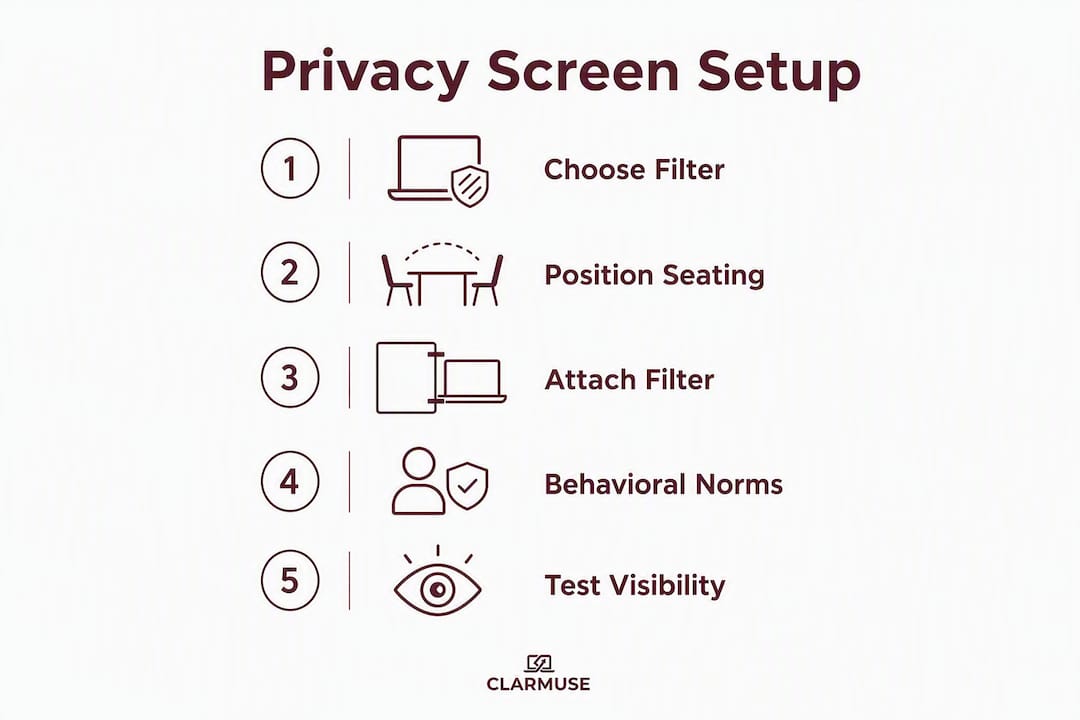
Aby jak najlepiej wykorzystać filtr prywatyzujący, wymagana jest zarówno prawidłowa instalacja, jak i przemyślany wybór miejsca. Wykonaj te kroki po kolei.
- Wyczyść ekran MacBooka suchą ściereczką z mikrofibry przed przymocowaniem filtra. Kurz lub smugi pod filtrem tworzą widoczne artefakty.
- Wyrównaj filtr z krawędziami ekranu. W przypadku magnetycznych filtrów Clarmuse, trzymaj filtr blisko metalowej ramki pokrywy i pozwól magnesom poprowadzić go na miejsce. Dopasowanie jest specyficzne dla modelu, więc wyrównanie od krawędzi do krawędzi jest automatyczne, gdy masz właściwy rozmiar.
- Przetestuj kąt widzenia, siedząc w normalnej pozycji, a następnie poproś kolegę, aby podszedł pod kątem bocznym 45 stopni. Ekran powinien wydawać się ciemny lub nieczytelny z tej pozycji.
- Dostosuj jasność i kontrast po założeniu filtra. Ponieważ filtr zmniejsza jasność, być może będziesz musiał nieco zwiększyć jasność wyświetlacza, aby utrzymać komfort czytania dla siebie.
- Potwierdź, że automatyczna blokada jest aktywna przed rozpoczęciem sesji.
Jeśli chodzi o siedzenie, ustaw się tyłem do ściany lub rogu, aby nikt nie mógł podejść od tyłu. Przy prostokątnym stole zajmij miejsce na końcu, a nie w środku. Przy okrągłym lub sześciokątnym stole wybierz miejsce najdalej od ruchu pieszego. Jeśli masz biurko w kształcie litery L, ustaw ekran w kierunku wewnętrznego rogu, tak aby obie otwarte strony były skierowane z dala od sąsiadów.
Wskazówka: Gdy partner do nauki musi na chwilę zobaczyć twój ekran, jednym ruchem odłącz magnetyczny filtr, współpracuj, a następnie ponownie go przymocuj. Mechanizm magnetyczny sprawia, że jest to trzysekundowa rutyna, a nie przeszkoda. Próba ustawienia niemożliwego do usunięcia filtra pod kątem do współpracy jest niezręczna; podejście z odłączaniem i ponownym przymocowaniem pozwala utrzymać płynność sesji.

Przed każdą sesją wykonaj szybki 10-sekundowy test: przechyl ekran do normalnego kąta pracy i spójrz z boku. Jeśli możesz wyraźnie przeczytać tekst z 45 stopni, filtr może być źle ustawiony lub mieć niewłaściwy rozmiar dla twojego modelu.
Zmiany w oprogramowaniu i zachowaniu, które uzupełniają filtr prywatyzujący
Fizyczny filtr radzi sobie z oglądaniem pod kątem bocznym. Ustawienia oprogramowania zmniejszają pozostałe wektory ekspozycji i pomagają zachować koncentrację podczas nauki w grupie.
Ustawienia urządzenia do skonfigurowania teraz:
- Zmniejsz jasność do najniższego komfortowego poziomu. Ciemniejszy ekran jest trudniejszy do odczytania pod dowolnym kątem, z filtrem lub bez.
- Włącz tryb ciemny (Ustawienia systemowe → Wygląd → Ciemny). Ciemne tła zmniejszają kontrast, który sprawia, że tekst jest czytelny z daleka.
- Ustaw automatyczną blokadę na 30–60 sekund. Ten konkretny zakres jest wystarczająco krótki, aby chronić niezabezpieczony ekran, ale wystarczająco długi, aby nie przerywać aktywnej pracy. Cokolwiek powyżej dwóch minut pozostawia ekran odsłonięty podczas przerwy na toaletę.
- Wyłącz powiadomienia na ekranie blokady, aby podglądy wiadomości nie migały na ekranie po zablokowaniu urządzenia.
- Włącz Tryb skupienia lub Nie przeszkadzać, aby wyłączyć banery powiadomień, które mogłyby ujawnić nazwy aplikacji, nazwy nadawców lub treść wiadomości.
Nawyki behawioralne są tak samo ważne jak ustawienia. Trzymaj laptopa blisko krawędzi stołu, najbliżej siebie, a nie przesuniętego do centrum, gdzie więcej osób ma bezpośredni kąt. Używaj przeglądania prywatnego podczas wyszukiwania czegoś wrażliwego. Kiedy odchodzisz, zamknij pokrywę, zamiast tylko blokować ekran.
Grupy studyjne korzystają również z prostych norm werbalnych. Uzgodnienie na początku sesji, że nikt nie patrzy na ekran innej osoby bez pozwolenia, zmniejsza przypadkową ekspozycję i społeczne niezręczności związane z proszeniem kogoś o odwrócenie wzroku. Badania nad systemami wizualnego zezwolenia w grupach potwierdzają, że jawne normy grupowe zmniejszają ryzyko naruszenia prywatności w środowiskach wspólnego wykrywania, a ta sama zasada dotyczy fizycznych przestrzeni do nauki.

Dostosowania oprogramowania zmniejszają wskazówki dotyczące widoczności, ale nie mogą fizycznie zatrzymać oglądania pod kątem bocznym. Połącz je z filtrem, aby uzyskać pełne pokrycie.
Jak wybrać odpowiedni filtr prywatyzujący do MacBooka?
Dopasowanie filtra do dokładnego rozmiaru ekranu jest najważniejszą decyzją zakupową. Filtr przycięty do ogólnego 15-calowego laptopa pozostawiłby luki przepuszczające światło na MacBooku Air 15.3", ponieważ wyświetlacze Apple od krawędzi do krawędzi sięgają bliżej ramki niż w większości laptopów z systemem Windows. W przypadku nowoczesnych MacBooków, dokładne dopasowanie do dziesiątej części cala zapobiega temu wyciekowi i eliminuje efekt duchów na krawędziach.
| Wymiar | Czego szukać | Dlaczego to ma znaczenie |
|---|---|---|
| Dopasowanie do modelu/rozmiaru ekranu MacBooka | Wymiary specyficzne dla modelu (np. 16,2", 15,3", 14,2", 13,6", 13,0") | Wyświetlacze od krawędzi do krawędzi wymagają precyzyjnego dopasowania, aby zapobiec wyciekowi światła |
| Metoda mocowania | Magnetyczne vs. samoprzylepne vs. na klips | Magnetyczne umożliwia codzienne mocowanie/odłączanie; samoprzylepne jest trwałe; klips może się przesuwać |
| Kąt prywatności/skuteczność | Kąt widzenia zwężony do ±30–45° | Węższy kąt = silniejsza prywatność w zatłoczonych miejscach |
| Czystość/antyodblask | Powłoka antyodblaskowa, minimalne przesunięcie kolorów | Wpływa na czytelność podczas długich sesji nauki |
| Przenośność/grubość | Cienki, płaski profil | Łatwiejszy w przenoszeniu i przechowywaniu bez deformacji |
| Cena/wartość | 30–80 USD za wysokiej jakości filtry magnetyczne | Wyższa cena zazwyczaj odzwierciedla mechanizm magnetyczny i jakość materiału |
Dlaczego magnetyczne mocowanie jest właściwym wyborem dla MacBooków. Filtry samoprzylepne trwale się łączą i pozostawiają ślady po usunięciu. Filtry zakładane na klips mogą się przesuwać podczas transportu i rysować ramkę wyświetlacza. Filtry magnetyczne dopasowują się do metalowej ramki pokrywy MacBooka, łatwo się odczepiają i mogą być ponownie mocowane dziesiątki razy bez pogorszenia jakości. Dla studentów i profesjonalistów, którzy codziennie przemieszczają się między różnymi miejscami, ta powtarzalność jest praktyczną zaletą.
Aby szybko potwierdzić model MacBooka: kliknij menu Apple → Ten Mac. Nazwa modelu i rok pojawiają się w pierwszej linii. Dopasuj to do wymienionej zgodności filtra przed zakupem.
Magnetyczne filtry prywatności Clarmuse są stworzone dla konkretnych modeli MacBooków, w tym MacBook Pro 16.2", MacBook Air 15.3", MacBook Pro 14.2", MacBook Neo 13.0" i MacBook Air 13.6" (M2, M3, M4, M5, 2022–2026). Dla porównania modeli dla studentów, filtry do Air 13.6" i Air 15.3" są najczęściej kupowane do użytku na kampusie i w bibliotece.
Ile kosztuje filtr prywatyzujący i ile czasu zajmuje jego instalacja?
Cena i czas konfiguracji są proste. Główne zmienne to metoda mocowania i jakość materiału.
Zakresy cenowe dla filtrów prywatności kompatybilnych z MacBookiem:
- Podstawowe (30–45 USD): Filtry samoprzylepne lub na klips, uniwersalny rozmiar, podstawowy materiał mikrolameli. Funkcjonalne, ale mniej precyzyjne dopasowanie i brak łatwego usuwania.
- Średnia półka (45–65 USD): Magnetyczne mocowanie, rozmiar specyficzny dla modelu, powłoka antyodblaskowa. Praktyczny wybór do codziennego użytku.
- Premium (65–80 USD+): Magnetyczne mocowanie, cieńszy profil, wyższa przejrzystość optyczna, minimalna utrata jasności. Warte swojej ceny dla profesjonalistów, którzy pracują na ekranach sześć lub więcej godzin dziennie.
Co podnosi cenę: sam mechanizm magnetyczny zwiększa koszty produkcji, narzędzia specyficzne dla modelu wymagają oddzielnych serii produkcyjnych dla każdego rozmiaru MacBooka, a wysokiej jakości materiał filtrujący zmniejsza utratę jasności.
Czas konfiguracji: Od rozpakowania do zainstalowania i przetestowania magnetycznego filtra zajmuje mniej niż pięć minut. Czas codziennego mocowania to mniej niż 10 sekund, gdy znasz wyrównanie. Odpinanie to jeden ruch.
Trwałość i pielęgnacja. Czyść filtr miękką ściereczką z mikrofibry lub chusteczkami izopropylowymi przeznaczonymi do ekranów i przechowuj zdejmowane filtry magnetyczne na płasko, aby zapobiec deformacji. Przy prawidłowym użytkowaniu wysokiej jakości filtr wytrzymuje jeden do dwóch lat akademickich, zanim materiał mikrolamelowy wykaże widoczne zużycie. To oznacza, że koszt dzienny jest znacznie poniżej 0,15 USD za filtr średniej klasy używany codziennie.
Kluczowe wnioski
Magnetyczny filtr prywatyzujący dopasowany do modelu MacBooka, w połączeniu z ustawieniem tyłem do ściany i automatyczną blokadą ekranu na 30–60 sekund, zapewnia najszybsze i najpełniejsze ograniczenie widoczności ekranu podczas sesji grupowych.
| Punkt | Szczegóły |
|---|---|
| Najpierw zastosuj filtr prywatności | Filtry mikrolamelowe blokują widoki pod kątem bocznym w zakresie ±30–45°; żadne inne pojedyncze działanie nie zapewnia takiego zakresu ochrony. |
| Usiądź tyłem do ściany | Pozycjonowanie tyłem do ściany lub rogu eliminuje kąty podejścia z tyłu i z boku bez żadnych kosztów. |
| Ustaw automatyczną blokadę na 30–60 sekund | Ten zakres chroni niezabezpieczony ekran, nie przerywając aktywnej pracy. |
| Dopasuj filtr do dokładnego modelu MacBooka | Wyświetlacze od krawędzi do krawędzi wymagają rozmiaru specyficznego dla modelu, aby zapobiec wyciekowi światła przy ramce. |
| Magnetyczne filtry Clarmuse | Dostępne dla MacBook Air 13.6", 15.3", Pro 14.2", 16.2" i Neo 13.0" z magnetycznym mocowaniem/odpinaniem. |
Część, którą większość ludzi pomija
Większość poradników dotyczących prywatności ekranu w grupach studyjnych kończy się na „kup filtr prywatności”. To dobry punkt wyjścia, ale decyzja, która faktycznie decyduje o tym, czy będziesz go używać codziennie, to metoda mocowania, a nie sam filtr.
Filtr wymagający ostrożnego klejenia lub klips, który przesuwa się w torbie, zostaje w domu. To właśnie tarcie związane z konfiguracją zabija adaptację. Badania akademickie dotyczące ujawniania a ukrywania potrzeb w wirtualnych pokojach do nauki pokazują, że studenci nie chcą rozwiązania prywatności typu „wszystko albo nic”. Chcą udostępniać swój ekran do współpracy i chronić go do pracy w skupieniu, czasem w ramach tej samej sesji. Magnetyczny filtr, który odłącza się jednym ruchem i ponownie mocuje w trzy sekundy, pasuje do tego wzorca. Filtr samoprzylepny nie.
Drugi przeoczony punkt: miejsce siedzące ma większe znaczenie, niż większość ludzi się spodziewa. Filtr prywatności zwęża Twój kąt widzenia do około ±30–45 stopni. Przy standardowym stole w bibliotece, obejmuje to większość sąsiednich miejsc. Ale przy okrągłym stole w kawiarni, gdzie ktoś siedzi naprzeciwko Ciebie pod kątem 0 stopni, filtr nic nie daje. Znajomość geometrii Twojej zwykłej przestrzeni do nauki pozwala zdecydować, czy sam filtr jest wystarczający, czy też musisz zmienić pozycję. W przypadku sal wykładowych i klas osoba bezpośrednio za Tobą często stanowi większe ryzyko niż osoba obok, dlatego połączenie filtra z lekkim odchyleniem ekranu do tyłu jest skuteczniejsze niż każde z nich osobno.
Praktyczny wniosek: wybierz filtr, którego faktycznie będziesz używać codziennie, a nie ten z najbardziej imponującą specyfikacją.
Magnetyczne filtry prywatyzujące Clarmuse dla użytkowników MacBooków
Każdy model MacBooka w aktualnej ofercie Apple ma inny rozmiar ekranu, a uniwersalne filtry pozostawiają widoczne luki na wyświetlaczach bez ramki. Clarmuse produkuje magnetyczne filtry prywatyzujące dopasowane do dokładnych wymiarów każdego modelu MacBooka, dzięki czemu filtr pokrywa cały wyświetlacz bez wycieku światła przy ramce.
Magnetyczne mocowanie oznacza, że możesz przełączać się z trybu chronionego na tryb współpracy i z powrotem w ciągu kilku sekund, co idealnie pasuje do pracy w grupie studyjnej. Bez pozostałości kleju, bez śladów klipsów na ramce, bez ponownej kalibracji po transporcie.
Filtry Clarmuse są dostępne dla MacBooka Air 13.6" (M2, M3, M4, M5, 2022–2026), MacBook Air 15.3", MacBook Pro 14.2", MacBook Pro 16.2" i MacBook Neo 13.0". Potwierdź swój model w menu Apple → Ten Mac, a następnie wybierz odpowiedni filtr. Konfiguracja zajmuje mniej niż pięć minut.
Przydatne źródła
- Używaj filtra prywatyzującego ekranu — Consumer Reports Security Planner: wskazówki dotyczące wyboru odpowiedniego rozmiaru filtra i kąta prywatności dla Twojego środowiska.
- „Chcę ujawniać, ale chcę też ukrywać” — ACM CSCW: badanie naukowe dotyczące kompromisów między prywatnością a obecnością w wirtualnych salach do nauki; istotne dla zrozumienia, dlaczego konfigurowalne narzędzia prywatności pasują do przepływów pracy w grupach badawczych.
- VisGuardian: grupowa kontrola prywatności danych z przedniej kamery — arXiv: badania nad normami grupowymi i automatycznym wykrywaniem jako uzupełnieniem fizycznych środków ochrony prywatności.
- Prywatność ekranu podczas nauki: korzyści dla skupienia i bezpieczeństwa — Clarmuse: wskazówki dotyczące łączenia fizycznej i programowej ochrony prywatności dla użytku na kampusie i w klasie.
- Lista kontrolna porównania narzędzi do prywatności internetowej 2026 — TechStackToday: szersza lista kontrolna do łączenia sprzętowych i programowych narzędzi do prywatności.
FAQ
Jak sprawić, aby ekran był mniej widoczny dla innych?
Zastosuj filtr prywatyzujący z mikrolamelami, aby zawęzić kąt widzenia do około ±30–45 stopni, ustaw się tyłem do ściany i zmniejsz jasność ekranu. Te trzy kroki razem zapewniają najbardziej natychmiastowe zmniejszenie widoczności ekranu.
Czy istnieje ochrona ekranu, przez którą inni nie widzą?
Tak. Filtry prywatyzujące ekranu wykorzystują technologię mikrolamel, aby blokować widoki z boku, sprawiając, że ekran wydaje się ciemny lub pusty dla każdego, kto siedzi pod kątem większym niż 30–45 stopni od środka. Clarmuse produkuje magnetyczne wersje dopasowane do konkretnych modeli MacBooków, w tym Air 13,6", Air 15,3", Pro 14,2", Pro 16,2" i Neo 13,0".
Jak zablokować monitorowanie ekranu w grupie studenckiej?
Fizyczny filtr prywatyzujący zatrzymuje wizualne podglądanie. W przypadku monitorowania programowego lub przechwytywania ekranu użyj automatycznej blokady po 30–60 sekundach, wyłącz powiadomienia na ekranie blokady i unikaj pozostawiania otwartych sesji, gdy odchodzisz. Fizyczne i programowe zabezpieczenia odpowiadają na różne typy zagrożeń i najlepiej działają razem.
Jak zapobiec widzeniu ekranu laptopa przez innych?
Połącz dedykowany filtr prywatyzujący z ustawieniem tyłem do ściany i włączonym trybem ciemnym. Przy wspólnym stole zajmij miejsce na końcu lub w rogu, aby zminimalizować liczbę osób z bezpośrednim kątem widzenia. Dla użytkowników MacBooków filtry magnetyczne umożliwiają szybkie usunięcie, gdy musisz udostępnić ekran partnerowi do nauki.
Jak często należy czyścić filtr prywatyzujący ekran?
Po każdym użyciu przetrzyj filtr miękką ściereczką z mikrofibry lub chusteczkami izopropylowymi przeznaczonymi do ekranów. Magnetyczne filtry, które można zdejmować, przechowuj płasko, aby zapobiec deformacji. Regularne czyszczenie utrzymuje przejrzystość optyczną i przedłuża żywotność filtra na cały rok akademicki lub dłużej.
Polecane
- Prywatność ekranu i skupienie podczas nauki wyjaśnione dla użytkowników MacBooków – Clarmuse
- Prywatność ekranu podczas nauki: korzyści dla skupienia i bezpieczeństwa – Clarmuse
- Chroń prywatność swojego MacBooka w pokojach wspólnych w akademikach – Clarmuse
- Najlepszy ekran prywatności dla studentów używających MacBooka | Clarmuse


