

Używaj ekranu prywatności przy każdym biurku typu hot desk, gdzie inni siedzą w zasięgu ręki, i traktuj każde odejście — nawet 30-sekundowe uzupełnianie kawy — jako pełne wylogowanie. To jest sedno etykiety hot desku w zakresie prywatności ekranu, wyjaśnione w jednej zasadzie. Badanie terenowe z 2025 roku potwierdziło, że podglądanie („shoulder surfing”) w środowiskach współdzielonych jest skutkiem bliskości fizycznej, a nie celowego szpiegowania. Nie potrzebujesz w pobliżu złoczyńcy. Wystarczy sąsiad z dobrą linią widzenia.
Trzy natychmiastowe działania, zanim otworzysz jakikwiek dokument:
- Przymocuj magnetyczny filtr prywatyzujący przed zajęciem miejsca, a nie po otwarciu skrzynki odbiorczej.
- Wybierz miejsce z plecami do ściany lub solidnej przegrody, gdy tylko układ biura na to pozwala.
- Ustaw skrót do blokady ekranu (Command + Control + Q na macOS) i używaj go za każdym razem, gdy wstajesz.
Wskazówka: Filtry magnetyczne Clarmuse są dopasowane do konkretnych modeli MacBooków — MacBook Pro 16.2", MacBook Pro 14.2", MacBook Air 15.3", MacBook Air 13.6" (M2–M5, 2022–2026) oraz MacBook Neo 13.0" — dzięki czemu dopasowanie jest precyzyjne, a magnesy utrzymują się bez potrzeby regulacji.
Spis treści
- Kiedy ekran prywatności ma sens przy hot desku?
- Zasady używania filtra prywatności w obecności współpracowników
- Jak zamontować, przymocować, zdjąć i dbać o magnetyczny ekran prywatności do MacBooka
- Jakie nawyki bezpieczeństwa powinny towarzyszyć ekranowi prywatności?
- Lista kontrolna prywatności hot desku dla użytkowników MacBooków
- Kluczowe wnioski
- Dlaczego design i zachowanie muszą iść w parze
- Magnetyczne filtry prywatności Clarmuse dla Twojego modelu MacBooka
- FAQ
- Przydatne źródła
Kiedy ekran prywatności ma sens przy hot desku?
Ustawienia wysokiego ryzyka uzasadniają użycie filtra za każdym razem: zatłoczone rzędy w przestrzeniach coworkingowych, biurka ustawione obok siebie w odległości mniejszej niż metr, miejsca w pobliżu przejścia lub drukarki, obszary bramkowe na lotniskach oraz stoliki w kawiarniach z otwartymi liniami widzenia z dwóch lub więcej stron. Jeśli przeglądasz umowy, dane płacowe, dokumentację medyczną lub ekrany bankowości, próg ten spada jeszcze bardziej. Wrażliwość zadania ma takie samo znaczenie jak fizyczne zatłoczenie.
W otwartych przestrzeniach biurowych konsekwentnie niedoceniane jest wizualne hakowanie. Zapobieganie poprzez fizyczne filtry i wybór miejsca siedzącego jest skuteczniejsze niż jakiekolkolwiek naprawianie po fakcie.
Sytuacje niskiego ryzyka, w których filtr jest opcjonalny: prywatne biuro z zamkniętymi drzwiami, biurko domowe bez wspólnych linii widzenia lub odosobniona kabina narożna bez sąsiednich miejsc siedzących. Jasność ekranu również zmienia równanie. Bardzo jasny wyświetlacz jest czytelny z większej odległości, więc zmniejszenie jasności w zatłoczonym miejscu zmniejsza widoczność, jeszcze zanim filtr zostanie zamocowany. Wybór miejsca i ustawienia jasności łącznie znacznie zmniejszają odległość, z jakiej przechodzień może odczytać ekran.
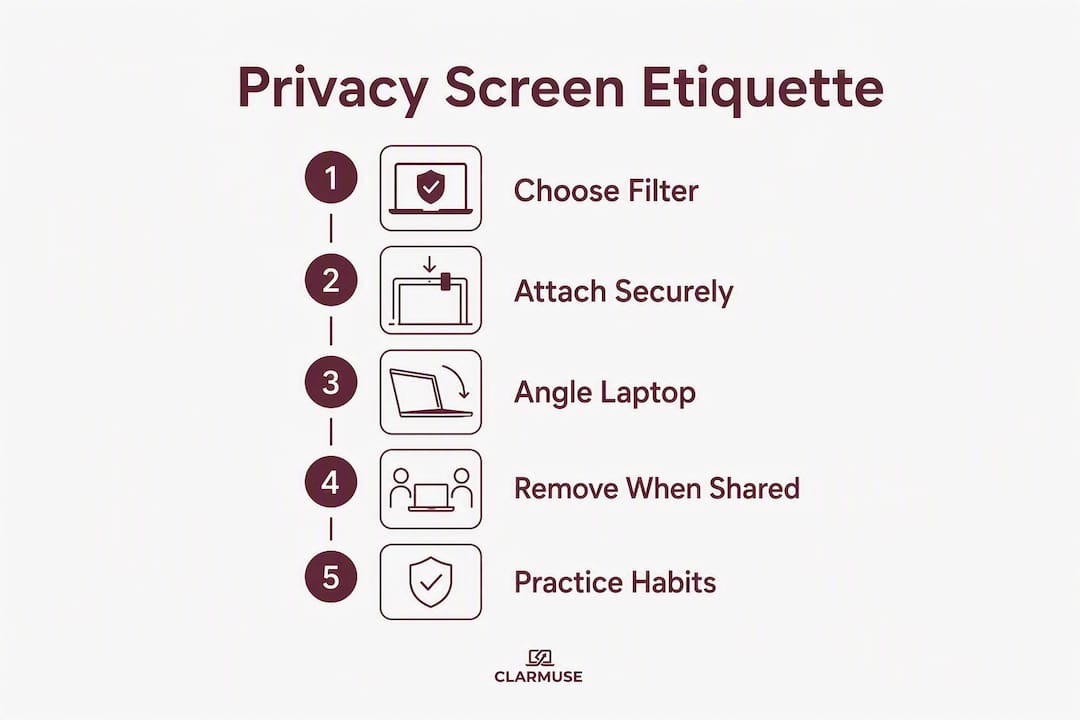
Wskazówka: Jeśli nie możesz usiąść przy ścianie, ustaw swojego MacBooka pod kątem tak, aby otwarta strona była skierowana na przegrodę lub okno, a nie na ruch pieszy.
Zasady używania filtra prywatności w obecności współpracowników
Rób:
- Mocuj filtr przed otwarciem jakichkolwiek wrażliwych dokumentów, a nie w trakcie sesji.
- Lekko przechyl ekran w dół, tak aby stożek widzenia był skierowany na Ciebie, a nie w górę, w stronę przechodzących osób.
- Używaj słuchawek do rozmów. Wypowiadanie nazw klientów, numerów kont bankowych lub haseł na głos w otwartej przestrzeni to osobne ryzyko prywatności, którego filtr nie może rozwiązać.
- Wytrzyj powierzchnię biurka i zabierz wszystkie przedmioty, zanim wyjdziesz. Zasady czystego biurka — przybywaj bez zbędnych rzeczy, odchodź ze wszystkim, co przyniosłeś — to polityka bezpieczeństwa, a nie preferencja.
Nie rób:
- Nie zostawiaj filtra przymocowanego do współdzielonego monitora lub wyświetlacza, którego inni potrzebują używać. Filtr prywatności na wspólnym ekranie blokuje widoczność wszystkim.
- Nie traktuj filtra jako substytutu blokowania ekranu. Filtr zawęża kąt widzenia; nie zapobiega odczytaniu Twojego ekranu z przodu, jeśli odejdziesz.
- Nie zostawiaj wydrukowanych dokumentów, karteczek z danymi uwierzytelniającymi ani pamięci USB na biurku. Filtr chroni to, co jest na ekranie. Nie chroni tego, co jest na biurku.
Wskazówka: Najczęstszym błędem bezpieczeństwa przy hot desku jest chwila pośpiesznego wyjścia: szybkie odejście, podczas którego ekran pozostaje odblokowany, a dokument otwarty. Najpierw zablokuj, potem ruszaj.
Jeśli spotkanie wymaga współdzielonego wyświetlacza, zdejmij filtr przed podłączeniem do ekranu w sali. Jeśli potrzebujesz innego miejsca ze względu na prywatność, standardową praktyką w większości środowisk coworkingowych jest bezpośrednie, dyskretne zapytanie sąsiada z biurka lub koordynatora przestrzeni.

Jak zamontować, przymocować, zdjąć i dbać o magnetyczny ekran prywatności do MacBooka
Magnetyczne filtry do MacBooków mocuje się wzdłuż ramki wyświetlacza za pomocą precyzyjnie umieszczonych magnesów. Niewłaściwe dopasowanie modelu powoduje uniesienie krawędzi, słabą przyczepność i zmniejszone zaciemnienie pod kątem bocznym. Przed zakupem dopasuj filtr do swojego dokładnego modelu MacBooka.
Kroki montażu:
- Wyczyść krawędź wyświetlacza suchą ściereczką z mikrofibry, aby usunąć kurz i tłuszcz.
- Trzymaj filtr za krawędzie i dopasuj górną krawędź do ramki wyświetlacza MacBooka.
- Pozwól magnesom umieścić filtr na miejscu. Nie naciskaj mocno. Jeśli nie przylega równomiernie, podnieś i ponownie dopasuj.
- Sprawdź kąt widzenia z pozycji bocznej pod kątem 45 stopni, aby upewnić się, że zaciemnienie działa.
Demontaż i przechowywanie: Podnieś z jednego rogu, delikatnie odklej wzdłuż krawędzi i przechowuj na płasko w etui lub oryginalnym opakowaniu. Nigdy nie składaj ani nie układaj filtra pod ciężkimi przedmiotami. Podczas podróży przechowuj go w płaskiej kieszeni torby, z dala od kluczy lub metalowych przedmiotów, które mogłyby porysować powierzchnię.
Referencje dotyczące kompatybilności modeli:
| Model MacBooka | Rozmiar ekranu | Filtr Clarmuse |
|---|---|---|
| MacBook Pro 16.2" | 16.2" | Filtr do MacBooka Pro 16.2" |
| MacBook Air 15.3" | 15.3" | Filtr do MacBooka Air 15.3" |
| MacBook Pro 14.2" | 14.2" | Filtr do MacBooka Pro 14.2" |
| MacBook Neo | 13.0" | Filtr do MacBooka Neo 13.0" |
| MacBook Air M2–M5 (2022–2026) | 13.6" | Filtr do MacBooka Air 13.6" |
Technologia mikrożaluzji wewnątrz filtra blokuje światło pod kątami ukośnymi, dzięki czemu widzisz wyświetlacz wyraźnie, podczas gdy osoby obserwujące z boku widzą zaciemniony panel. Jedna wada: filtr nieznacznie zmniejsza ogólną jasność. Podnieś jasność wyświetlacza MacBooka o jeden lub dwa stopnie po zamocowaniu, aby skompensować ten efekt bez nadmiernego obciążania podświetlenia.
Jakie nawyki bezpieczeństwa powinny towarzyszyć ekranowi prywatności?
Filtr odpowiada za fizyczną linię widzenia. Cyfrowe nawyki dbają o resztę. Aby zapewnić bezpieczne udostępnianie ekranu i bezpieczne sesje hot-desk, zastosuj te ustawienia przed zajęciem miejsca w przestrzeni współdzielonej:
- Ustaw automatyczną blokadę ekranu na 30 sekund lub 1 minutę w Ustawieniach systemowych > Ekran blokady.
- Wyłącz powiadomienia na ekranie blokady, aby podglądy wiadomości nie pojawiały się na zablokowanym wyświetlaczu.
- Używaj menedżera haseł zamiast wpisywać dane uwierzytelniające na widoku.
- Włącz MFA dla wszystkich kont, do których uzyskujesz dostęp publicznie. Model Zero Trust dla hot desking traktuje każdą sesję i każde otoczenie jako domyślnie niezaufane.
Równie ważne są nawyki fizyczne. Nigdy nie zostawiaj wydrukowanych stron na biurku. Zabieraj pamięci USB. Traktuj dwuminutową nieobecność tak samo jak pełne opuszczenie miejsca: zablokuj ekran, zamknij wrażliwe zakładki i zabierz torbę.
Jedna często pomijana kwestia: platformy do rezerwacji hot-desk generują rejestry z datą i godziną, gdzie się znajdujesz, tworząc dane o lokalizacji, które organizacje mogą wykorzystywać do planowania przestrzeni. Bądź świadom, co Twoja rezerwacja biurka ujawnia o Twoim harmonogramie i wzorcach.
Ponieważ w Stanach Zjednoczonych brakuje jednej kompleksowej federalnej ustawy o ochronie danych pracowników, samodzielne podejście oparte na zasadzie Zero Trust jest praktycznym standardem zachowania w przestrzeniach współdzielonych. Nie zakładaj, że sieć, otoczenie lub system rezerwacji są prywatne.
Lista kontrolna prywatności hot desku dla użytkowników MacBooków
Po przybyciu:
- [ ] Wybierz miejsce z plecami do ściany lub przegrody.
- [ ] Przymocuj magnetyczny filtr Clarmuse przed otwarciem jakichkolwiek plików.
- [ ] Ustaw jasność ekranu na komfortowy poziom (nie maksymalny).
- [ ] Połącz się z zaufaną siecią VPN przed dołączeniem do jakiejkolwiek sieci.
- [ ] Upewnij się, że automatyczna blokada jest ustawiona na 30 sekund–1 minutę.
W trakcie sesji:
- [ ] Użyj Command + Control + Q, aby zablokować ekran za każdym razem, gdy odchodzisz.
- [ ] Używaj słuchawek do rozmów; przenieś się do prywatnego pokoju na wrażliwe rozmowy.
- [ ] Zamknij niepotrzebne zakładki przeglądarki przed połączeniami wideo, aby ukryć zakładki i powiadomienia.
- [ ] Miej przy sobie torbę i materiały drukowane lub zabezpiecz je.
Po opuszczeniu miejsca:
- [ ] Całkowicie zablokuj lub wyłącz MacBooka.
- [ ] Zdejmij magnetyczny filtr i przechowuj go na płasko.
- [ ] Zabierz wszystkie przedmioty: kable, pamięci USB, wydrukowane strony, notesy.
- [ ] Wyczyść powierzchnię biurka zgodnie z wytycznymi dotyczącymi etykiety hot-desk w danej przestrzeni.
Sprawdź rozmiar i generację swojego MacBooka, a następnie wybierz pasujący filtr Clarmuse z kolekcji ekranów prywatności do MacBooków przed następną sesją w przestrzeni współdzielonej.
Kluczowe wnioski
Ekran prywatności zmniejsza widoczność pod kątem bocznym, ale tylko nawyki związane z czystym biurkiem, ustawienia automatycznej blokady i podejście Zero Trust zapewniają pełną ochronę przy współdzielonym biurku.
| Używaj filtra w miejscach wysokiego ryzyka | Zatłoczone rzędy, biurka obok siebie, bramki na lotniskach i kawiarnie uzasadniają zamocowanie filtra przed otwarciem plików. | (ogólne przykłady bez szczegółów liczbowych) | Dopasuj filtr do swojego modelu MacBooka | Niewłaściwe dopasowanie modelu powoduje uniesienie krawędzi i zmniejszone zaciemnienie; Clarmuse oferuje filtry dedykowane dla pięciu rozmiarów MacBooków. | | Traktuj każde odejście jako wylogowanie | Zablokuj ekran, zdejmij filtr i zabierz wszystkie przedmioty — nawet na 30 sekund. | | Połącz kontrolę fizyczną i cyfrową | Automatyczna blokada po 30 sekundach–1 minucie, wyłączone powiadomienia na ekranie blokady i MFA działają w połączeniu z filtrem. | | Magnetyczne filtry Clarmuse | Dostępne dla MacBook Pro 16.2", Pro 14.2", Air 15.3", Air 13.6" (M2–M5) i Neo 13.0" z precyzyjnym mocowaniem magnetycznym. |
Dlaczego design i zachowanie muszą iść w parze
Konwencjonalne podejście do ekranów prywatności skupia się niemal wyłącznie na produkcie. Kup filtr, zamocuj go, gotowe. To podejście pomija szerszy sens.
Filtr zwęża kąt widzenia. Nie blokuje ekranu, gdy odchodzisz. Nie powstrzymuje współpracownika przed czytaniem otwartego dokumentu przez ramię podczas spotkania. Nie zapobiega rejestrowaniu Twojej lokalizacji przez system rezerwacji. Fizyczny obiekt to jedna warstwa w stosie, która działa tylko wtedy, gdy istnieją również warstwy behawioralne.
Clarmuse projektuje filtry magnetyczne tak, aby były cienkie, niskoprofilowe i szybkie w montażu i demontażu, właśnie dlatego, że filtr musi pasować do rzeczywistego przepływu pracy. Filtr, którego dopasowanie zajmuje dwie minuty, zostanie w torbie. Ten, który mocuje się w kilka sekund, jest używany konsekwentnie. Kompromis projektowy między klarownością widoku dla użytkownika a zaciemnieniem pod kątem bocznym jest realny: węższy kąt zaciemnienia oznacza lepszą prywatność, ale nieco zmniejszoną jasność dla użytkownika. Podniesienie jasności wyświetlacza o jeden stopień po zamocowaniu filtra rozwiązuje ten problem w większości środowisk wewnętrznych.
Strona etykiety prywatności w biurach otwartych jest równie praktyczna. Filtr na współdzielonym wyświetlaczu blokuje widoczność wszystkim. Filtr pozostawiony na biurku staje się czyimś problemem. Zasady behawioralne w tym przewodniku istnieją, ponieważ produkt działa najlepiej, gdy osoba go używająca działa również świadomie.
Magnetyczne filtry prywatności Clarmuse dla Twojego modelu MacBooka
Clarmuse produkuje magnetyczne ochraniacze ekranu prywatności, dopasowane do konkretnych modeli MacBooków. Każdy filtr mocuje się bez kleju, przylega równo z ramką wyświetlacza i zdejmuje się w kilka sekund na spotkania lub podróże. Cienki profil nie dodaje znaczącej wagi do torby podróżnej.
Aby wybrać odpowiedni filtr: sprawdź nazwę modelu MacBooka i rozmiar ekranu w Ustawieniach systemowych > Ten Mac, a następnie dopasuj je do strony produktu Clarmuse dla tego rozmiaru. Filtr do MacBooka Pro 16.2" pasuje do aktualnej linii Pro; filtr do MacBooka Air 13.6" obejmuje modele M2 do M5 z lat 2022-2026. Dostępne są również modele dla Pro 14.2", Air 15.3" i Neo 13.0". Przejrzyj pełną kolekcję magnetycznych filtrów do MacBooka Pro, aby porównać opcje i potwierdzić zgodność modelu przed złożeniem zamówienia.
FAQ
Czy ekran prywatności zastępuje blokowanie MacBooka przy hot desku?
Nie. Filtr prywatności zwęża stożek widzenia pod kątem bocznym, ale nie zapobiega odczytaniu ekranu z przodu, jeśli odejdziesz. Zawsze blokuj ekran za pomocą kombinacji Command + Control + Q przed opuszczeniem miejsca.
Skąd mam wiedzieć, który filtr Clarmuse pasuje do mojego MacBooka?
Sprawdź nazwę modelu i rozmiar ekranu w Ustawieniach systemowych > Ten Mac, a następnie dopasuj je do strony produktu Clarmuse dla tego rozmiaru. Filtry są dostępne dla MacBook Pro 16.2", Pro 14.2", Air 15.3", Air 13.6" (M2–M5, 2022–2026) i Neo 13.0".
Czy filtr prywatności zauważalnie ściemni ekran mojego MacBooka?
Tak, nieznacznie. Filtry mikrolamellowe zmniejszają ogólną jasność jako efekt uboczny blokowania światła ukośnego. Podniesienie jasności wyświetlacza o jeden lub dwa stopnie po zamocowaniu filtra kompensuje ten efekt w większości środowisk wewnętrznych.
Co to jest podejście Zero Trust do bezpieczeństwa hot desku?
Model Zero Trust traktuje każdą współdzieloną sesję i otoczenie jako domyślnie niezaufane. Praktyczne kontrole obejmują automatyczną blokadę po 30 sekundach do 1 minuty i wymuszanie MFA dla wszystkich kont, do których uzyskuje się dostęp publicznie.
Czy powinienem usuwać filtr prywatności podczas używania współdzielonych ekranów na spotkaniach?
Tak. Filtr prywatności na wyświetlaczu, który inni muszą oglądać, blokuje ich linię widzenia. Usuń filtr przed podłączeniem do ekranu w sali lub obróceniem MacBooka w stronę współpracownika.
Przydatne źródła
Wizualne hakowanie i podglądanie:
- Jak chronić swoją prywatność podczas korzystania z przestrzeni coworkingowych — PrivacyOn — badanie terenowe z 2025 roku dotyczące podglądania w środowiskach współdzielonych.
- Jak chronić prywatność ekranu — Archypedia News — technologia mikrolamellowa, regulacje jasności i wskazówki dotyczące miejsc siedzących.
Polityka i etykieta hot desku:
- Przewodnik po etykiecie hot desku — Skedda — zasady czystego biurka i standardy zachowania w przestrzeniach współdzielonych.
- Wytyczne dotyczące hot desku: Rezerwacja, higiena i zasady prywatności — LegalClarity — dane z systemu rezerwacji i konsekwencje dla prywatności rejestrów lokalizacji.
- Najlepsze praktyki hot desku na 2026 rok — Joe Apps Technology Support — model Zero Trust, automatyczna blokada sesji i wskazówki dotyczące MFA.
Wpisy na blogu Clarmuse:
- Ekrany prywatności w przestrzeniach coworkingowych: Twój przewodnik na rok 2026
- Dlaczego dane klientów wymagają ochrony ekranu w pracy
- Rozwiązania zapewniające prywatność na biurku dla użytkowników MacBooków w otwartych przestrzeniach biurowych
Polecane
- Rozwiązania zapewniające prywatność na biurku dla użytkowników MacBooków w otwartych przestrzeniach biurowych – Clarmuse
- Prywatność ekranu we wspólnej przestrzeni roboczej dla użytkowników MacBooków – Clarmuse
- Prywatność ekranu dla użytkowników MacBooków w okresie przeglądów – Clarmuse
- Jak ustawić ekran MacBooka, aby zapewnić prywatność w miejscach publicznych – Clarmuse


